5 beste Tools, um Bilder auf 4K hochzuskalieren [Online, Offline & auf dem Handy]
Warum müssen Sie ein Tool verwenden, um ein Bild auf 4K hochzuskalieren? In der heutigen Technologie gilt 4K‑Auflösung als eines der besten Beispiele für Bildqualität. Die Bildauflösung misst die Schärfe und Klarheit eines Bildes. Sie umfasst Faktoren wie Pixeldichte und den Detailgrad, der auf verschiedenen Bildschirmen dargestellt wird. Dies ist besonders geeignet für große Außen‑ und Werbeprojektionsanzeigen. Wenn ein Bild vergrößert wird, werden einzelne Pixel für die Betrachter sichtbar. Zum Glück hat die digitale Welt verschiedene Tools und Technologien eingeführt, die den Prozess des Hochskalierens von Bildern vereinfachen. Tatsächlich gibt es zahlreiche Methoden zur Verbesserung der Bildqualität, insbesondere um eine 4K‑Auflösung zu erreichen. In diesem Artikel wurden fünf bemerkenswerte Tools zum Hochskalieren von Bildern auf 4K vorgestellt, die Ihnen helfen können, die Qualität Ihrer Bilder zu steigern. Sind Sie bereit, die Möglichkeiten kennenzulernen, ein Bild in 4K zu konvertieren? Sehen Sie sich den Inhalt unten an.

SEITENINHALT
Teil 1. Beste Methode, um Bilder online auf 4K hochzuskalieren
Beginnen wir mit dem besten Online‑Tool, mit dem Sie Ihre Bilder kostenlos und einwandfrei hochskalieren können. Lernen Sie den Vidmore Free Image Upscale Online kennen, ein großartiges Tool, das vielseitige Vergrößerungsoptionen bietet. Es ermöglicht Ihnen, ein Foto mit 2X, 4X, 6X und 8X zu vergrößern und zu zoomen! Wichtig ist, dass dieser Fotovergrößerer dafür entwickelt wurde, Bilder hochzuskalieren, ohne deren Qualität zu beeinträchtigen. Wenn Sie ein 720p‑Bild auf höhere Auflösungen wie 4K bringen, behält das vergrößerte Bild die gleiche hohe Qualität wie das Original. Das liegt daran, dass dieser Hochskalierungsprozess sicherstellt, dass die Integrität und Klarheit des Bildes erhalten bleiben – eine ideale Lösung, um Bilder online kostenlos auf 4K‑Auflösung zu konvertieren.
Darüber hinaus ist Vidmore Free Image Upscale Online mit modernster KI‑Super‑Resolution‑Technologie ausgestattet. Diese hilft dem Tool, Bildrauschen zu entfernen und ein verschwommenes Bild durch Online‑Verarbeitung in ein klares und scharfes zu verwandeln.
So skalieren Sie Fotos kostenlos auf 4K hoch
Schritt 1. Öffnen Sie zunächst Ihren Browser und besuchen Sie die Website des Tools. Sobald Sie sich auf der Hauptseite befinden, klicken Sie auf Upload Image oder ziehen Sie das Foto per Drag & Drop hinein. Melden Sie sich für ein Konto an, um umfassendere Möglichkeiten beim Hochskalieren zu erhalten.
Probieren Sie den Bild-Upscaler jetzt aus!
- Bildqualität verbessern.
- Bild 2‑fach, 4‑fach, 6‑fach, 8‑fach vergrößern.
- Alte Bilder wiederherstellen, Fotos entschärfen usw.
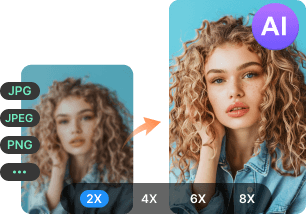
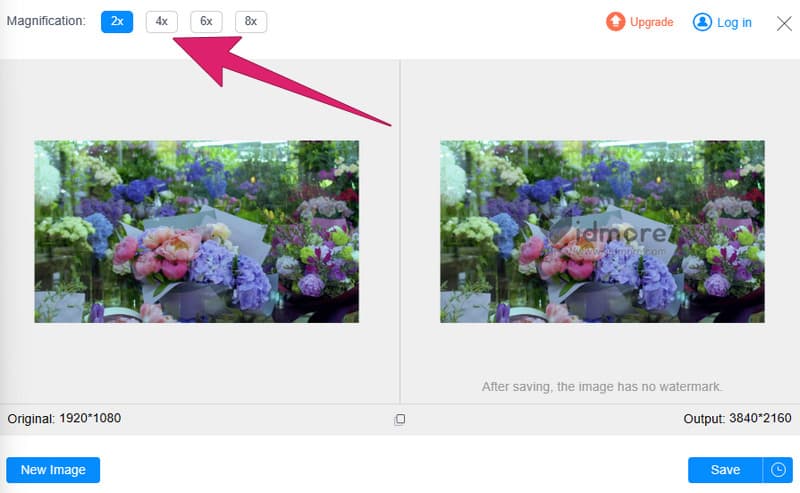
Schritt 2. Sobald das Bild geladen ist, sehen Sie bereits einen Unterschied, der die Auflösung der Bildquelle verdoppelt. Um das Bild in 4K umzuwandeln, klicken Sie auf die Schaltfläche 4X unter den Magnification-Optionen in der Oberfläche.
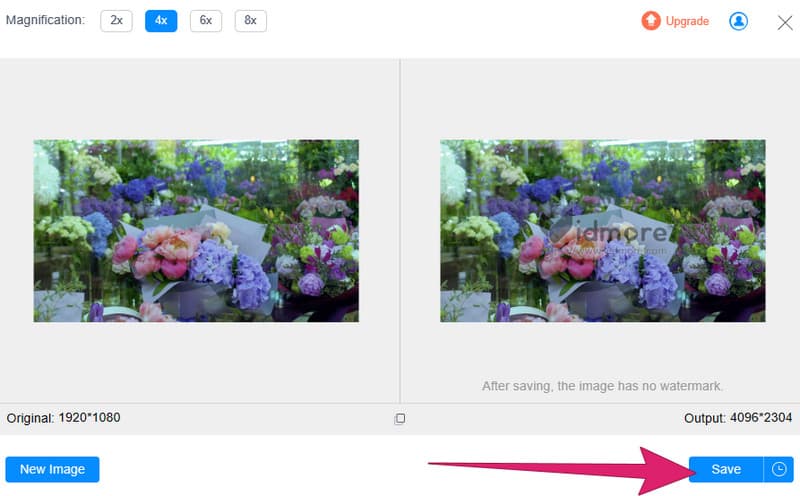
Schritt 3. Nachdem Sie es in 4K umgewandelt haben, klicken Sie auf die Schaltfläche Save. Beachten Sie, dass das Tool die Ausgabe automatisch auf Ihr Gerät herunterlädt.
Teil 2. 2 führende Offline‑Methoden, um Bilder in 4K zu konvertieren
Top 1. Photoshop
Hier ist eine High‑End‑Software, die sich als bevorzugte Anwendung für hochwertiges Hochskalieren von Bildern und gleichzeitige Wahrung optimaler Qualität hervorhebt: Photoshop. Die Investition in diese Software lohnt sich für alle, die häufig mit der Bildbearbeitung zu tun haben – trotz der relativ hohen Kosten. Wenn Sie also unsicher sind, wie Sie ein Foto vergrößern und gleichzeitig die Qualität erhalten, sollten Sie sich mit dem Werkzeug 'Details erhalten' (Preserve Details) in Photoshop vertraut machen. Außerdem ist diese Software äußerst hilfreich bei der Bearbeitung von Bildern mit niedriger Auflösung oder wenn Fotos versehentlich in einem Format mit geringerer Qualität gespeichert wurden. Nachfolgend erfahren Sie, wie Sie Fotos in 4K konvertieren und ein Bild mit Photoshop schärfen.
Schritt 1. Öffnen Sie die Software und laden Sie das Bild hoch, das Sie hochskalieren möchten. Klicken Sie dann mit der rechten Maustaste und wählen Sie Duplicate Layer, um das Bild zu bewahren.
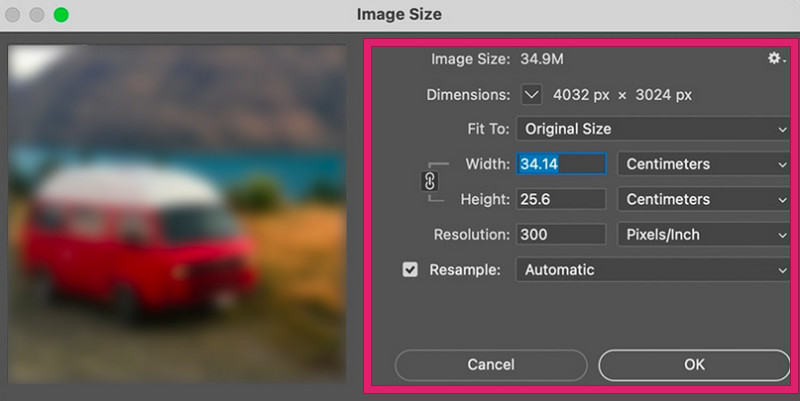
Schritt 2. Klicken Sie anschließend auf Image > Image Size. Sobald das Fenster geöffnet ist, wählen Sie die Option „Resample“. Geben Sie dann die Werte in die Parameter ein, um die 4K‑Auflösung mit 3840 x 2160 Pixeln zu erhalten. Klicken Sie anschließend auf OK.
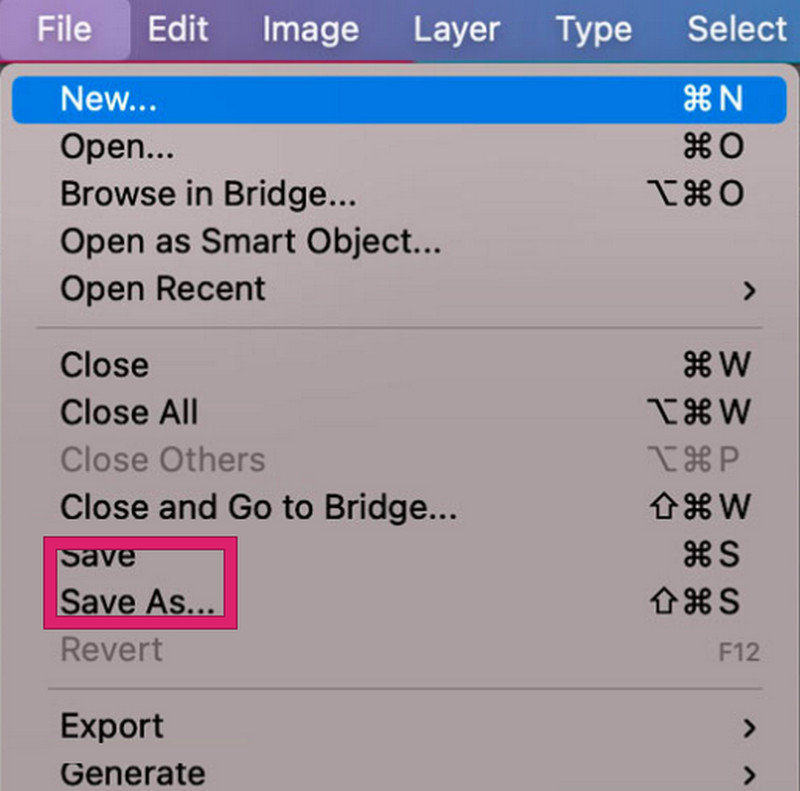
Schritt 3. Danach können Sie das Bild bereits exportieren, indem Sie auf File > Save As klicken.
Top 2. VanceAI PC
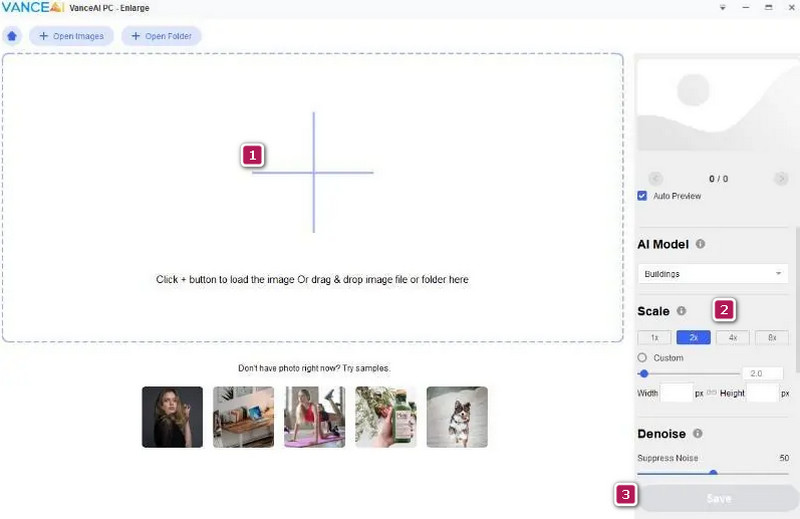
Ein weiteres führendes Offline‑Tool zum Hochskalieren von Bildern ist VanceAI PC. Es handelt sich um eine erstklassige KI‑Software für PCs, die eine benutzerfreundliche Bedienung für müheloses Hochskalieren von Bildern bietet. Darüber hinaus verfügt die KI‑Bildskalierungssoftware von VanceAI über sechs unterschiedliche Upscaling‑Modelle – General, Anime, Art & CG, Buildings, Text und Low Quality – mit einer maximalen Hochskalierungsgröße von 40x. Außerdem bietet sie eine Reihe von KI‑Fotobearbeitungsfunktionen, darunter Entrauschen, Schärfen von unscharfen Bildern, Hintergrundentfernung und weitere kreative Bearbeitungstools. Dieses vielseitige Tool macht Ihren PC zu weit mehr als nur einem Bild‑Upscaler und stellt eine Vielzahl an Bildbearbeitungsmöglichkeiten bereit. Allerdings ist eine leistungsstarke GPU erforderlich, um das volle Potenzial auszuschöpfen. Wie wird damit die Bildqualität auf 4K erhöht? Sehen Sie sich die folgenden Schritte an.
Schritt 1. Öffnen Sie das Tool, nachdem Sie es installiert haben. Ziehen Sie dann das Bild von Ihrem lokalen Laufwerk hinein.
Schritt 2. Wählen Sie anschließend 4K als Ausgabeauflösung.
Schritt 3. Klicken Sie dann auf Save, nachdem Sie das Hochskalieren gestartet haben.
Teil 3. 2 bemerkenswerte 4K‑Upscaling‑Apps für mobile Geräte
1. AI Enlarger
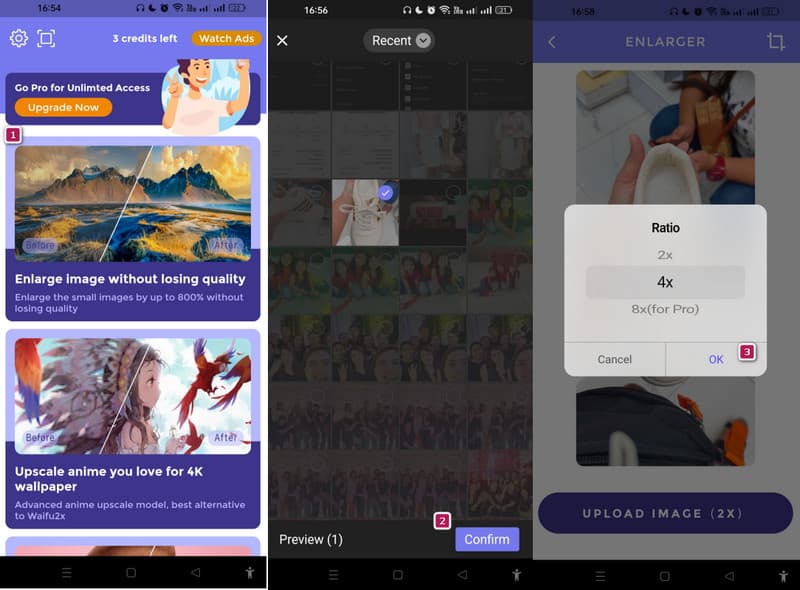
Wenn Sie beim Bearbeiten von Fotos gerne mit Ihrem Smartphone arbeiten, kann AI Enlarger ebenfalls Ihre Top‑App‑Wahl sein. Diese App für iOS und Android nutzt künstliche Intelligenz, um Fotodefekte automatisch zu korrigieren und die Gesamtqualität zu verbessern. Sie verwendet fortschrittliche Algorithmen und minimiert effizient Bildrauschen. Darüber hinaus glänzt die App beim Hochskalieren von Bildern auf 4K‑, 8K‑ und 16K‑Auflösungen, wobei sie die natürlichen Farben beibehält und weiter optimiert, einschließlich der Korrektur von Farbdetails.
Schritt 1. Installieren Sie die App auf Ihrem Mobilgerät und öffnen Sie sie.
Schritt 2. Wenn Sie die Hauptoberfläche erreichen, tippen Sie, um entweder die Funktion zur vergrößerten Bildausgabe ohne Qualitätsverlust oder das Hochskalieren Ihrer Lieblings‑Anime‑Bilder für ein 4K‑Wallpaper zu verwenden.
Schritt 3. Sobald Sie sich entschieden haben, wählen Sie ein Bild und tippen Sie auf Confirm, gefolgt von der Schaltfläche Upload Image. Um ein Foto in 4K umzuwandeln, wählen Sie die 4K‑Option und tippen Sie auf OK.
2. Remini
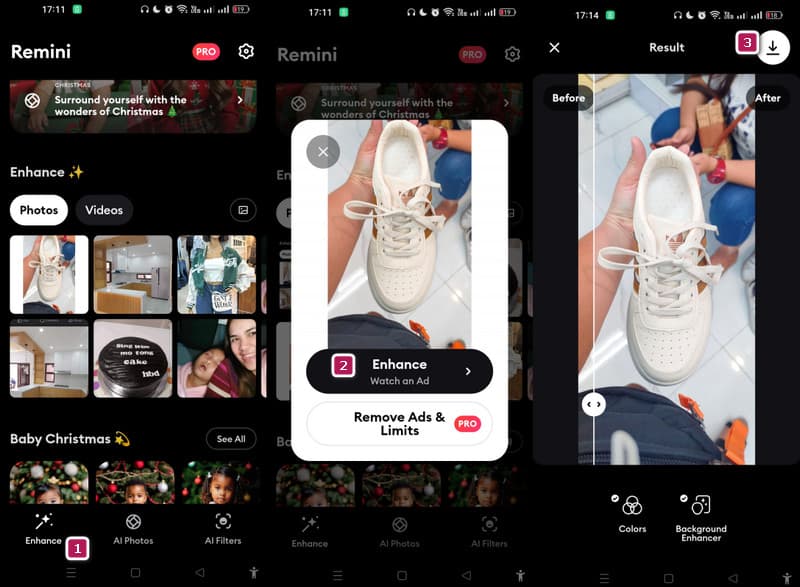
Hier kommt Remini, eine ausgefeilte Anwendung, die dafür entwickelt wurde, Bilder auf 4K hochzuskalieren oder Ihre Fotos in HD zu verwandeln. Diese App nutzt wie die anderen Anwendungen fortschrittliche KI‑Technologie. Remini verwandelt pixelige und niedrig aufgelöste Fotos, verbessert die Bildqualität und liefert präzise HD‑Ergebnisse mit einer frischen Ästhetik. Außerdem bietet sie eine vielseitige Plattform zum Hochskalieren von Bildern mittels Art‑KI. Sie eignet sich für die Verbesserung von Porträts, Selfies und verschiedensten visuellen Inhalten.
Schritt 1. Öffnen Sie die App, führen Sie die Ersteinrichtung durch und erteilen Sie die erforderlichen Berechtigungen.
Schritt 2. Wählen Sie im Menü Enhance das Foto aus, das Sie hochskalieren möchten.
Schritt 3. Tippen Sie dann auf die Schaltfläche Enhance. Auf der nächsten Seite können Sie den Schieberegler ziehen, um das Vorher‑/Nachher‑Bild zu vergleichen. Tippen Sie anschließend auf die Schaltfläche Download, um zu exportieren.
Teil 4. FAQs zum Hochskalieren von Bildern
Kann man ein Bild hochskalieren, ohne Qualität zu verlieren?
Das Hochskalieren eines Fotos kann zu Qualitätsverlust führen, weil vorhandene Pixel interpoliert und gedehnt werden.
Ist ein Image Upscaler sicher?
Das hängt von dem jeweiligen Tool oder der verwendeten Software ab. Um potenzielle Sicherheitsrisiken zu vermeiden, sollten Sie seriöse und bekannte Upscaling‑Tools verwenden.
Kann man ein 1080p‑Bild auf 4K hochskalieren?
Ein hochskaliertes Ergebnis von 1080p auf 4K kann erreicht werden, wenn Sie ein zuverlässiges Upscaling‑Tool verwenden.
Fazit
Das sind die fünf besten Online‑, Offline‑ und Mobile‑Tools, die Bilder auf 4K hochskalieren können. Wir kennen Ihre bevorzugte Plattform zwar nicht, können Ihnen aber versichern, dass sich alle lohnen, ausprobiert zu werden. Wenn Sie jedoch ein besonders flüssiges Nutzererlebnis zusammen mit der besten Ausgabequalität wünschen, probieren Sie Vidmore Image Upscaler aus.