Umfassender VanceAI‑Test [Funktionen, Vorteile, Nachteile & Preisgestaltung]
Suchen Sie nach dem besten Online‑Tool, mit dem Sie Ihre Bilder bearbeiten können? Heutzutage bringt die Fotobearbeitung viele Vorteile mit sich. Sie können Bilder verbessern, den Hintergrund entfernen oder austauschen, alte Fotos restaurieren und vieles mehr. Wenn Sie also hier sind, um das beste Tool zu finden, sind Sie genau richtig. Dieser Blogbeitrag bietet Ihnen eine vollständige Rezension von VanceAI, einem ausgezeichneten Tool, mit dem Sie eine bessere Version Ihrer Fotos erstellen können. Anschließend stellen wir einige seiner Funktionen vor und zeigen Methoden, mit denen Sie Ihre Bilder optimieren. Außerdem lernen Sie eine hervorragende Alternative kennen, mit der Sie Ihre Dateien bearbeiten können. Um mehr über das Thema zu erfahren, lesen Sie diesen Blogbeitrag weiter.
SEITENINHALT
Teil 1. Was ist VanceAI
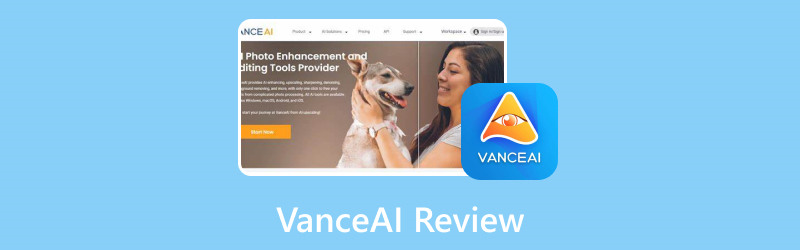
Dieses Tool ist ein KI‑gestützter Bildeditor, auf den Sie von Ihrem Gerät aus zugreifen können. Mithilfe künstlicher Intelligenz können Sie Ihre Fotos mühelos bearbeiten. Das liegt daran, dass das Tool verschiedene Funktionen bietet, die Sie nutzen können. Sie können Bilder mit dem Image Upscaler verbessern, mit der Funktion Background Remover den Hintergrund entfernen, alte Fotos restaurieren und vieles mehr. Mit diesen nützlichen Funktionen können Sie Meisterwerke erstellen und auf Ihren Geräten speichern. Außerdem ist die Benutzeroberfläche des Tools sehr einfach zu bedienen. Alle Funktionen sind leicht verständlich, sodass Sie Ihre Fotos sowohl als Einsteiger als auch als fortgeschrittener Nutzer bearbeiten können. Wenn Sie also ein herausragendes KI‑Tool suchen, das Sie bei der Verbesserung Ihrer Bilder unterstützt, sollten Sie diesen Bildeditor ausprobieren.
Hinweis: Wir möchten Sie darüber informieren, dass der Online‑Dienst des Tools ausgesetzt ist. Um die Funktionen der Software weiterhin zu nutzen, verwenden Sie am besten die Offline‑Version.
Teil 2. VanceAI‑Preisgestaltung
Diese Bildbearbeitungssoftware gehört zu den besten Programmen, die Sie auf Ihren Computer herunterladen können. Mit Hilfe künstlicher Intelligenz können Sie Ihre Bilder effektiv und effizient verbessern. Beachten Sie jedoch, dass die Software nicht vollständig kostenlos ist. In der kostenlosen Version stehen nur begrenzte Credits zur Verfügung, mit denen Sie ihre Funktionen testen können. Wenn Sie das Tool dauerhaft einsetzen möchten, müssen Sie die Pro‑Version erwerben. Wenn Sie einen Eindruck von der Preisgestaltung der Software bekommen möchten, finden Sie nachfolgend alle Informationen.
-100 Credits – 4,95 $
-200 Credits – 7,95 $
-500 Credits – 12,95 $
-1000 Credits – 17,95 $
Beachten Sie:
-Sie können innerhalb von 7 Tagen eine Rückerstattung erhalten, wenn 100 % der Credits nicht genutzt wurden.
-Sie können das Abonnement jederzeit herabstufen, upgraden oder kündigen.
-Unbenutzte Credits werden bis zum 5‑fachen Ihres monatlichen Credit‑Budgets übertragen.
Teil 3. VanceAI‑Review
Möchten Sie die Funktionen dieses KI‑gestützten Bildeditors überprüfen? Dann sollten Sie die Informationen in diesem Abschnitt lesen. Wir stellen Ihnen einige der besten Features der Software vor. Außerdem zeigen wir einfache Methoden, denen Sie folgen können, um Ihre Bilder zu verbessern.
1. VanceAI Image Enhancer
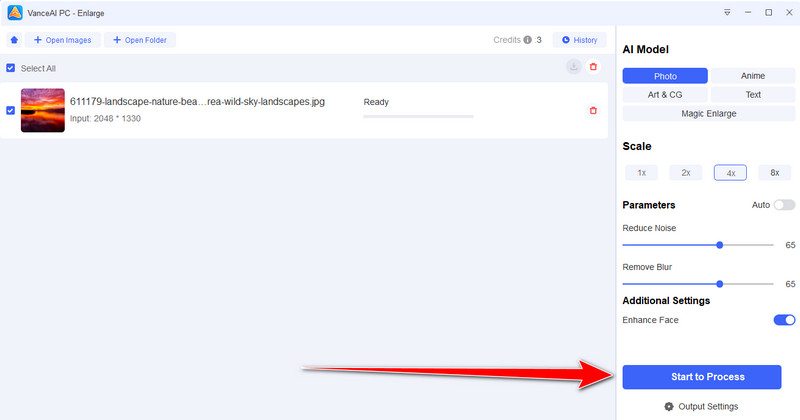
Eine der hilfreichsten Funktionen dieses Tools ist der AI Image Enhancer. Mit dieser Funktion können Sie Ihre Bilder qualitativ hochwertig verbessern und vergrößern. Sie können Ihr Foto sogar bis zu einer 4K‑Auflösung hochskalieren – eine herausragende Funktion. Außerdem können Sie Bildrauschen und Unschärfe einstellen. Wenn Sie also ein Foto mit schlechter Qualität haben, ist diese Funktion die richtige Wahl. Um Ihr Bild zu verbessern, folgen Sie den Schritten unten.
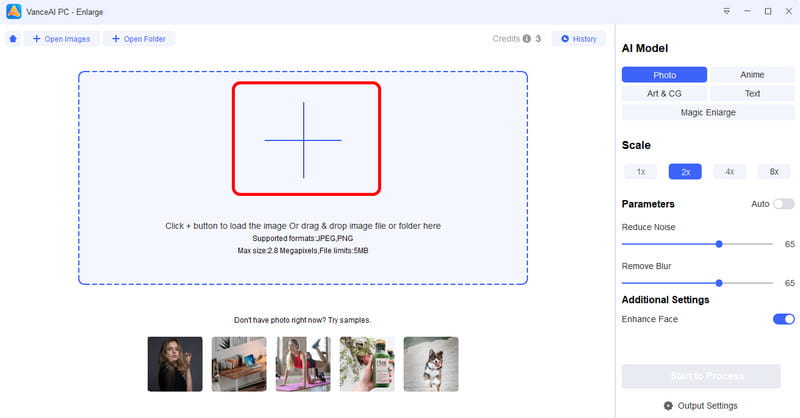
Schritt 1. Laden Sie VanceAI herunter und verwenden Sie die Funktion Image Enhancer. Klicken Sie danach auf das +-Symbol, um die Bilder hinzuzufügen, die Sie bearbeiten möchten.
Schritt 2. Anschließend können Sie mit der Verbesserung Ihres Bildes beginnen. Wählen Sie den gewünschten Bildstil, skalieren Sie das Foto bis zu 8× und passen Sie das Rausch- und Unschärfeniveau an.
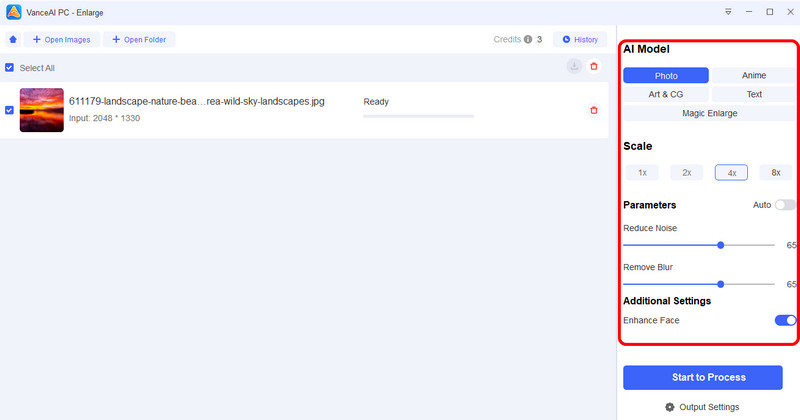
Schritt 3. Wenn Sie alle Parameter angepasst haben, klicken Sie auf die Schaltfläche Start to Process, um mit der Verbesserung Ihres Fotos zu beginnen. Danach können Sie mit dem Speichervorgang fortfahren.
2. VanceAI Background Remover
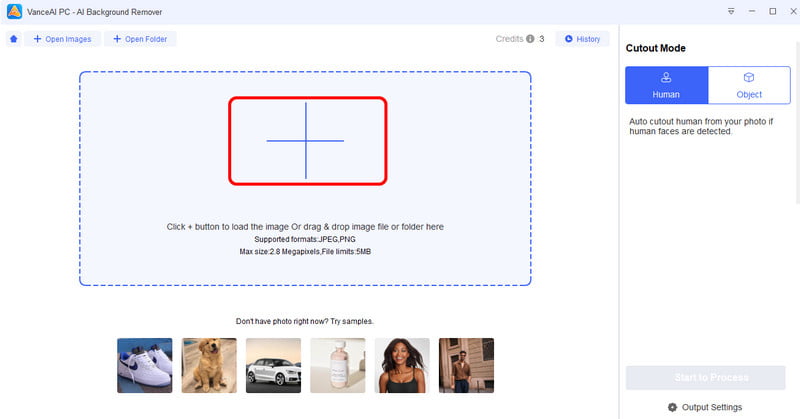
Eine weitere Funktion der Software ist der AI Background Remover. Damit können Sie den Hintergrund von PNG-, JPG- und anderen Bilddateien entfernen. So erhalten Sie ein Bild mit transparentem Hintergrund. Positiv ist, dass Sie sogar Beispielbilder aus der Software nutzen können, um ihre Leistungsfähigkeit zu testen. Der einzige Nachteil ist, dass gelegentlich Fehler auftreten können, wenn ein Hintergrund entfernt wird. Wenn Sie dennoch den Hintergrund aus Ihren Bildern entfernen möchten, folgen Sie den folgenden Schritten.
Schritt 1. Wählen Sie in der Hauptoberfläche der Software die Funktion AI Background Remover und klicken Sie auf das +-Symbol, um das Foto hinzuzufügen, das Sie bearbeiten möchten.
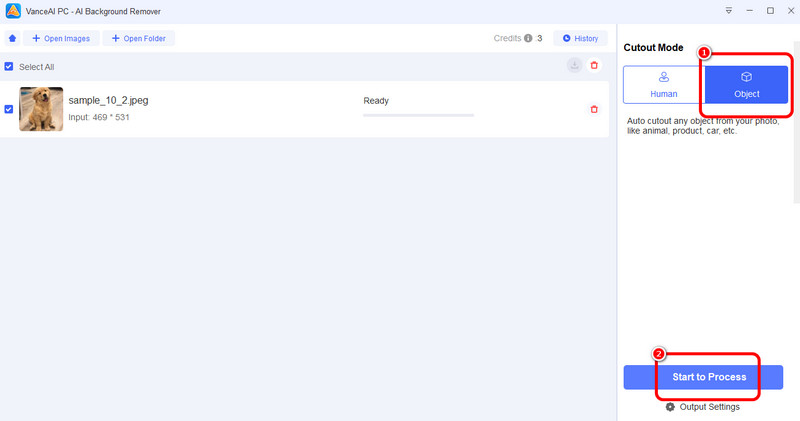
Schritt 2. Klicken Sie anschließend auf die Option Object, damit das Hauptmotiv auf Ihrem Bild erhalten bleibt. Um den Entfernungsprozess zu starten, klicken Sie unten in der Oberfläche auf Start to Process. Danach können Sie das endgültige Bild nach der Hintergrundentfernung speichern.
3. VanceAI Old Photo Restorer
Haben Sie ein altes Foto, das Sie wie eine brandneue Bilddatei aussehen lassen möchten? In diesem Fall sollten Sie die Funktion AI Old Photo Restorer des Tools verwenden. Unabhängig davon, wie alt Ihr Foto ist, kann diese Funktion es verbessern. Wenn Sie also mehrere alte Fotos haben, die Sie restaurieren und in neuem Glanz erstrahlen lassen möchten, empfehlen wir diesen Foto‑Restaurator. Es gibt jedoch einige Nachteile, die Sie kennen sollten. Da das Tool KI‑basiert ist, kann es gelegentlich zu einer geringeren Genauigkeit kommen. Sie haben dann keine andere Wahl, als das Ergebnis zu akzeptieren, das die KI liefert. Wenn Sie trotzdem lernen möchten, wie Sie alte Fotos restaurieren, befolgen Sie die folgenden Schritte.
Schritt 1. Wählen Sie in der Hauptoberfläche des Programms AI Old Photo Restorer aus. Klicken Sie dann auf die Plus‑Schaltfläche, um das Foto hinzuzufügen, das Sie restaurieren möchten. Sie können auch das unten angezeigte Beispiel eines alten Fotos verwenden, um die Genauigkeit dieser Funktion zu testen.
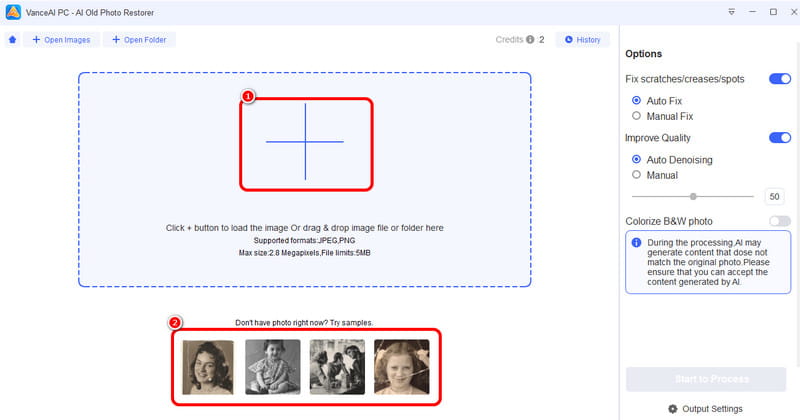
Schritt 2. Nachdem Sie das Bild hinzugefügt haben, können Sie den Restaurierungsprozess starten, indem Sie auf die Schaltfläche Start to Process klicken. Anschließend können Sie Ihr restauriertes Bild speichern.
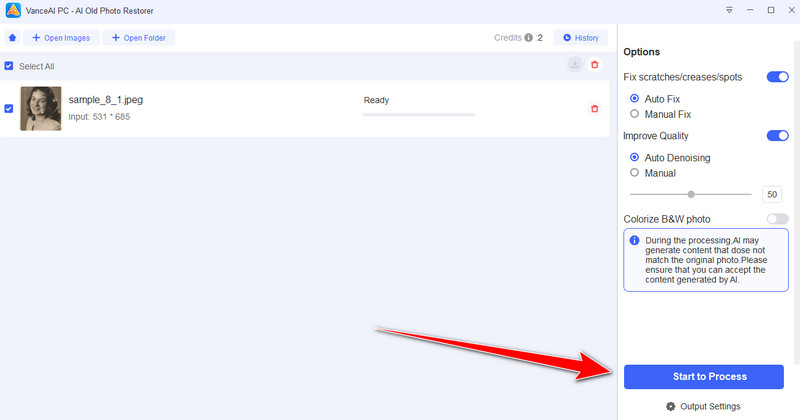
Nach dem Lesen dieses VanceAI‑Reviews kennen Sie einige der besten Funktionen, mit denen Sie Ihre Bilddateien verbessern können. Daher können wir schlussfolgern, dass diese Software zu den besten Bildeditoren gehört, mit denen Sie nach der Bearbeitung ausgezeichnete Ergebnisse erzielen können.
Teil 4. Ist VanceAI sicher?
Nachdem wir auf die Software zugegriffen und ihre Funktionen getestet haben, können wir sagen, dass sie zu 100 % sicher ist. Sie können alle Funktionen nutzen, ohne Viren befürchten zu müssen. Außerdem stellt die Software sicher, dass Ihre Dateien ohne Ihre Zustimmung nicht mit anderen Nutzern geteilt werden.
Teil 5. Alternativen zu VanceAI
Vidmore Background Remover Online
Bei der Verwendung von VanceAI stoßen Sie auf Einschränkungen beim Entfernen des Bildhintergrunds. Wenn Sie einen Fotohintergrund ohne solche Beschränkungen entfernen möchten, ist die beste Alternative der Vidmore Background Remover Online. Dieses Tool bietet einen deutlich einfacheren Prozess zur Hintergrundentfernung. Zudem stellt es sicher, dass während des Vorgangs keine Fehler auftreten. Um zu beginnen, folgen Sie den Schritten unten.
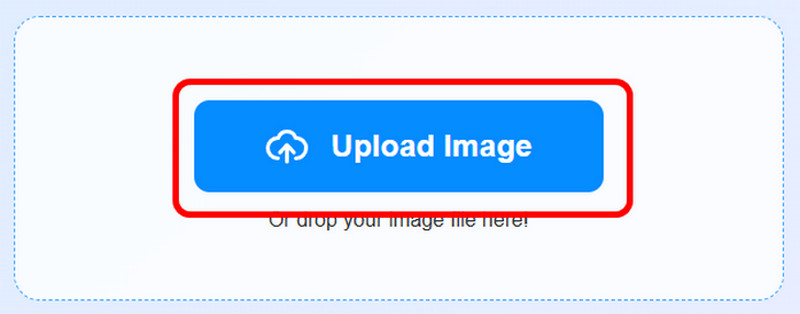
Schritt 1. Nachdem Sie die Hauptseite des Tools aufgerufen haben, klicken Sie auf Upload Image, um das Bild aus Ihrem Ordner hochzuladen.
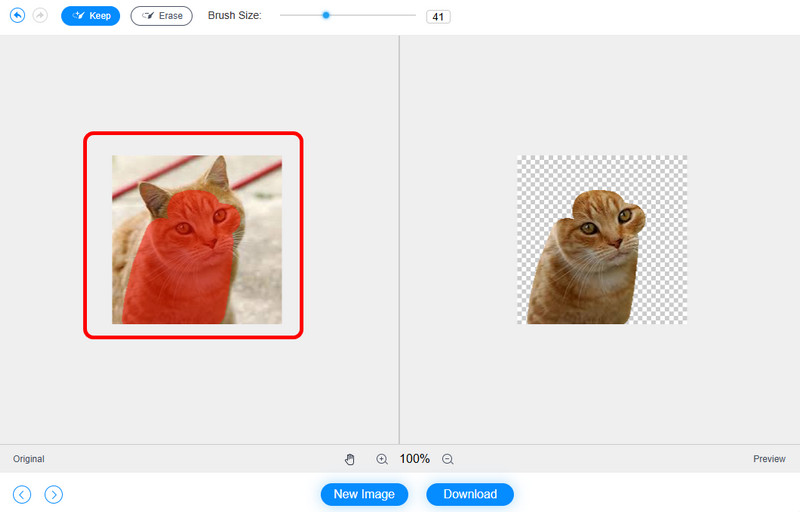
Schritt 2. Verwenden Sie das Brush-Werkzeug, um das Hauptmotiv im Bild hervorzuheben.
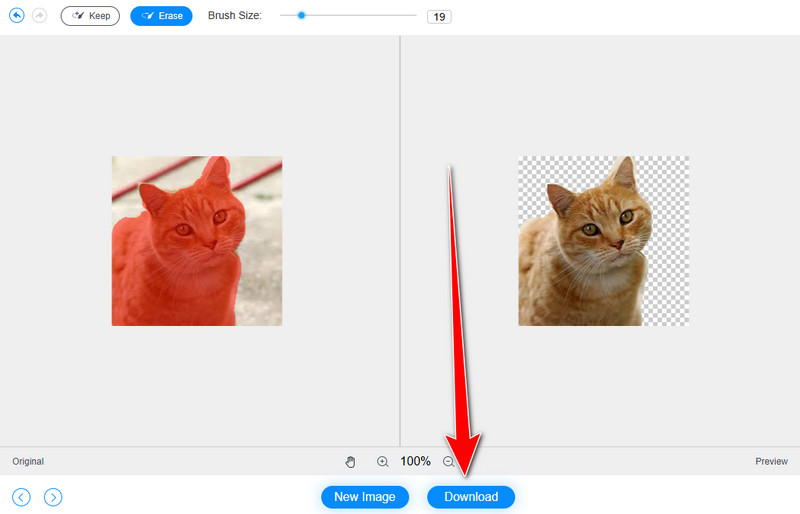
Schritt 3. Nachdem Sie das Foto markiert haben, speichern Sie es, indem Sie auf die Schaltfläche Download klicken.
Vidmore Image Upscaler
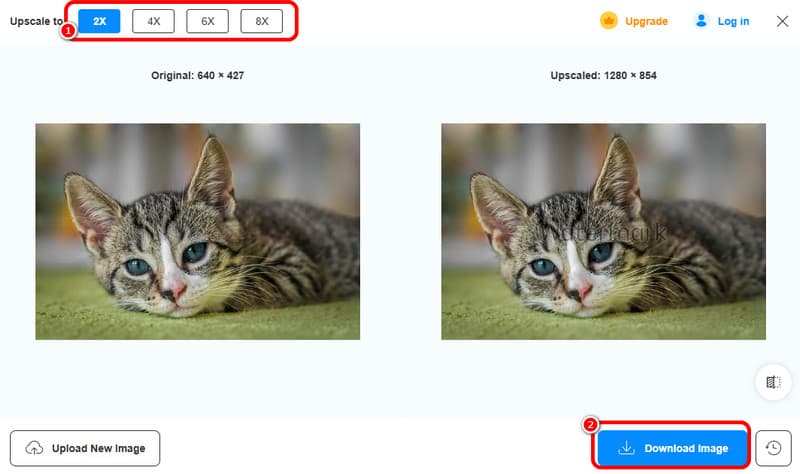
Wenn Sie Ihre Bilder lieber online verbessern möchten, ist die beste Alternative der Vidmore Free Image Upscaler Online. Mit diesem Tool können Sie Ihr Foto um das 2‑, 4‑, 6‑ oder 8‑Fache hochskalieren. Es bietet zudem ein übersichtliches Design und ist daher für alle Nutzertypen gut geeignet. Um Ihr Bild zu verbessern, folgen Sie den Methoden unten.
Schritt 1. Nachdem Sie auf das Tool zugegriffen haben, klicken Sie auf die Schaltfläche Upload Image, um das Bild hinzuzufügen, das Sie verbessern möchten.
Schritt 2. Gehen Sie dann zur Option Upscale to und wählen Sie die gewünschte Stufe zum Hochskalieren des Bildes. Sobald der Upscaling‑Prozess abgeschlossen ist, klicken Sie unten auf die Schaltfläche Download Image, um die verbesserte Datei zu speichern.
Fazit
Nach dem Lesen dieses Reviews zu VanceAI sehen Sie, dass es verschiedene Funktionen bietet, die Sie nutzen können – darunter Enhancer, Restorer, Background Remover und mehr. Allerdings ist das Tool nicht vollständig kostenlos. Sie können Ihre Bilder nur mit gewissen Einschränkungen bearbeiten. Wenn Sie Ihre Bilder ohne Begrenzungen verbessern möchten, benötigen Sie eine hervorragende Alternative. Zu den empfehlenswerten Tools gehören Vidmore Free Image Upscaler Online und Vidmore Background Remover Online. Diese Tools bieten alle Funktionen, die Sie benötigen, um ein herausragendes Ergebnis zu erzielen.