3 beste 3GP-Cutter, die Sie unter Windows und Mac verwenden können
Eine 3GP-Datei ist ein Multimediadateityp, der von 3G-fähigen Geräten unterstützt wird. Sie ist eine abgespeckte Version des MP4-Formats, die entwickelt wurde, um Dateigrößen zu verringern, damit Mobiltelefone die Videowiedergabe ermöglichen konnten. Um 3GP-Dateien zu kürzen, zeigen wir Ihnen mehrere einfache Programme, die Sie online und offline verwenden können. Sie müssen diesen Beitrag nur bis zum Ende lesen, um herauszufinden, welcher 3GP-Videocutter Ihnen am meisten hilft.

Teil 1. Top 3GP-Cutter
Hier finden Sie eine Auswahl der derzeit auf dem Markt am höchsten bewerteten 3GP-Videocutter! Sie haben die Wahl, Ihre Aufgabe entweder mit einer Online- oder einer Offline-Methode zu erledigen.
1. Vidmore Video Converter
Der Vidmore Video Converter ist der beste und am höchsten bewertete 3GP-Videocutter, den Sie auf Ihr Gerät herunterladen können. Dank seiner Audio- und Videobearbeitungsfunktionen ist er der am weitesten verbreitete Videocutter auf dem Markt. Außerdem verfügt er über eine benutzerfreundliche Oberfläche, mit der Sie Ihre Audio- und Videodateien schnell und effizient bearbeiten können. Wenn Sie also die Größe Ihrer 3GP-Dateien in kurzer Zeit reduzieren möchten, ist Vidmore Video Converter die beste Wahl. Wie bereits erwähnt, ist dieses Programm zudem sowohl für Mac- als auch für Windows-Betriebssysteme bestens geeignet.
Dieser professionelle Videocutter unterstützt über 200 verschiedene Audio- und Videoformate. Außerdem ist eine schlechte Internetverbindung ein unvermeidlicher Bestandteil des Alltags, den man nicht umgehen kann. In Bezug auf Videokonvertierung ist Vidmore Video Converter ein zuverlässiges Tool, das auch dann gut funktioniert, wenn Ihre Internetverbindung langsam ist. Wenn Sie Änderungen an der Datei vornehmen möchten, können Sie sie in dem von Ihnen gewünschten Format speichern. Auf dieser Seite erhalten Sie außerdem eine detaillierte Beschreibung, wie Sie Ihre 3GP-Dateien mit diesem Programm zuschneiden.
Schritt 1: Laden Sie den 3GP-Videocutter herunter
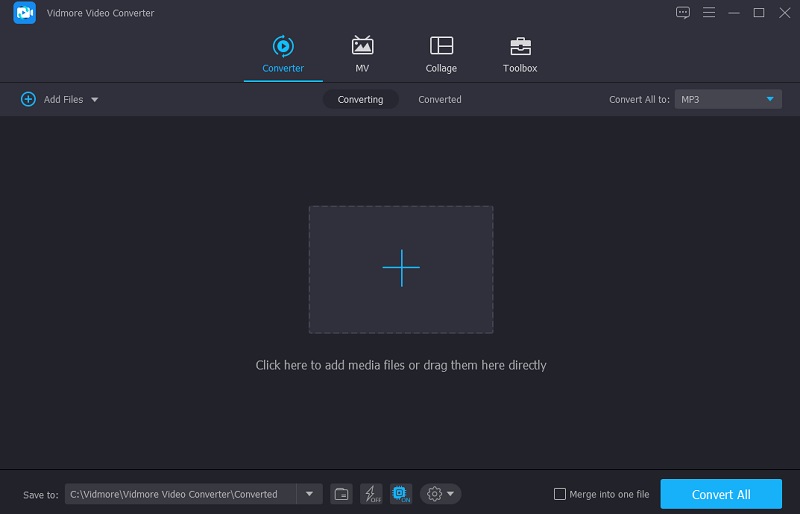
Indem Sie eines der Download-Symbole unten auswählen, können Sie das 3GP-Videocutter-Programm auf Ihren Computer herunterladen und installieren. Nachdem Sie die Installation des Programms auf Ihrem Gerät abgeschlossen haben, müssen Sie es aktivieren.
Schritt 2: Laden Sie die 3GP-Dateien hoch
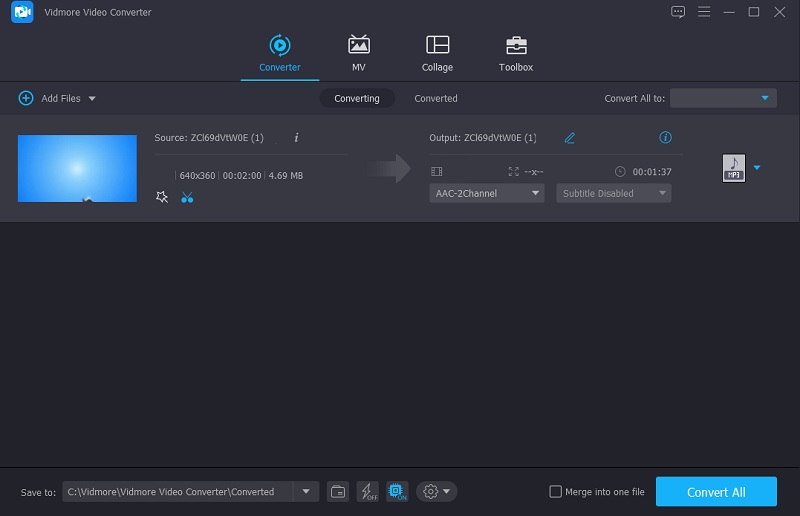
Um mit dem Hochladen von Audiodateien aus Ihrem Ordner zu beginnen, klicken Sie oben links auf der Seite auf die Schaltfläche Dateien hinzufügen, um den Vorgang zu starten. Sie können auch das Plus-Symbol in der mittleren Oberfläche des Fensters anklicken, was eine weitere Möglichkeit darstellt.
Schritt 3: Navigieren Sie zum Zuschneidebereich
Wählen Sie das Scheren-Symbol unter der Videominiatur, sobald Ihre 3GP-Datei in die Timeline eingefügt wurde. Beginnen Sie anschließend damit, unerwünschte Teile Ihrer 3GP-Datei zu entfernen, indem Sie die linken und rechten Schieberegler des Videos schrittweise verschieben. Sie können die Start- und Endzeiten des Videos auch manuell eingeben. Wenn Sie fertig sind, klicken Sie auf die Speichern-Schaltfläche auf der rechten Seite.
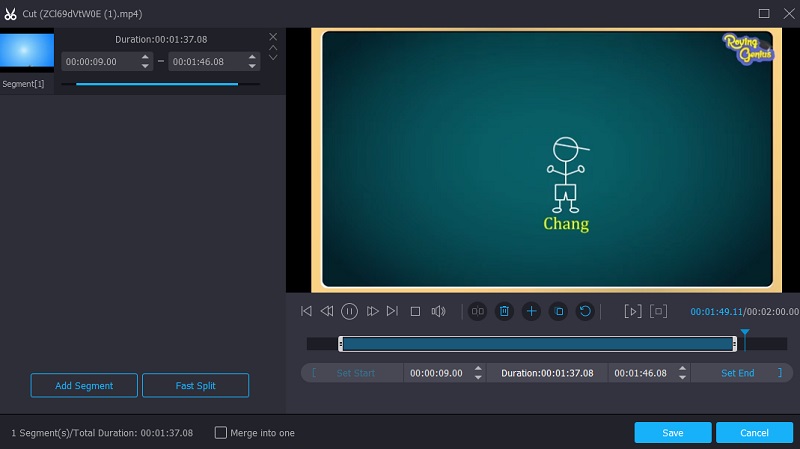
Schritt 4: Konvertieren Sie Ihr 3GP-Video
Nachdem Sie alle unten genannten Verbesserungen abgeschlossen haben, können Sie die von Ihnen vorgenommenen Änderungen dauerhaft anwenden, indem Sie unten auf der Seite auf die Schaltfläche Alles konvertieren klicken. Und damit sind Sie fertig!
2. 123Apps
Ein weiteres leicht zu bedienendes Tool, auf das Sie sich beim Schneiden Ihrer Lieblings-3GP-Dateien verlassen können, ist 123Apps Video Trimmer. Es ist ebenfalls ein webbasiertes Programm, das mehr als 300 Audio- und Videoformate unterstützt. Außerdem können Sie diesen Video-Trimmer dank seiner integrierten, benutzerfreundlichen Funktionen ganz einfach bedienen. Daher ist er perfekt für Nutzer, die gerade erst mit dem Videoschnitt beginnen oder die lediglich unerwünschte Teile ihrer Videoclips entfernen möchten.
Vor diesem Hintergrund finden Sie hier eine einfache Anleitung zur Verwendung von 123Apps Video Trimmer, um Ihre 3GP-Dateien zu schneiden.
Schritt 1: Gehen Sie auf die offizielle Seite von 123Apps Video Trimmer. Sobald Sie auf der Hauptseite sind, klicken Sie auf die Schaltfläche Datei öffnen und laden Ihre 3GP-Datei aus Ihrem Ordner hoch.
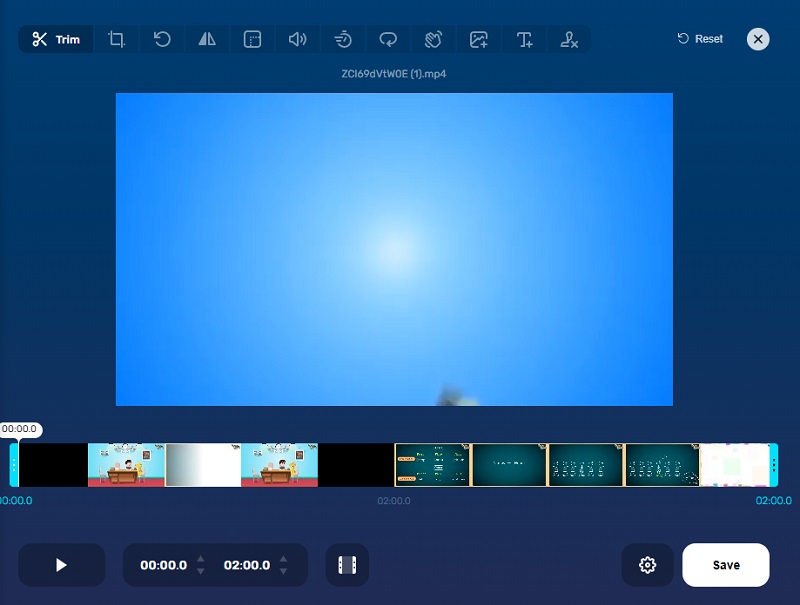
Schritt 2: Sobald die 3GP-Datei im Video Trimmer geladen ist, bewegen Sie den linken und rechten Schieberegler, bis Sie den gewünschten Ausschnitt Ihres Videos erhalten. Sie können auch die Start- und End-zeiten des betreffenden Clips festlegen.
Schritt 3: Wenn Sie den gewünschten Schnitt für Ihre 3GP-Datei erhalten haben, können Sie sie exportieren, indem Sie auf die Schaltfläche Speichern klicken und warten, bis Ihr Video codiert wurde.
3. Video 2 Edit
Video 2 Edit ist ein weiteres Online-Video-Zuschneidetool, mit dem Sie Ihre Videos auf die gewünschte Länge bringen können. Selbstverständlich ist dies das richtige Werkzeug für Sie, wenn Sie ein Tool bevorzugen, das ausschließlich zum Videoschneiden gedacht ist. Video 2 Edit verfügt über eine benutzerfreundliche Oberfläche, die es den Anwendern ermöglicht, das Schneidewerkzeug problemlos zu bedienen. Darüber hinaus unterstützt es neben den oben erwähnten mehr als 300 Audio- und Videoformate. Hier finden Sie eine kurze Anleitung, wie Sie 3GP-Dateien mit Video 2 Edit zuschneiden können.
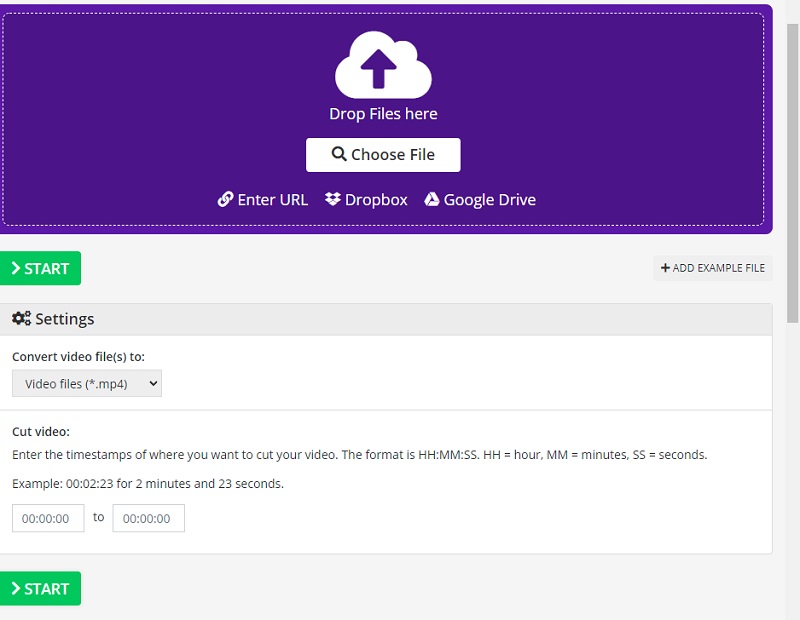
Schritt 1: Öffnen Sie Ihren Browser und suchen Sie nach Video 2 Edit. Sobald Sie zur Hauptoberfläche weitergeleitet wurden, laden Sie die 3GP-Datei über die Schaltfläche Datei wählen hoch.
Schritt 2: Nachdem Sie die 3GP-Datei in die Timeline hochgeladen haben, geben Sie die Start- und Endzeiten des Videos ein.
Schritt 3: Klicken Sie abschließend auf die Schaltfläche Start, um die zugeschnittene 3GP-Datei herunterzuladen.
Teil 2. Vergleichstabelle der Konverter
Wir haben auf dieser Seite eine Liste der besten 3GP-Videocutter zusammengestellt, die online und offline verfügbar sind. Durch diese Vergleichstabelle erhalten Sie ein umfassendes Verständnis der Gemeinsamkeiten und Unterschiede dieser Tools.
- Funktionen
- Unterstützt Mac und Windows
- Einfach zu bedienen
- Mehrere Bearbeitungstools
| Vidmore Video Converter | 123Apps | Video 2 Edit |
Teil 3. FAQs zu 3GP-Cuttern
Ist 3GP dasselbe wie MP4?
3GP ist ein Containerformat, das MP4 ähnelt, jedoch einen stärkeren Schwerpunkt auf möglichst geringen Speicherbedarf und minimale Bandbreitenanforderungen legt.
Ist es empfehlenswert, die 3GP-Datei vor dem Schneiden in MP4 zu konvertieren?
Tatsächlich gäbe es keinen Unterschied, da eine 3GP-Datei ein Dateityp ist, der auf den meisten Multimediageräten geöffnet werden kann.
Welche App kann ich verwenden, um meine 3GP-Datei zu schneiden?
Sie können InShot, VivaVideo und KineMaster verwenden, um Ihre 3GP-Dateien auf Mobilgeräten zu schneiden.
Fazit
Damit sind wir beim Ende des heutigen Artikels! Mit Hilfe der oben aufgeführten, hoch bewerteten Online- und Offline-Programme können Sie die unerwünschten Teile Ihrer wertvollsten Datei zuschneiden. Was den besten 3GP-Cutter betrifft, können Sie sich für den Vidmore Video Converter entscheiden – ein Tool, das mit Höchstleistung arbeitet.
Video‑Tipps