8MB Video Compressor: Ein bemerkenswerter Online‑Video‑Compressor
Oft teilen wir Videos online, stoßen dabei jedoch auf bestimmte Einschränkungen. Eine der auffälligsten Beschränkungen beim Teilen von Videos über das Internet ist das Limit für die Dateigröße. Für Online‑Nutzende ist es schwierig, HD‑Videos oder sehr lange Videos zu teilen. Gleiches gilt für Messaging‑Apps: Auch dort werden Beschränkungen für die Dateigröße umgesetzt.
Zum Glück wurden verschiedene Webprogramme entwickelt, um diese Probleme bzw. Fehler zu beheben. Richtig gelesen. Ein beliebtes webbasiertes Programm, das Sie nutzen können, ist der 8MB Video Compressor. Mit diesem Tool können Nutzende die Videodatei komprimieren und verkleinern. Im Folgenden zeigen wir Ihnen daher, wie Sie große Videodateien auf eine Größe von 8 MB reduzieren können, und stellen Ihnen zudem Alternativen vor.

- Teil 1. Überblick über den 8MB Video Compressor
- Teil 2. Beste Alternative zum 8MB Video Compressor
- Teil 3. FAQs zum 8MB Compressor
Teil 1. Überblick über 8MB‑Video‑Compressor
8MB Video Compressor ist ein zuverlässiges Programm, mit dem Sie Videos auf unter 8 MB komprimieren können. Das Programm ist mit verschiedenen Browsern kompatibel, darunter Chrome, Internet Explorer und Firefox. Es ist bei vielen Online‑Nutzenden beliebt, weil es einen aufgeräumten Dienst ohne störende Werbung auf der Seite bietet.
Außerdem müssen sich Nutzende weder registrieren noch eine Mitgliedschaft abschließen, um die App zu verwenden und alle Funktionen zu nutzen. Besonders beeindruckend ist, dass Sie damit eine 2‑GB‑Datei auf 8 MB komprimieren können. Um mehr über das Programm zu erfahren, haben wir eine Liste von Vor‑ und Nachteilen zusammengestellt. Nachfolgend finden Sie zudem eine vereinfachte Anleitung zur Nutzung des 8MB Compressors.
Vorteile:
- Es werden drei Ausgabegrößen angeboten: 8 MB, 50 MB und 100 MB.
- Er unterstützt verschiedene Browser.
- Weitere Funktionen sind Stummschalten und Videoschnitt.
- Keine Registrierung oder Mitgliedschaft erforderlich.
Nachteile:
- Begrenzt die Upload‑Dateigröße auf 2 GB.
- Die Qualität der Originaldatei bleibt nicht erhalten.
Schritt 1. Starten Sie den 8MB Video Compressor
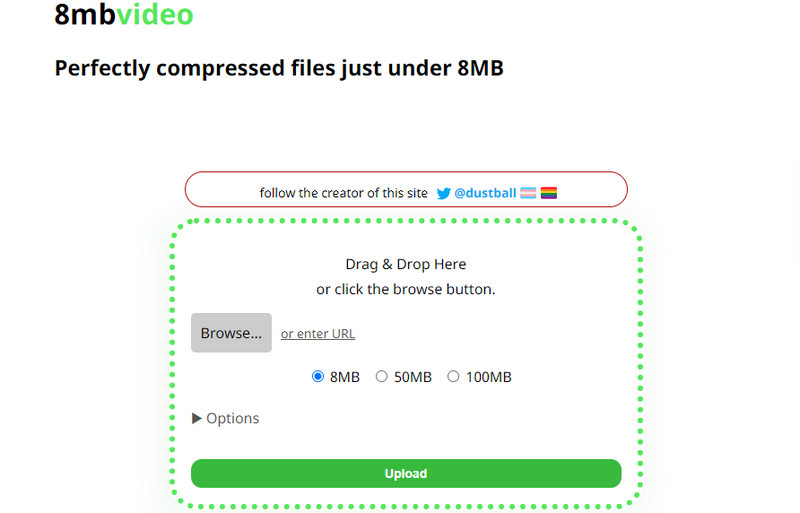
Rufen Sie die offizielle Webseite von 8MB Video Compress auf und machen Sie sich mit dem Tool vertraut, um einen besseren Workflow zu erzielen. Testen Sie zunächst die Navigation und die Funktionen.
Schritt 2. Videodatei zum Komprimieren hinzufügen
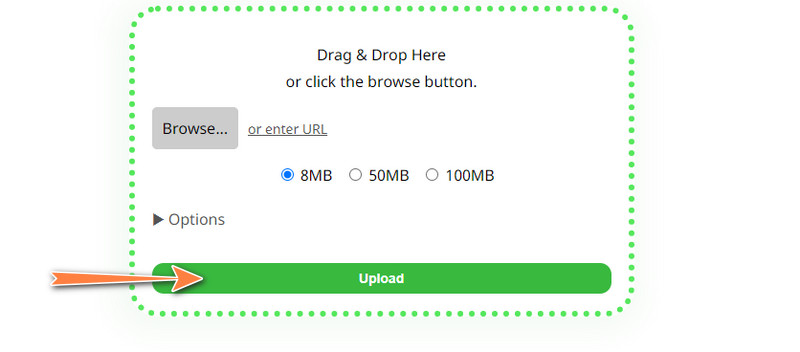
Laden Sie nun eine Videodatei hoch, indem Sie auf der Startseite die Schaltfläche Upload anklicken. Anschließend können Sie Ihre Geräteordner durchsuchen und die gewünschte Videodatei auswählen.
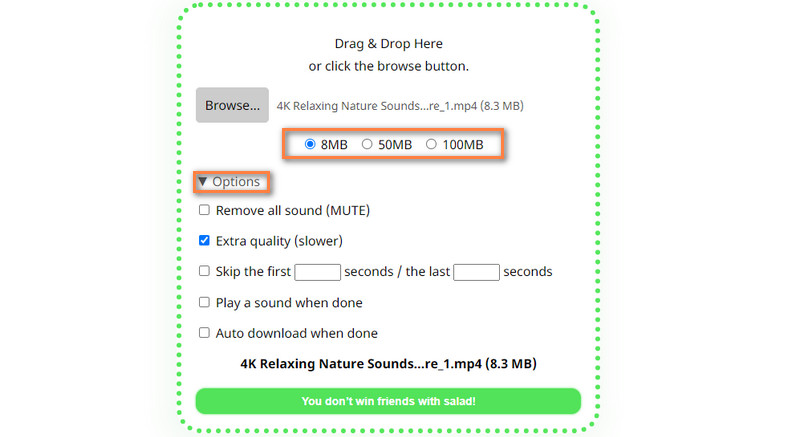
Schritt 3. Eine Ausgabe‑Dateigröße wählen
Wählen Sie als Nächstes die Videoqualität aus den verfügbaren Optionen. Alternativ können Sie zusätzliche Einstellungen vornehmen, indem Sie das Menü Options aufklappen. Setzen Sie ein Häkchen bei den gewünschten Einstellungen für den Komprimierungsvorgang.
Schritt 4. Mit der Komprimierung beginnen
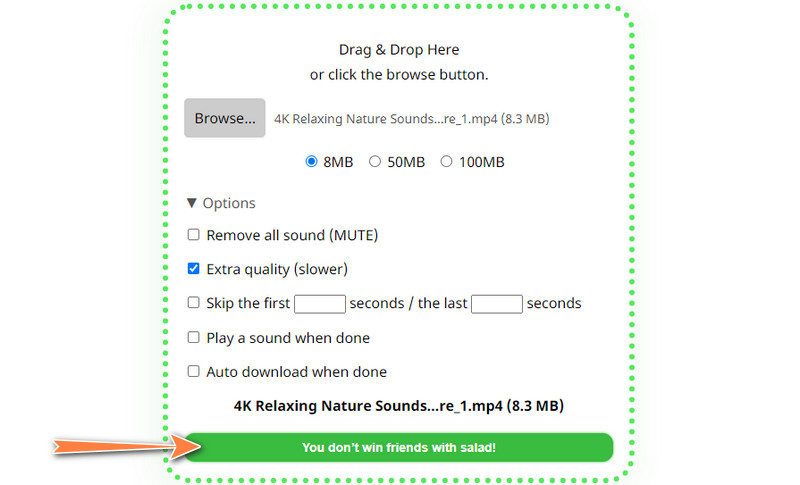
Klicken Sie abschließend auf die grüne Schaltfläche am unteren Rand der Oberfläche, um den Komprimierungsvorgang zu starten. Die Komprimierung beginnt sofort. Laden Sie anschließend das resultierende Video herunter.
Teil 2. Beste Alternative zum 8MB Video Compressor
Es gibt Situationen, in denen Sie Videos komprimieren müssen, ohne mit dem Internet verbunden zu sein. Dafür eignen sich praktische Desktop‑Tools wie der Vidmore Video Converter, ein eigenständiges Programm, mit dem Sie große Videodateien bei kaum merklichem Qualitätsverlust in kleinere Dateien komprimieren können. Es unterstützt nahezu alle Videoformate wie MOV, AVI, MP4, MKV usw.
Darüber hinaus können Sie auch Parameter wie Videogröße, Bitrate und Auflösung anpassen. Anders als beim 8MB Video Compressor bietet Vidmore eine Vorschaufunktion. Mit dieser Funktion können Sie die Ausgabedatei ansehen, bevor sie endgültig verarbeitet wird. So können Sie die Parameter feinjustieren, bis Sie die gewünschte Videoqualität erreicht haben. Machen Sie sich mit diesem Programm vertraut, indem Sie lernen, wie man es bedient.
Hauptfunktionen:
- Bietet verschiedene Bearbeitungsoptionen: Zuschneiden, Trimmen, Spiegeln und mehr.
- Ermöglicht das Transkodieren von Videos in andere Formate.
- Komprimiert Videos, ohne deren Originalqualität zu verlieren.
- Komprimiert Videos schnell und ohne Verzögerung.
- Unterstützt alle Eingabeformate.
Schritt 1. Die 8MB‑Compressor‑Alternative installieren
Laden Sie das Programm zunächst herunter, indem Sie auf eine der Schaltflächen Free Download unten klicken. Achten Sie darauf, das passende Installationspaket für Ihr Betriebssystem zu wählen. Installieren Sie anschließend die Software und starten Sie sie.
Schritt 2. Videodatei einfügen
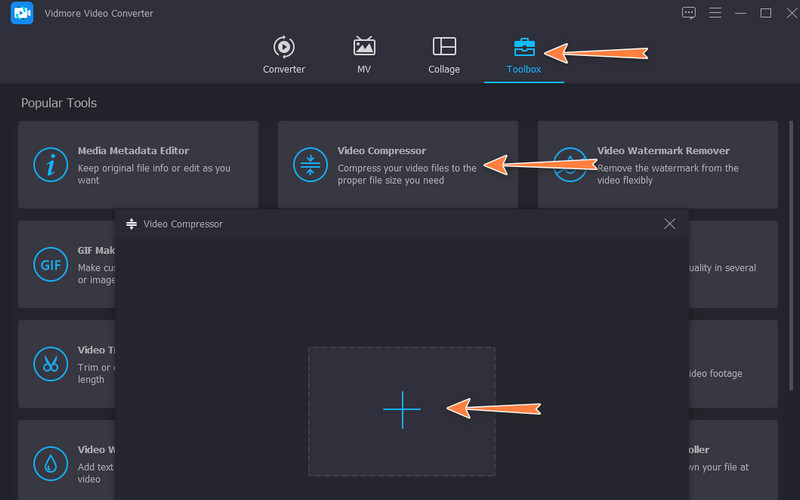
Sobald das Programm gestartet ist, wechseln Sie direkt zum Reiter Toolbox. Greifen Sie hier auf den Video Compressor zu und klicken Sie auf die Plus-Schaltfläche. Daraufhin werden Ihre Geräteordner geöffnet. Durchsuchen Sie diese und wählen Sie das gewünschte Video zum Hochladen aus.
Schritt 3. Komprimierungsvorgang durchführen
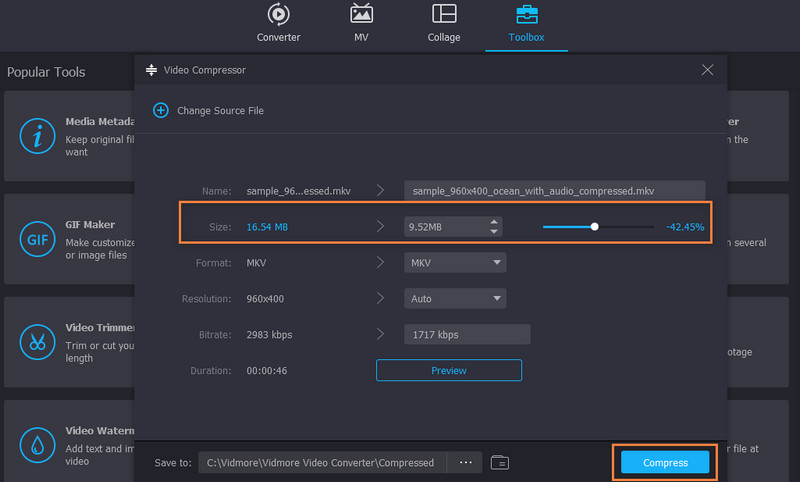
Nach dem vorherigen Schritt erscheint das Komprimierungsfenster. Es bietet Ihnen verschiedene Möglichkeiten, das Video zu verkleinern. Sie können den Schieberegler verwenden, die Zielgröße festlegen oder die Videoauflösung anpassen, um zu komprimieren. Wenn Sie zufrieden sind, klicken Sie unten auf die Schaltfläche Compress, um den Komprimierungsvorgang zu starten.
Schritt 4. Das Ausgabevideo prüfen
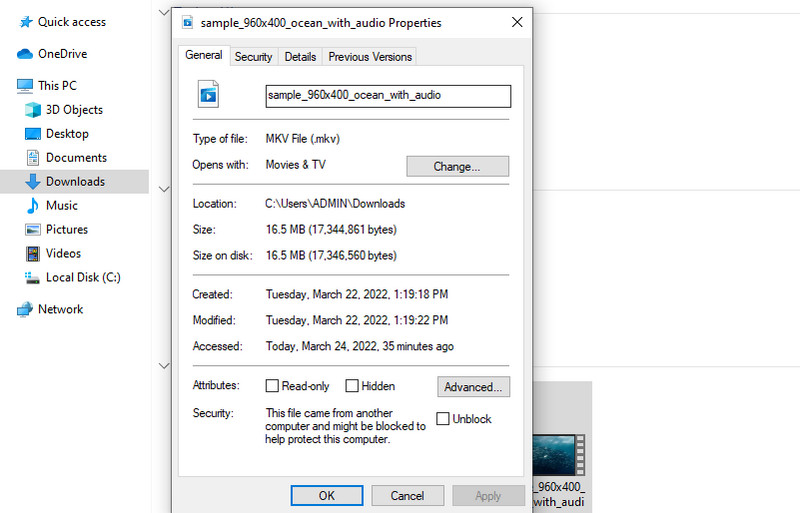
Wenn alles erledigt ist, können Sie das Video mit einem Mediaplayer auf Ihrem Computer abspielen. Sie können das Video auch noch einmal überprüfen, indem Sie die Dateieigenschaften aufrufen. Klicken Sie mit der rechten Maustaste auf das Video, wählen Sie Properties und sehen Sie sich die Größe an.
Teil 3. FAQs zum 8MB Compressor
Ist der 8MB Compressor sicher?
Der 8MB Video Compressor gehört zu den Apps, die im Google Safe Browser als unerwünschte Website aufgeführt sind. Alle Videos, die auf dieser Website verwendet werden, werden dauerhaft gelöscht, sobald bei jeder Dateiverarbeitung 20 Minuten vergangen sind.
Wie lange dauert die Komprimierung mit dem 8MB Compressor in der Regel?
Die Dauer beträgt ungefähr 38–40 Sekunden, wenn ein Video in 720p-Qualität auf eine Dateigröße von 8 MB komprimiert wird. Dennoch hängt dies vom dem Video zugeordneten Codec ab. Daher kann die Verarbeitung länger dauern, wenn der verwendete Codec von Natur aus größere Mediendateien erzeugt.
Wird dem komprimierten Video ein Wasserzeichen hinzugefügt?
Nein, der 8MB Compressor fügt dem Video kein Wasserzeichen hinzu, obwohl der Dienst kostenlos angeboten wird. Er ist zu 100%1P3T kostenlos, fügt kein Wasserzeichen ein und erfordert keine Benutzerregistrierung. Sie können Mediendateien frei komprimieren, ohne sich um Wasserzeichen sorgen zu müssen.
Fazit
Wie wir wissen, gelten Videos als wichtiges Medium zur Unterhaltung. Das Speichern großer Videodateien kann jedoch problematisch sein, insbesondere wenn der Speicherplatz knapp wird. Nichtsdestotrotz können Sie die Dateigröße von Videos komprimieren, um Speicherplatz auf Ihrem Gerät zu sparen. Mit dem 8MB Video Compressor können Sie die Dateigröße wirksam und drastisch auf 8 MB reduzieren. Sie müssen dafür kein Geld ausgeben, da das Tool im Browser läuft.
Ein weiterer Punkt ist die Übertragung von Dateien über das Internet, die deutlich einfacher ist, wenn das Video komprimiert ist. Dennoch bringen die mit diesem Programm komprimierten Videos auch Nachteile mit sich. Die Qualität des Videos leidet im Gegenzug zur geringeren Dateigröße. In diesem Zusammenhang können Sie den Vidmore Video Converter in Betracht ziehen, um Videodateien zu komprimieren, ohne zu viel von der ursprünglichen Qualität zu opfern.