Eine vollständige Anleitung zum Hinzufügen von Audio in After Effects
Möchten Sie lernen, wie man Audio in After Effects hinzufügt? Das Einfügen einer Audiodatei in After Effects ist notwendig, um vollständige und ansprechende Audio- und Videoinhalte zu erstellen. Musik oder Ton spielt eine entscheidende Rolle bei der Verbesserung des gesamten Endergebnisses. Sie kann sogar zu einem hervorragenden Hör- und Seherlebnis führen. Darüber hinaus kann die Software Ihre Audiodatei weiter verbessern, sodass sie ein besseres Voice-over für bestimmte Inhalte wird. Um also eine Audiodatei in After Effects einzubinden, sollten Sie diesen Beitrag lesen. Wir stellen Ihnen die verständlichste Methode vor, der Sie folgen können, um Ihre Aufgabe einfach und effektiv zu erledigen. Ohne weiter zu zögern: Lesen Sie diesen Beitrag, und lassen Sie uns das Thema im Detail besprechen.

SEITENINHALT
Teil 1. Effektive Methode, um Audio in After Effects hinzuzufügen
Bevor wir die effektivste Methode kennenlernen, wie man Musik in After Effects hinzufügt, stellen wir zunächst das Programm vor. Adobe After Effects gehört zu den leistungsstärksten Video- und Audio-Bearbeitungsprogrammen, die für die Erstellung von Motion Graphics und visuellen Effekten verwendet werden. Mit diesem Tool können Sie nach dem Bearbeitungsprozess mit hervorragenden Inhalten rechnen.
Zurück zu unserem Hauptthema: Die After-Effects-Software ist auch ein leistungsfähiges Bearbeitungstool, mit dem Sie Ihre Audiodatei hinzufügen und bearbeiten können. Sie ermöglicht es Ihnen, verschiedene Funktionen zu verwenden, um Ihre Datei zu verbessern. Dazu gehören Remapping, Looping, Delay, Reverb, Stereo-Mixer und mehr. Mit diesen hilfreichen Funktionen können wir sagen, dass After Effects ein hervorragender Audio-Editor ist. Um Ihnen weitere Details zur Software zu geben, sehen Sie sich die nachfolgenden Informationen an. Anschließend erhalten Sie auch eine effektive Methode, um Ihre Audiospuren mit dem Programm hinzuzufügen.
Was wir an After Effects mögen
• Die Software bietet einen reibungslosen Ablauf zum Hinzufügen von Audiodateien.
• Sie stellt verschiedene Funktionen zur Verfügung, um den Ton zu verbessern.
• Sie bietet sowohl grundlegende als auch fortgeschrittene Funktionen, um ein hervorragendes Ergebnis zu erzielen.
• Das Programm verfügt über eine 7-tägige kostenlose Testversion, um seine Möglichkeiten zu prüfen.
• Es ist unter macOS und Windows verfügbar.
Was wir an After Effects nicht mögen
• Das Programm hat eine steile Lernkurve.
• Manche Funktionen sind schwer zu finden und zu bedienen.
• Das Abonnement für die Software ist teuer.
• Stellen Sie sicher, dass Sie einen leistungsstarken Rechner haben, da die Software viele Ressourcen benötigt.
• Mitunter kann das Programm abstürzen oder Bugs aufweisen.
Um zu lernen, wie man Ton in After Effects hinzufügt, sehen Sie sich die folgenden Anleitungen an.
Schritt 1: Fügen Sie Ihre Audiodatei ein
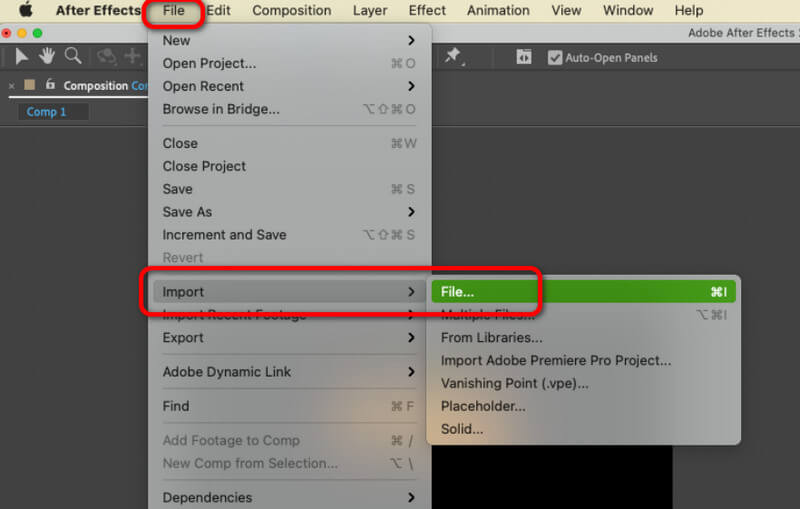
Im ersten Schritt müssen Sie Ihre Audiodatei in das After-Effects-Projekt importieren. Navigieren Sie im oberen Bereich zur Registerkarte File (Datei). Wählen Sie dann Import > File. Wenn der Ordner Ihres Computers angezeigt wird, suchen Sie die Audiodatei, die Sie hinzufügen möchten. Beachten Sie, dass Sie verschiedene Audioformate importieren können, wie MP3, M4A, WAV, AIFF und mehr. Nachdem Sie die Datei importiert haben, wird sie im Projektfenster angezeigt.
Schritt 2. Fügen Sie die Audiodatei zur Timeline hinzu
Ziehen Sie Ihre Audiodatei aus dem Project-Fenster in den Bereich der Timeline. Dadurch wird eine neue Audiospur (Audio-Layer) erstellt. Sie können die Dauer und Position dieser Audiospur auf der Timeline anpassen und steuern, um sie mit anderen Dateien – insbesondere Videomaterial – zu synchronisieren.
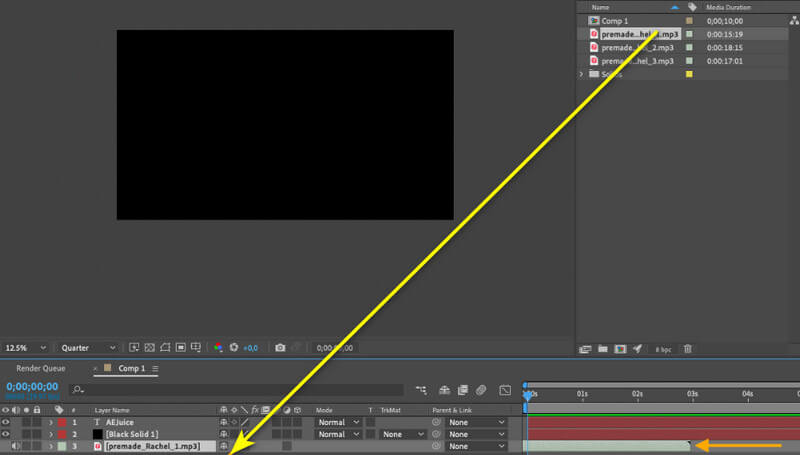
Schritt 3. Passen Sie die Lautstärke an
Sie können auch die Lautstärke anpassen. Sie können die Lautstärke je nach Bedarf verringern oder erhöhen. Um den Pegel fein abzustimmen, klicken Sie mit der rechten Maustaste auf die Audiospur. Gehen Sie dann zum Menü Effect und suchen Sie im Bereich Audio nach der Lautstärke-Option. Neben der Lautstärke können Sie auch den Equalizer und andere Audioeffekte verändern. Außerdem können Sie die Funktion Stereo Mixer nutzen, um die Pegel im Stereo-Feld auszubalancieren.
Schritt 4. Versetzen und Loopen von Audio (optional)
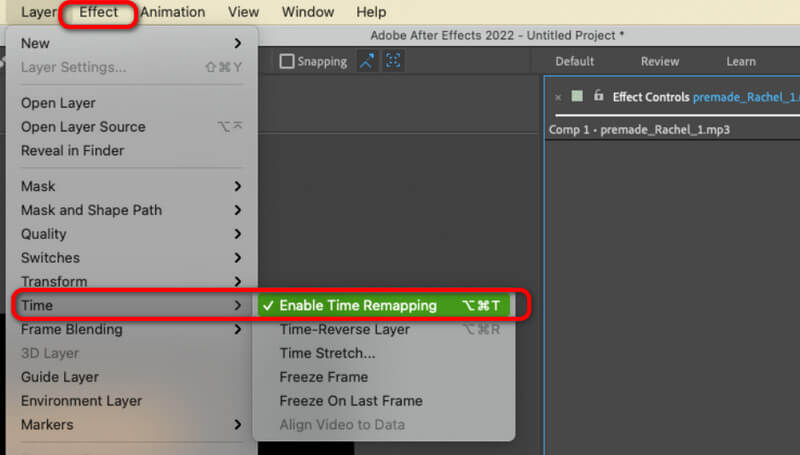
Das Versetzen (Staggering) und Loopen von Audiodateien ist ebenfalls möglich. Gehen Sie dazu zu Layer > Time > Enable Remapping. Fügen Sie danach am Ende der Audiospur einen Keyframe ein und verschieben Sie ihn an den Anfang, um eine Schleife zu erstellen. Um Audio zu staffeln, duplizieren Sie einfach die Audiospur und verschieben Sie die Kopie um einige Frames.
Mit dieser Methode haben Sie nun gelernt, wie man Audio in After Effects einfügt. Außerdem haben Sie einen Einblick erhalten, wie Sie mit Ihren Audiodateien umgehen können, um sie noch eindrucksvoller und ansprechender zu machen.
Teil 2. Tipps zum Bearbeiten von Audio in After Effects
Möchten Sie mehr darüber erfahren, wie Sie Ihre Audiospuren mit der After-Effects-Software bearbeiten können? Dann sollten Sie die folgenden Informationen lesen. Wir geben Ihnen einige Tipps zum Umgang mit den Dateien – egal, ob Sie Einsteiger oder fortgeschrittener Anwender sind.
• Wenn Sie kein Profi sind, können Sie einfach einige grundlegende Bearbeitungsfunktionen des Programms nutzen. Verwenden Sie Trimmer und Cutter, um unerwünschte Teile aus der Tonspur zu entfernen. Sie können außerdem die Lautstärkeanpassung und das Panning nutzen, um die Datei zu verbessern.
• Fortgeschrittene Anwender können auf erweiterte Funktionen zurückgreifen. Sie können einzelne Audioframes bearbeiten, Audioeffekte hinzufügen, Audiofilter verwenden und mehr. Sie können auch mehr als zwei Tonspuren einfügen, um komplexere Aufgaben zu bewältigen.
• Denken Sie bei der Audiobearbeitung immer daran, dass die Ausgangsdatei in gutem Zustand sein sollte. So stellen Sie sicher, dass das Ergebnis ausgezeichnet wird.
• Bedenken Sie außerdem, dass lange Audiodateien eine große Dateigröße haben können. Sorgen Sie daher für ausreichend Speicherplatz, um Probleme zu vermeiden.
• Für Einsteiger, die ihre Dateien auf fortgeschrittene Weise bearbeiten möchten, ist es sinnvoll, sich Unterstützung von Profis zu holen.
Teil 3. Bonus: Bester Audio-Editor und -Konverter
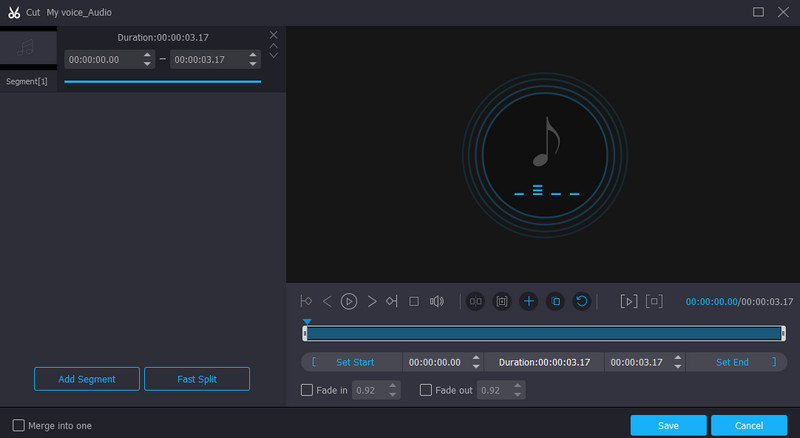
Musik zu After Effects hinzuzufügen, ist eine einfache Aufgabe. Wenn es jedoch an die eigentliche Audiobearbeitung geht, kann dies durchaus anspruchsvoll sein. Wenn Sie also nach einer wesentlich einfacheren Software suchen, mit der Sie Ihre Audiodateien reibungslos bearbeiten können, verwenden Sie den Vidmore Video Converter. Mit dieser Bearbeitungssoftware können Sie Ihre Datei einfach und sofort verbessern. Sie bietet zudem praktische Funktionen wie einen Audio Cutter, um unerwünschte Teile aus den Tracks zu entfernen. Sie können außerdem mehrere Spuren zusammenführen. Darüber hinaus können Sie Ihren Dateien Überblendungen (Fade-Effekte) hinzufügen, um sie noch ansprechender zu machen.
Außerdem können Sie Ihre Audiodateien mit der Audio Converter‑Funktion des Programms konvertieren. Sie können Ihre Datei in MP3, AIFF, AC3, AAC, M4A, WAV, FLAC und über 200 weitere digitale Formate umwandeln. Dank der Stapelkonvertierung können Sie mehrere Audiodateien gleichzeitig und in einem Durchgang umwandeln. Greifen Sie also auf diese Software zu und beginnen Sie damit, Ihre Audiodateien zu veredeln.
Fazit
Um zu lernen, wie man Audio in After Effects hinzufügt, ist dieser Leitfaden perfekt für Sie. Sie erhalten eine detaillierte Methode, um die Aufgabe zu erledigen. Sie erfahren außerdem, wie Sie die Datei mit der Software bearbeiten können. Da das Programm jedoch eine steile Lernkurve hat, könnten einige Nutzer, insbesondere Anfänger, Schwierigkeiten damit haben. Wenn Sie Ihre Audiodateien lieber in einem deutlich einfacheren Prozess bearbeiten möchten, verwenden Sie den Vidmore Video Converter. Er bietet eine unkomplizierte Methode zum Umgang mit Ihren Audiodateien und ist dadurch eine leistungsstarke Audio-Bearbeitungssoftware.