Artikeltitel: Wie man einem Snapchat‑Video einen Filter hinzufügt [Einfache Schritt‑für‑Schritt‑Anleitung]
Snapchat ist eine mobile Anwendung, mit der Nutzer mit anderen interagieren sowie Fotos und Videos aufnehmen können. Sie verfügt über eine integrierte Nachrichtenfunktion, mit der sich Nutzer mit verschiedenen Personen auf der ganzen Welt verbinden können. Außerdem gibt es eine integrierte Kamera mit zahlreichen Filtern, die Sie verwenden können. Mit dieser Anwendung können Sie Fotos oder Videos mit oder ohne die verfügbaren Filter aufnehmen. Wenn Sie ein Video mit dieser Anwendung aufgenommen haben, aber im Nachhinein noch einen Filter hinzufügen möchten, können Sie das ganz einfach erledigen. Dieser Beitrag zeigt Ihnen, wie Sie einem Snapchat‑Video einen Filter hinzufügen, und zwar mit den integrierten Funktionen und mit Desktop‑Methoden. Um mehr darüber zu erfahren, lesen Sie die folgenden Informationen weiter.

SEITENINHALT
Teil 1. Einige beliebte Snapchat‑Filter vorstellen
Snapchat wird häufig genutzt, um Fotos und Videos aufzunehmen. Es hat eine integrierte Kamera, mit der Sie Bilder und Videos erstellen können. Außerdem verfügt es über eine integrierte Filterbibliothek mit Millionen von Filtern, auf die Sie zugreifen können. Diese Anwendung bietet zahlreiche Filter, mit denen Kinder und Erwachsene Spaß haben oder sich unterhalten können. Sie können damit gut, cool, seltsam und vieles mehr aussehen. Wenn Sie zum Beispiel ein Junge sind und einmal erleben möchten, wie Sie als Mädchen aussehen, können Sie den Snapchat‑Girl‑Filter verwenden. Wenn Sie mehr über einige beliebte Snapchat‑Filter erfahren möchten, die Sie verwenden und aufrufen können, lesen Sie die folgenden Informationen.
Fire Glasses
Diesen Filter können Sie verwenden, wenn Sie heiß, energiegeladen und motiviert wirken möchten. Er lässt Sie eine Brille tragen, in deren Gläsern Flammen angezeigt werden. Wenn Sie diesen Filter benutzen, ziehen Sie mit Sicherheit die Aufmerksamkeit Ihrer Zuschauer auf sich.
Cartoon 3D Style
Wenn Sie wie eine Zeichentrickfigur aussehen möchten, können Sie den Snapchat‑Cartoon‑Filter verwenden. Damit sehen Sie wie die Disney‑Figur aus, von der Sie träumen.
Polaroid Frame
Dieser Filter ist perfekt, wenn Sie Ihr Gesicht aufhellen und weicher wirken lassen und Ihrem Bild einen Rahmen hinzufügen möchten. Ihr Bild sieht dadurch gut aus, und zusätzlich wird ein hübscher Blumenrahmen eingefügt, der für noch mehr Kreativität sorgt.
Lips Freckles
Wenn Sie ausdrücken und zeigen möchten, wie geliebt Sie sich fühlen, können Sie sich auf diesen Filter verlassen. Er legt eine Schicht aus Lippenstift‑Abdruck‑Mustern um Ihr Gesicht und lässt Sie wirken, als wären Sie frisch verliebt.
Scary Mask
Wenn Sie Ihr Gesicht mit einer Maske verbergen möchten, können Sie diesen Filter verwenden. Die Maske ist nicht einfach nur eine gewöhnliche Maske, sondern sieht beängstigend aus. Sie können sie nutzen, um andere zu erschrecken; zugleich werden Ihre Augen weiß ausgeblendet.
Old
Wenn Sie sehen möchten, wie Sie im Alter aussehen, können Sie auf diesen Filter zurückgreifen. Sobald Sie ihn verwenden, verwandelt er Ihr Gesicht in eine alte Version. So können Sie sehen, wie Sie aussehen könnten, wenn Sie alt sind.
My Twin
Wenn Sie wissen möchten, wie Ihr Zwilling aussehen würde, können Sie diesen Filter verwenden. Sind Sie ein Junge, zeigt er automatisch Ihre weibliche Zwillingsversion. Sie bekommen langes, welliges Haar, etwas Rouge und weichere Haut.
Mustache
Diesen Filter können Sie benutzen, wenn Sie sehen möchten, wie Sie mit einem riesigen Schnurrbart aussehen. Wenn Sie ein Foto oder Video aufnehmen, fügt er über Ihrer Oberlippe einen Schnurrbart ein. So sehen Sie, ob Ihnen ein Schnurrbart steht.
Anime Style
Wenn Sie wie eine Anime‑Figur aussehen möchten, können Sie den Snapchat‑Anime‑Filter verwenden. Ihr Aussehen wird in einen Stil verwandelt, wie Sie ihn von Anime‑Charakteren kennen.
Distortion
Wenn Sie Ihr Bild verzerren möchten, können Sie diesen Filter frei verwenden. Er „schmilzt“ Ihr Gesicht in eine Ecke des Bildschirms. Außerdem fügt er eine monochrome Anpassung hinzu, die Ihrem Ergebnis einen rotoskopierten Look verleiht.
Teil 2. Wie man einem Snapchat‑Video einen Filter hinzufügt
1. Snapchat
Snapchat ist eine Anwendung, mit der Sie mit Ihrer Familie, Freunden und beliebigen Personen auf der ganzen Welt in Kontakt treten können. Außerdem können Sie mit der integrierten Kamera Fotos oder Videos aufnehmen und mit anderen teilen. Wenn Sie zum Beispiel ein Video in der App aufgenommen und einen Filter hinzugefügt haben, müssen Sie einen Vorgang zum Hinzufügen des Filters durchlaufen, um das zu erreichen. Die folgenden Informationen helfen Ihnen zu lernen, wie Sie mit der Anwendung selbst einem Snapchat‑Video einen Filter hinzufügen.
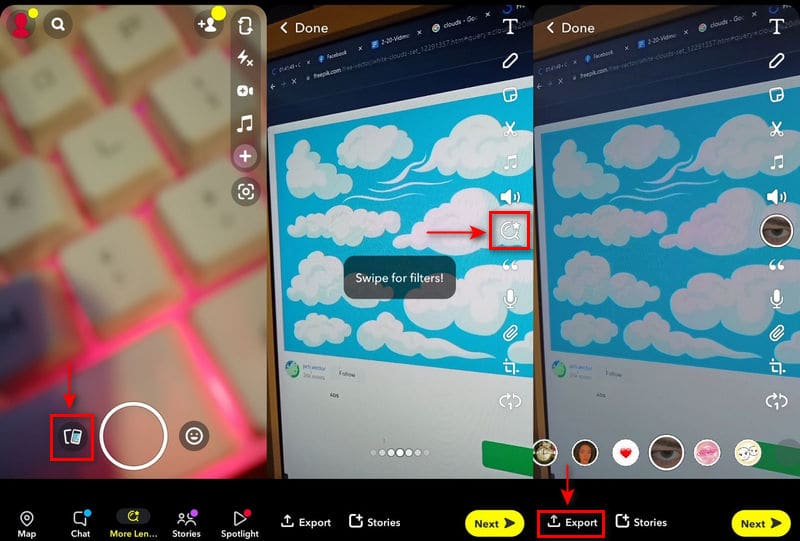
Schritt 1. Öffnen Sie zunächst die Snapchat‑App auf Ihrem Mobilgerät.
Schritt 2. Sobald Sie die App öffnen, gelangen Sie automatisch zur Kameraansicht. Dort können Sie ein Video aufnehmen oder ein Video aus Ihrer Galerie hochladen. Sobald Ihr Video auf dem Bildschirm angezeigt wird, klicken Sie auf das Dropdown‑Menü und dann auf das Symbol der Lupe. Sie sehen verschiedene Arten von Filtern und wählen einen aus, der am besten zu Ihrem Video passt. Danach sehen Sie unmittelbar die Änderungen, sobald der Filter angewendet ist.
Schritt 3. Wenn Sie fertig sind, klicken Sie auf die Schaltfläche Exportieren, wodurch die bearbeitete Version Ihres Videos in Ihrer Telefon‑Galerie gespeichert wird.
2. Vidmore Video Converter
Wenn Sie nach einem weiteren Programm suchen, das einem Snapchat‑Video einen Filter hinzufügen kann, können Sie sich auf Vidmore Video Converter verlassen. Dieses Programm hat eine benutzerfreundliche Oberfläche mit zahlreichen integrierten Funktionen für Ihren Bearbeitungsprozess. Es verfügt über einen Konverter‑Bereich, fertig gestaltete Themes, Collage‑Ersteller sowie viele Bearbeitungsoptionen und ‑werkzeuge. Es dauert nur eine Minute, bis Sie verstehen, wie dieses Programm funktioniert. Egal ob Anfänger oder professioneller Editor – Sie können es leicht bedienen und meistern. Außerdem gibt es einen Bereich für grundlegende Effekte und Filter, mit dem Sie Ihr Video verbessern können. Um zu lernen, wie man einem Snapchat‑Video einen Filter hinzufügt, folgen Sie den folgenden Schritten.
Schritt 1. Vidmore Video Converter herunterladen und installieren
Um vollen Zugriff zu haben, laden Sie das Programm auf Ihren Desktop herunter und installieren Sie es. Sobald die Installation abgeschlossen ist, öffnen Sie das Programm, um zu beginnen.
Schritt 2. Videodatei hochladen
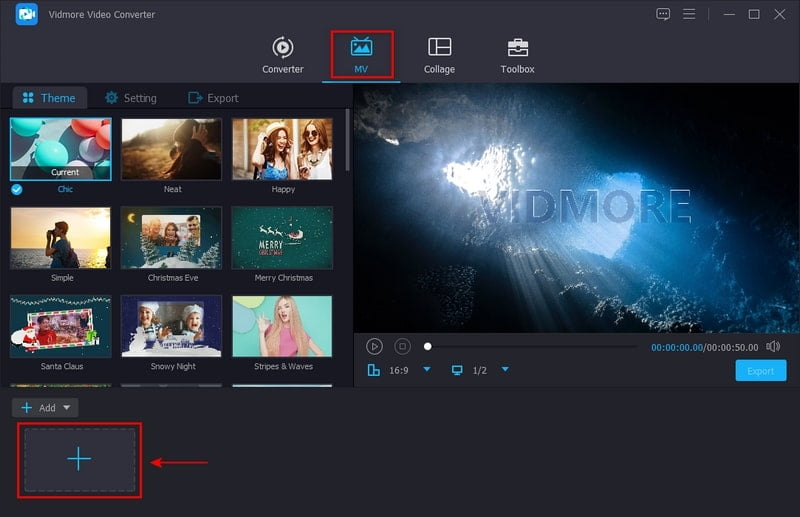
Wechseln Sie in der Hauptoberfläche des Programms zum Reiter MV. Klicken Sie unten links auf Ihrem Bildschirm auf das (+)‑Symbol, um Ihren Desktop‑Ordner zu öffnen. Wählen Sie aus Ihrem Ordner ein Snapchat‑Video aus, auf das Sie einen Filter anwenden möchten.
Schritt 3. Filter zu Snapchat‑Video hinzufügen
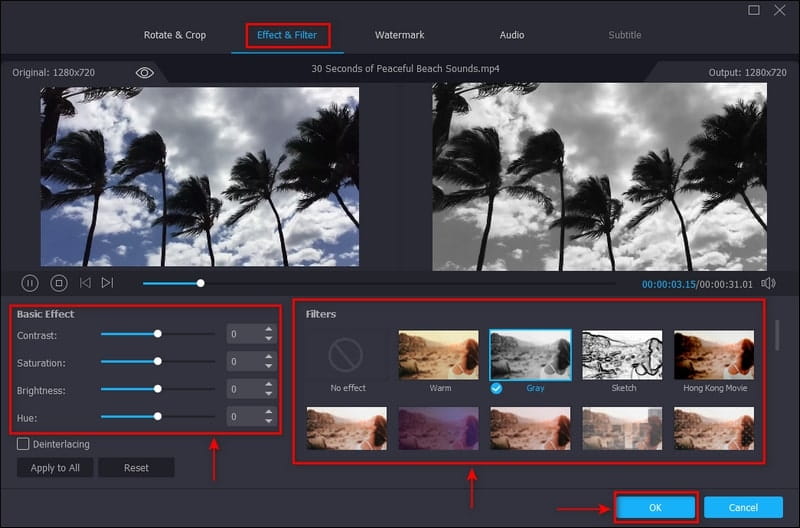
Sobald Ihr Snapchat‑Video auf dem Bildschirm platziert ist, klicken Sie auf die Schaltfläche Bearbeiten, woraufhin Sie zu einem weiteren Bildschirm mit Bearbeitungsoptionen gelangen. Klicken Sie auf den Reiter Effekt & Filter; darunter, unterhalb des Vorschaubildschirms, sehen Sie die Bereiche für grundlegende Effekte und Filter. Bewegen Sie den Cursor auf der Linie von links nach rechts, um die Grundeinstellungen zu ändern. Gehen Sie dann zum Filter‑Bereich und wählen Sie einen Filter aus, den Sie Ihrem Video hinzufügen möchten, indem Sie ihn einfach anklicken. Danach sehen Sie die Änderungen an Ihrem Originalvideo direkt, sobald Sie den Filter auswählen. Wenn Sie fertig sind, klicken Sie auf die Schaltfläche OK, um die vorgenommenen Änderungen zu speichern.
Schritt 4. Videodatei exportieren
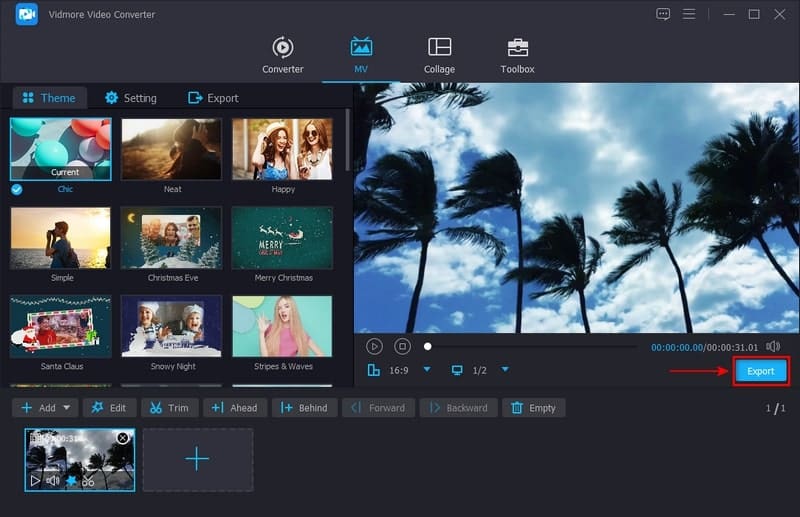
Wenn Sie mit den Änderungen zufrieden sind, klicken Sie auf die Schaltfläche Exportieren, um Ihr Snapchat‑Video mit dem angewendeten Filter zu speichern.
Teil 3. FAQs zum Snapchat‑Filter
Wie erstellt man einen Filter in Snapchat auf dem Handy?
Öffne die Snapchat‑App und tippe oben links auf deinem Bildschirm auf dein Profil. Tippe anschließend auf die Schaltfläche „Einstellungen“, gehe zu „Filter und Linsen“ und dann zu „Filter“. Du gelangst auf einen neuen Bildschirm, auf dem du den Anlass für den Filter und dein Design auswählen kannst. Außerdem kannst du deinen Filter anpassen, indem du Text und Sticker hinzufügst. Wenn du dein Design fertiggestellt hast, gib einen Start- und Endzeitpunkt für deinen erstellten Filter ein. Tippe danach auf „Weiter“, um einen Geofence zu erstellen, der festlegt, wo dein Filter verfügbar sein soll. Wenn du damit fertig bist, tippe auf „Kaufen“ und schließe die Zahlung ab. Anschließend erhältst du eine Bestätigungs‑E‑Mail, dass dein Filter offiziell eingeplant wurde.
Welche Größe hat ein Snapchat‑Filter?
Der empfohlene und erforderliche Snapchat-Filter hat eine Größe von 1080 x 1920 Pixeln, muss im PNG-Format vorliegen und einen transparenten Hintergrund haben.
Können Besitzer eines Snapchat‑Filters Ihre Snaps sehen?
Der Absender und der Empfänger sind die Einzigen, die geteilte Snaps sehen können. Dadurch können Snapchat-Mitarbeiter die Inhalte darin nicht öffnen.
Fazit
Heutzutage ist es üblich, unseren Fotos oder Videos einen Filter hinzuzufügen. Die Qualität Ihres Videos wird verbessert und wirkt lebendiger, wenn Sie einen Filter darauf anwenden. Mit Anwendungen, die eine integrierte Filterbibliothek haben, können Sie einen Filter auswählen, der zu Ihren Projekten passt. Dadurch entsteht visuelle Konsistenz, natürliche Szenen werden aufgewertet und es wird eine bestimmte Perspektive für Ihr Filmmaterial gesetzt. Zuschauer werden Ihr Video eher mögen, besonders wenn Sie es in Ihren sozialen Medien teilen. Dieser Beitrag liefert Informationen dazu, wie man einem Snapchat‑Video einen Filter hinzufügt. Verlassen Sie sich auf die oben genannten Methoden, um erfolgreich einen Filter auf Ihr Video aus Snapchat anzuwenden.