Video-Filter-Apps: Verschiedene Möglichkeiten, einem Video einen Filter hinzuzufügen
Sieht Ihr Video in Ihren Augen schlicht und langweilig aus, wirkt leblos oder als würde etwas fehlen? Dann sollten Sie in Betracht ziehen, Ihrem Video einen Filter hinzuzufügen. Filter werden verwendet, um Bilder oder Videos mithilfe verschiedener grafischer Bearbeitungsmethoden zu verändern. Sie verändern das Erscheinungsbild Ihres Projekts – von abgeschwächtem oder verstärktem Kontrast bis hin zu mehr Schärfe oder gezielter Unschärfe. Heutzutage verfügen soziale Medien über integrierte Kamera- und Filterbereiche, die es den Nutzern ermöglichen, diese zu verwenden. Außerdem gibt es zahlreiche Bearbeitungsprogramme im Internet mit einem integrierten Filterbereich, auf den Sie zugreifen können. In diesem Beitrag erhalten Sie Details dazu, wie Sie einem Video einen Filter hinzufügen können – mit verschiedenen Anwendungen. Möchten Sie diese kennenlernen? Wenn ja, lesen Sie die folgenden Informationen weiter.

SEITENINHALT
Teil 1. Filter zu Videos auf dem PC hinzufügen
1. Vidmore Video Converter
Wenn Sie Ihrem Video einen Filter hinzufügen möchten, sollten Sie nach einer Anwendung suchen, die Sie offline nutzen können. So benötigen Sie keine Internetverbindung, um sie zu verwenden. Außerdem ist es am besten, auf einem größeren Bildschirm zu bearbeiten, damit Sie die Änderungen beim Videoschnitt besser sehen. Damit erfüllt Vidmore Video Converter alle Anforderungen. Dieses Programm hat eine einsteigerfreundliche Oberfläche, die leicht zu bedienen und zu steuern ist. Egal, ob Einsteiger oder Profi – Sie beherrschen das Programm schnell, da es nicht verwirrend aufgebaut ist. Darüber hinaus bietet es zahlreiche integrierte Funktionen wie einen Konverter, vorgefertigte Themes, Collage-Ersteller und Bearbeitungstools. Mit diesem Programm ist es möglich, Ihrem Video einen Filter hinzuzufügen. Es verfügt über einen Bereich mit grundlegenden Effekten und Filtern, die Sie auf Ihr Video anwenden können. Um zu lernen, wie man einen Filter auf ein Video legt, folgen Sie den nachstehenden Anleitungen.
Schritt 1. Vidmore Video Converter herunterladen und installieren
Laden Sie zunächst das Programm herunter und installieren Sie es auf Ihrem Computer, um vollen Zugriff zu erhalten. Starten Sie nach der Installation das Programm, um mit dem Vorgang zu beginnen.
Schritt 2. Videodatei hinzufügen
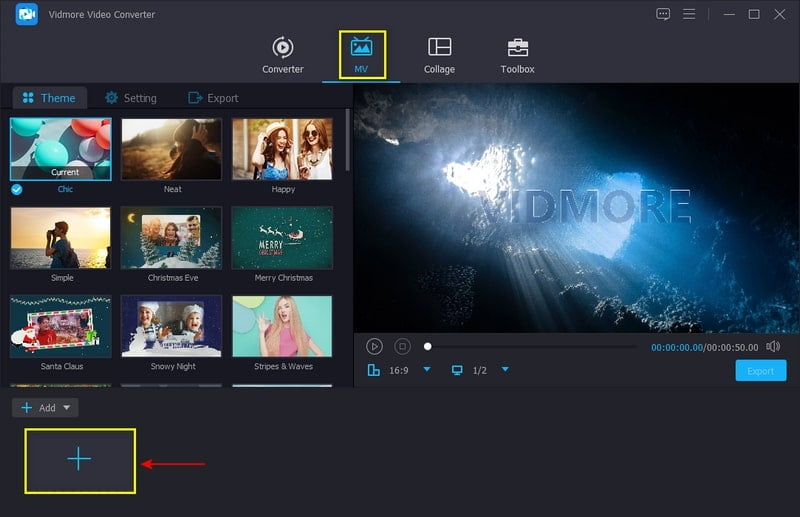
Sobald das Programm geöffnet ist, wechseln Sie zur Registerkarte MV neben Converter. Klicken Sie auf das (+)-Symbol auf Ihrem Bildschirm, um das Video hochzuladen, das Sie bearbeiten möchten.
Schritt 3. Filter zum Video hinzufügen
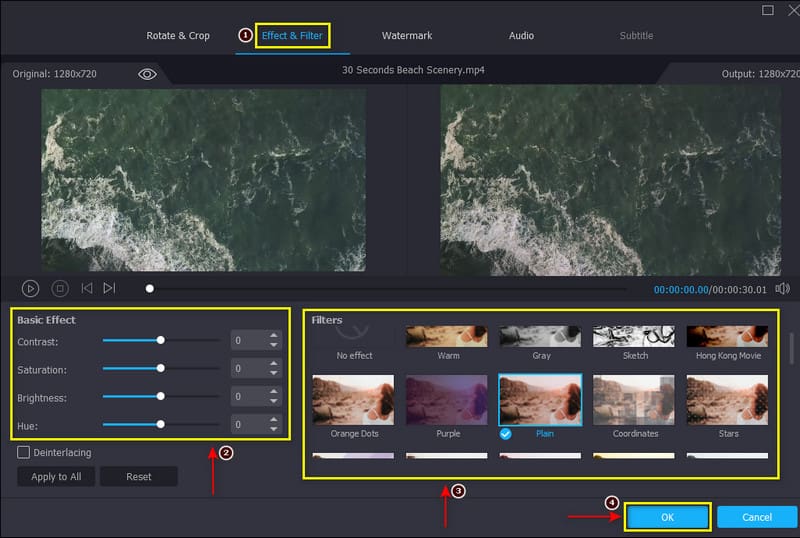
Klicken Sie danach auf die Schaltfläche Edit, um Änderungen an Ihrem Video vorzunehmen. Gehen Sie anschließend zum Bereich Effect & Filter neben Rotate & Crop. In diesem Bereich sehen Sie zwei Bildschirme von links nach rechts. Links ist Ihr Originalvideo, rechts das zukünftige Videoausgabe-Fenster. Gehen Sie zuerst zum Filterbereich, um Ihrem Video einen Filter hinzuzufügen. Wählen Sie aus der Liste der verfügbaren Filter denjenigen aus, der am besten zu Ihrem Video passt. Klicken Sie auf den gewünschten Filter und sehen Sie sich die Änderungen im rechten Vorschaufenster an. Zusätzlich können Sie die Grundeinstellungen verändern, indem Sie den Schieberegler mit dem Cursor nach links oder rechts bewegen. Wenn Sie zufrieden sind, klicken Sie auf die Schaltfläche OK, um Ihre Änderungen zu speichern.
Schritt 4. Bearbeitetes Video exportieren
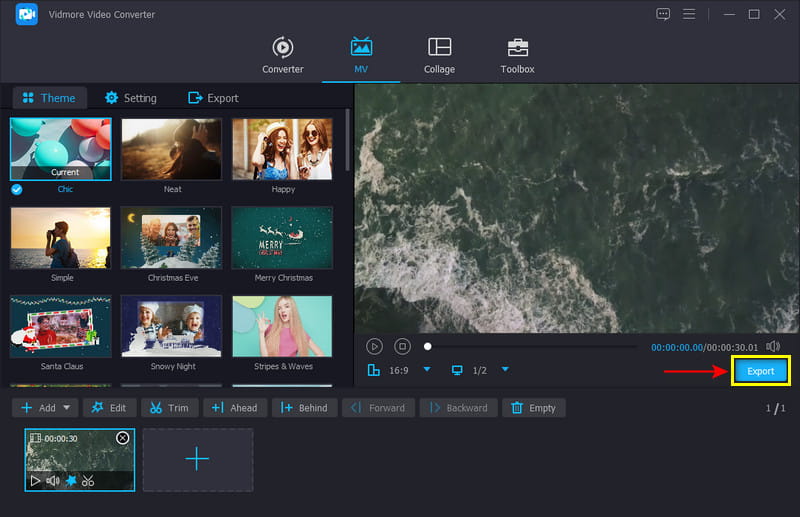
Wenn Sie fertig sind, klicken Sie auf die Schaltfläche Export unten rechts auf Ihrem Bildschirm, um Ihr Projekt zu speichern.
2. VEED.IO
Wenn Sie eine webbasierte Bearbeitungsplattform mit einem integrierten Filterbereich suchen, können Sie sich auf VEED.IO verlassen. Dieses Online-Tool unterstützt alle Medienformate wie MP4, MOV, AVI, MMV, WEBM usw. Sie müssen sich nicht in Ihrem Konto anmelden, auch wenn es online zugänglich ist. Sie müssen nichts herunterladen und können Ihrem Video online einen Filter hinzufügen. Dieses webbasierte Tool bietet zahlreiche Effekte und Filter, die Sie nutzen und Ihrem Videoinhalt hinzufügen können. Es verfügt über einen Katalog vorgefertigter Videofilter, die Ihrem Video ein bestimmtes Thema, eine Stimmung oder einen Vibe verleihen. Zusätzlich gibt es Farbkorrektur-Werkzeuge, mit denen Sie ganz einfach ein professionell wirkendes Video erstellen können. So können Sie Ihr Video von schlicht und einfach in etwas deutlich Attraktiveres verwandeln. Um das zu erreichen, folgen Sie den nachstehenden Schritten, um mit diesem Online-Tool einen Filter zum Video hinzuzufügen.
Schritt 1. Besuchen Sie für den vollständigen Zugriff die offizielle Website des webbasierten Tools. Klicken Sie auf Ihrem Bildschirm auf die Schaltfläche Get Started und laden Sie das Video aus dem Ordner hoch, dem Sie einen Filter hinzufügen möchten.
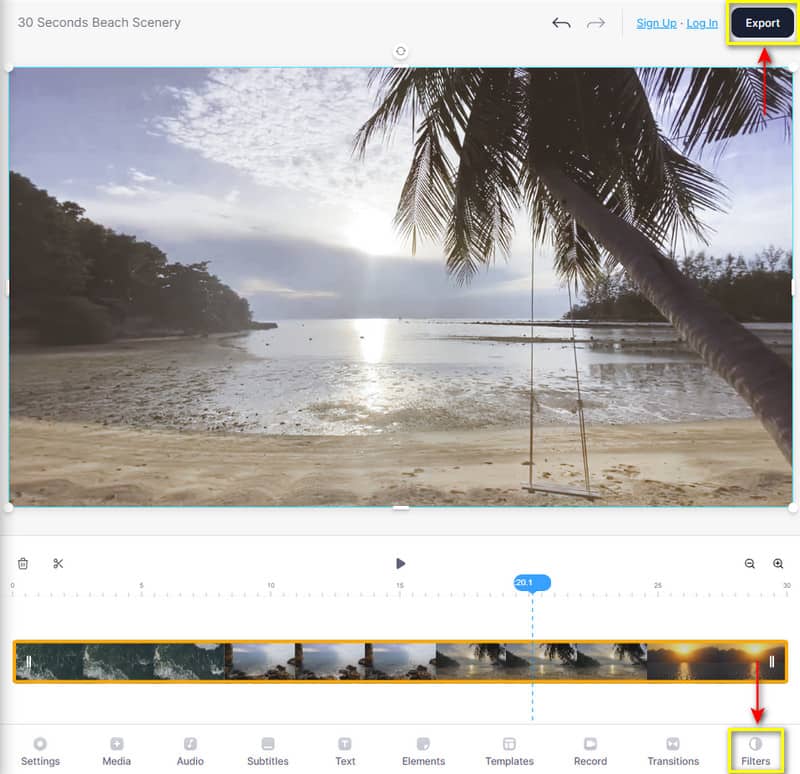
Schritt 2. Sobald Ihr Video auf dem Bildschirm platziert ist, gehen Sie in der Menüleiste zu Filters. Wenn Sie darauf klicken, werden zahlreiche Farbkorrektur-Filter angezeigt, die Sie auf Ihr Video anwenden können. Wählen Sie aus der Liste den Filter aus, der am besten zu Ihrem Video passt. Wenn Sie zufrieden sind, klicken Sie auf Ihr Videofenster, um die Änderungen zu sehen.
Schritt 3. Wenn Sie fertig sind, klicken Sie auf die Schaltfläche Export oben rechts auf Ihrem Bildschirm, um Ihr bearbeitetes Video auf Ihrem Computer zu speichern.
3. Clideo
Clideo ist eine webbasierte Bearbeitungsplattform mit einem kostenlosen Video-Filter, den Sie zu Ihrem Video hinzufügen können. Sie können Ihr Video vergleichen, indem Sie auf das von Ihnen gewählte Preset klicken. Auf dieses webbasierte Tool können Sie einfach zugreifen, ohne auf Probleme zu stoßen. Außerdem unterstützt es gängige Dateiformate, die häufig verwendet werden. Das Gute daran ist, dass es nicht nur einen Filter zu Ihrem Video hinzufügt, sondern es auch in jedes gewünschte Format konvertieren kann. Um damit zu beginnen, Ihrem Video einen Filter hinzuzufügen, folgen Sie den bereitgestellten Schritten.
Schritt 1. Besuchen Sie zunächst die offizielle Website von Clideo, um mit dem Bearbeitungsprozess zu beginnen. Klicken Sie auf die Schaltfläche + Choose file auf Ihrem Bildschirm, um das Video hochzuladen, auf das Sie einen Filter anwenden möchten.
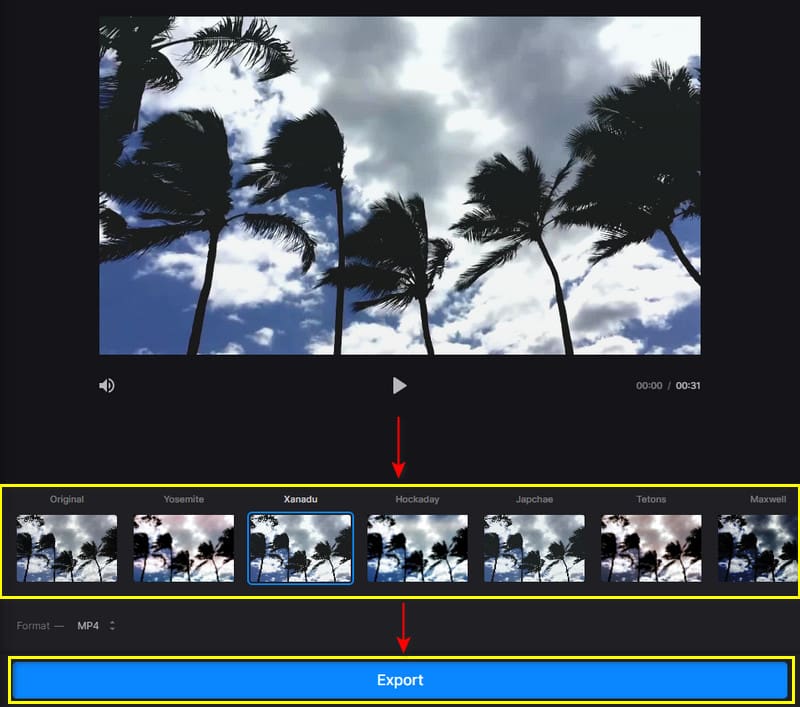
Schritt 2. Wählen Sie unterhalb des Bildschirms, auf dem Ihr Video angezeigt wird, einen Filter aus, den Sie Ihrem Video hinzufügen möchten. Um einen Filter anzuwenden, klicken Sie auf das Preset, und Sie sehen die Änderungen direkt auf dem Bildschirm.
Schritt 3. Um Ihr bearbeitetes Video zu speichern, klicken Sie auf die Schaltfläche Export im unteren Bereich Ihres Bildschirms.
Teil 2. Wie man auf iPhone und Android einen Filter auf ein Video legt
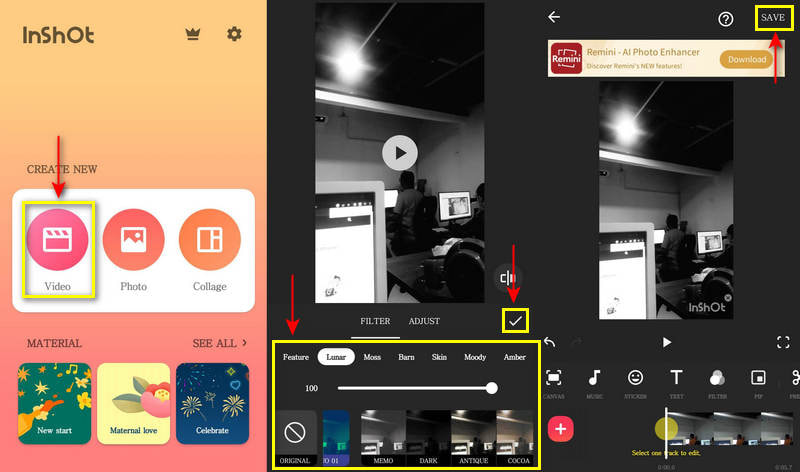
Wenn Sie einen Filter mit Ihrem Smartphone hinzufügen möchten, egal ob Sie ein iPhone oder ein Android-Gerät verwenden, können Sie sich auf InShot verlassen. Diese mobile Anwendung ist ein leistungsstarker All-in-one-Bild- und Videoeditor mit integriertem Filterbereich. Sie bietet verschiedene Filter, die Sie auf Ihre Videos anwenden können, etwa Lunar, Moss, Barn, Skin, Moody und viele mehr. Um zu erfahren, wie man auf iPhone und Android einen Filter auf ein Video legt, folgen Sie den nachstehenden Schritten.
Schritt 1. Laden Sie die Anwendung auf Ihr Smartphone herunter und installieren Sie sie. Sobald die Installation abgeschlossen ist, öffnen Sie die Anwendung.
Schritt 2. Klicken Sie auf die Schaltfläche „Video“, wählen Sie ein Video aus Ihrer Galerie und klicken Sie in der Optionsliste auf die Schaltfläche „Filter“. Sie können viele Filter auswählen, sollten aber nur denjenigen nehmen, der am besten zu Ihrem Video passt. Wenn Sie zufrieden sind, klicken Sie auf das (✔)-Symbol, um den Filter auf Ihr Video anzuwenden.
Schritt 3. Wenn Sie fertig sind, klicken Sie auf die Schaltfläche Save oben rechts auf Ihrem Bildschirm, um Ihr Video erfolgreich zu exportieren.
Teil 3. FAQs zu Video-Filtern
Wie sind Filter in der digitalen Videobearbeitung nützlich?
Wenn du einen günstigeren Filter verwendest und einsetzt, wird dies die Qualität deines Projekts verringern. Wenn du jedoch einen teuren Filter einsetzt, verändert sich die Qualität zwar, aber es ist nicht wahrnehmbar.
Verringert ein Filter die Videoqualität?
Das Hinzufügen eines Filters zu Ihren Videos kann die Bildstimmung oder die vermittelten Emotionen verstärken. Wenn Sie zum Beispiel den Kontrast erhöhen, wirkt Ihr Video dramatischer. Und wenn Sie die Farbsättigung steigern, lässt Ihr Video wie aus einer Fantasiewelt erscheinen.
Was bewirkt ein Filter bei einem Video?
Das Hinzufügen eines Filters zu Ihren Videos kann die Bildstimmung oder die vermittelten Emotionen verstärken. Wenn Sie zum Beispiel den Kontrast erhöhen, wirkt Ihr Video dramatischer. Und wenn Sie die Farbsättigung steigern, lässt Ihr Video wie aus einer Fantasiewelt erscheinen.
Fazit
Nachdem Sie gelernt haben, wie Sie einen Video-Filter zu Ihrem Projekt hinzufügen, können Sie ein beeindruckendes Video in Ihren sozialen Medien hochladen. Schluss mit schlichten und langweiligen Videos – jetzt sind sie großartig. Alles, was Sie brauchen, ist eine leistungsstarke Anwendung mit einem integrierten Filterbereich, den Sie zum Hinzufügen eines Filters zu Ihrem Video nutzen können. Dieser Beitrag hat Ihnen Tools vorgestellt, auf die Sie offline, online und auf mobilen Geräten zugreifen können. Wählen Sie das beste Tool, das atemberaubende Filter bietet und Sie zufriedenstellt.