Effizient ein Bild zu einem Video hinzufügen: Beste und praktische Methoden
Um zusätzliche Daten visuell zu veranschaulichen, muss dem Video ein Bild hinzugefügt werden. Ganz gleich, ob Sie ein ernstes oder ein humorvolles Video erstellen, Sie können jederzeit einige dramatische oder lustige Effekte einsetzen, wenn Sie die bekannten Gesichter Ihrer Freunde und Familie in Ihr Video integrieren möchten – oder wenn Sie ein Video erstellen und am Ende ein paar alberne Standbilder für einen Lacher einbauen wollen.
Inzwischen gibt es einfache Methoden, um in sowohl dem Windows Movie Editor als auch in den iMovie‑Apps Bilder zu Videos hinzuzufügen, sodass Sie Ihre Videoprojekte unabhängig von Ihrer bevorzugten Plattform fortsetzen können. Hier haben wir die besten und praktischsten Tools zusammengestellt, um ein Bild zu einem Video hinzuzufügen. Ohne weitere Umschweife – sehen Sie sich die folgenden Werkzeuge an, die wir vorstellen werden.

SEITENINHALT
Teil 1. Wie man ein Bild zu einem Video hinzufügt
Wie erwähnt, gibt es Programme für sowohl Windows als auch Mac, die Ihnen helfen, zu lernen, wie man ein Foto zu einem Video hinzufügt. Außerdem haben wir ein Online‑Tool ergänzt, damit auch Online‑Nutzer von webbasierten Programmen profitieren können. Unabhängig davon, welche Plattform Sie bevorzugen, gibt es also ein passendes Programm für Ihre Bedürfnisse.
1. Vidmore Video Converter (Empfehlung der Redaktion)
Außerordentlich leistungsfähig und intuitiv ist Vidmore Video Converter eine ausgezeichnete Wahl für eine hochwertige Videobearbeitungslösung. Mit dieser Funktion können Sie ein Bild oder ein weiteres Video über das aktuelle Video legen. Es ist ein leistungsstarkes Programm, das mit Videos funktioniert, die mit Ihrem iPhone, iPad, Samsung, HTC und vielen weiteren Geräten aufgenommen wurden.
Zu den zusätzlichen Funktionen von Vidmore Video Converter gehören das Schneiden, Zuschneiden, Zoomen und Drehen von Videos sowie das Anwenden von Filtern, Mosaiken, Effekten, Übergängen und sogar das Ändern der Original‑Tonspur. Sowohl einfache als auch komplexe Videobearbeitung und der Export in eine Vielzahl von Formaten gelingen mit diesem hervorragenden Programm mühelos. Um mit diesem Editor ein Bild zu einem Video hinzuzufügen, lesen Sie einfach die bereitgestellte Anleitung.
Schritt 1. Programm herunterladen und installieren
Laden Sie zunächst das Programm herunter, indem Sie auf die unten bereitgestellte Schaltfläche Free Download klicken. Öffnen Sie das Installationsprogramm und folgen Sie dem Einrichtungsassistenten, um das Tool zu installieren. Starten Sie anschließend die App auf Ihrem Computer und erkunden Sie die Oberfläche, um sich mit ihr vertraut zu machen.
Schritt 2. Ein Video in das Programm importieren
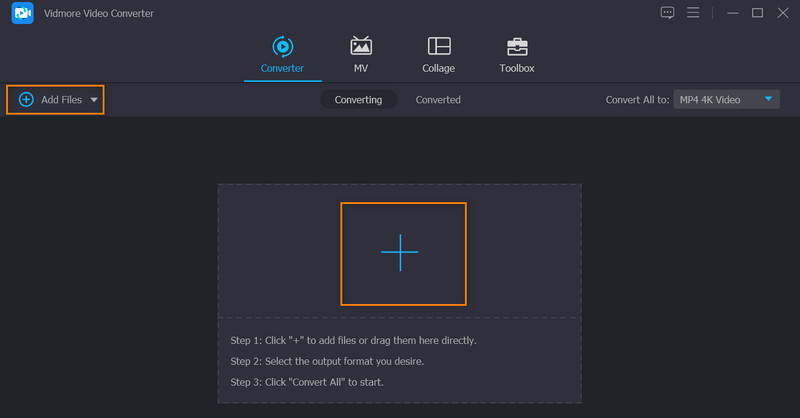
Klicken Sie nun auf die Schaltfläche Dateien hinzufügen auf dem Hauptbildschirm der App und suchen Sie das Video, zu dem Sie ein Foto hinzufügen möchten. Alternativ können Sie auch eine Videodatei hinzufügen, indem Sie auf das Plus-Symbol klicken.
Schritt 3. Das Bild auf das Video legen
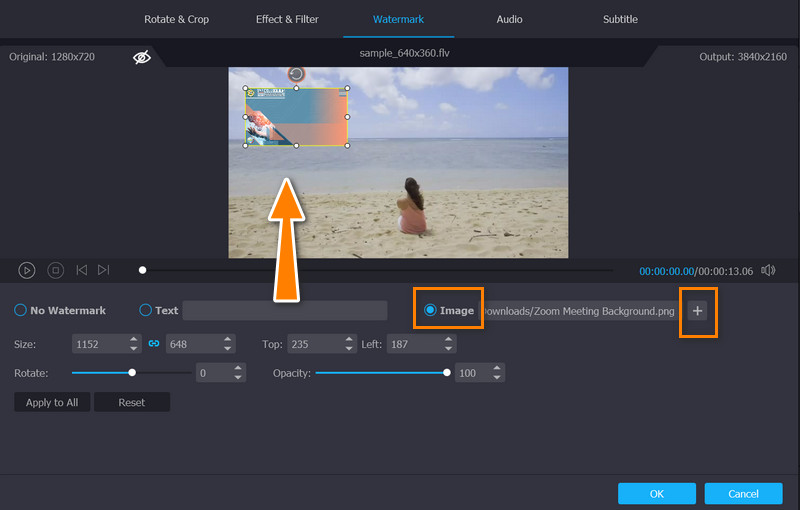
Nachdem Sie ein Video hochgeladen haben, klicken Sie auf die Schaltfläche Bearbeiten, die sich direkt neben der Video‑Miniaturansicht bzw. -Vorschau befindet. Dadurch wird der Bearbeitungsbereich des Programms geöffnet. Hier können Sie auf die verschiedenen Registerkarten zur Bearbeitung zugreifen. Klicken Sie nun auf die Registerkarte Wasserzeichen, um das Foto hinzuzufügen. Aktivieren Sie die Option Bild und klicken Sie anschließend auf das daneben befindliche Plus-Symbol. Positionieren Sie dann das Foto an der gewünschten Stelle.
Schritt 4. Eine Kopie des Ergebnisses erhalten
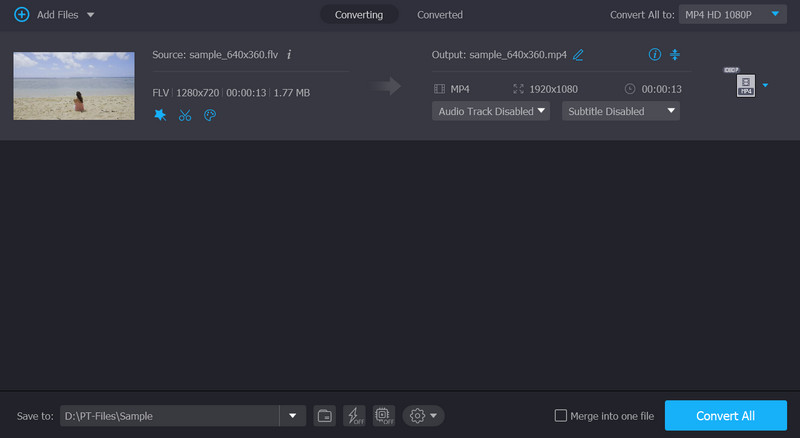
Nachdem Sie die Bearbeitungen abgeschlossen haben, können Sie das Video auf Ihrem Computer speichern, indem Sie auf die Schaltfläche OK klicken. Anschließend gelangen Sie zurück zur Hauptoberfläche. Wählen Sie nun im Profil-Menü ein Format für das Video aus und klicken Sie auf die Schaltfläche Alle konvertieren, um das fertige Video auf Ihren Computer herunterzuladen.
2. QuickTime
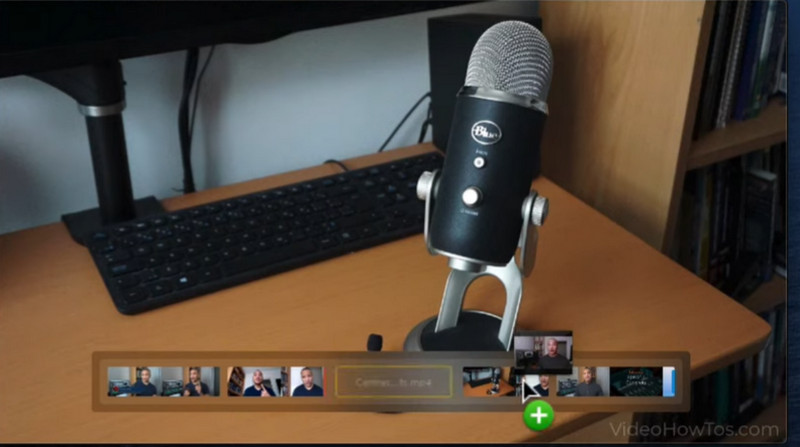
Mit QuickTime können Sie Grafiken und Text in einen QuickTime‑Film bzw. ein Video einfügen. Für optimale Ergebnisse sollten Sie die Grafiken vor dem Einfügen auf die Größe des Films anpassen. Sie können einen Einzelbild‑Export aus dem Film vornehmen, um ihn als Referenz für den Textersatz zu verwenden. Die Abmessungen des Films finden Sie in den Filmeigenschaften und den Anzeigeeinstellungen. Dennoch – folgen Sie den nachstehenden Schritten, um zu lernen, wie man ein Bild zu einem QuickTime‑Video hinzufügt.
Schritt 1. Beginnen Sie damit, das entsprechende Bild in die Zwischenablage zu kopieren.
Schritt 2. Starten Sie zum Einfügen des kopierten Elements QuickTime Player und positionieren Sie den Abspielkopf an der gewünschten Stelle.
Schritt 3. Wählen Sie im Menü Bearbeiten den Punkt Einfügen. Mit diesem Schritt werden die Grafiken an der Einfügeposition in den Film eingefügt, jeweils in einem eigenen Frame.
Schritt 4. Wählen Sie Bearbeiten > Zu Film hinzufügen, um das Bild dem Frame an der Einfügeposition hinzuzufügen.
3. VEED
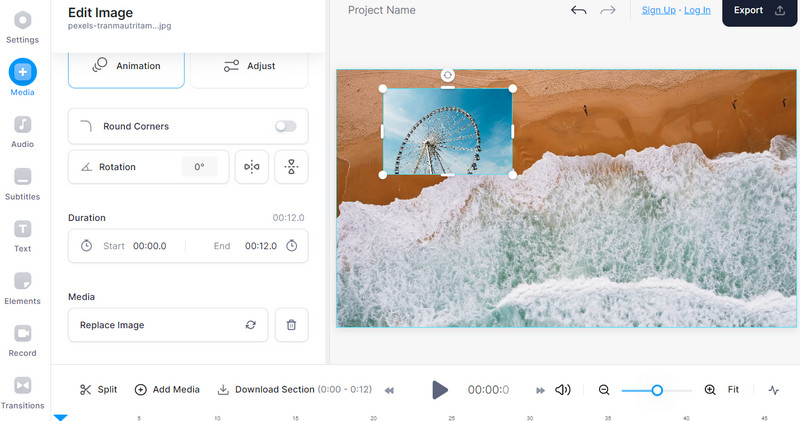
Mit VEED können Sie Videos online kostenlos bearbeiten. Es sind einige leistungsstarke Funktionen enthalten, mit denen Sie den Film vor der Konvertierung bearbeiten können. Mit seiner Hilfe können wir mühelos ein wiedererkennbares Bild als Wasserzeichen zu unseren Videos hinzufügen, um deren Missbrauch zu verhindern. Es gibt fünf verschiedene Positionen, an denen Sie das Bild anzeigen können. Die folgenden Schritte zeigen, wie man mit diesem Programm online ein Bild zu Videos hinzufügt. Es ist nicht schwer zu verstehen, was zu tun ist.
Schritt 1. Öffnen Sie zunächst Ihren bevorzugten Webbrowser und besuchen Sie die offizielle Website des Programms.
Schritt 2. Laden Sie ein Video hoch, zu dem Sie Ihr Foto hinzufügen möchten. Anschließend sollte Sie das Programm zu seiner Hauptoberfläche weiterleiten.
Schritt 3. Klicken Sie nun auf die Schaltfläche Upload im Menü auf der linken Seite und laden Sie Ihr gewünschtes Foto hoch. Das Foto wird gleichzeitig dem Video hinzugefügt.
Schritt 4. Klicken Sie zum Schluss auf die Schaltfläche Export, um den Vorgang abzuschließen und eine Kopie des finalen Videos zu erhalten.
Teil 2. Vergleich der Tools zum Hinzufügen von Bildern
Wenn Sie noch überlegen, welches Tool Sie verwenden sollen, können Sie sich auf die nachstehende Tabelle beziehen. Sie vergleicht verschiedene Aspekte der drei vorgestellten Programme, mit denen sich Bilder zu Videos hinzufügen lassen.
| Funktionen | Vidmore Video Converter | QuickTime Player | VEED |
| Einfach zu bedienen | Ja | Ja | Nein |
| Mehrere Bilder zu einem Video hinzufügen | Ja | Nein | Ja |
| Benutzerfreundlich | Ja | Nein | Ja |
Teil 3. FAQs zum Hinzufügen eines Bildes zu Videos
Kann ich ein Wasserzeichen zu einem Video hinzufügen?
Wasserzeichen dienen auch als Bild, das Sie zu Ihren Videodateien hinzufügen können. Ja, Sie können also ein Wasserzeichen zu Videos hinzufügen.
Kann ich ein weiteres Video in ein Video einfügen?
Ja, Video im Video ist möglich. Es ist, als würde man zwei Videos gleichzeitig auf einem Bildschirm oder in einem Rahmen ansehen.
Wie kann man ein Foto innerhalb eines Videos skalieren?
Sobald Sie das Foto in das Video hochgeladen haben, ermöglicht Ihnen Ihr Video-Editor, die Größe zu bearbeiten. Sie können es im Video entweder dominant oder dezent erscheinen lassen.
Fazit
Alle drei Programme eignen sich effizient, um ein Bild zu einem Video hinzuzufügen. Für Offline‑Nutzer können Sie sich auf die ersten beiden Programme verlassen. Für ein noch kompatibleres und benutzerfreundlicheres Tool ist Vidmore Video Converter eine Empfehlung wert. Online‑Nutzer hingegen können VEED nutzen, um Videos online zu bearbeiten, etwa um Bilder zu einem Video hinzuzufügen.