Wie man mit großer Leichtigkeit Meme‑Text für Inhalte erstellt und hinzufügt
Animierter oder Meme-Text lässt sich mit einem der vielen verfügbaren Videobearbeitungsprogramme im Web leicht zu Videos hinzufügen. Die von Google vorgeschlagenen Programme ermöglichen es dir, alles zu tun – von der einfachen, übersichtlichen Gestaltung deines Films über das Hinzufügen wichtiger Zusatzinformationen außerhalb der eigentlichen Handlung bis hin zu einem coolen Intro mit animiertem Text. Mit den folgenden Schritten kannst du HD‑Videos exportieren, Meme‑Text hinzufügen, auf zahlreiche Schriftarten, Spezialeffekte und mehr zugreifen. Lies die folgenden Abschnitte, um all das im Detail zu erfahren.
SEITENINHALT
Teil 1. Wie man Video‑Memes mit Text erstellt
Vidmore Video Converter ist ein leichtgewichtiges Videobearbeitungsprogramm mit vielen Funktionen zum Erstellen und Bearbeiten von Videos. Das Programm verfügt über zahlreiche textbezogene Funktionen, die beim Animieren von Text über einem Video nützlich sind, darunter viele vorgefertigte Textvorlagen und Anpassungsoptionen für Schriftart, Größe, Stil und Effekte. Dank der übersichtlichen Oberfläche finden sich selbst Einsteiger schnell zurecht.
- Es stehen verschiedene Schriftstile zur Auswahl.
- Fette, unterstrichene, durchgestrichene und kursive Schriften sind verfügbar.
- Ändere die Schriftfarbe.
- Verschiedene Schriftsysteme anwenden.
- Die Position des Textes anpassen oder ihn drehen, um ein interessantes Erscheinungsbild zu erzielen.

Schritt 1. Ziel‑Meme‑Video hochladen
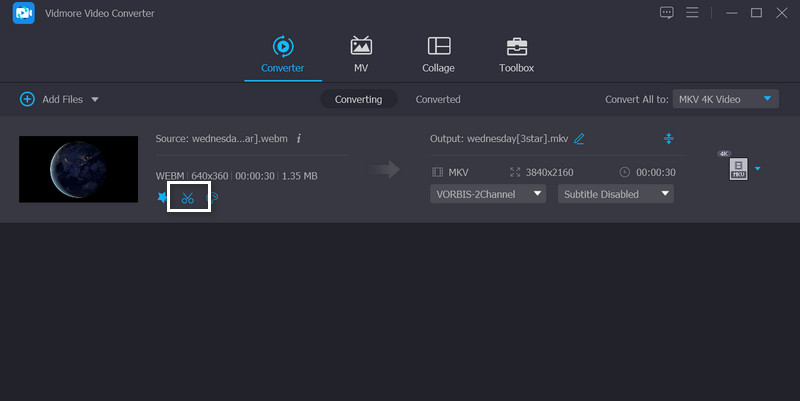
Da der Vidmore Video Converter mit mehr als tausend Videoformaten kompatibel ist, kannst du Videos ganz einfach in das GIF‑Format konvertieren, indem du z. B. ein MP4‑Video umwandelst.
Sobald du das Quellvideo importiert hast, kannst du mit der Schaltfläche Schneiden die Start‑ und Endbilder auswählen, die du für dein Meme verwenden möchtest.
Schritt 2. Meme‑Text im Video bearbeiten und hinzufügen
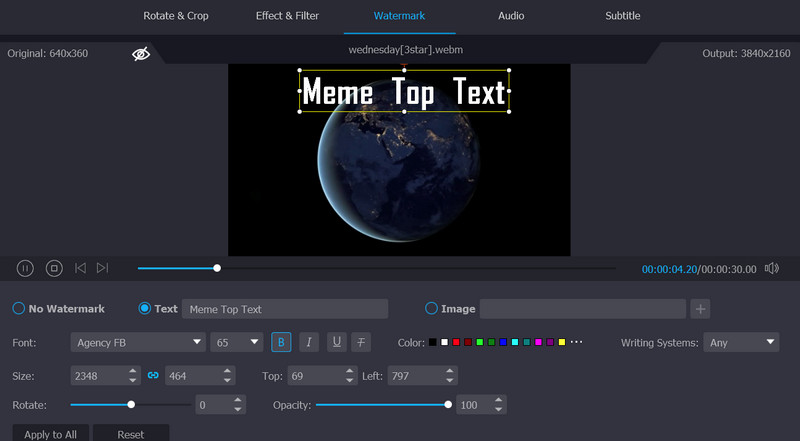
Über das Menü Effekt kannst du die Spezialeffekte deines Meme‑Videos anpassen. Im Reiter „Wasserzeichen“ kannst du ein Wasserzeichen hinzufügen, um Text zu deinem Meme einzufügen, und die Textgröße, Schriftart, Farbe, Position usw. nach deinen Bedürfnissen ändern.
Schritt 3. Format wählen und Meme‑Video herunterladen
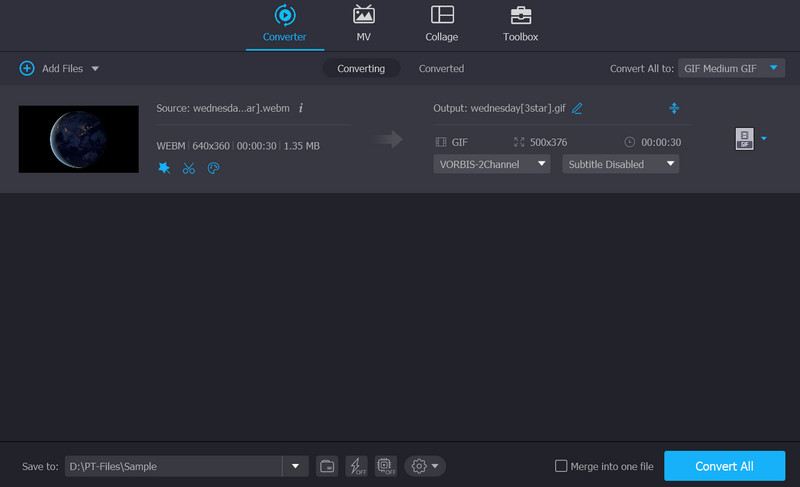
Wenn du mit dem Erstellen und Hinzufügen des Textes zu deinem Meme‑Video fertig bist, kehre zum Tab Konverter zurück. Wähle dann ein Dateiformat im Profil‑Menü aus und klicke auf die Schaltfläche Konvertieren, um eine Kopie des bearbeiteten Meme‑Videos zu erhalten.
Teil 2. Wie man Text zu einem Meme‑Bild hinzufügt
Jetzt weißt du, wie du ein Video‑Meme mit Text erstellst. Nun zeigen wir dir, wie du schnell und einfach Text zu einem Meme‑Bild hinzufügen kannst. Ohne weitere Umschweife legen wir los.
1. iMovie
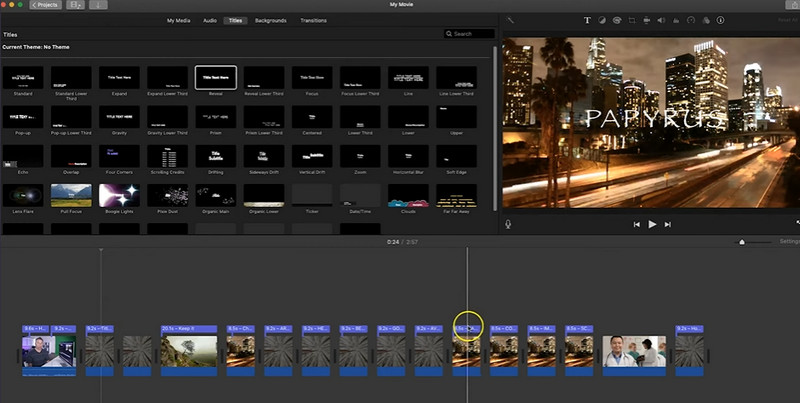
Wenn du einen Mac besitzt und animierten Text in einen Film einfügen möchtest, ist iMovie eine sehr gute Wahl. Es enthält alle grundlegenden Werkzeuge, um tolle Videos zu erstellen. Videoeffekte, Übergänge und Hintergrundblenden lassen sich in diesem Programm per Drag & Drop ganz einfach hinzufügen. Zusätzliche Arbeit zum Animieren von Untertiteln ist nicht nötig, da die Nutzer aus einer vorgefertigten Liste von Titeln wählen können, die bereits Animationseffekte enthalten. Außerdem können Größe, Stil und Farbe der Schrift individuell angepasst werden. Nutze die folgenden Schritte, um zu lernen, wie man in iMovie Meme‑Text hinzufügt.
Schritt 1. Clips zur Timeline hinzuzufügen ist in iMovie ganz einfach: Programm öffnen, das gewünschte Material importieren und in die Timeline ziehen.
Schritt 2. Klicke zunächst oben links auf Titel, wähle einen animierten Titelstil aus und ziehe ihn in die Timeline, um animierten Text in das Video einzufügen.
Schritt 3. Wenn du auf den Textstil doppelklickst, öffnet sich ein Vorschaufenster, in dem du Schriftart, Größe und andere Eigenschaften des Textes anpassen kannst.
Schritt 4. Wenn du mit dem Clip zufrieden bist, wähle Ablage > Teilen > Datei, um ihn lokal zu speichern.
2. Adobe Spark
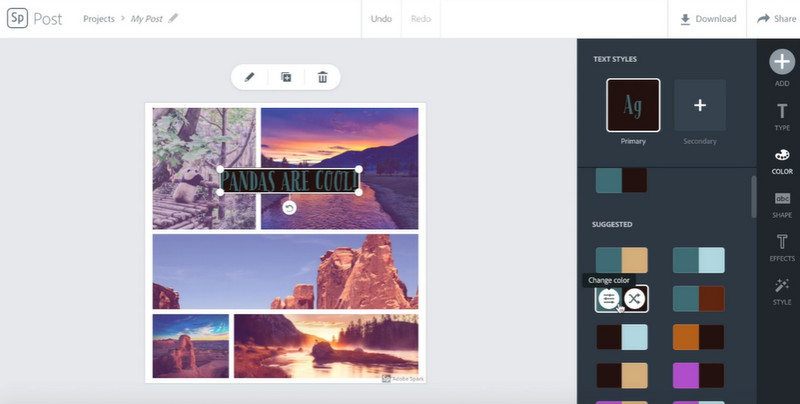
Adobe Spark ist eine hervorragende Option, wenn du online animierten Text zu Videos hinzufügen möchtest. Selbst unerfahrene Nutzer können mit dieser Software professionell wirkende Videos mit animierten Untertiteln erstellen. Dank der umfangreichen Bibliothek kostenloser, professionell gestalteter Schriftarten und Themes ist es einfach, einen Film mit bewegtem Text zu produzieren. Insgesamt handelt es sich um eine ausgezeichnete, kostenlose Plattform, die eine Vielzahl an Werkzeugen zum Erstellen individueller Medien wie Fotos, Webseiten und Videos bietet – deutlich weniger aufwendig als früher. Die Anleitung findest du in den folgenden Schritten.
Schritt 1. Um den Onlinedienst kostenlos zu nutzen, musst du dich zunächst registrieren.
Schritt 2. Wähle eine Vorlage, die bereits mit Grafiken und Textanimationen versehen ist – und du kannst sofort loslegen.
Schritt 3. Dieses Online‑Tool erledigt den Rest. Du kannst dich entspannt zurücklehnen, während der Film verarbeitet wird.
Teil 3. FAQs zum Hinzufügen von Meme‑Text
Welche Schriftart wird für Meme‑Text verwendet?
Impact ist der Name der Schriftart, die für das bekannte Internet‑Meme verwendet wird (eine 'Schriftart' ist ein konkreter Schriftschnitt einer Schriftfamilie, z. B. kursiv oder fett). Die Schriftart Impact wirkt wie die typische Webschrift, wurde jedoch erst 1965 entworfen.
Wo finde ich Meme‑Vorlagen?
Es gibt Online-Meme-Generatoren, die Vorlagen für Memes anbieten. Es gibt Meme-Vorlagen für GIFs, Videos und Bilder.
Wie ist das typische Format eines Memes?
Die Ausgabe von MEME wird in drei verschiedenen Dateitypen gespeichert: Text, HTML und XML. Die Document Type Definition (DTD) am Anfang der MEME-XML-Ausgabe liefert umfassende Details über das MEME-XML-Format.
Fazit
Der Prozess der Meme‑Erstellung sollte nicht kompliziert sein. Dieser Artikel hilft dir, das richtige Werkzeug zu finden, um ein Meme zu erstellen – ganz gleich, ob du eigene Fotos und Videos erstellen oder mit Meme‑Text versehen möchtest.