Wie man mehrere Videos auf TikTok hinzufügt [Ein Leitfaden für Einsteiger]
TikTok ist eine beliebte Video-App, mit der Nutzer kurze Videoclips erstellen und über die Plattform teilen können. Wenn du durch die App scrollst, siehst du unterschiedliche Videoinhalte, die von Creatorn hochgeladen wurden. Einer der Inhalte, die du dir auf dieser Plattform ansehen kannst, sind Videos, bei denen mehrere Clips zu einem einzigen Video zusammengefügt wurden. Fragst du dich, wie die Creator das gemacht haben?
Wenn du herausfinden möchtest, wie man mehrere Videos auf TikTok hinzufügt, bist du hier genau richtig. In diesem Beitrag wirst du Schritt für Schritt durch den Vorgang geführt, damit du Inhalte erstellen kannst, die aus kombinierten Videos bestehen. Ohne weitere Umschweife – lies einfach weiter.
SEITENINHALT
Teil 1. Wie man mehrere Videos auf TikTok hinzufügt
Über die integrierte Funktion kannst du mehrere Videos hinzufügen und sie zu einem Video kombinieren. Sieh dir die Anleitung an, die dir dabei helfen kann. Verlass dich auf die bereitgestellten Informationen, um zu lernen, wie du mit der integrierten Funktion mehrere Videos auf TikTok hinzufügst.
Schritt 1. Starte zunächst die TikTok-App auf deinem Smartphone.
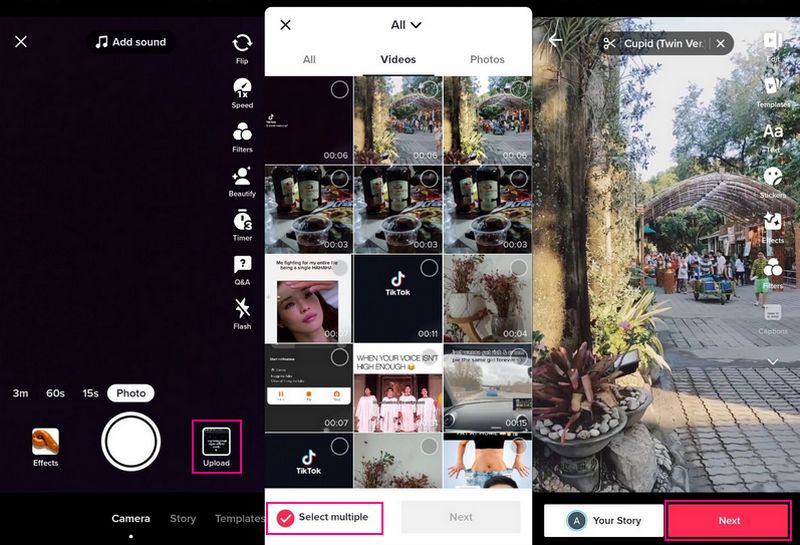
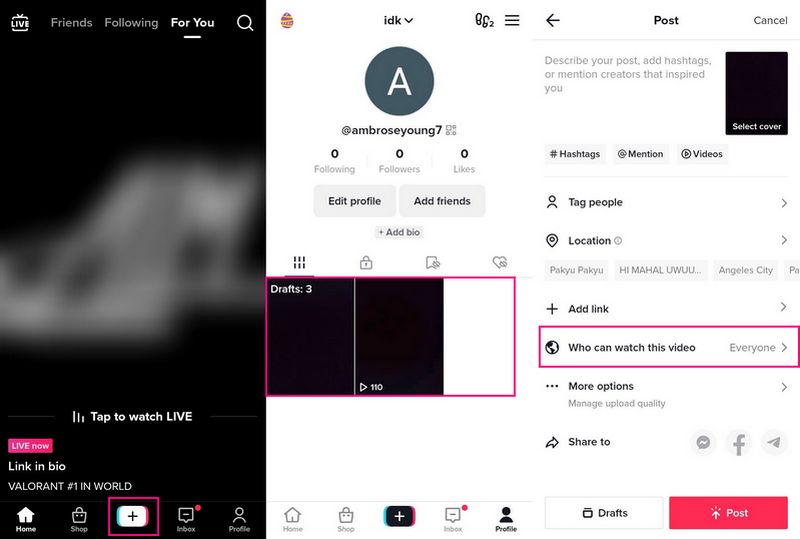
Schritt 2. Sobald die App geöffnet ist, tippe auf das (+)-Symbol in der Mitte unten auf dem Bildschirm, um ein Video zu erstellen. Du wirst in den Hauptaufnahmebereich weitergeleitet, wo du ein Video filmen oder aus deiner Galerie hochladen kannst.
Tippe auf die Schaltfläche Upload, um deine Videos in der Handy-Galerie anzuzeigen; sie befindet sich neben der Aufnahmetaste. Sobald deine Galerie geöffnet ist, wechsle in den Bereich Videos und setze ein Häkchen bei der Schaltfläche Select multiple. Danach kannst du mehrere Videos auswählen. Wähle nun die Videos aus, die du auf die Plattform hochladen möchtest.
Schritt 3. Wenn du fertig bist, tippe auf die Schaltfläche Next, die dich in den Bearbeitungsbereich führt. Die App fügt deine ausgewählten Videos zu einem einzigen Video zusammen, das du im Aufnahmebereich ansehen kannst. Über die Bearbeitungsoptionen in der rechten Ecke deines Bildschirms kannst du dein Video verbessern.
Schritt 4. Wenn du fertig bist, drücke erneut auf die Schaltfläche Next und fülle die benötigten Angaben aus, bevor du das Video postest.
Teil 2. Wie man Entwürfe auf TikTok kombiniert
TikTok verfügt über eine Funktion, mit der du wählen kannst, ob du das Video sofort posten oder als Entwurf speichern möchtest. In diesem Teil wird beschrieben, wie du die Entwürfe kombinierst, die du in deinem TikTok-Konto gespeichert hast. So erfährst du, wie du die Videos zu einem einzigen zusammenfügst. Verlass dich auf die bereitgestellten Informationen, um zu lernen, wie man Entwürfe auf TikTok kombiniert.
Schritt 1. Öffne deine TikTok-App und tippe auf das Symbol Profile, das dich zu deinem Profil führt.
Schritt 2. Gehe zum Bereich Drafts; dort siehst du die Videos, die du aufgenommen, aber noch nicht hochgeladen hast. Ändere dann die Privatsphäre-Einstellung im Abschnitt who can watch this video auf just me. Nachdem du die Einstellung aktualisiert hast, tippe auf die Schaltfläche Post.
Schritt 3. Nachdem dein Video hochgeladen wurde, kannst du die Einstellungen ändern, indem du auf change cut tippst. Hier kannst du die Länge deines Videos kürzen und neue Videos zum Kombinieren hinzufügen. Außerdem kannst du die bereitgestellten Bearbeitungsoptionen nutzen, um dein Video zu verbessern.
Schritt 4. Speichere das Video als Entwurf und wähle ein Thumbnail für dein Video aus; du kannst jeden beliebigen Teil des Videos auswählen. Gehe anschließend zurück zum Startbildschirm, tippe auf das (+)-Symbol, wähle dein Video aus und poste es.
Teil 3. Wie man mehrere Videos auf TikTok hochlädt
1. Vidmore Video Converter
Der professionelle Videoeditor, den du zum grenzenlosen Zusammenführen mehrerer Videos nutzen kannst, ist Vidmore Video Converter. Er verfügt über eine integrierte Video-Merger-Funktion, die in der Lage ist, mehrere Clips zu einem einzigen Video zusammenzuführen. Mit dieser Funktion können Nutzer beliebig viele Videos ohne Begrenzung hochladen. Darüber hinaus bietet das Programm Bearbeitungsoptionen, um die Darstellung des Videos zu korrigieren, Effekte und Filter anzuwenden, Wasserzeichen hinzuzufügen und mehr. Dieses Programm unterstützt zahlreiche Videoformate, sodass Nutzer jedes gewünschte Videoformat zum Zusammenführen hochladen können. Mit diesem Programm können Nutzer ein eindrucksvolles Video erstellen, das nach dem Upload auf TikTok mehr Aufrufe erzielen kann.
Nachfolgend findest du eine Anleitung, wie man mit Vidmore Video Converter Videos für TikTok zusammenfügt:
Schritt 1. Vidmore Video Converter herunterladen und installieren
Lade die Anwendung von der Website auf deinen Computer herunter, installiere sie und folge dem Einrichtungsassistenten des Programms.
Schritt 2. Video Merger auswählen
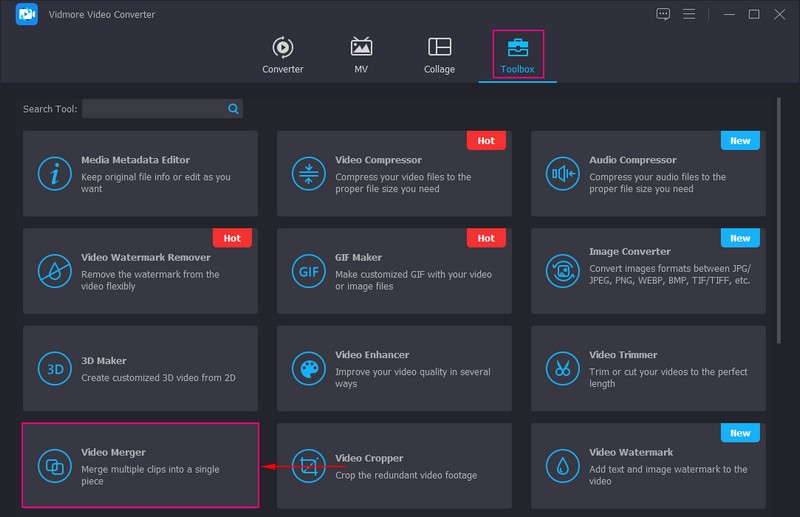
Sobald das Programm geöffnet ist, wechsle zum Reiter Toolbox und suche unter den verfügbaren Tools nach Video Merger.
Schritt 3. Videoclips zum Video Merger hinzufügen
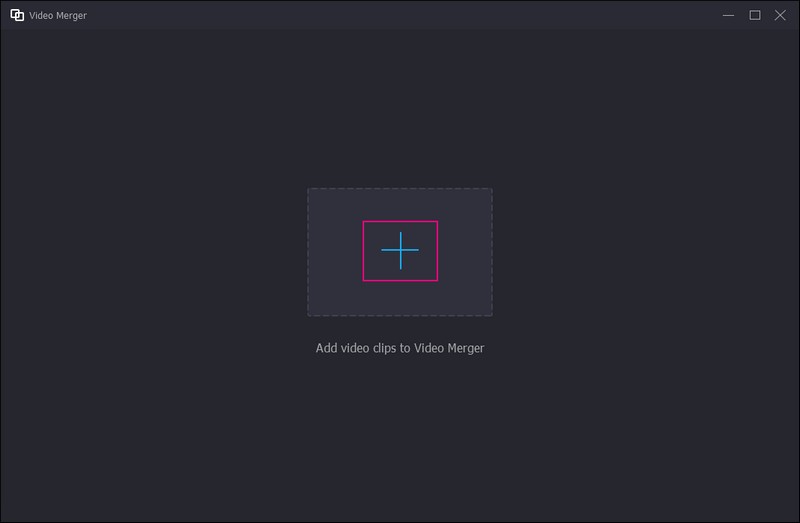
Du wirst in ein neues Fenster weitergeleitet, in dem du deine Videoclips hochladen kannst. Tippe dort auf das (+)-Symbol, wodurch sich dein Desktop-Ordner öffnet, und wähle anschließend mehrere Videos aus, die du dem Programm hinzufügen möchtest.
Schritt 4. Videoclips bearbeiten
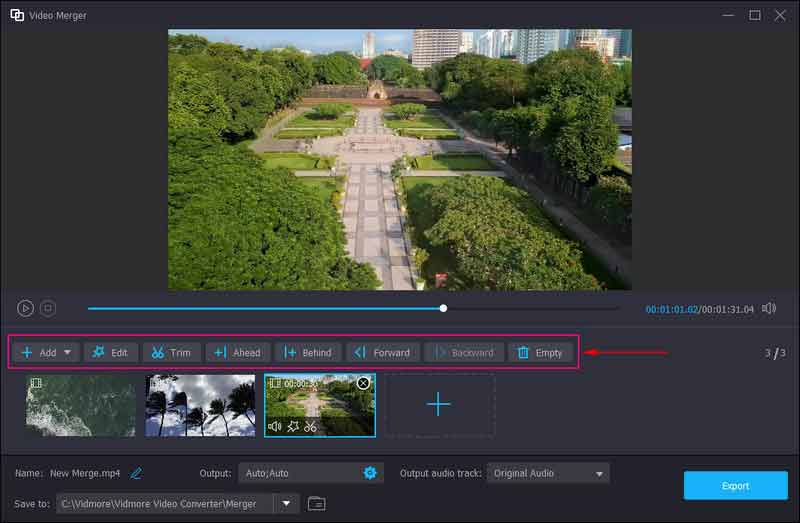
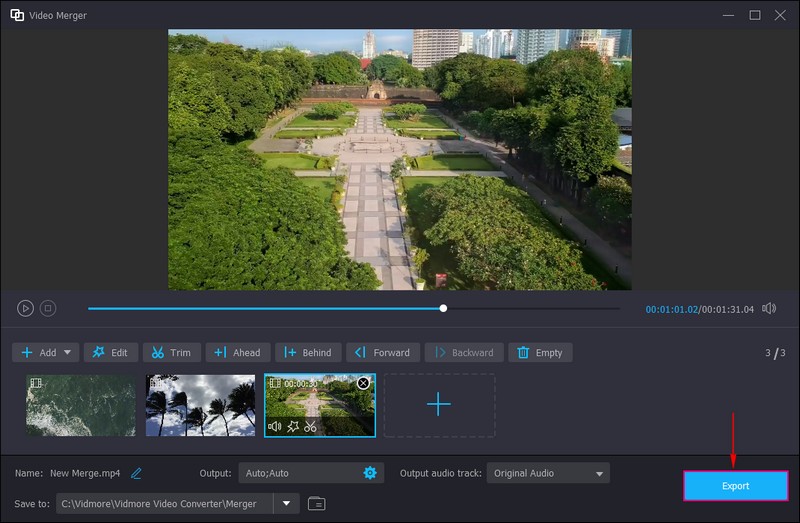
Im neu geöffneten Fenster siehst du deine Videos auf dem Vorschaubildschirm ablaufen. Außerdem werden dir unterhalb des Vorschaubildschirms Bearbeitungsoptionen angezeigt.
Wenn du weitere Videos hinzufügen möchtest, klicke auf die Schaltfläche Add. Klicke anschließend auf die Schaltfläche Edit, um Änderungen an deinem Video vorzunehmen. Hier kannst du dein Video zuschneiden und drehen, Effekte und Filter anwenden, ein Wasserzeichen einfügen und Hintergrundmusik hinzufügen. Denk daran, für jede Änderung die Schaltfläche OK zu drücken. Klicke als Nächstes auf die Schaltfläche Trim, um unnötige Teile des Videos zu entfernen und die wesentlichen zu behalten. Danach klicke auf die Schaltfläche Save, um die Änderungen zu speichern. Klicke dann auf die Schaltflächen Ahead oder Behind, um die Videos nach deinen Vorlieben anzuordnen.
Schritt 5. Mehrere Videos exportieren
Wenn du fertig bist, drücke die Schaltfläche Export, um die zusammengefügten Videos auf deinem Computer zu speichern. Suche anschließend das Ausgabevideo und lade es bei TikTok hoch.
2. InShot
InShot ist eine Bearbeitungs-App für Fotos und Videos. Es ist ein leistungsstarker All-in-One-Videoeditor und -Ersteller mit zahlreichen Funktionen. Zu den integrierten Funktionen gehören Musik, Übergangseffekte, Text, Collage, Emoji, Keyframes und unscharfe Hintergründe. Außerdem ermöglicht die App den Nutzern, mehrere Videos zu einem einzigen Video hinzuzufügen. Darüber hinaus können Nutzer die angebotenen Bearbeitungsoptionen verwenden, um die Präsentation ihres Videos aufzuwerten.
Folge den nachstehenden Schritten, um zu lernen, wie du mit InShot mehrere Videos kombinierst:
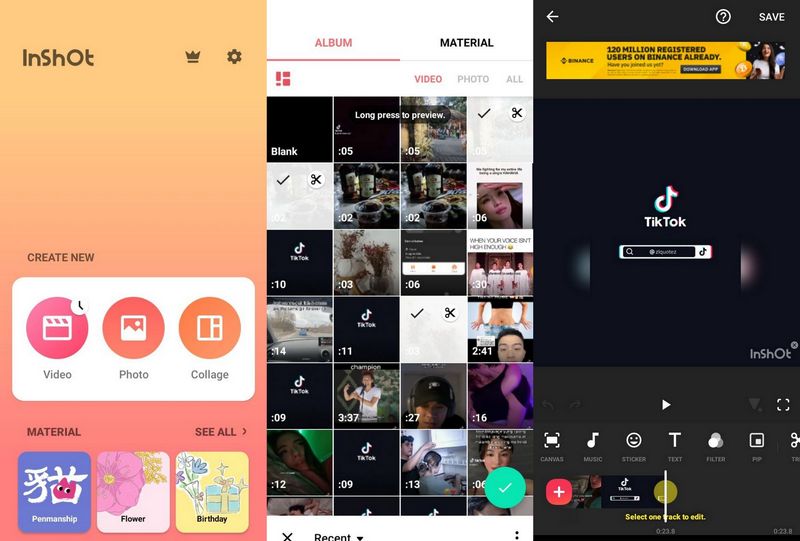
Schritt 1. Du musst die App auf dein Mobilgerät herunterladen und installieren, um vollen Zugriff zu erhalten. Öffne nach dem Installationsvorgang die App, um loszulegen.
Schritt 2. Tippe auf der Hauptoberfläche auf Video, um deine Handy-Galerie zu öffnen. Tippe anschließend im Album auf die Kategorie Video und wähle die Videoclips aus, die du kombinieren möchtest. Nachdem du sie ausgewählt hast, tippe auf das (✔), um zum Hauptbearbeitungsbereich weitergeleitet zu werden.
Schritt 3. Tippe unterhalb des Vorschaubildschirms auf die Schaltfläche Play, um zu sehen, dass die hinzugefügten Videos kombiniert wurden. Du kannst die weiteren Bearbeitungsoptionen nutzen, um dein Video aufzuwerten und es für Zuschauer ansprechender zu machen.
Schritt 4. Wenn du zufrieden bist, tippe oben rechts auf deinem Bildschirm auf die Schaltfläche Speichern. Außerdem kannst du vor dem Speichern die Auflösung, Bildrate und das Format deines Videos ändern.
Teil 4. FAQs zu mehreren Videos auf TikTok
Wie lang ist die Mindestdauer für TikTok?
TikTok ist für kurze Videoinhalte bekannt; die Mindestvideolänge beträgt drei Sekunden.
Warum verkürzt TikTok mehrere Videos?
Ihr Video wurde verkürzt, weil die Anwendung es automatisch zugeschnitten hat, damit es zum Format passt. Außerdem könnten Sie beim Bearbeiten versehentlich die Zuschneide- oder Schnittfunktion ausgewählt haben, wodurch das Video verkürzt wurde.
Sind TikTok-Videos zeitlich begrenzt?
Die maximale Videolänge auf TikTok beträgt inzwischen 10 Minuten. Ursprünglich lagen die Videos zwischen 15 Sekunden und drei Minuten, doch aufgrund der Nachfrage der Nutzer nach längeren Inhalten wurde die Dauer erhöht, damit mehr in einem einzelnen Video untergebracht werden kann.
Fazit
Damit bist du am Ende angelangt! Du hast gelernt, wie man Videos auf TikTok kombiniert, indem du die integrierte Funktion nutzt. Mit den oben genannten Anleitungen ist es einfach, mehrere Videos auf TikTok hinzuzufügen. Außerdem kannst du Vidmore Video Converter verwenden, um mehrere Clips zu einem Video zusammenzuführen. Darüber hinaus bietet es Bearbeitungsoptionen, mit denen du dein Video auf ein höheres Niveau bringen kannst. Fang an, ein Video mit mehreren Clips zu erstellen, poste es auf TikTok und sammle mehr Aufrufe.