Wie man Musik zu iMovie hinzufügt, um Stimmung & Engagement zu steigern
Haben Sie sich schon einmal gewünscht, dass Ihre Videos ihre eigenen mitreißenden Melodien haben könnten? Mit iMovie ist das ein Kinderspiel. Das Hinzufügen von Musik zu Ihren iMovie‑Projekten kann sie fesselnder, ansprechender und spannender machen. Stellen Sie sich vor, wie Ihre Videos mit dem perfekten Soundtrack zum Leben erwachen. Es ist, als würden Sie Ihren Videos ihre eigene Titelmusik geben. Lassen Sie uns direkt in das Thema Wie fügt man Musik zu iMovie hinzu einsteigen und entdecken, wie Sie Videos erstellen, die nicht nur gut aussehen, sondern auch großartig klingen. Es ist einfach und macht Spaß – und wir führen Sie Schritt für Schritt durch den gesamten Prozess.

SEITENINHALT
Teil 1. Wie man Musik aus iTunes zu iMovie hinzufügt
Haben Sie sich schon einmal gefragt, wie Sie Ihren iMovie‑Videos mit der Musik, die Sie aus iTunes lieben, einen musikalischen Kick geben können? Die gute Nachricht: Es ist ganz leicht! Sie können Ihre Lieblingsmusik in Ihre Videos einbinden und sie noch beeindruckender machen. Sehen wir uns an, wie man Musik aus iTunes zu iMovie hinzufügt!
Schritt 1. Öffnen Sie iMovie auf Ihrem Computer. Starten Sie ein neues iMovie‑Projekt oder öffnen Sie das Projekt, zu dem Sie Musik hinzufügen möchten.
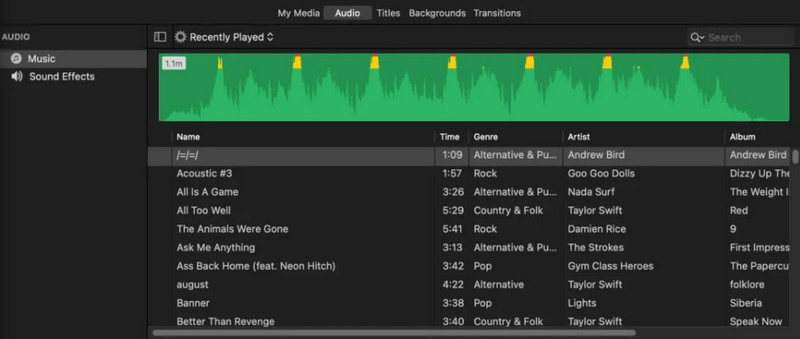
Schritt 2. Oben auf dem Bildschirm sehen Sie verschiedene Tabs; klicken Sie auf den Tab Mediathek. Gehen Sie anschließend zum Bereich iTunes, um auf Ihre Musikbibliothek zuzugreifen.
Schritt 3. Durchsuchen Sie Ihre Musik, um den Titel zu finden, den Sie zu Ihrem iMovie‑Projekt hinzufügen möchten. Klicken Sie auf den gewünschten Musiktitel, halten Sie die Maustaste gedrückt und ziehen Sie ihn in die Zeitleiste im unteren Bereich der Oberfläche. Lassen Sie ihn an der Stelle los, an der die Musik in Ihrem Projekt beginnen soll.
Schritt 4. Sie können die Länge des Musikclips anpassen, indem Sie die Ränder in der Zeitleiste ziehen. Wenn die Musik länger als Ihr Projekt ist, können Sie sie auf die gewünschte Dauer kürzen. Sie können die Lautstärke ebenfalls anpassen, sobald sich die Musik in der Zeitleiste befindet. Klicken Sie auf den Musikclip, um ihn auszuwählen, und verwenden Sie dann den eingeblendeten Lautstärkeregler. Passen Sie die Lautstärke der Musik im Verhältnis zu den anderen Tönen in Ihrem Projekt an.
Schritt 5. Spielen Sie Ihr Projekt ab, um sicherzugehen, dass die Musik an der richtigen Stelle liegt und die gewünschte Lautstärke hat. Wenn Sie mit dem Klang der Musik in Ihrem Projekt zufrieden sind, speichern Sie Ihr iMovie‑Projekt. Sobald Sie bereit zum Teilen sind, können Sie es als Videodatei exportieren, die die hinzugefügte Musik enthält.
Teil 2. Wie man mit iMovie Musik zu einem Video hinzufügt
Ist Ihnen beim Anschauen eines Films oder eines tollen Videos schon einmal aufgefallen, wie Musik die Szenen noch spannender wirken lassen kann? Genau das können Sie mit Ihren eigenen Videos in iMovie erreichen. Lernen wir, wie man Musik in iMovie hinzufügt und Ihre Videos noch großartiger macht!
Schritt 1. Öffnen Sie zunächst iMovie auf Ihrem Computer.
Schritt 2. Entscheiden Sie, ob Sie ein neues Projekt starten oder ein bestehendes öffnen möchten, zu dem Sie Musik hinzufügen wollen. Wenn Sie ein neues Projekt beginnen, importieren Sie zunächst das Video, dem Sie Musik hinzufügen möchten. Klicken Sie dazu auf die Schaltfläche Medien importieren und wählen Sie das Video von Ihrem lokalen Laufwerk aus.
Schritt 3. Suchen Sie oben im iMovie‑Fenster nach dem Tab Musik und klicken Sie darauf, um auf die Musikbibliothek zuzugreifen. Sie sehen eine Auswahl an Musikstücken. Suchen oder stöbern Sie nach der Musik, die Sie Ihrem Video hinzufügen möchten.
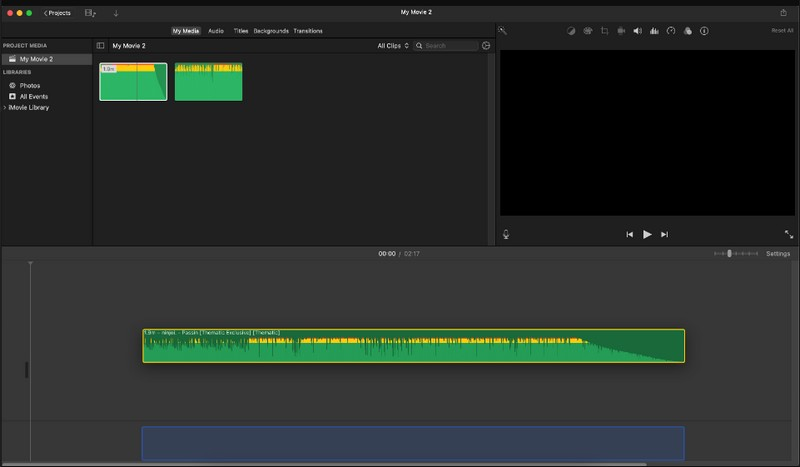
Schritt 4. Sie können auf einen Musiktitel klicken, um eine Vorschau anzuhören. So finden Sie leichter heraus, welche Musik am besten zu Ihrem Video passt. Wenn Sie sich entschieden haben, ziehen Sie die Musik per Drag & Drop in die Zeitleiste unter Ihr Video. Platzieren Sie sie an der Stelle, an der die Musik in Ihrem Video beginnen soll.
Sie können die Länge anpassen, wenn die Musik länger als Ihr Video ist oder wenn sie nur für eine bestimmte Dauer abgespielt werden soll. Ziehen Sie dazu die Ränder des Musikclips in der Zeitleiste, um ihn zu kürzen. Wenn Sie die Lautstärke ändern möchten, klicken Sie in der Zeitleiste auf den Musikclip; darüber erscheint ein Menü. Verwenden Sie den Lautstärkeregler, um die Lautstärke der Musik anzupassen. Sie können außerdem ein Ein‑ oder Ausblenden der Musik einstellen.
Schritt 5. Spielen Sie Ihr Video ab, um sicherzustellen, dass die Musik synchron ist und die richtige Lautstärke hat. Sobald Sie Ihr Video teilen möchten, können Sie es als Datei exportieren, die sowohl das Video als auch die hinzugefügte Musik enthält.
Teil 3. Bonus: Einfache Methode, Musik zu einem Video hinzuzufügen
Möchten Sie Ihre Videos mit fesselnder Hintergrundmusik aufwerten? Dann ist der Vidmore Video Converter genau das Richtige – Ihr benutzerfreundliches Tool, mit dem Sie Ihre Videos durch Musik noch beeindruckender machen. Dieses Programm bietet eine einfache und übersichtliche Oberfläche. Das Hinzufügen von Musik zu Ihren Videos ist selbst dann unkompliziert, wenn Sie kein Technikprofi sind. Sie finden schnell, was Sie brauchen, ohne Verwirrung. Außerdem unterstützt es eine breite Palette an Audioformaten, sodass Sie Ihre Audiodateien problemlos importieren können. Vidmore Video Converter erhält die Qualität von Audio und Video, damit Ihr Endergebnis so professionell wie möglich wirkt.
Schritt 1. Besuchen Sie die offizielle Website von Vidmore Video Converter, um das Programm herunterzuladen. Installieren Sie es anschließend auf Ihrem Desktop, indem Sie den Anweisungen auf dem Bildschirm folgen. Starten Sie das Programm, sobald die Installation abgeschlossen ist.
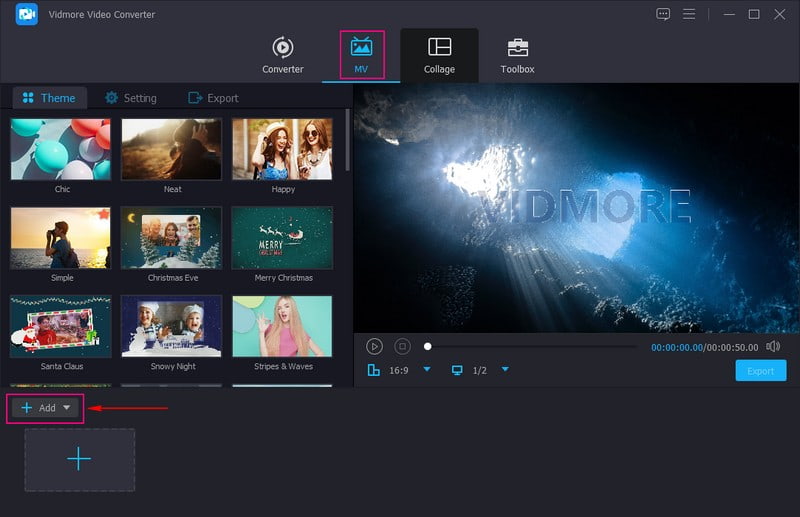
Schritt 2. Wechseln Sie zum Tab MV und klicken Sie unten links in der Oberfläche auf die Schaltfläche Dateien hinzufügen. Daraufhin öffnet sich sofort ein Ordnerfenster auf Ihrem Desktop, in dem Sie das Video auswählen, dem Sie Musik hinzufügen möchten.
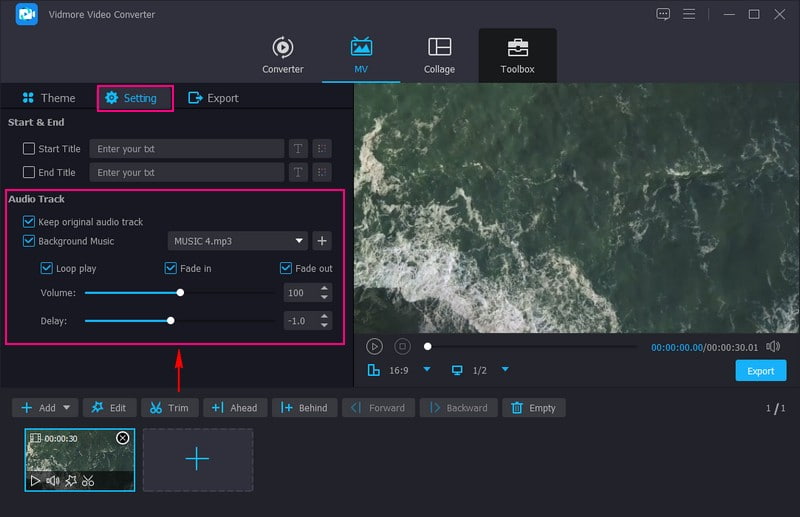
Schritt 3. Sobald das Video importiert ist, wählen Sie die Einstellungen neben der Option Design (Theme). Unter den Einstellungen gehen Sie zum Bereich Tonspur und setzen ein Häkchen bei Hintergrundmusik. Nachdem Sie dies aktiviert haben, klicken Sie auf die (+)‑Schaltfläche, um Ihren Desktop‑Ordner zu öffnen und die gewünschte Musik hinzuzufügen. Auf Wunsch können Sie Endlosschleife (Loop play) sowie Einblenden und Ausblenden anwenden. Außerdem können Sie Lautstärke und Verzögerung der Musik nach Ihren Vorstellungen anpassen.
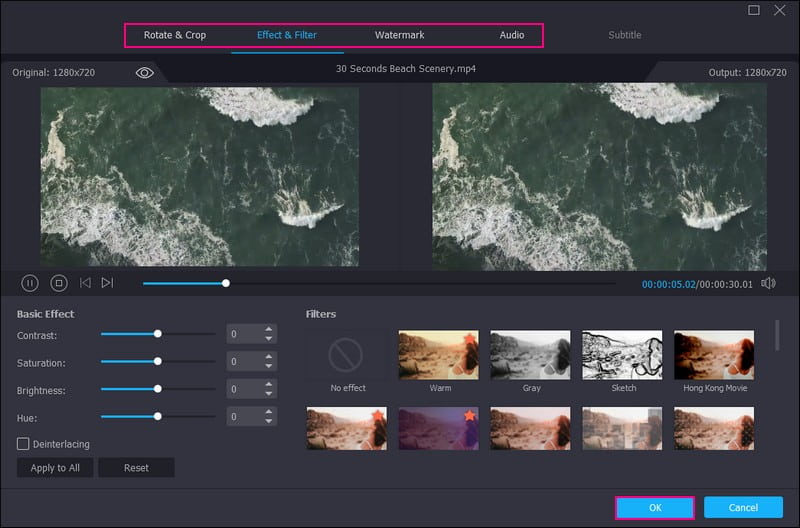
Schritt 4. Zusätzlich zum Hinzufügen von Musik können Sie Ihrem Video ein bestimmtes Design sowie Anfangs- und Schlusstitel hinzufügen. Um Ihr Video weiter zu optimieren, können Sie über die Schaltfläche Bearbeiten auf die Bearbeitungsfunktionen zugreifen. Hier finden Sie Drehen & Zuschneiden, Effekte & Filter, Wasserzeichen und Audio.
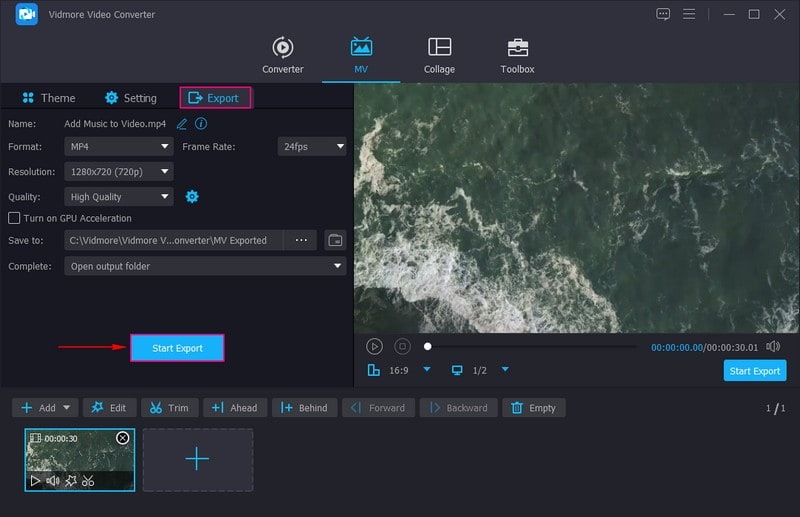
Schritt 5. Wenn alles passt, wechseln Sie zu Exportieren, um die Videoeinstellungen wie Format, Auflösung, Qualität und Bildrate anzupassen. Klicken Sie anschließend auf die Schaltfläche Export starten, um Ihr Video mit Musik in einem Desktop‑Ordner zu speichern.
Teil 4. FAQs zum Hinzufügen von Musik zu iMovie
Kann ich kostenlos Musik zu iMovie hinzufügen?
Glücklicherweise können Sie Musik kostenlos zu iMovie hinzufügen. Die App enthält eine Auswahl integrierter Soundtracks und Soundeffekte, die Sie ohne zusätzliche Kosten verwenden können.
Warum wird meine Musikbibliothek in iMovie nicht angezeigt?
Es kann mehrere Gründe geben, warum deine Musikmediathek nicht in iMovie angezeigt wird. Um dieses Problem zu beheben, solltest du zunächst die Berechtigungen für deine Musik, den Speicherort der Musik sowie den Aktualisierungsstand der App überprüfen. Wenn die Mediathek dann immer noch nicht angezeigt wird, solltest du iMovie neu starten oder neu installieren oder deinen Computer neu starten.
Wie fügt man Musik in iMovie auf dem iPhone hinzu?
Starten Sie die iMovie‑App auf Ihrem iPhone. Erstellen Sie ein neues Projekt oder öffnen Sie ein vorhandenes. Tippen Sie auf + „Medien hinzufügen“, um Videoclips in Ihr Projekt zu importieren. Tippen Sie dann erneut auf + Medien hinzufügen, wählen Sie Audio und anschließend einen Song aus Ihrer Mediathek. Ziehen Sie den Musikclip in die Zeitleiste unter Ihre Videos. Schieben Sie den Musikclip nach links oder rechts, um ihn an das Timing Ihres Videos anzupassen. Tippen Sie abschließend auf die Wiedergabetaste, um Ihr Video mit Musik in der Vorschau anzusehen.
Warum kann ich keinen Song in iMovie importieren?
Der Grund dafür kann ein nicht unterstütztes Dateiformat des Songs, eine beschädigte Datei, der Speicherort der Datei, eine zu große Dateigröße und anderes mehr sein.
Was ist, wenn ich urheberrechtlich geschützte Musik in meinem Video verwenden möchte?
Die Verwendung urheberrechtlich geschützter Musik ohne entsprechende Genehmigung kann zu rechtlichen Problemen führen. Am besten verwenden Sie lizenzfreie Musik oder Musik, an der Sie die Rechte besitzen. iMovie bietet eine Auswahl an kostenlosen Soundtracks und Effekten, die Sie ohne Sorgen hinsichtlich des Urheberrechts nutzen können.
Fazit
Und damit sind wir fertig! Sie wissen nun, wie man Audio zu iMovie hinzufügt, mithilfe der beschriebenen Schritte. Mit iMovie grooven Ihre Videos jetzt zur Musik – als hätten sie ihre eigenen Tanzbewegungen. Neben iMovie können Sie auch Vidmore Video Converter verwenden, um Musik zu Ihren Videos hinzuzufügen. Damit können Sie den Originalton beibehalten und zusätzliche Hintergrundmusik einbauen. Viel Spaß beim Erstellen großartiger Videos mit Musik, die allen gefallen wird!