Wie man Audio zu einer Instagram‑Story hinzufügt, um die Stimmung des Videos zu setzen
Instagram verfügt über verschiedene In‑App‑Funktionen, mit denen Nutzer Inhalte teilen können; eine Möglichkeit zum Teilen sind Stories. Mit dieser Funktion können Nutzer eine beliebige Anzahl von Stories posten, die vierundzwanzig Stunden lang gespeichert bleiben. Wusstest du, dass du deine Stories interessanter machen kannst, indem du Musik hinzufügst?
Dieser Beitrag hilft dir dabei, wie man Musik zu Instagram‑Stories hinzufügt, und zwar direkt in der App. Außerdem stellt er verschiedene Anwendungen und Methoden vor, auf die du dich beim Hinzufügen von Musik verlassen kannst. Ohne weitere Umschweife geht es nun zu den folgenden Informationen.

SEITENINHALT
Teil 1. Was ist eine Instagram‑Story und wie nimmt man sie auf
Instagram Story ist eine In‑App‑Funktion, mit der Nutzer alle Momente ihres Tages teilen können. Wenn du eine Story postest, bleibt sie vierundzwanzig Stunden lang sichtbar und kann von deinen Followern und engen Freunden angesehen werden. Du kannst hier Bilder, Videos, Diashows und mehr posten und zahlreiche Bearbeitungsoptionen für eine weitergehende Bearbeitung nutzen. Nutzer können ihre Multimedia‑Dateien zum Leben erwecken und ihrer Kreativität freien Lauf lassen. Wie nimmt man also eine Instagram‑Story auf?
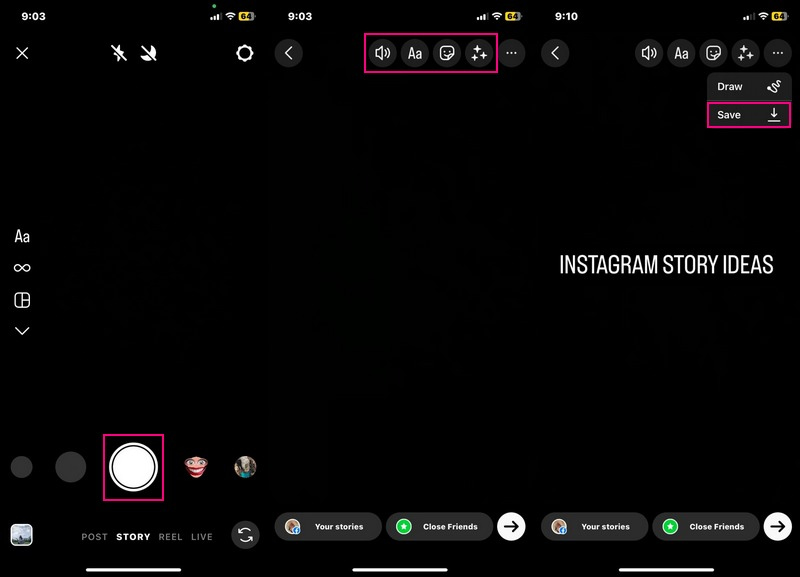
Schritt 1. Öffne dein Instagram‑Konto, gehe zu deiner Startseite und wische nach links, um die Kamera zu öffnen.
Schritt 2. Tippe in der Kameraansicht auf die Aufnahme-Taste, um je nach Wunsch ein Foto oder ein Video aufzunehmen.
Schritt 3. Nachdem du ein Video aufgenommen hast, kannst du verschiedene Bearbeitungsoptionen nutzen, um dein Projekt weiter zu bearbeiten. Du kannst den Videosound stummschalten, Text einfügen sowie Schriftart, Farbe, Stil und mehr ändern. Außerdem kannst du einen Filter hinzufügen und anwenden, um das Erscheinungsbild deines Videos zu verbessern.
Schritt 4. Wenn du mit dem Ergebnis zufrieden bist, tippe oben rechts auf das Symbol mit den drei horizontalen Punkten. Wähle anschließend im Menü die Schaltfläche Speichern, um dein Videoergebnis zu sichern.
Teil 2. Wie man Musik zu Instagram‑Stories hinzufügt
1. Mit Instagram
Die Instagram‑Story‑Funktion verfügt über eine integrierte Musikbibliothek, in der verschiedene Genres und Songs verfügbar sind. Möchtest du meistern, wie man über die App‑Funktion Musik zu einer Instagram‑Story hinzufügt? Wenn ja, kannst du dich auf diesen Abschnitt verlassen, denn er erklärt dir, wie du Musik zu einer Instagram‑Story hinzufügst.
Schritt 1. Starte deine Instagram‑App. Wenn sie geöffnet ist, wische nach links, um auf die In‑App‑Kamera zuzugreifen.
Schritt 2. Halte die Aufnahme-Taste lange gedrückt, um ein Video aufzunehmen, und lass sie los, wenn du fertig bist.
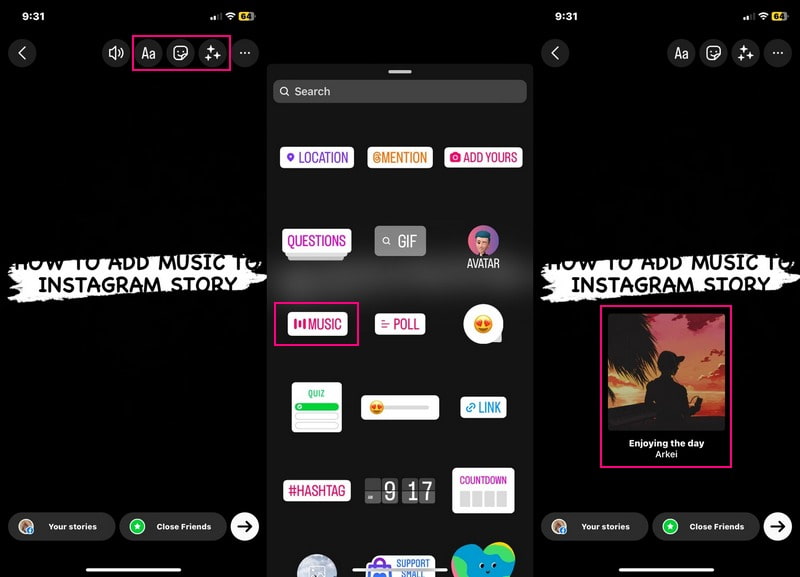
Schritt 3. Du kannst aus den Bearbeitungsoptionen oben Text hinzufügen, Filter anwenden, einen Ort einfügen, Erwähnungen hinzufügen und mehr. Lass uns Musik zu deinem Video hinzufügen: Tippe auf das Medien-Symbol und anschließend auf Musik in der Liste. Wähle einen Song aus der Liste oder suche im Suchfeld nach dem gewünschten Titel. Sobald du ihn ausgewählt hast, kannst du den Teil des Songs bestimmen, den du hinzufügen möchtest.
Schritt 4. Wenn der Song in deinem Video ist, kannst du die Schaltfläche Musikvorschau beliebig auf dem Bildschirm platzieren. Gehe danach zum Symbol mit den drei horizontalen Punkten und wähle Speichern, um das Video mit Musik in deiner Galerie zu sichern.
2. Am Computer: Mit Vidmore Video Converter
Abgesehen von der Instagram‑App kannst du Musik für deine Instagram‑Story auch mit einem Desktop‑Programm hinzufügen. Das Programm, das dir dabei helfen kann, ist Vidmore Video Converter, der für seine integrierten Funktionen und Bearbeitungsoptionen bekannt ist. Es bietet fertige Vorlagen, ermöglicht das Einfügen von Text, das Anwenden von Effekten und Filtern, das Einbetten eines Wasserzeichens und vieles mehr.
Instagram erlaubt dir nur, Musik aus der integrierten Musikbibliothek auszuwählen. Im Gegensatz dazu kannst du mit Vidmore Video Converter deine gewünschte Musik hinzufügen, indem du deine Musikdatei in das Programm importierst. Damit bist du nicht mehr auf die in der App verfügbare Musik für deine Instagram‑Story beschränkt.
Schritt 1. Lade das Programm von der offiziellen Website herunter. Installiere es anschließend, um vollen Zugriff zu erhalten.
Schritt 2. Starte die Anwendung, gehe zu MV und klicke dann unten rechts auf das (+)-Symbol auf dem Bildschirm.
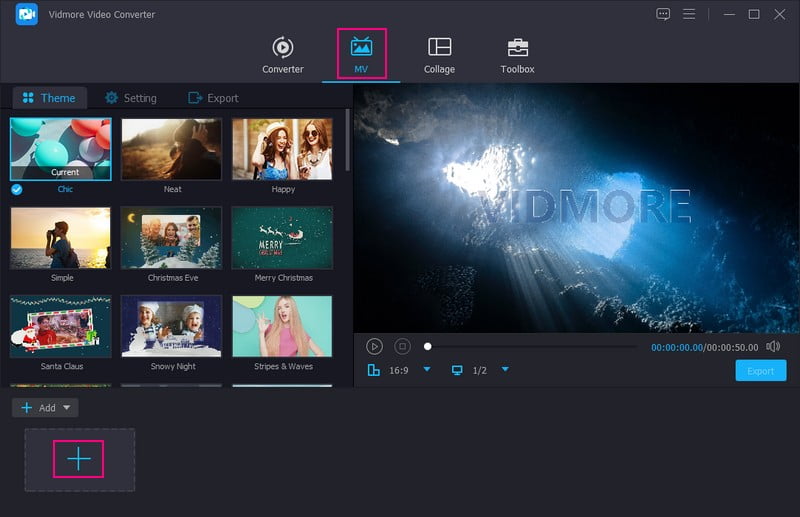
Schritt 3. Bevor du Musik hinzufügst, kannst du die Bearbeitungsoptionen nutzen, um zu drehen und zu beschneiden, Effekte zu ändern, Filter anzuwenden und ein Wasserzeichen einzubetten. Achte darauf, bei jeder Änderung auf die Schaltfläche OK zu klicken. Außerdem kannst du eine fertige Vorlage auswählen, die für deine Instagram‑Story geeignet ist, damit sie gut aussieht.
Wechsle zu den Einstellungen; hier kannst du Text für den Start‑ und Endtitel deines Videos hinzufügen. Dann kannst du den Originalton beibehalten oder Hintergrundmusik deiner Wahl hinzufügen. Um Hintergrundmusik hinzuzufügen, setze ein Häkchen daneben, um die Optionen zu aktivieren, und tippe auf das (+)-Symbol, um deinen Desktop‑Ordner zu öffnen. Wähle dann die Musikdatei, die du deinem Video hinzufügen möchtest. Anschließend kannst du die Lautstärke und die Verzögerung deiner Hintergrundmusik anpassen.
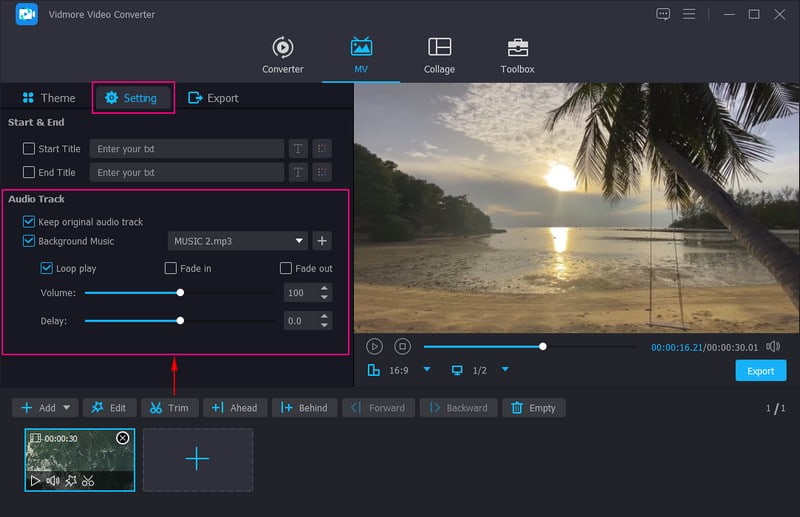
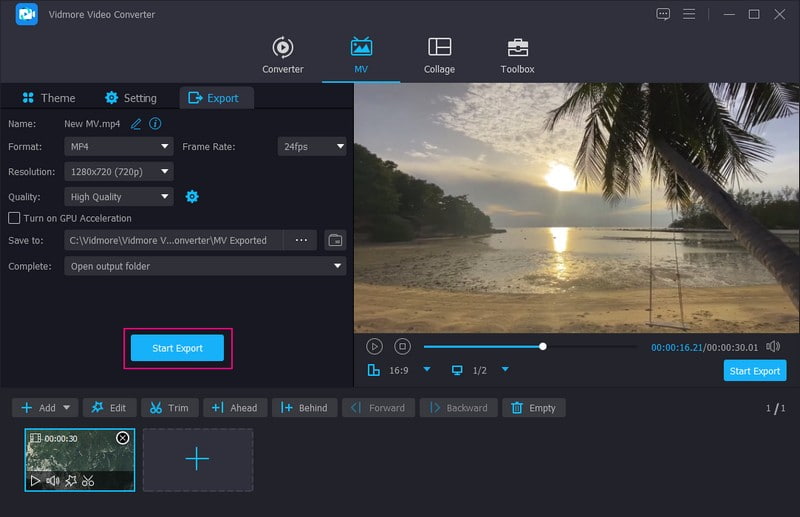
Schritt 4. Wenn du mit dem Ergebnis zufrieden bist, gehe zu Exportieren, wo du weitere Einstellungen wie Qualität, Auflösung, Bildrate und Format ändern kannst. Klicke anschließend auf die Schaltfläche Export starten, um deine Instagram‑Story mit Musik in deinem Desktop‑Ordner zu speichern. Danach kannst du dein Video auf Instagram teilen und auf viele Herzen und Kommentare warten.
Dieses Programm wird Content‑Erstellern und Social‑Media‑Influencern empfohlen, die grundlegende und erweiterte Videobearbeitungsoptionen wünschen. Sie können ihre Inhalte umfassend bearbeiten, bevor sie sie in sozialen Netzwerken posten.
3. Auf Android: Mit InShot
Bist du Android‑Nutzer und fügst Musik für deine Instagram‑Story lieber mit deinem Mobilgerät hinzu? Dann solltest du InShot in Betracht ziehen, das verschiedene Bearbeitungsoptionen bietet und es dir ermöglicht, Musik zu deinem Video hinzuzufügen. Es verfügt über eine integrierte Musikbibliothek, aus der du deinen gewünschten Song auswählen kannst. Du kannst diese Titel schnell und unkompliziert herunterladen und verwenden. Außerdem kannst du deine bevorzugte Musik aus deiner eigenen Bibliothek importieren. Willst du wissen, wie das geht? Fahre mit dem nächsten Abschnitt fort, um zu lernen, wie man Audio zu einer Instagram‑Story hinzufügt.
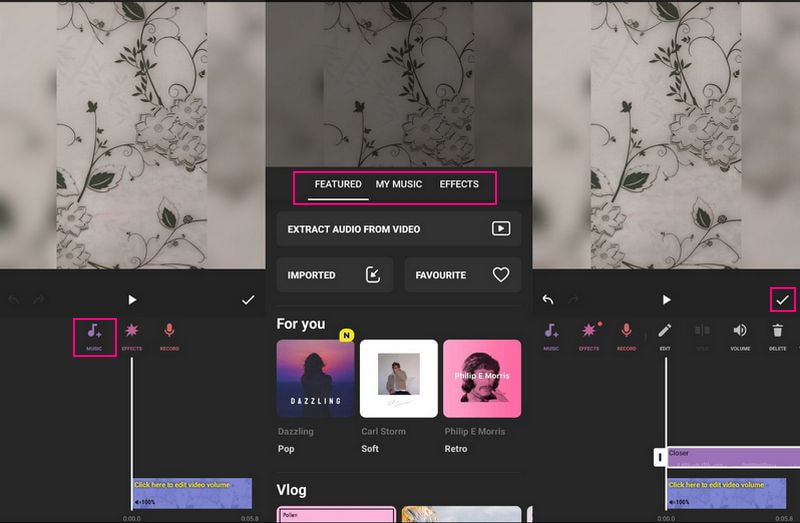
Schritt 1. Öffne InShot auf deinem Android‑Telefon und wähle im Hauptmenü die Option Video. Wähle dann das Video aus, zu dem du Musik hinzufügen möchtest; tippe anschließend auf das (✔)-Symbol, um es zu laden.
Schritt 2. Wähle die Schaltfläche Musik und tippe in der Liste auf das Symbol Musik hinzufügen. Hier kannst du Musik auswählen, die für dich hervorgehoben und vorgeschlagen wird. Du kannst auch deine bevorzugte Musik aus deiner Musikbibliothek hinzufügen. Zusätzlich kannst du deine Stimme aufnehmen und zu deinem Video hinzufügen. Wenn du fertig bist, tippe auf das (✔)-Symbol, um zu speichern.
Schritt 3. Wenn du mit dem Ergebnis zufrieden bist, drücke die Schaltfläche Speichern, um dein Video mit Musik herunterzuladen, das du anschließend auf Instagram hochladen wirst.
Diese Anwendung wird Nutzern empfohlen, die verschiedene Bearbeitungsoptionen nutzen möchten, um das Erscheinungsbild ihrer Videos zu verbessern. Wenn du Content‑Creator bist, Produkte bewirbst oder als Social‑Media‑Influencer aktiv bist, kannst du diese App verwenden, um deine Aufgabe zu erledigen.
4. Auf dem iPhone: Mit iMovie
Wenn du zum Beispiel mit deinem iPhone Ton zu einer Instagram‑Story hinzufügen möchtest, kannst du dich auf iMovie verlassen. Diese Anwendung ist auf deinem Mobilgerät bereits vorinstalliert und wird häufig zur Videobearbeitung verwendet. Darüber hinaus kann sie dir helfen, ohne Probleme und ganz unkompliziert Musik zu deinem Video hinzuzufügen. Du kannst Audio hinzufügen, egal ob Soundtrack, Musik oder Soundeffekte – ganz nach deinem Geschmack.
Um mit iMovie Musik zu deiner Instagram‑Story zu begleiten, halte dich an die folgenden Schritte:
Schritt 1. Starte iMovie auf deinem Mobilgerät und wähle unter der Option Neues Projekt auswählen den Punkt Film.
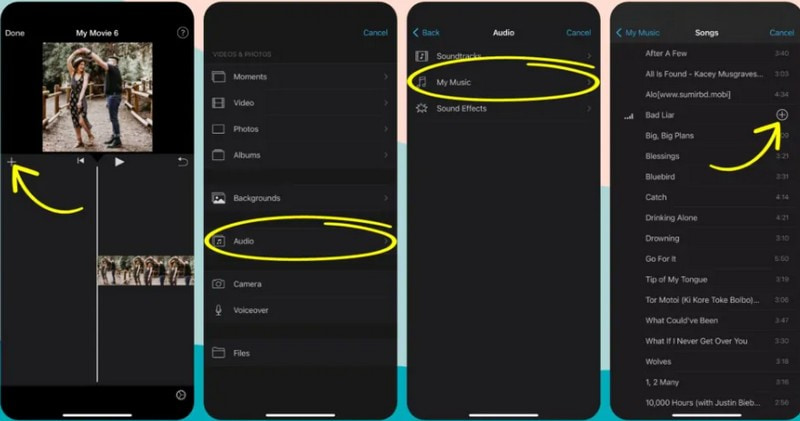
Schritt 2. Sobald dein Video auf der Arbeitsfläche liegt, tippe links auf das (+)-Symbol und dann auf Audio.
Schritt 3. Um Musik aus deiner Bibliothek hinzuzufügen, tippe auf Meine Musik und wähle eine Kategorie aus der Liste. Tippe dann auf das (+)-Symbol daneben, um die Musik zu deinem Video hinzuzufügen.
Schritt 4. Wenn die Musik hinzugefügt ist, musst du sie passend zu deinem Video platzieren. Speichere anschließend dein Videoergebnis mit Musik und teile es über dein Instagram‑Konto.
Diese Anwendung wird Nutzern empfohlen, die ihre Videoprojekte lieber in einer übersichtlichen, einfachen Oberfläche bearbeiten. Zum Beispiel Social‑Media‑Influencer, die ihre aufgenommenen Videos auf dem Smartphone bearbeiten möchten, bevor sie sie posten.
Teil 3. FAQs zum Hinzufügen von Musik zu Instagram
Warum kann ich meiner Instagram‑Story keine Musik hinzufügen?
Wenn du den Musik-Sticker in den Funktionsoptionen nicht finden kannst, deinstalliere die App und installiere sie erneut, um die Musikfunktion wiederherzustellen.
Was ist der Unterschied zwischen einem Beitrag und einer Story auf Instagram?
Instagram Stories sind nur 24 Stunden lang sichtbar, anders als Instagram-Posts, die dauerhaft auf dem Profil bleiben. In Stories kannst du Bilder, Videos, reine Textfolien und andere Story-Inhalte teilen. Im Gegensatz dazu kannst du über die Post-Funktion Bilder, Videos, Reels und Karussells teilen.
Sehen andere Nutzer deine Instagram‑Story?
Die Sichtbarkeit deiner Instagram-Story hängt von den Datenschutzeinstellungen deines Kontos ab. Wenn dein Konto öffentlich ist, kann jeder deine Stories ansehen. Wenn dein Konto jedoch privat ist, können nur deine Follower und engen Freunde deine Stories sehen.
Fazit
Du hast gelernt, wie man Musik in eine Instagram‑Story einfügt, und zwar mit verschiedenen Anwendungen. Instagram ist ein soziales Netzwerk mit einer integrierten Musikbibliothek, mit der Nutzer Musik zu ihren Videos hinzufügen können. Allerdings können Nutzer nur Musik auswählen, die in der App verfügbar ist. Ziehe daher Vidmore Video Converter in Betracht, um deine bevorzugte Musik aus deinem Desktop‑Ordner hinzuzufügen.