Eigene Musik zu TikTok hinzufügen: Wähle die Musik, die dir gefällt
Stell dir vor, du schaust dir ein Video ohne Musik an – es wirkt doch langweilig und leblos, oder? In diesem Fall solltest du in Erwägung ziehen, deinem Video Musik hinzuzufügen, um es lebendiger zu machen und mehr Zuschauer dazu zu bringen, es anzusehen.
TikTok ist eine Social-Media-Plattform, die es Nutzern ermöglicht, kurze Videos zu erstellen, zu teilen und zu entdecken. Die App dient vielen als Bühne, um ihr Talent im Tanzen, Singen, Lipsync und mehr zu präsentieren. Ein Video sollte Musik enthalten, um genügend Spannung und Unterhaltung für diese Art von Content zu bieten. Möchtest du meistern, wie man Musik zu TikTok-Videos hinzufügt? Dann lies weiter, denn dieser Beitrag zeigt dir, wie du die Hintergrundmusik‑Funktion der Plattform verwendest.
SEITENINHALT
Teil 1. Wie man Musik zu einem Video für TikTok hinzufügt
1. Vidmore Video Converter
TikTok ermöglicht es Nutzern, Videos über den Desktop mit einem Browser hochzuladen. Allerdings stehen in der Desktop-Version keine Musikbearbeitungsfunktionen zur Verfügung. Zum Glück kann Vidmore Video Converter dein Problem lösen, Musik zu dem Video hinzuzufügen, das du posten möchtest. Dieses Programm ermöglicht es dir, Hintergrundmusik oder Soundeffekte in dein Video zu integrieren. Darüber hinaus gibt es einen Bereich, in dem du die hinzugefügte Musik bearbeiten kannst. Du kannst die Musiklautstärke verringern oder erhöhen und je nach Bedarf eine bestimmte Verzögerung einstellen. Außerdem kannst du mehr als eine Audiospur hinzufügen.
- Nutzer können mehr als ein Musikstück hinzufügen.
- Es unterstützt eine große Bandbreite an Video- und Audioformaten.
- Es bietet fertige Vorlagen, Collage‑Maker, einen Konverter und mehr.
- Er ist mit Mac und Windows‑PC kompatibel.

Im Folgenden findest du die Schritt‑für‑Schritt‑Anleitung, wie du mit Vidmore Video Converter Musik zu einem TikTok‑Video hinzufügst:
Schritt 1. Vidmore Video Converter herunterladen und installieren
Um vollen Zugriff auf das Programm zu erhalten, musst du es von der Website herunterladen und installieren. Nach Abschluss der Installation öffne das Programm, um zu starten.
Schritt 2. Videodatei hochladen
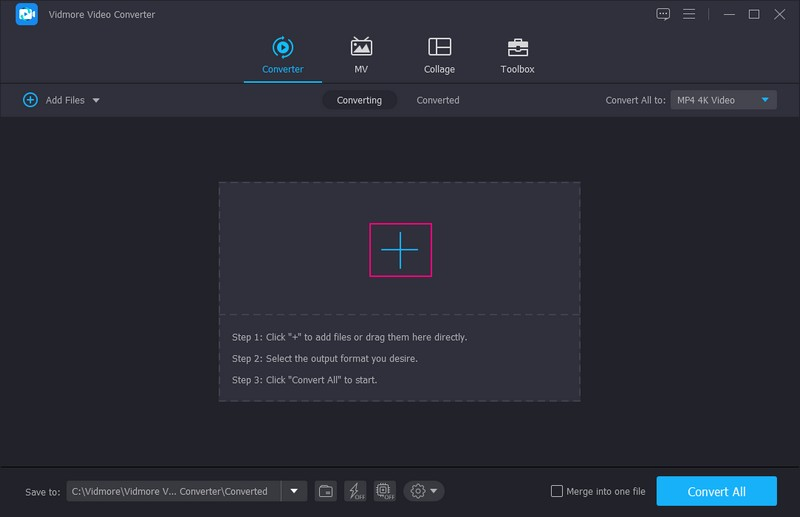
Wenn du das Programm öffnest, wirst du zum Reiter Converter weitergeleitet. Dort siehst du eine Option, mit der du deine Videodatei hinzufügen kannst. Klicke auf das (+)-Symbol, um automatisch deinen Desktop-Ordner zu öffnen, und wähle ein Video aus, dem du Musik hinzufügen möchtest.
Schritt 3. Audiodatei hinzufügen
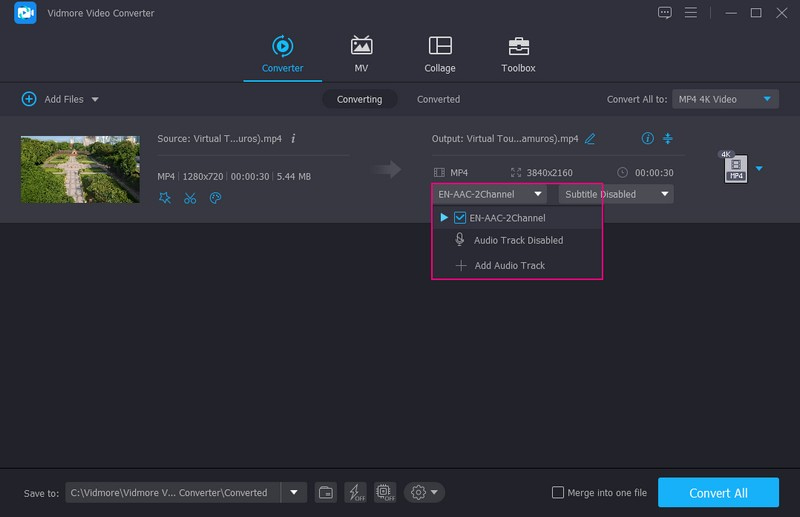
Sobald deine Videodatei im Converter‑Bereich hinzugefügt wurde, öffne das Dropdown-Menü und wähle + Audiospur. Danach öffnet sich dein Desktop-Ordner, in dem du die Musik auswählst, die du in dein Video einfügen möchtest. Anschließend erscheint ein kleines Fenster auf deinem Bildschirm; wähle dort Jetzt bearbeiten aus den Optionen.
Schritt 4. Audiodatei bearbeiten
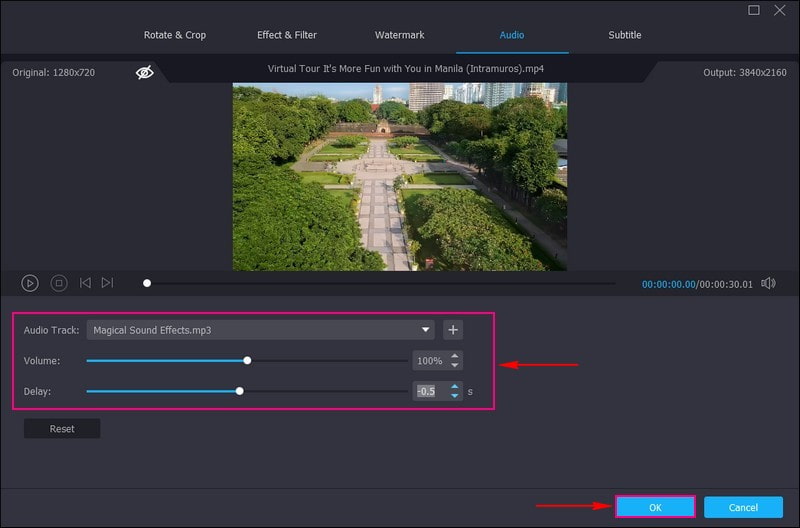
Du wirst in den Bereich Audio weitergeleitet, in dem du die hinzugefügte Musik bearbeiten kannst. Gehe zu Lautstärke, wenn du den Ton lauter oder leiser stellen möchtest. Ziehe den Regler nach links, wenn du die Lautstärke verringern willst. Ziehe ihn nach rechts, wenn du die Lautstärke erhöhen möchtest. Wenn alles passt, klicke auf die Schaltfläche OK, um die Änderungen zu speichern.
Schritt 5. Video mit Musik speichern
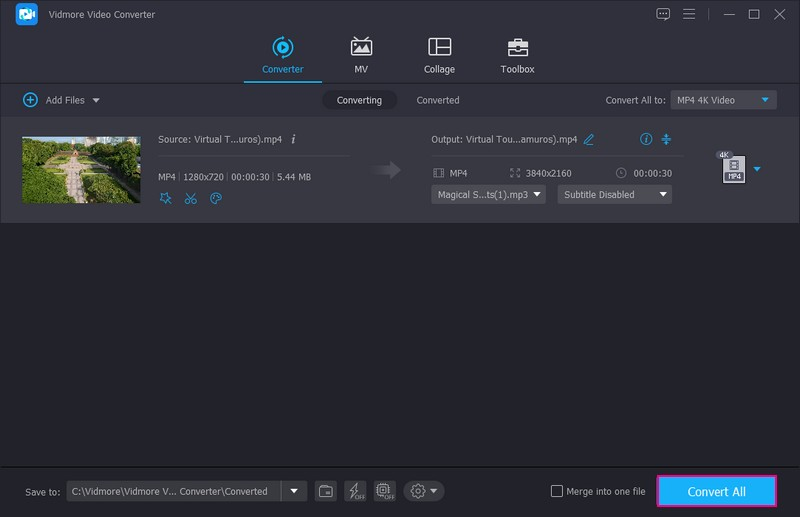
Du bist nun wieder im Converter‑Bereich. Wenn du zufrieden bist, klicke auf die Schaltfläche Alle konvertieren, um den Exportvorgang zu starten. Dein bearbeitetes Video wird in deinem Desktop-Ordner gespeichert. Suche es dort, überprüfe es und poste es anschließend auf deinem TikTok‑Konto.
2. InShot
InShot ist ein leistungsstarker All‑in‑One‑Videoeditor und ‑ersteller mit professionellen Funktionen. Er ermöglicht dir, Musik hinzuzufügen, Keyframes zu setzen, Videocollagen zu erstellen, Hintergründe zu verwischen, Übergangseffekte, Text, Emojis und mehr einzufügen. Diese App eignet sich ideal, um einem Video Musik hinzuzufügen, bevor du es auf Social‑Media‑Plattformen wie TikTok veröffentlichst. Sie bietet Musikempfehlungen und Soundeffekte und erlaubt dir, nach Belieben Musik hinzuzufügen. Außerdem kannst du die Lautstärke erhöhen oder verringern, Rauschen entfernen oder Audio extrahieren, wenn du möchtest.
Hauptfunktionen:
- Es ermöglicht Nutzern, Musik, Soundeffekte und Voice‑overs hinzuzufügen.
- Es stellt grundlegende Bearbeitungsfunktionen wie Zuschneiden, Trimmen, Zusammenführen, Seitenverhältnis ändern, Geschwindigkeit anpassen und mehr zur Verfügung.
- Es hat eine integrierte Bibliothek mit verschiedenster Musik.
Schritt 1. Lade die InShot‑App auf dein Mobilgerät herunter und installiere sie. Sobald die Installation abgeschlossen ist, öffne die App.
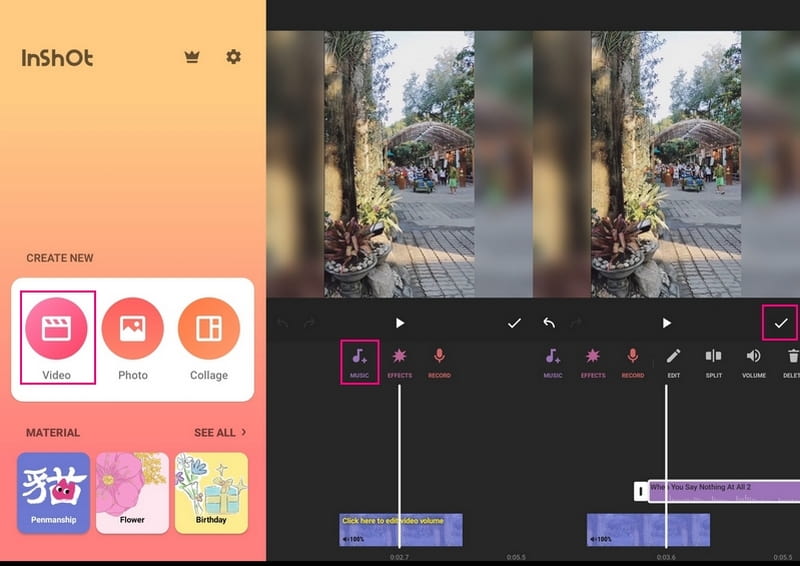
Schritt 2. Tippe auf Video in der Liste der Optionen auf der Hauptoberfläche. Dadurch wird deine Telefongalerie geöffnet; wähle ein Video aus, in das du ein Musikstück einfügen möchtest. Danach wird dein Video in den Haupt‑Bearbeitungsbereich geladen. Tippe hier auf die Option Music und anschließend auf das Symbol Add Music. Du kannst Musik aus Featured, My Music und Effects auswählen.
Wenn du Musik aus deiner eigenen Playlist hinzufügen möchtest, gehe zu My Music und suche das Musikstück, das du einfügen willst. Tippe auf den Titel, und die Schaltfläche Use erscheint daneben. Wenn du die Musiklautstärke anpassen möchtest, tippe auf das hinzugefügte Video in der Zeitleiste und nimm dort die gewünschten Änderungen vor.
Schritt 3. Wenn du fertig bist, tippe auf das (✔)-Symbol, um die Musik erfolgreich auf das Video anzuwenden. Tippe anschließend auf die Schaltfläche Save, um das bearbeitete Video mit Musik zu speichern.
Teil 2. Wie man mit der integrierten Funktion von TikTok Musik zu einem Video hinzufügt
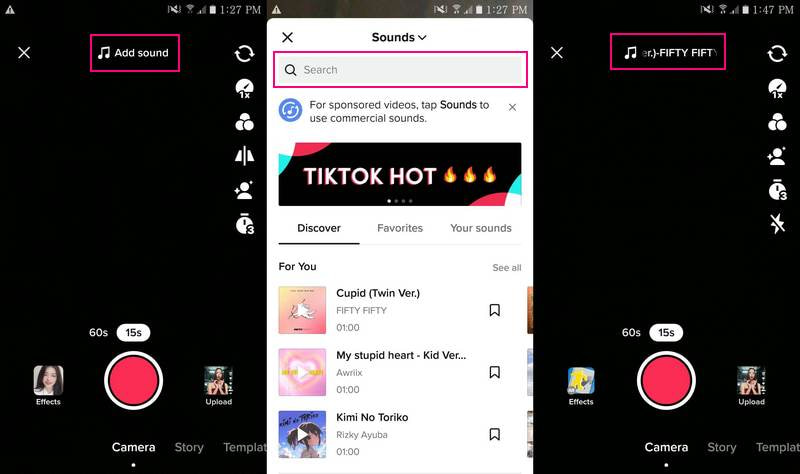
TikTok motiviert Nutzer dazu, die unterschiedlichsten Videos zu erstellen, und stellt daher zahlreiche Musik- und Soundeffekte zur Verfügung. Es gibt einen eigenen Bereich, in dem verschiedene Songs zu finden sind. Diese Songs werden nur für Sekunden oder wenige Minuten abgespielt, verglichen mit ihrer Originallänge. Es werden hauptsächlich die am häufigsten gehörten Teile der Songs hervorgehoben, und Nutzer können diese Titel verwenden, um zu synchronisieren oder Tanz‑Tutorials zu erstellen.
Halte dich an die folgenden Schritte, um zu lernen, wie du mit der integrierten Funktion Musik zu einem TikTok‑Video hinzufügst:
Schritt 1. Öffne zunächst die TikTok‑App auf deinem Mobilgerät. Nach dem Öffnen gelangst du zum Startbildschirm. Drücke auf das (+) unten in der Mitte deines Bildschirms, um in den Aufnahmebereich zu gelangen.
Schritt 2. Tippe auf die Schaltfläche Sound hinzufügen oben in der Mitte deines Bildschirms, um in den Musikbereich zu gelangen. Hier siehst du verschiedene Songs aus unterschiedlichen Genres und Ländern. Unter Entdecken, genauer im Bereich Für dich, findest du verschiedene Songs, die dir die App empfiehlt. Darüber hinaus kannst du Songs im Abschnitt Playlist finden.
Wenn du ein bestimmtes Musikstück für dein Video verwenden möchtest, gehe zur Suche und gib den Titel des Songs ein. Unter der Suchleiste siehst du den Bereich Das könnte dir gefallen, in dem dir verschiedene Songs vorgeschlagen werden.
Schritt 3. Sobald du dich für ein Musikstück entschieden hast, tippe auf den Titel, und es erscheint eine Reihe von Optionen daneben. Du kannst Teile der Musik herausschneiden, die du nicht benötigst, und den Titel in deinen Favoriten speichern. Tippe anschließend auf das Symbol (✔), um die Musik zum Video hinzuzufügen. Danach nimm ein neues Video auf oder wähle eines aus deiner Telefongalerie aus.
Schritt 4. Du kannst weitere Bearbeitungsoptionen nutzen, um dein Video anzupassen. Wenn du fertig bist, tippe auf die Schaltfläche Weiter und poste das Video.
Teil 3. FAQs zum Hinzufügen von Musik für TikTok
Wie lang darf ein Song auf TikTok sein?
TikTok ermöglicht es Nutzern, einen Song für etwa sechzig Sekunden aufzunehmen und zu verwenden, was ausreicht, um Inhalte zu erstellen, die geteilt werden können.
Warum sind Songs auf TikTok nur 1 Minute lang?
Die Plattform schneidet den Song vor der 24. Sekunde ab, weil sie Videos stumm schaltet, wenn ein positiver Treffer auf Urheberrechtsverletzung vorliegt. Nutzer können pro Video nur einen Song verwenden, und der Ton kann in 30‑Sekunden‑Abschnitten mit 10‑Sekunden‑Abständen ausgeblendet werden.
Welche Songs sind auf TikTok erlaubt?
TikTok-Nutzer mit privaten Konten können auf jeden beliebigen Sound zugreifen, den sie verwenden möchten, einschließlich beliebter Popsongs aus aller Welt. TikTok-Konten, die für geschäftliche Zwecke genutzt werden, dürfen jedoch keine Musik in ihren Videos verwenden.
Fazit
Neben der integrierten Hintergrundmusik-Funktion von TikTok hast du in diesem Beitrag gelernt, wie man Audio zu TikTok-Videos hinzufügt, indem man alternative Anwendungen nutzt. Greife auf Vidmore Video Converter zurück, wenn du mehr als ein Musikstück zu deinem Video hinzufügen möchtest. Außerdem kannst du die hinzugefügte Audiospur bearbeiten, und es stehen weitere Bearbeitungsoptionen zur Verfügung, um dein Video zu verbessern.