Sketch-Videofilter: Verschiedene Ansätze, einen Filter zu einem Video hinzuzufügen
Haben Sie schon einmal ein Video gesehen, das wie eine Zeichnung aussieht oder selbst eines skizziert? Fragen Sie sich, welcher Filter verwendet wird, um diesen Look zu erzielen? Zur Beantwortung Ihrer Frage: Dieser Filter heißt „Sketch“. Eine Skizze ist eine grobe Zeichnung oder Malerei, in der ein Künstler seine ersten Ideen festhält. Sie ist noch nicht fertiggestellt, aber bestimmte Teile sind bereits hervorgehoben. In einem Video ist „Sketch“ ein Filter, der das gesamte Aussehen Ihres Originalvideos in eine Version wie eine Bleistiftzeichnung verwandelt. Würde sich Ihr Video in einen Sketch-Look bzw. eine Bleistiftzeichnung verwandeln? Wenn ja, lesen Sie weiter, um auf eine andere Art zu erfahren, wie Sie einen Sketch-Filter zu Ihrem Video hinzufügen können. Dieser Beitrag stellt Ihnen alles zur Verfügung, was Sie benötigen, um Ihr Ziel eines Videos mit Sketch-Look zu erreichen.

SEITENINHALT
Teil 1. Was ist ein Sketch-Filter
Ein Sketch-Filter ähnelt den üblichen Skizzenzeichnungen oder -gemälden, die wir im echten Leben sehen. Es handelt sich um eine unfertige Arbeit, bei der einige Teile hervorgehoben sind und später ausgearbeitet werden müssen. In der Videobearbeitung wird ein Sketch-Filter auf ein Video angewendet, damit es wie eine Zeichnung aussieht. Er verwandelt Ihren Videoinhalt in eine Version als Bleistiftzeichnung. Sketch-Filter sind in verschiedenen Anwendungen mit einem integrierten Filterbereich meist leicht zugänglich und bieten zahlreiche Varianten. Wenn Ihr Video wie ein Kunstwerk aussehen soll, können Sie auf diese Art von Filter zählen.
Teil 2. Wie man offline einen Sketch-Filter zu einem Video hinzufügt
Heutzutage werden viele Anwendungen veröffentlicht, die online oder offline zugänglich sind. Sie müssen nicht mehr lange suchen, da es zahlreiche leicht verfügbare Anwendungen im Internet gibt. Wenn Sie nach einer Anwendung suchen, ist es von Vorteil, wenn Sie sie auch ohne Internetverbindung nutzen können. So können Sie die Anwendung verwenden, ohne eine Internetverbindung zu benötigen, um ihre Funktionen zu laden und Ihr Ergebnis ohne Umstände zu erhalten. In diesem Abschnitt werden Anwendungen mit einem integrierten Sketch-Filter vorgestellt, den Sie nutzen und Ihrem Video hinzufügen können. Um sie kennenzulernen, lesen Sie die folgenden Informationen.
1. Vidmore Video Converter
Wenn Sie ein Programm möchten, das ohne Internetverbindung funktioniert, können Sie auf Vidmore Video Converter zurückgreifen. Dieses Programm erfordert keine Internetverbindung, um Ihr Ziel zu erreichen. Sie müssen das Programm lediglich auf Ihren Computer herunterladen. Außerdem ist es besser, auf einem größeren Bildschirm zu bearbeiten, um die Änderungen besser sehen zu können. Dieses Programm verfügt über eine benutzerfreundliche Oberfläche, die leicht zu bedienen und zu erlernen ist. Sie müssen kein erfahrener Editor sein, um dieses Programm zu verwenden. Selbst wenn Sie Anfänger auf diesem Gebiet sind, können Sie die integrierten Funktionen und Bearbeitungstools problemlos steuern. Das Gute an diesem Programm ist, dass es zahlreiche integrierte Funktionen wie einen Konverter, vorgefertigte Themes und Collagemaker bietet. Außerdem verfügt es über einen Bereich mit zusätzlichen Werkzeugen, auf den Sie zugreifen können. Darüber hinaus gibt es einen Filterbereich, in dem sich speziell ein Sketch-Filter befindet, den Sie Ihrem Video hinzufügen können. Um zu erfahren, wie Sie mit dem Sketch-Effekt eine Bleistiftzeichnungs-Version Ihres Videos erzielen, folgen Sie den dargestellten Schritten.
Schritt 1. Vidmore Video Converter herunterladen und installieren
Um vollen Zugriff zu haben, laden Sie das Programm herunter und installieren Sie es auf Ihrem Desktop. Öffnen Sie nach Abschluss der Installation das Programm, um mit dem Vorgang zu beginnen.
Schritt 2. Fügen Sie Ihr Video hinzu
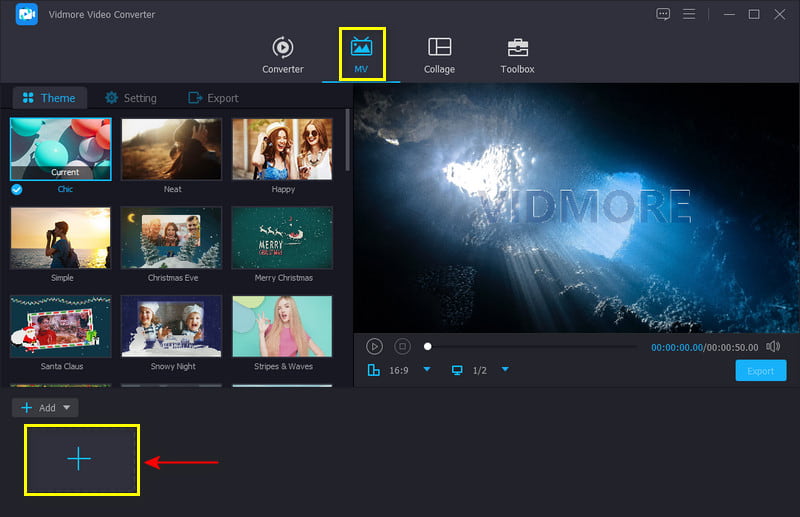
Sobald das Programm geöffnet ist, befindet sich Ihr Bildschirm bereits im MV-Tab. Um Ihr Video hochzuladen, klicken Sie auf das (+)-Symbol; dadurch öffnet sich Ihr Desktop-Ordner. Wählen Sie ein Video aus Ihrem Ordner aus, dem Sie einen Sketch-Filter hinzufügen möchten. Danach wird Ihr Video zur Timeline hinzugefügt und Sie sehen Ihr Video auf dem Vorschau-Bildschirm ablaufen.
Schritt 3. Fügen Sie Ihrem Video Effekte hinzu
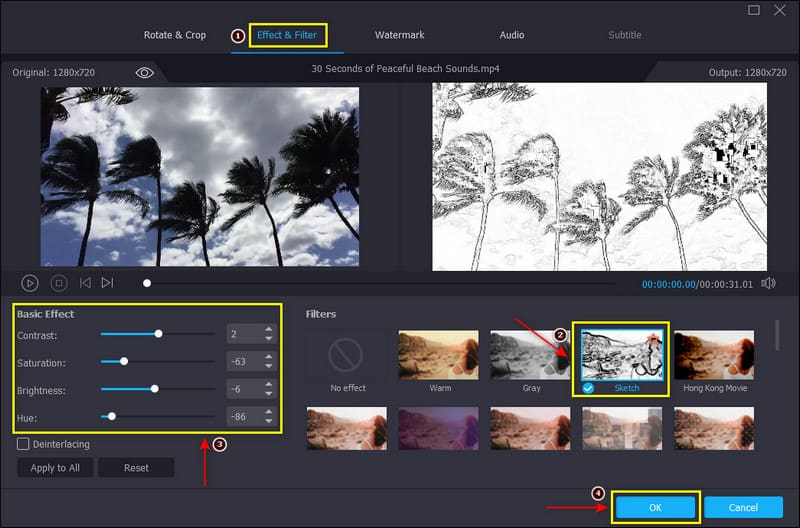
Klicken Sie auf die Schaltfläche Edit oberhalb Ihrer Videodatei; Sie werden zu einem weiteren Fenster weitergeleitet. Gehen Sie in der oberen Menüleiste zum Bereich Effect & Filter. In diesem Bereich sehen Sie zwei Bildschirme, links und rechts. Links sehen Sie Ihr Originalvideo, rechts werden die während der Bearbeitung vorgenommenen Änderungen angezeigt. Gehen Sie zum Bereich Filters und suchen Sie nach Sketch, um Ihr Ziel zu erreichen. Der Sketch-Filter befindet sich unter den ersten vier verfügbaren Filtern in diesem Bereich. Klicken Sie auf den Sketch-Filter und sehen Sie sich die Änderungen auf dem rechten Vorschau-Bildschirm an. Zusätzlich können Sie die Grundeinstellungen ändern, indem Sie den Punkt auf der Linienleiste von links nach rechts ziehen. Sobald Sie mit dem Aussehen zufrieden sind, klicken Sie auf die Schaltfläche OK, um die Änderungen zu speichern.
Schritt 4. Exportieren Sie Ihr Video
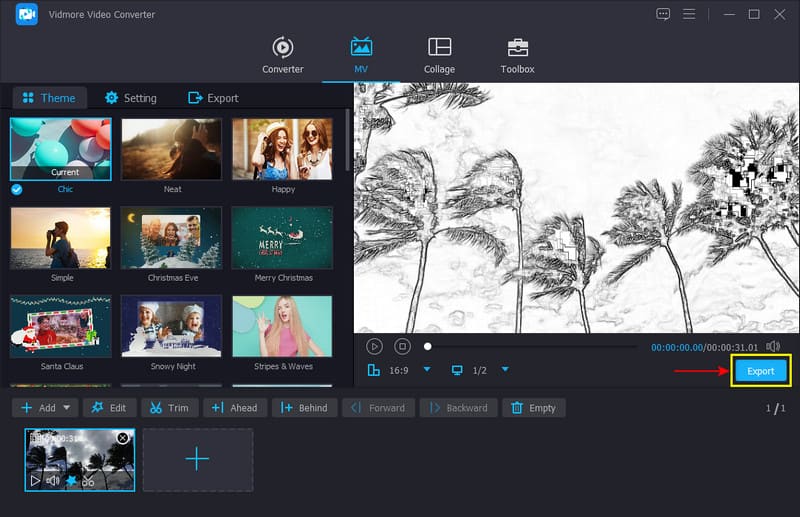
Wenn Sie fertig sind, klicken Sie auf die Schaltfläche Export unten rechts in der Benutzeroberfläche, um Ihr Video mit dem Sketch-Effekt-Filter zu speichern.
2. Snapchat
Snapchat ist eine Anwendung zum Kommunizieren sowie zum Aufnehmen von Fotos und Videos. Sie verfügt über eine integrierte Kamera, mit der Benutzer Fotos und Videos aufnehmen können. Außerdem bietet sie Millionen integrierter Filter, die Sie verwenden und auf Ihr Video anwenden können. Einer der Filter, auf den Sie in dieser Anwendung zugreifen können, ist der Sketch-Filter. Wenn Sie wissen möchten, wie Sie mit dieser Anwendung einen Sketch-Videofilter hinzufügen, befolgen Sie die bereitgestellten Schritte.
Schritt 1. Öffnen Sie Ihre Snapchat-Anwendung auf Ihrem Mobilgerät; Sie gelangen direkt zum Kamerabereich.
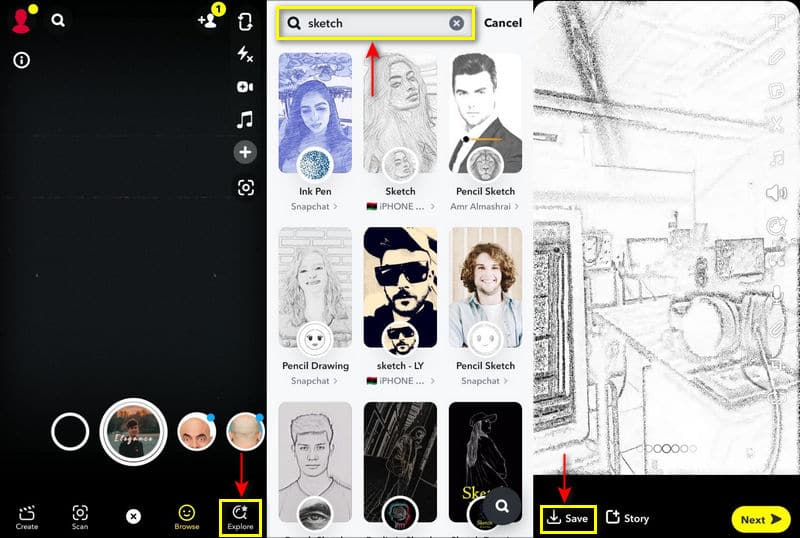
Schritt 2. Tippen Sie auf Ihrem Bildschirm auf das Smile-Symbol neben der Kamerataste. Klicken Sie anschließend auf die Schaltfläche Explore, um nach Filtern zu suchen. Geben Sie in der Suchleiste Sketch ein und wählen Sie einen Sketch-Filter aus, den Sie bevorzugen. Nehmen Sie danach ein Video von sich selbst oder Ihrer Umgebung mit dem Sketch-Filter auf.
Schritt 3. Wenn Sie fertig sind, klicken Sie auf die Schaltfläche Save, um Ihr Video in Ihrer Handy-Galerie zu speichern.
Teil 3. Wie man online einen Sketch-Filter zu einem Video hinzufügt
Wenn Sie online einen Sketch-Filter hinzufügen möchten, können Sie sich auf den Capcut Free Online Video Editor verlassen. Diese webbasierte Bearbeitungsplattform wird verwendet, um kostenlos Videos zu erstellen und zu bearbeiten. Mit diesem Online-Tool können Sie beeindruckende Videos erstellen, ganz gleich, ob Sie Anfänger oder Profi sind. Dieses webbasierte Tool verfügt über integrierte Effekte, darunter Sketch-Effekte. Folgen Sie den dargestellten Schritten, um zu erfahren, wie Sie mit diesem Tool Sketch-Effekte hinzufügen.
Schritt 1. Besuchen Sie zunächst die offizielle Website, um vollen Zugriff zu erhalten. Klicken Sie auf der Hauptoberfläche auf die Schaltfläche Edit A Video For Free Now, um zum Bearbeitungsbereich zu gelangen. Klicken Sie anschließend auf das (+)-Symbol unter der leeren Leinwand und der Schaltfläche Create.
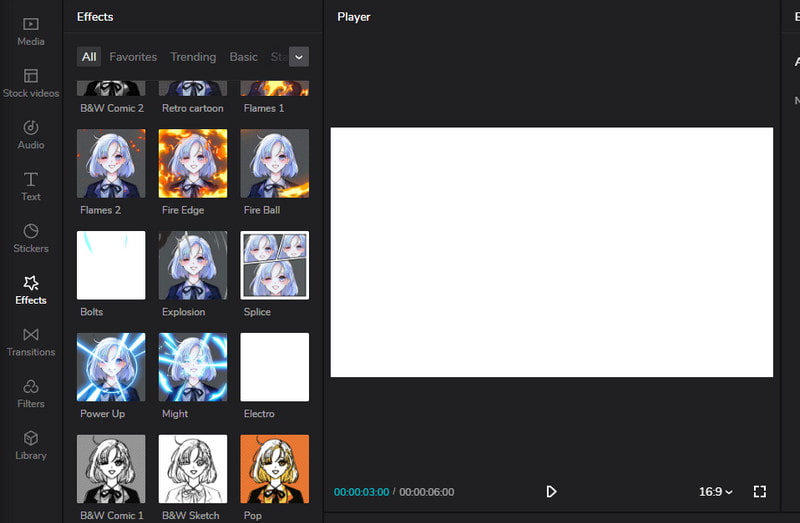
Schritt 2. Sobald Sie sich im Bearbeitungsbereich befinden, klicken Sie auf die Schaltfläche Upload, dann auf Local und wählen anschließend ein Video aus Ihrem Ordner aus. Gehen Sie danach zum Bereich Effects, suchen Sie nach Comic und wählen Sie dann den B&W Sketch-Filter aus. Wenn Sie fertig sind, können Sie die Änderungen auf dem Vorschau-Bildschirm sehen.
Schritt 3. Wenn alles passt, klicken Sie auf die Schaltfläche Export, um Ihr bearbeitetes Video mit dem Sketch-Filtereffekt zu speichern.
Teil 4. FAQs zum Video-Sketch-Filter
Was ist der Sketch-Filter in Photoshop?
Der Sketch-Filter wurde ursprünglich in Photoshop CS6 als Teil der Filtergruppe „Ölfarbe“ eingeführt. Sie finden den Sketch-Filter unter „Filter“ und dann im Abschnitt „Ölfarbe“. Wenn Sie jedoch eine spätere Version der Anwendung verwenden, finden Sie den Sketch-Filter unter „Filter“, anschließend „Künstlerisch“ und dann „Sketch“.
Welche Arten von Sketch-Filtern gibt es in Photoshop?
Basrelief, Holzkohle, Grafikstift, Notizzettel, Gips und Stempel gehören zu den Sketch-Filtern, die in Photoshop verfügbar sind.
Wie verwendet man Sketch-Filter auf Instagram?
Wechsle zum Filterbereich von Instagram, mach ein Foto mit einem anderen Filter, tippe dann auf den Namen und wähle „Effekt ausprobieren“. Anschließend siehst du „Effekte durchsuchen“, wo du nach „Sketch Face“ suchst.
Fazit
Heutzutage können Sie verschiedenste Filter zu Ihrem Video hinzufügen und anwenden. Wenn Sie das Aussehen Ihres Videos in etwas von Ihnen Gewünschtes verwandeln möchten, können Sie auf Filter zurückgreifen. Ein Filter verändert das gesamte Erscheinungsbild Ihres Videos. In diesem Beitrag haben Sie gelernt, wie Sie einen Sketch-Video-Filter mit Offline-, Online- und mobilen Tools anwenden. Erzielen Sie mit einem Sketch-Filter und den oben genannten Tools Ihre Bleistiftzeichnungs-Version Ihres Videos.