Wie man Sprechblasen zu Videos hinzufügt: Einblick in den kreativen Prozess
In der Welt der Videos dienen Sprechblasen als visuelle Erzähler. Wie in Comics ermöglichen Sprechblasen den Figuren, ihre Gedanken und Gespräche mit dem Publikum zu teilen. Diese freundlichen Blasen bieten eine fesselnde Möglichkeit, dem Dialog zu folgen, und machen das Videoerlebnis für Zuschauer interaktiver und unterhaltsamer. Möchten Sie lernen, wie Sie Sprechblasen zu Ihrem Video hinzufügen? Wenn ja, lesen Sie bitte die folgenden Abschnitte weiter.

SEITENINHALT
Teil 1. Was ist eine Sprechblase und warum ist sie so beliebt
Eine Sprechblase oder ein Sprechballon ist eine grafische Konvention, die in Cartoons, Comics und anderen visuellen Medien verwendet wird. Sie wird üblicherweise eingesetzt, um die Gedanken oder die wörtliche Rede von Figuren darzustellen. Sie besteht aus einer abgerundeten oder ovalen Form mit einem Schweif oder Zeiger, der auf die sprechende Figur zeigt.
Die Sprechblase ist beliebt, weil sie eine klare und prägnante Möglichkeit bietet, Dialoge und Gedanken in einem visuellen Medium zu vermitteln. Leser fühlen sich von der Kombination aus Text und Bild angezogen, was das Leseerlebnis insgesamt verbessert. Außerdem überbrückt sie wirkungsvoll die Kluft zwischen Text- und Bildelementen und ermöglicht es Kreativen, Dialoge, Emotionen und Handlung zu vermitteln.
Teil 2. Wie man auf dem Handy Sprechblasen zu einem Video hinzufügt
Vid.Fun fügt Ihren Videos eine dynamische Kommunikationsebene hinzu. Es handelt sich um eine innovative Anwendung, die darauf ausgelegt ist, Ihr visuelles Storytelling zu verbessern und mit einer spannenden Sprechblasenfunktion ausgestattet ist. Ob Sie Creator oder Animator sind – diese Anwendung befähigt Sie, nahtlos Sprechblasen in Ihre Videos oder Animationen einzufügen. Mit der Möglichkeit, Text, Stil und Position anzupassen, können Sie Dialoge, Gedanken und Emotionen auf visuell ansprechende und fesselnde Weise vermitteln. Nutzen Sie die benutzerfreundliche Anwendung, um Ihre Inhalte mit der Kraft des Sprechblasen‑Storytellings aufzuwerten.
Im Folgenden finden Sie die Schritte, um mit Vid.Fun Textblasen zu einem Video hinzuzufügen:
Schritt 1. Installieren Sie Vid.Fun auf Ihrem Mobilgerät. Sobald die App installiert ist, öffnen Sie sie, um zu beginnen.
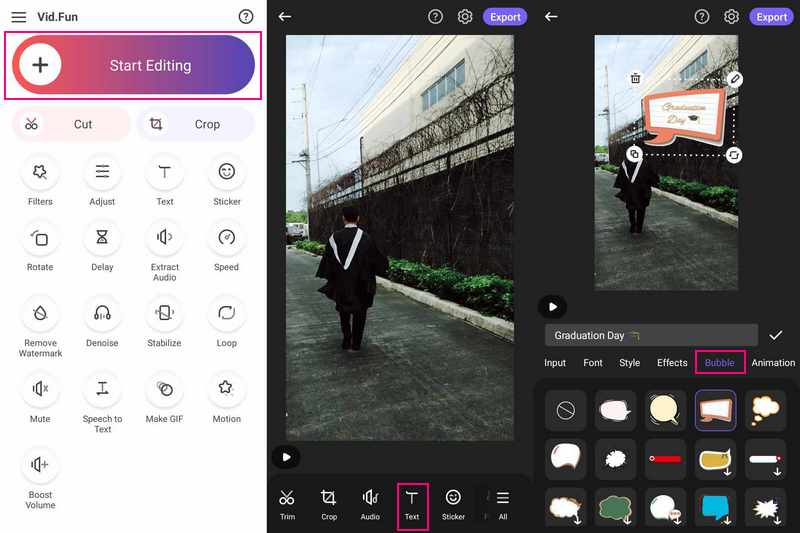
Schritt 2. Tippen Sie auf die Schaltfläche + Start Editing auf der Hauptoberfläche; dadurch wird automatisch Ihre Telefon‑Galerie geöffnet. Wählen Sie ein Video aus, zu dem Sie Sprechblasen hinzufügen möchten. Danach wird Ihr Video in den Hauptbearbeitungsbereich importiert.
Schritt 3. Unter dem Vorschaufenster sehen Sie verschiedene Bearbeitungsfunktionen. Wählen Sie aus den angezeigten Optionen die Schaltfläche Text. Nachdem Sie darauf geklickt haben, sehen Sie zwei Optionen zum Hinzufügen von Text; wählen Sie bitte Default Text.
Schritt 4. Geben Sie im Bereich Input den Text ein, den Sie hinzufügen möchten. Wechseln Sie zu Font und wählen Sie Ihr gewünschtes Design. Sie können unter Style Stroke, Shadow und Background auf Ihren eingefügten Text anwenden. Außerdem können Sie die Opacity anpassen sowie Ihre gewünschte Alignment und Bold Italics auswählen. Gehen Sie zu Effects und wählen Sie den Effekt, der am besten zu Ihrem Text passt.
Am wichtigsten ist: Gehen Sie zu Bubble und wählen Sie aus den Optionen die Blase aus, die Ihnen am besten gefällt. Es stehen zahlreiche Sprechblasendesigns zur Auswahl. Wenn Sie eine Animation hinzufügen möchten, wechseln Sie zu Animation, wo Ihre Texte bewegt erscheinen, und wählen Sie eine Variante aus, die Ihnen zusagt. Wenn Sie fertig sind, drücken Sie die Schaltfläche OK, um die Änderungen zu übernehmen.
Schritt 5. Sie können die anderen Bearbeitungsfunktionen nutzen, um Ihr Video weiter zu verbessern. Wenn Sie alles fertiggestellt haben, tippen Sie auf die Schaltfläche Export, um Ihr Video mit hinzugefügter Sprechblase zu speichern.
Teil 3. Sprechblasen zu einem Video auf dem PC hinzufügen
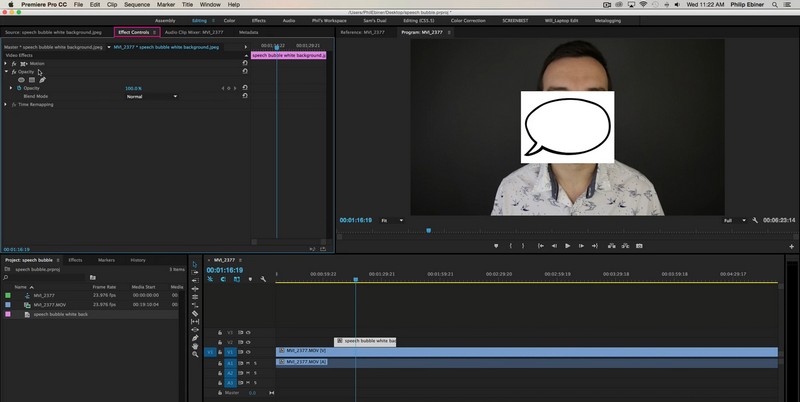
Entfesseln Sie eine neue Dimension des visuellen Storytellings mit der beeindruckenden Sprechblasenfunktion von Adobe Premiere Pro. Dieses Programm ermöglicht es Ihnen, Ihre Videos mit Dialogen und Gedanken von Figuren zu bereichern und so ein intensiveres Narrativerlebnis zu schaffen. Mit seinen intuitiven Steuerelementen zur Anpassung von Schriftart, Größe und Positionierung klingen die Worte Ihrer Figuren besonders authentisch. Heben Sie Ihr Storytelling auf ein neues Niveau und fesseln Sie Ihr Publikum mit der Sprechblasenfunktion von Adobe Premiere Pro – dort, wo Worte wirklich zum Leben erwachen.
Im Folgenden finden Sie die Schritte, wie Sie mit Adobe Premiere Pro Sprechblasen zu einem Video hinzufügen können:
Schritt 1. Öffnen Sie Adobe Premiere Pro und erstellen Sie ein neues Projekt.
Schritt 2. Importieren Sie den Videoclip in das Programm und erstellen Sie im Projektfenster eine neue Ebene für Transparentes Video. Sie können transparente Sprechblasengrafiken mit Photoshop oder einem anderen Editor entwerfen.
Schritt 3. Importieren und positionieren Sie die Sprechblasengrafiken auf der Timeline. Erstellen Sie dann im Projektfenster einen Titel für den Dialogtext. Sie können den Textstil und den Inhalt des Titels nach Belieben anpassen.
Schritt 4. Ziehen Sie den Titel auf der Timeline über die Sprechblasengrafiken. Ändern Sie anschließend die Größe und Position des Textes im Programmmonitor. Optional können Sie die Deckkraft der Sprechblase für ein besseres Blending anpassen.
Schritt 5. Wenn Sie fertig sind, exportieren Sie das Video über File, Export und anschließend Media. Legen Sie danach die Exporteinstellungen fest und klicken Sie auf Export.
Bonus: Wie man Text zum Video hinzufügt
Wenn Sie ein leistungsstarkes Tool möchten, das Ihre Videos in dynamische Erzählungen verwandelt, können Sie sich auf Vidmore Video Converter verlassen. Mit diesem Programm können Sie Text über Ihre Videos legen und so Kommunikation und Storytelling intensivieren. Ob Sie Untertitel, Captions oder kreative Textelemente hinzufügen – Vidmore Video Converter ermöglicht es Ihnen, Botschaften in einem ansprechenden visuellen Format zu vermitteln. Mit benutzerfreundlichen Anpassungsoptionen wie Schriftart, Größe, Typ, Dauer und Farbe werden Ihre Videos Bände sprechen. Werten Sie Ihre Videoinhalte mit der Textfunktion von Vidmore Video Converter auf und lassen Sie Ihre Kreativität auf dem Bildschirm erstrahlen.
Schritt 1. Laden Sie Vidmore Video Converter von der offiziellen Website herunter und installieren Sie das Programm. Starten Sie es anschließend.
Schritt 2. Gehen Sie zum Reiter MV und klicken Sie unten links in der Oberfläche auf die Schaltfläche Add Files, um Ihr Video zu importieren.
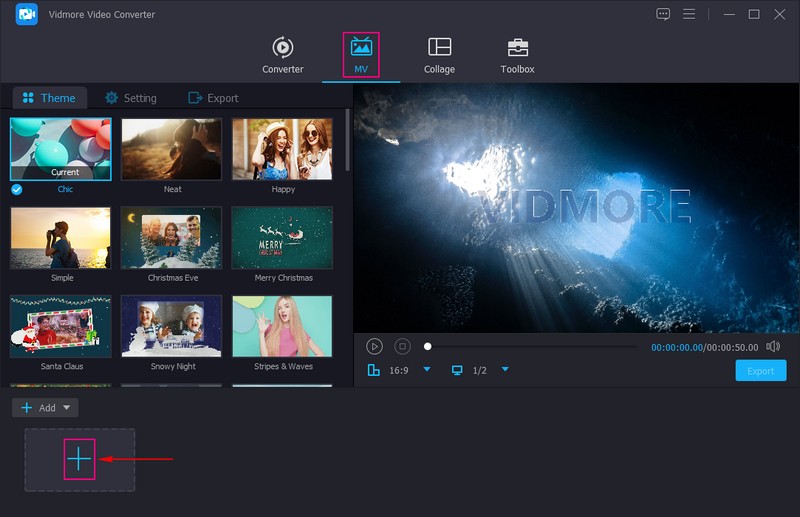
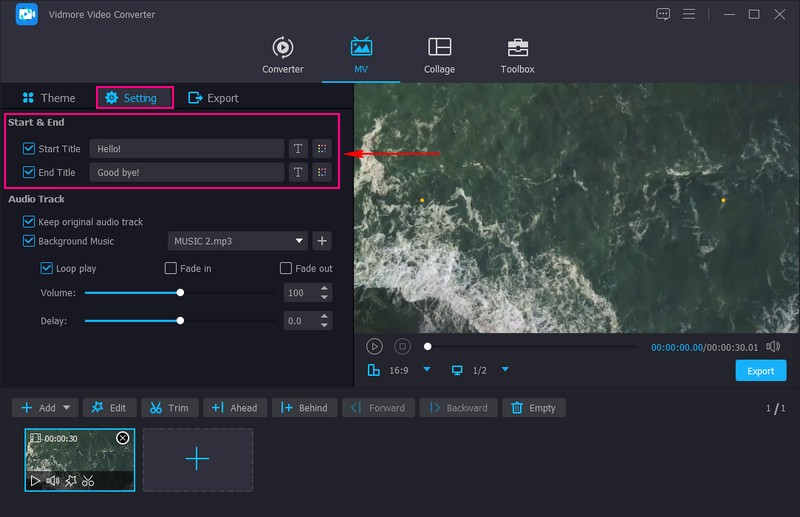
Schritt 3. Wechseln Sie zu Theme und wählen Sie das gewünschte Design, das Sie auf Ihr Video anwenden möchten. Gehen Sie zu Settings; hier können Sie Start und End Title hinzufügen, die am Anfangs‑ bzw. Endteil Ihres Videos erscheinen. Klicken Sie auf die Option Text; hier können Sie Font, Size, Type, Duration und Color des Textes nach Ihrem Geschmack einstellen. Setzen Sie ein Häkchen bei Background Music, wenn Sie Ihrem Video eine Audiospur hinzufügen möchten. Außerdem können Sie Volume und Delay nach Ihren Anforderungen anpassen.
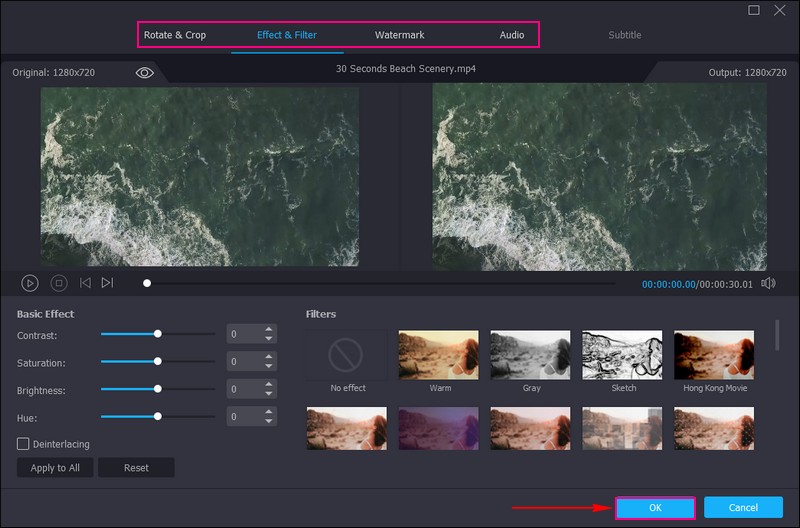
Schritt 4. Um das Erscheinungsbild Ihres Videos zu verbessern, klicken Sie auf die Schaltfläche Edit, um verschiedene Bearbeitungsfunktionen anzuzeigen. Sie können Rotate & Crop, Effects and Filters, Watermark und Audio verwenden. Wenn Sie zufrieden sind, drücken Sie die Schaltfläche OK, um die Änderungen zu speichern.
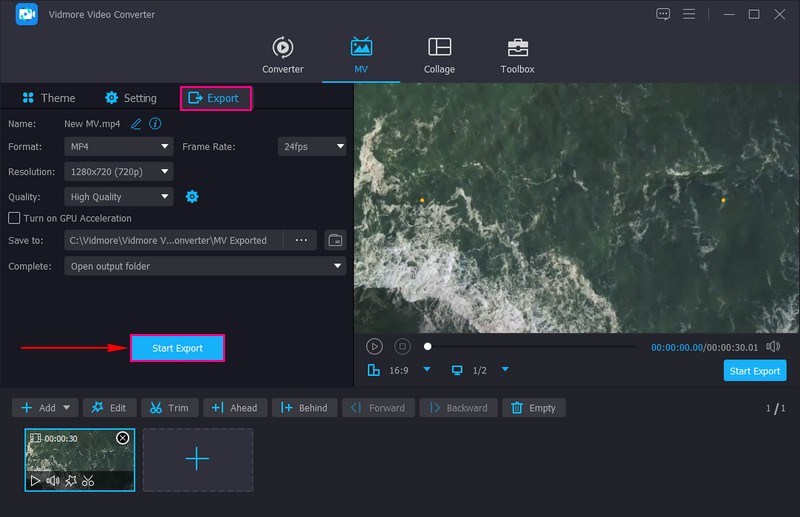
Schritt 5. Gehen Sie zu Export, ändern Sie die Video Settings und klicken Sie auf Start Export, um Ihr Video auf Ihrem lokalen Laufwerk zu speichern.
Teil 4. FAQs zum Hinzufügen von Sprechblasen zu Videos
Kann man in iMovie Sprechblasen hinzufügen?
Leider verfügt iMovie über keine integrierte Funktion, die speziell dafür entwickelt wurde, Sprechblasen direkt in Videoclips einzufügen. iMovie konzentriert sich auf grundlegende Videobearbeitungsaufgaben wie Schneiden, Trimmen, Hinzufügen von Übergängen und das Einfügen von Textüberlagerungen.
Wie füge ich beweglichen Text zu einem Video hinzu?
Um beweglichen Text zu einem Video hinzuzufügen, müssen Sie ein Programm verwenden, das Text-Overlay-Funktionen bietet, wie zum Beispiel Adobe Premiere Pro. Der Text sollte getrennt vom Video sein, damit Sie ihn frei auf dem Bildschirm verschieben können.
Wie füge ich kostenlos Text‑to‑Speech zu einem Video hinzu?
Verwende VEED.IO, importiere das Video, klicke im Menü links auf „Audio“ und wähle „Text to Speech“. Wenn du fertig bist, klicke auf „Exportieren“ und lade die Datei herunter.
Wie stelle ich sicher, dass die Sprechblase den Videoinhalt nicht verdeckt?
Positionieren Sie die Sprechblase in der Nähe des Mundes der Figur oder am oberen Bildschirmrand, um wichtige Bildelemente nicht zu verdecken.
Benötige ich Grafikdesign‑Kenntnisse, um Sprechblasen zu erstellen?
Viele Videobearbeitungsprogramme bieten vorgefertigte Sprechblasen-Grafiken, die du verwenden kannst. Außerdem kannst du Sprechblasen mit einem Grafikdesignprogramm erstellen oder anpassen.
Fazit
Mit der richtigen Videobearbeitungssoftware können Sie Sprechblasen nahtlos integrieren und so Dialoge und Gedanken zum Leben erwecken. Sie haben gelernt, wie Sie Sprechblasen zu einem Video hinzufügen, indem Sie den bereitgestellten Schritten folgen. Das wird Ihr Video auf jeden Fall unterhaltsamer machen und den Zuschauern helfen, die Geschichte besser zu verstehen.
Wenn Sie ein Programm nutzen möchten, das Ihnen das Hinzufügen von Text erlaubt und zugleich Anpassungswerkzeuge bietet, verlassen Sie sich auf Vidmore Video Converter. Es hilft Ihnen, Ihre Videos mit ansprechenden Untertiteln und fesselnden Erzählungen aufzuwerten.