Erhalten Sie 3 einfache Methoden, um Sticker zu Ihren Videos hinzuzufügen
Aus verschiedenen Gründen möchten Sie möglicherweise einen Sticker zu einem Video hinzufügen. So können Sie zum Beispiel wichtige Punkte hervorheben, Humor einbauen oder sich einfach selbst ausdrücken. Sticker verleihen Ihren Videos Persönlichkeit und Kreativität.

Es gibt viele verschiedene Möglichkeiten, Sticker zu Videos hinzuzufügen – je nach verwendeter Software und gewünschtem Effekt. Sie können eine Videobearbeitungs-App, eine spezielle Sticker-App oder sogar eine Social-Media-Plattform wie Instagram oder TikTok verwenden. Dieser Beitrag zeigt Ihnen, wie Sie mit drei einfachen Methoden Sticker zu Ihren Videos hinzufügen.
SEITENINHALT
Teil 1. Sticker zu einem Video auf dem Computer hinzufügen
Sticker können Ihre Videos unterhaltsamer machen und ihnen mehr Persönlichkeit verleihen. Ganz gleich, ob Sie ein Video für soziale Medien, ein Schulprojekt oder einfach zum Teilen mit Freunden erstellen – Sticker helfen Ihnen, sich auszudrücken und Ihre Videos ansprechender zu gestalten. Um ein Video zu bearbeiten und auf Ihrem Computer einen Sticker hinzuzufügen, können Sie sich auf den funktionsreichen Vidmore Video Converter verlassen.
 Bester Video-Editor zum Hinzufügen von Stickern zu Videos
- Bearbeiten Sie ein Video und fügen Sie mit hoher Qualität einen Sticker hinzu.
- Fügen Sie Stickerelemente, Text, Musik und mehr zu Videos hinzu und konvertieren Sie Formate.
- Bieten Sie verschiedene Bearbeitungsfunktionen und unterstützen Sie viele Videoformate.
- Verbessern Sie die Videoqualität und passen Sie die Ausgabeeffekte an.

Schritt 1. Laden Sie den Vidmore Video Converter auf Ihren Computer herunter und starten Sie ihn. Klicken Sie auf +, um das Video hinzuzufügen, dem Sie einen Sticker hinzufügen möchten. Sobald das Video hinzugefügt wurde, klicken Sie auf die Schaltfläche Edit, um den Video-Editor zu öffnen.
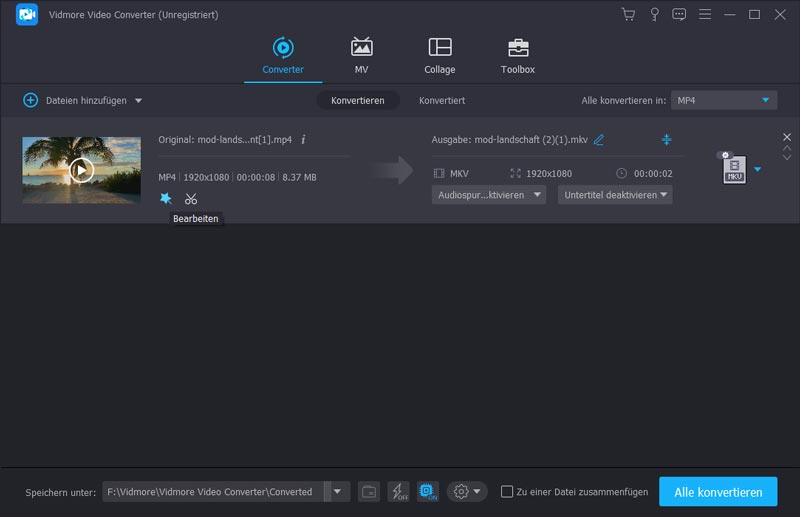
Schritt 2. Im Fenster des Video-Editors stehen Ihnen einige häufig verwendete Bearbeitungsoptionen zur Verfügung, etwa Drehen & Zuschneiden, Effekt & Filter, Wasserzeichen, Audio und Untertitel. Um einen Sticker in Ihr Video einzufügen, klicken Sie auf die Registerkarte Watermark und wählen Sie die Option Image.
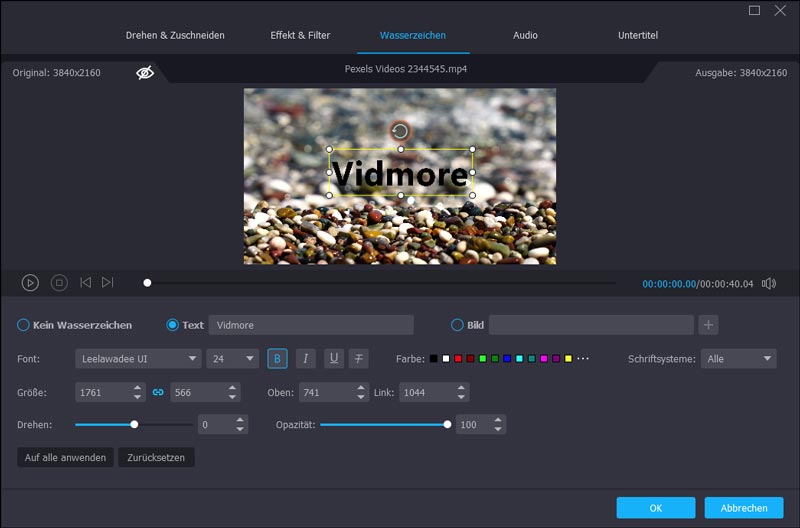
Schritt 3. Klicken Sie auf die Schaltfläche + und wählen Sie das Stickerbild aus, das Sie hinzufügen möchten. Verwenden Sie die Steuerelemente im Video-Editor, um die Größe, Position und Drehung des Stickers anzupassen. Wenn Sie mit dem Aussehen Ihres Stickers zufrieden sind, klicken Sie auf die Schaltfläche OK, um Ihre Änderungen zu speichern.
Schritt 4. Wählen Sie das Videoformat und den Ausgabeordner, die Sie verwenden möchten. Um das Video mit dem Sticker zu exportieren, klicken Sie auf die Schaltfläche Convert All.
Es gibt viele weitere Programme, mit denen Sie Sticker zu Videos hinzufügen können, sowohl kostenlose als auch kostenpflichtige. Neben dem empfohlenen Vidmore Video Converter können Sie auch iMovie, Adobe Premiere Pro und Final Cut Pro verwenden, um Sticker in Videos einzufügen.
Teil 2. Wie Sie auf Ihrem Android‑Telefon einen Sticker zu einem Video hinzufügen
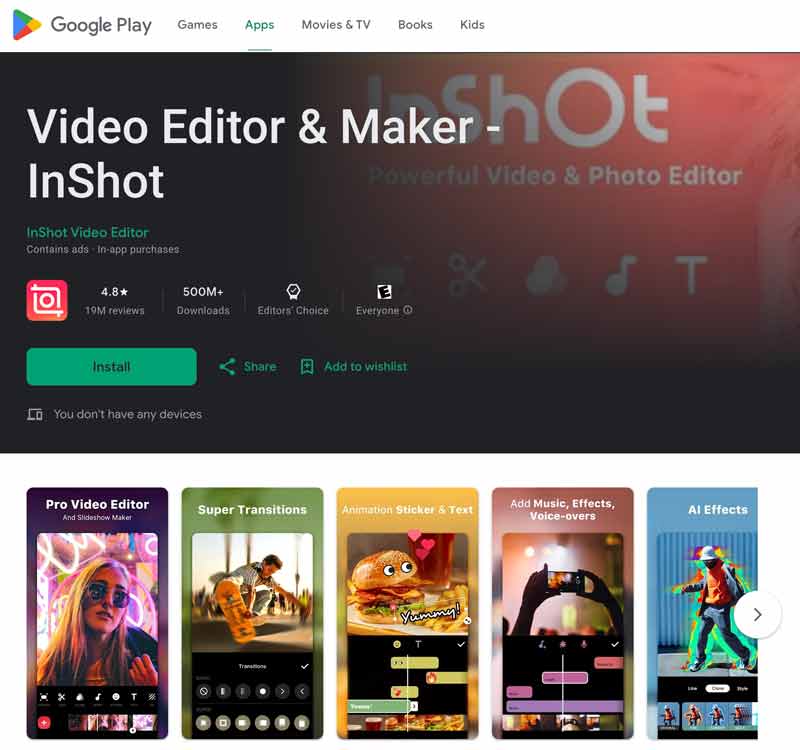
Um auf einem Android‑Telefon einen Sticker zu einem Video hinzuzufügen, können Sie einige Apps von Drittanbietern verwenden. Eine beliebte App heißt InShot.
Schritt 1. Gehen Sie in den Google Play Store und installieren Sie die InShot-App kostenlos. Öffnen Sie sie und laden Sie die Videodatei, die Sie bearbeiten möchten.
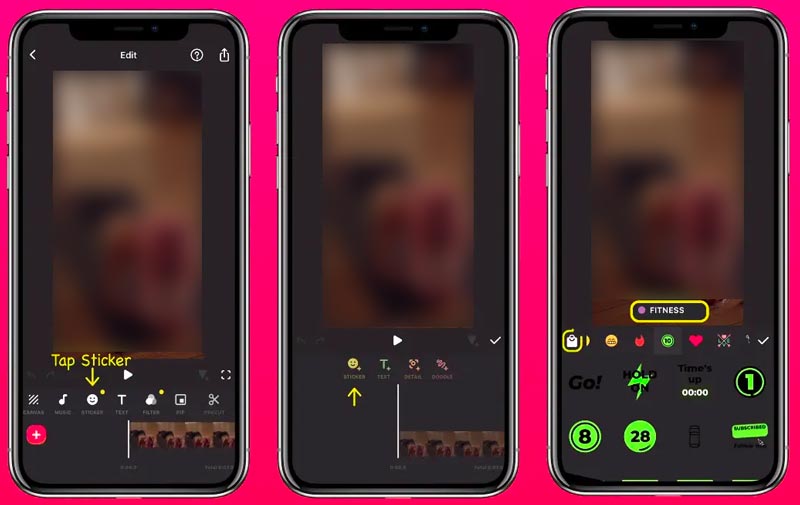
Schritt 2. Tippen Sie unten auf dem Bildschirm auf die Schaltfläche Stickers. Durchsuchen Sie die Stickerbibliothek und wählen Sie den Sticker aus, den Sie hinzufügen möchten.
Schritt 3. Ziehen Sie den Sticker an die gewünschte Position im Video. Verwenden Sie Ihre Finger, um den Sticker zu skalieren und zu drehen. Speichern Sie Ihre Änderungen und tippen Sie auf die Schaltfläche Export, um das Video mit dem Sticker zu exportieren. Mit dieser App können Sie auch Videos auf Android zuschneiden.
Teil 3. Wie Sie auf dem iPhone einen Sticker zu einem Video hinzufügen
Um auf Ihrem iPhone einen Sticker in einem Video zu fixieren, können Sie die integrierte Clips-App verwenden. Wenn Sie Clips deinstalliert haben, können Sie die App aus dem App Store zurückholen. Befolgen Sie die folgende Anleitung, um mit Clips ganz einfach einen Sticker zu einem Video hinzuzufügen.
Schritt 1. Öffnen Sie die Clips-App und importieren Sie das Video, das Sie bearbeiten möchten. Sie sollten der App erlauben, auf das Video auf Ihrem iPhone zuzugreifen. Alternativ können Sie in die Apps Fotos oder Dateien gehen, die Videodatei öffnen, zu der Sie einen Sticker hinzufügen möchten, auf Teilen tippen und wählen, sie in Clips zu öffnen.
Schritt 2. Tippen Sie unten auf dem Bildschirm auf den Videoclip, um weitere Optionen anzuzeigen. Tippen Sie auf Effekte und gehen Sie zu Animated Stickers. Hier können Sie nach unten scrollen, um die verfügbaren Optionen zu prüfen. Tippen Sie auf den gewünschten Sticker, um ihn hinzuzufügen. Sie können ihn frei an die richtige Position ziehen, drehen oder in der Größe anpassen.
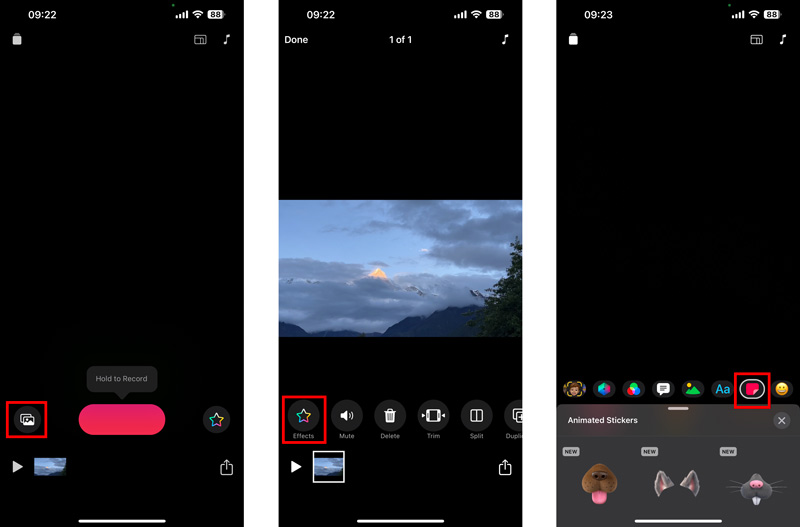
Schritt 3. Tippen Sie auf die Schaltfläche Done, um Ihre Aktion zu bestätigen. Um das Video mit dem Sticker zu exportieren, tippen Sie auf die Schaltfläche Share und wählen Sie die gewünschte Exportoption.
Teil 4. FAQs zum Hinzufügen eines Stickers zu einem Video
Frage 1. Können Sie einen Sticker auf ein Gesicht in einem Video setzen?
Ja, Sie können einen Sticker auf ein Gesicht in einem Video setzen. Eine Möglichkeit ist die Verwendung spezieller Videobearbeitungssoftware wie dem Vidmore Video Converter, Adobe Premiere Pro oder Final Cut Pro. Diese Programme haben integrierte Funktionen, mit denen Sie Sticker auf Gesichter setzen können. Eine andere Möglichkeit, einen Sticker auf ein Gesicht in einem Video zu legen, ist die Verwendung einer mobilen App. Es gibt eine Reihe verschiedener mobiler Apps, mit denen Sie Sticker zu Videos hinzufügen können, zum Beispiel Clips, InShot, VivaVideo und VideoShow.
Frage 2. Wie heißt die App, die Sticker aus Videos erstellt?
Viele Apps von Drittanbietern können ganz einfach Sticker aus Videos erstellen. Zu den beliebtesten Apps gehören Animated Sticker Maker for WhatsApp, Vid.Fun, InShot, Sticker.ly und VivaVideo.
Frage 3. Können Sie in iMovie Sticker hinzufügen?
In iMovie kannst du keine Sticker direkt hinzufügen. Du kannst jedoch eine Drittanbieter-App verwenden, um Sticker zu deinem Video hinzuzufügen und das Video anschließend in iMovie importieren.
Fazit
Wenn Sie den drei oben genannten Methoden folgen, können Sie ganz einfach Sticker zu Ihren Videos hinzufügen. Sticker können eine großartige Möglichkeit sein, Ihre Videos ansprechender zu machen. Achten Sie jedoch darauf, Sticker auszuwählen, die zum Inhalt Ihres Videos passen. Vermeiden Sie es, Sticker zu übermäßig zu verwenden.