So fügen Sie einem Video Untertitel hinzu, ohne die Qualität zu beeinträchtigen
Es gibt viele Gründe, warum man erwartet, einem Video Untertitel hinzuzufügen. Wenn du bestimmte Zielgruppen in sozialen Medien ansprechen möchtest, solltest du besser personalisierte Untertitel in deinem Video verwenden. Untertitel machen Musikvideos leichter nachzuverfolgen und zu verstehen. Außerdem sind Untertitel eine gute Möglichkeit, mit deinen Videos Spaß zu haben. Glücklicherweise ist es nicht so schwierig, wie du denkst, wenn du das richtige Tool verwendest. Dieser Artikel stellt mehrere der besten Methoden vor und teilt sie, um deinen Videos unter Windows und Mac Untertitel hinzuzufügen.


Teil 1: Untertitel auf dem Computer zu Videos hinzufügen
Methode 1: Einfachste Methode, einem Video Untertitel hinzuzufügen
Vidmore Video Converter ist eine All-in-One-Videolösung für Windows und Mac. Obwohl sie umfangreiche Funktionen auf Profiniveau bietet, kann jeder die Software in wenigen Minuten beherrschen. Wenn du nach einer einfachen Möglichkeit suchst, deinen Videos Untertitel hinzuzufügen, ist dies die beste Option.
- Unterstützt nahezu alle Video- und Untertiteldateiformate.
- Behält die ursprüngliche Video- und Audioqualität bei, während Untertitel hinzugefügt werden.
- Exportiert Videos zur Wiedergabe auf tragbaren Geräten oder zum Teilen in sozialen Medien.
- Bietet eine große Auswahl an Videobearbeitungstools wie Teilen, Drehen, Zuschneiden usw.
- Funktioniert zuverlässig unter Windows 10/8/7 und Mac OS X.

Wie man schnell Untertitel zu einem Video hinzufügt
Schritt 1: Den einfachsten Video-Editor besorgen
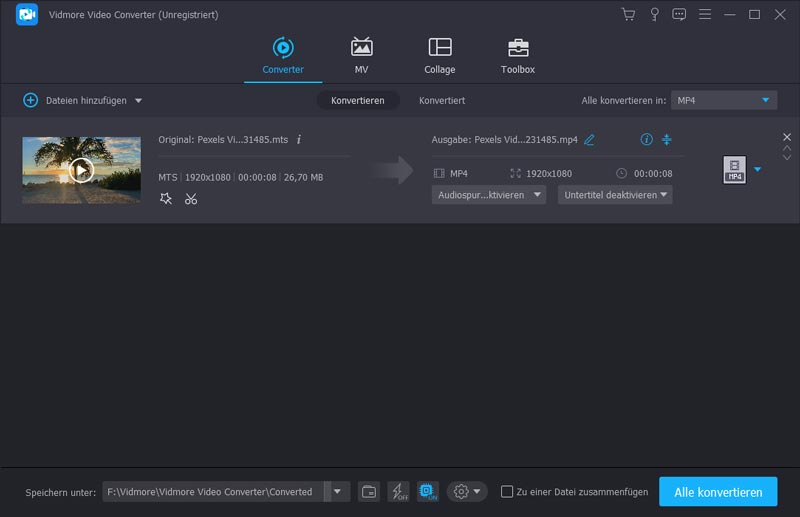
Wenn du deinen Videos Untertitel hinzufügen möchtest, lade die Software herunter, installiere sie auf deinem Computer und starte sie. Klicke auf das Menü Datei hinzufügen, wähle Dateien hinzufügen und importiere die Videos von deiner Festplatte.
Bevor du einem Video den Untertitel hinzufügst, stelle sicher, dass du die Untertitel bereits heruntergeladen hast.
Schritt 2: Untertitel zum Video hinzufügen
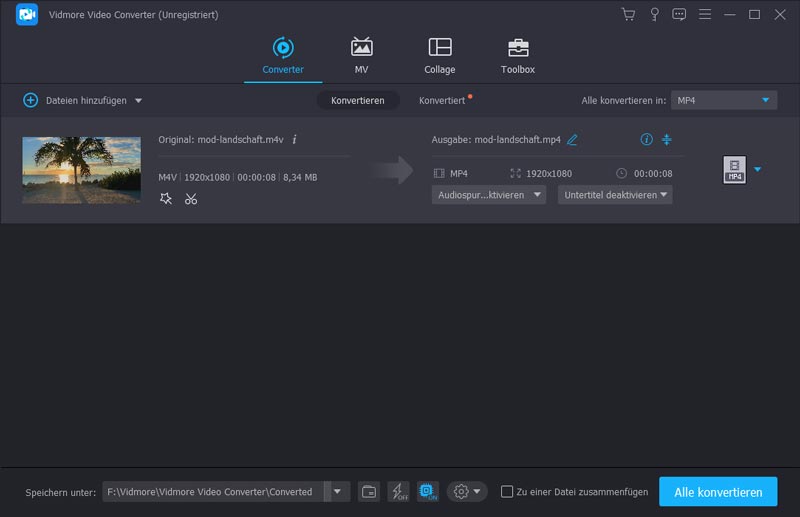
Spiele das Video in der Bibliothek mit dem Medienplayer auf der rechten Seite ab. Klicke dann auf das Plus-Symbol neben der Option Untertitel. Füge anschließend den Untertitel von deinem Computer hinzu. Wiederhole dies für die anderen Videos.
Schritt 3: Videoergebnis speichern
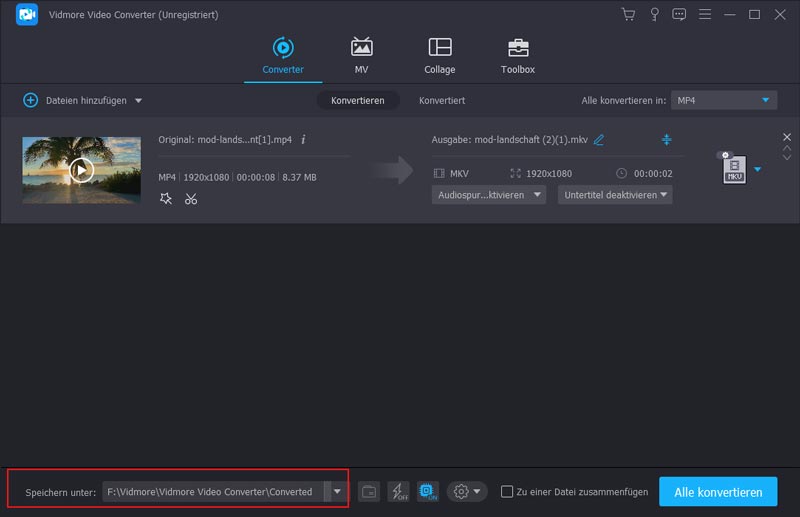
Wenn der Vorgang abgeschlossen ist, öffne die Dropdown-Liste Profil und wähle ein geeignetes Videoformat oder das Zielgerät. Lege dann den Zielordner fest, indem du auf die Schaltfläche Durchsuchen klickst. Klicke abschließend auf die Schaltfläche Konvertieren, um die Videoergebnisse zu speichern.
Methode 2: Untertitel mit iMovie zum Video hinzufügen
Wenn du einen Mac-Computer verwendest, hast du Glück. Der Apple-Film-Editor iMovie ist in der Lage, deinem Video kostenlos Untertitel hinzuzufügen. Bedenke, dass er keine Untertiteldateien auf ein Video anwenden kann. Stattdessen musst du den Untertitel Wort für Wort eintippen.
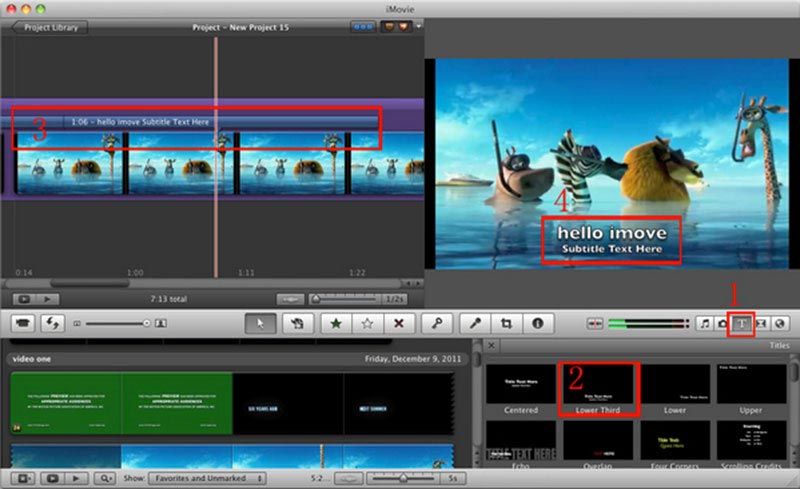
Schritt 1: Öffne das Video, auf das du Untertitel in iMovie anwenden möchtest. Du musst ein neues Projekt erstellen oder es in einem bestehenden Projekt öffnen.
Schritt 2: Ziehe das Video in die Timeline und suche das Startbild, ab dem der Untertitel erscheinen soll. Klicke dann oben in der Zeitleiste auf das Symbol Text und wähle deinen bevorzugten Stil.
Schritt 3: Schreibe den Text in das Textfeld und platziere ihn an der richtigen Position.
Schritt 4: Wenn du fertig bist, exportiere das Video mit Untertitel.
Methode 3: Untertitel mit VLC zum Video hinzufügen
VLC ist ein Open-Source-Mediaplayer, der nahezu jedes Videoformat auf deinem Computer abspielen kann. Du kannst beim Ansehen des Videos eine externe Untertiteldatei laden. Zusätzlich zu dieser temporären Methode kannst du mit VLC auch Untertitel fest in ein Video einfügen und eine einzelne Datei erstellen.
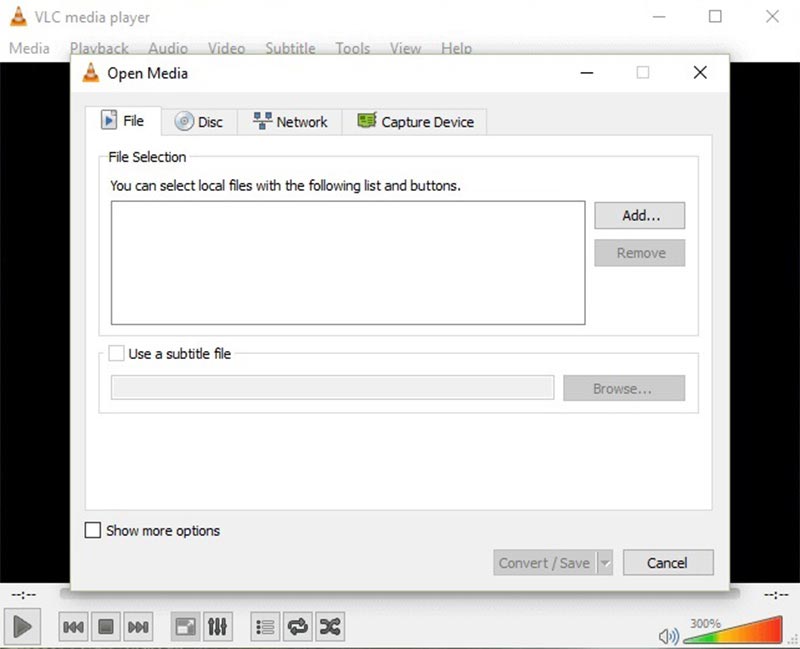
Schritt 1: Starte den Mediaplayer und gehe zu Medien -> Stream, um den Dialog „Medien öffnen“ aufzurufen. Gehe zum Reiter Datei und klicke auf die Schaltfläche Hinzufügen, um das Video zu importieren, auf das du Untertitel anwenden möchtest.
Schritt 2: Aktiviere das Kontrollkästchen neben Eine Untertiteldatei verwenden und klicke auf die Schaltfläche Durchsuchen, um die Untertiteldatei zu öffnen.
Schritt 3: Klicke unten auf die Schaltfläche Stream und dann auf Weiter, um das nächste Fenster zu öffnen. Klicke anschließend auf die Schaltfläche Durchsuchen, um Zielordner und Dateinamen festzulegen.
Schritt 4: Klicke auf die Schaltfläche Weiter und lege das Ausgabeformat fest. Speichere schließlich das Videoergebnis zusammen mit der Untertiteldatei.
Teil 2: Untertitel online zu Videos hinzufügen
Methode 1: Untertitel mit Kapwing zum Video hinzufügen
Wenn du nur gelegentlich einem Videoclip Untertitel hinzufügen möchtest, sind Web-Apps eine gute Option. Kapwing ist eine solche Web-App, mit der du Untertitel zu einem Video hinzufügen kannst, ohne Software zu installieren.
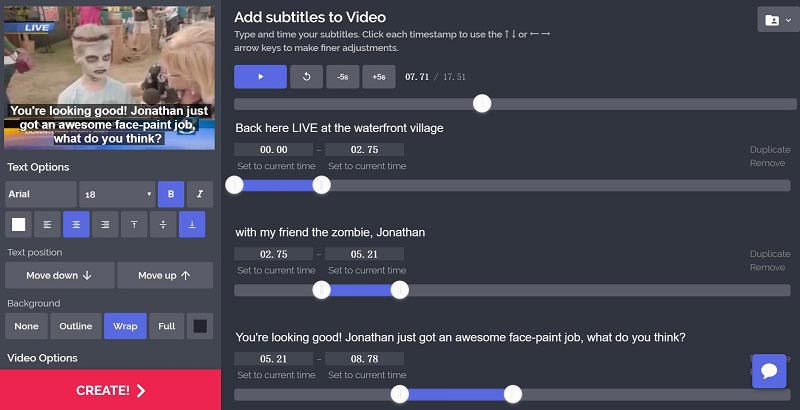
Schritt 1: Öffne deinen Webbrowser. Kopiere https://www.kapwing.com/subtitles in die Adressleiste, füge es ein und drücke die Eingabetaste, um die Seite zu öffnen.
Schritt 2: Klicke auf die Schaltfläche Upload, um das Video von deinem Computer zu laden. Oder importiere ein Online-Video über eine URL.
Schritt 3: Klicke auf die Schaltfläche Add subtitle, gib deinen Text ein und lege Dauer, Stil und Position fest. Wiederhole dies, bis du alle Untertitel hinzugefügt hast.
Schritt 4: Klicke auf die Schaltfläche Create und lade anschließend nach der Verarbeitung das Ergebnis herunter.
Hinweis: Diese Web-App kann pro Vorgang ein Video mit bis zu 750 MB verarbeiten.
Methode 2: Untertitel mit Veed zum Video hinzufügen
Veed ist eine weitere Möglichkeit, deinen Videos online Untertitel in MOV, MP4, AVI und weiteren Formaten hinzuzufügen. Außerdem bietet es zahlreiche Stile und Voreinstellungen für Video-Untertitel.
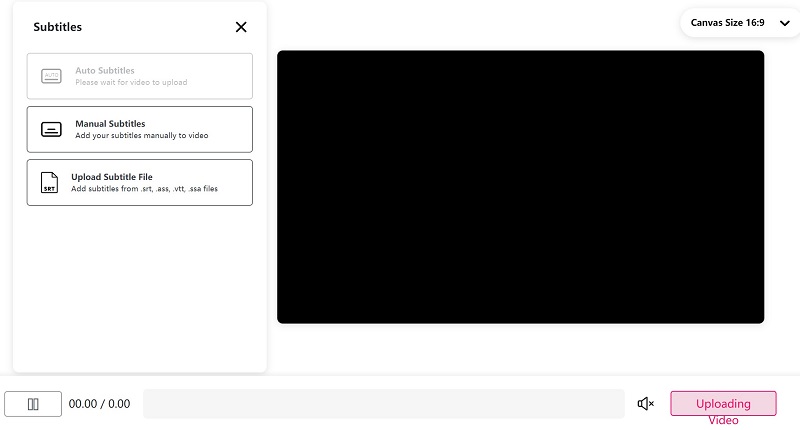
Schritt 1: Besuche https://www.veed.io/add-subtitles-video in einem beliebigen Webbrowser und klicke auf die Schaltfläche Upload, um dein Video von deiner Festplatte hochzuladen. Es werden auch Dropbox und URL unterstützt.
Tipp: Die maximale Dateigröße beträgt 50 MB. Stelle also sicher, dass deine Videodatei nicht größer ist.
Schritt 2: Wähle Subtitles in der linken Seitenleiste, um die Untertitel-Seite zu öffnen. Dann kannst du entscheiden, ob du Manual Subtitle hinzufügen oder eine Upload Subtitle File von deinem Computer hochladen möchtest.
Schritt 3: Nachdem du dem Video Untertitel hinzugefügt hast, spiele es mit dem integrierten Mediaplayer zur Vorschau ab. Bestätige anschließend und lade das Ergebnis herunter.
Fazit
Wie du siehst, ist das Hinzufügen von Untertiteln zu deinen Videos eine effiziente Methode, um mehr Publikum in sozialen Medien anzuziehen. Mit unseren Anleitungen solltest du nun fünf Methoden beherrschen, um Untertitel auf dem Desktop oder online auf deine Videos anzuwenden. Jetzt kannst du deine bevorzugte Methode auswählen und unserer Anleitung folgen. Vidmore Video Converter kann den Prozess vereinfachen und Videos in hoher Qualität erzeugen. Wenn du weitere Probleme hast, hinterlasse unten bitte eine Nachricht.