Top 5 Video-Frame-Rate-Konverter – welcher ist der beste?
Wir können unsere interessanten Lebensmomente heute teilen, indem wir selbst erstellte oder aufgenommene Videos auf verschiedenen Plattformen veröffentlichen. Allerdings können wir die Videorohfassungen offensichtlich nicht direkt auf der Plattform veröffentlichen – wir müssen sie ausreichend bearbeiten und überarbeiten. Um unsere Videos ansprechender zu gestalten und die Botschaft schneller zu vermitteln, können wir Text in das Videobild einfügen, der die Bedeutung der Szene erklärt und die Aufmerksamkeit des Publikums fest auf sich zieht. Dies manuell zu erledigen ist schwierig, und hier kommt ein professionelles Videobearbeitungstool wie Final Cut Pro ins Spiel. Im folgenden Abschnitt stellen wir vier Möglichkeiten vor, wie Sie Text in Final Cut Pro hinzufügen können, und erläutern sie anhand unserer eigenen Erfahrungen. Außerdem lernen Sie einen weiteren Video-Editor kennen, der Ihnen dabei helfen kann.
SEITENINHALT
Teil 1. Wie man in Final Cut Pro Text hinzufügt
Als branchenüblicher Video-Editor ist Final Cut Pro für seine Vielseitigkeit und Stabilität bekannt. Wenn wir es verwenden, um in Final Cut Pro Text zu unseren Videos hinzuzufügen, stellen wir fest, dass es dafür vier Methoden gibt. Die Plattform bietet viele Schriftstile, sodass Sie in Ruhe ausprobieren und einen Stil als Ausgabeformat auswählen können. In diesem Abschnitt stellen wir Ihnen diese vier Methoden und die entsprechenden Arbeitsschritte vor. Bevor wir beginnen, stellen Sie bitte sicher, dass Final Cut Pro auf Ihrem Computer installiert ist.
Basic Titles auswählen
Dies ist die direkteste und einfachste Methode, um Text in Final Cut Pro einzufügen. Sie können die Schaltfläche zum Hinzufügen eines Titels im entsprechenden Verzeichnis finden und dessen Stil anpassen, wodurch die Schritte für diese Methode sehr kurz ausfallen. So fügen Sie mit Final Cut Pro Text zu einem Video hinzu.
Schritt 1. Starten Sie Final Cut Pro auf Ihrem Desktop und laden Sie Ihr Zielvideo auf die Plattform hoch.
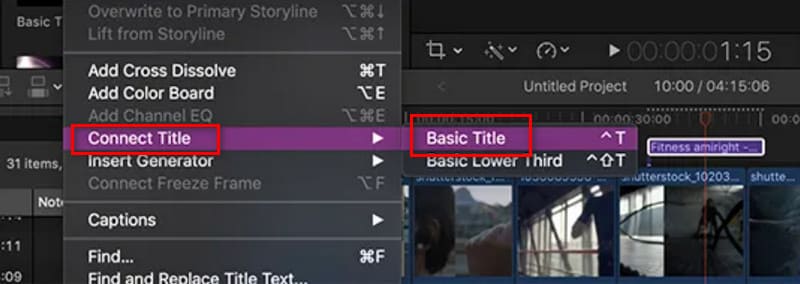
Schritt 2. Gehen Sie zum Tab Edit. Wählen Sie im Menü die Option Connect Title.
Schritt 3. Klicken Sie auf Basic Titles. Ein Titelkasten wird nun eingeblendet. Sie sehen ihn im Videobild. Klicken Sie darauf und beginnen Sie zu tippen.
Schritt 4. Auf der rechten Seite sehen Sie nun einen Text Inspector. Hier können Sie den Stil des Titels ändern und Schriftart, Farbe, Position usw. anpassen.
Den Shortcut zum Hinzufügen von Titeln verwenden
Die zweite Methode ist ebenfalls relativ einfach zu verwenden. Nutzen Sie die Tastenkombination, um den Befehl „Text hinzufügen“ aufzurufen, sodass Sie nicht mit der Maus das entsprechende Modul suchen müssen. Als ausgereifte Videobearbeitungssoftware verfügt Final Cut Pro über viele praktische Shortcuts. Sie können sie nach und nach beim Arbeiten einprägen, sodass Ihre Effizienz steigt, sobald Sie sie beherrschen.
Hier ist die Anleitung, wie Sie mit Final Cut Pro Text zu einem Video hinzufügen.
Schritt 1. Öffnen Sie Final Cut Pro auf Ihrem Computer und laden Sie Ihre Datei in die Software.
Schritt 2. Drücken Sie gleichzeitig die Tasten Control und T auf Ihrer Tastatur. Ein Titel-Clip wird zu Ihrem ausgewählten Clip in der Timeline hinzugefügt.
Anschließend können Sie den Textinhalt bearbeiten und die Position anpassen.
Untertitel zu Ihrem Video hinzufügen
Diese Methode eignet sich, wenn Sie Untertitel zu Ihren Videos hinzufügen möchten. Angenommen, es gibt einen Dialog in Ihrem Video. In diesem Fall ist es am besten, die entsprechenden Untertitel im Bild einzublenden, damit der Zuschauer den Inhalt des Dialogs genau versteht und nichts verpasst. Auch diese Methode ist recht einfach anzuwenden.
Hier sind die Schritte, um in Final Cut Pro Texteffekte hinzuzufügen.
Schritt 1. Stellen Sie sicher, dass Ihr Video in die Oberfläche hochgeladen wurde.
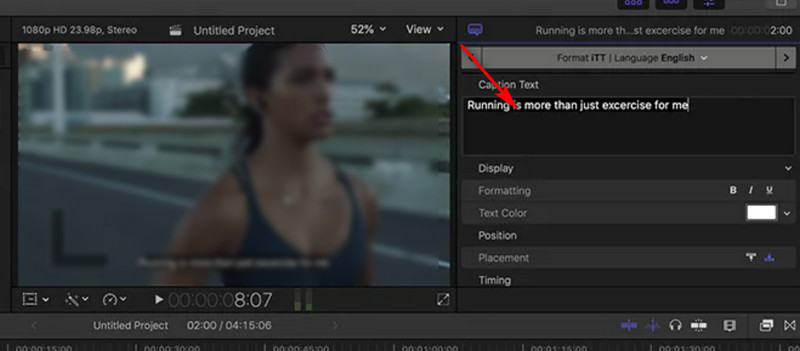
Schritt 2. Suchen Sie den Tab Edit und klicken Sie darauf. Wählen Sie dann die Option Captions und anschließend Add Captions.
Schritt 3. Geben Sie den Inhalt in das Dialogfeld Caption Text ein.
Installed Titles verwenden
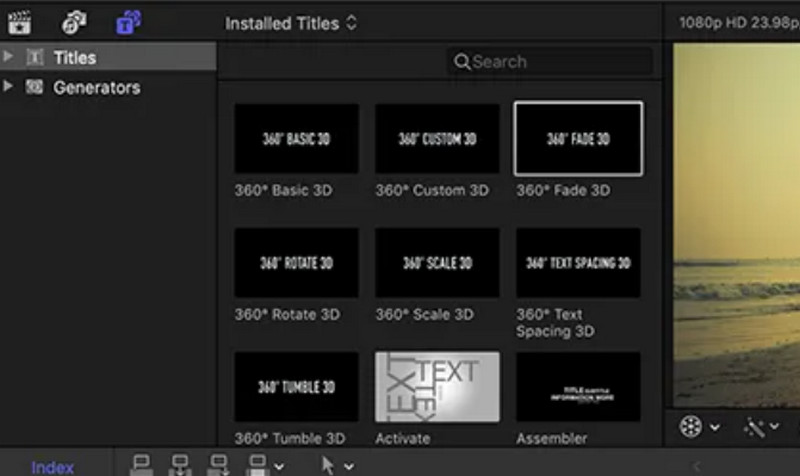
Diese letzte Methode ist etwas ungewöhnlicher. Sie können einige Titel mit 3D-Texteffekten von Final Cut Pro verwenden. Einige der Optionen sind sogar animiert. Titel über diesen Bereich hinzuzufügen, ist ebenfalls eine gute Möglichkeit.
So verwenden Sie die Textanimation in Final Cut Pro.
Schritt 1. Unter dem Tab Titles sehen Sie einen Bereich Installed Titles.
Schritt 2. Dort finden Sie viele Optionen. Die Option Basic Title ist in der Liste enthalten.
Sie können diese Funktion anwenden und Text zu Ihrem Video hinzufügen.
Teil 2. Meine Nutzungserfahrung mit dem Hinzufügen von Text in Final Cut Pro
Wenn Sie der Anleitung im vorherigen Abschnitt gefolgt sind, sollten Sie nun in der Lage sein, in Final Cut Pro Text einzufügen. Im Folgenden möchten wir einige unserer Erfahrungen und Punkte teilen, die Sie berücksichtigen sollten.
Fügen Sie den Text knapp und prägnant hinzu
Obwohl Final Cut Pro die Länge des hinzufügbaren Textes nicht begrenzt, empfehlen wir, den Text so knapp wie möglich zu halten. Zu langer Text kann das gesamte Video unübersichtlich wirken lassen und es dem Zuschauer erschweren, sich zu konzentrieren.
Schriften und Farben sorgfältig wählen
Zunächst möchten wir erwähnen, dass Final Cut Pro eine große Auswahl an Schriftarten und Farbstilen für Titel bietet. Das eröffnet den Nutzern viele Möglichkeiten. Bei der Auswahl sollten wir jedoch den Inhalt des Videos berücksichtigen und den Text weder zu klein noch zu groß machen. Zweitens ist es am besten, Farben mit deutlichem Kontrast zu wählen. Andernfalls kann der Text mit dem Hintergrund verschmelzen und schwer zu erkennen sein.
Die richtige Position finden
Diese Videobearbeitungssoftware ermöglicht es uns, die Position des Textes frei anzupassen und das Endergebnis jederzeit während des Einrichtungsprozesses zu prüfen. Das ist sehr praktisch für uns. Dennoch möchten wir Sie daran erinnern, dass der Text idealerweise im unteren Drittel des Bildschirms platziert wird. Dort sieht der Text am besten aus.
Teil 3. Einfachere Methode, Text zum Video hinzuzufügen
Final Cut Pro ist sehr umfassend, was seine Benutzeroberfläche zugleich komplexer macht. Neue Nutzer finden die gewünschten Funktionen anfangs möglicherweise nur schwer. Wenn Sie einen einfacheren Arbeitsablauf bevorzugen, empfehlen wir die Verwendung von Vidmore Video Converter. Die Benutzeroberfläche ist übersichtlicher, und die Einführungsanleitungen für Einsteiger sind gut gestaltet. Außerdem können Sie vor dem Export die Videolänge bearbeiten, das Videoformat konvertieren usw.
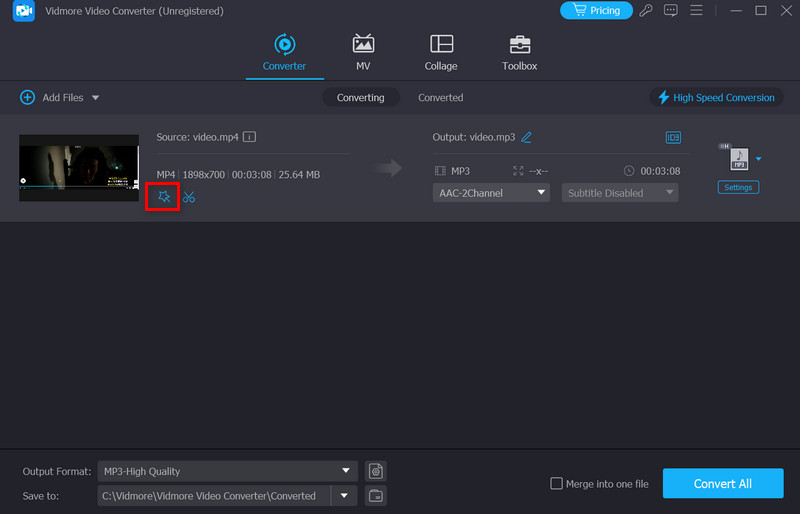
Schritt 1. Laden Sie Vidmore Video Converter auf Ihren Computer herunter. Klicken Sie auf Add Files, um das Video zu suchen, das Sie bearbeiten möchten, und wählen Sie dann das Bearbeitungssymbol (Edit).
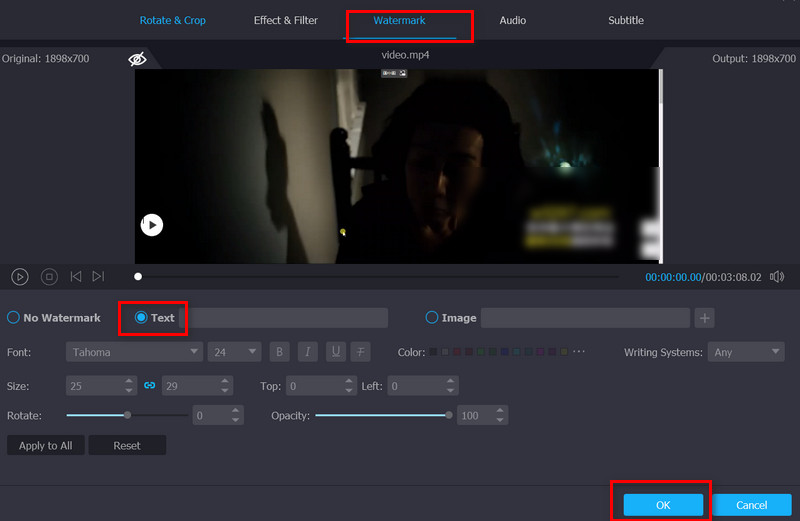
Schritt 2. Gehen Sie zum Tab Watermark und aktivieren Sie das Kästchen neben Text. Geben Sie den Inhalt ein, der auf dem Bildschirm angezeigt werden soll. Klicken Sie auf OK, um die Änderung zu übernehmen.
Schritt 3. Wählen Sie anschließend Convert All.
Teil 4. FAQs zum Hinzufügen von Text in Final Cut Pro
Wie macht man mit Final Cut Pro Sprache-zu-Text?
Sie können zunächst eine Transkriptionssoftware verwenden, um die Vertonung des Videos in eine Untertiteldatei umzuwandeln und anschließend mit Final Cut Pro die Untertitel zu Ihrem Video hinzufügen.
Verfügt Final Cut Pro über verschiedene Texteffekte?
Ja, in der App findest du viele Optionen. Wende sie auf dein Video an und sieh dir das Ergebnis in der Vorschau an. Es gibt sogar 3D-Effekte, aus denen du wählen kannst.
Wie füge ich eine Schriftart zu Final Cut Pro hinzu?
Klicken Sie zunächst auf + und navigieren Sie zum Schriftartenordner. Wählen Sie dann alle Dateien in diesem Ordner aus und klicken Sie auf Open. Die Schriftart wird installiert.
Fazit
Nachdem Sie das Obige gelesen haben, wissen Sie, wie Sie in Final Cut Pro Text hinzufügen. Alle vier Methoden sind nicht schwer anzuwenden, unterscheiden sich jedoch in den benötigten Schaltflächen. Wenn Sie einen Editor suchen, der noch einfacher zu bedienen ist, sollten Sie Vidmore Video Converter ausprobieren. Die konkrete Nutzung dieser App wird ebenfalls im Artikel demonstriert.