Unglaubliche Programme zum Hinzufügen von Text zu Videos mit Schritt-für-Schritt-Anleitung
Videos sind auf Social‑Media‑Plattformen wichtiger geworden, da sie als Medium dienen, um Ideen nicht nur über Bilder, sondern auch über Worte zu vermitteln. Manchmal verstärkt das Hinzufügen von Text zu einem Video dessen Gesamtwirkung. Selbstgedrehte Filme etwa sollten vor der Online‑Veröffentlichung mit einem Hinweis‑ bzw. Genehmigungstext versehen werden. Oder wenn du ein Video eines Spiels erstellst, möchtest du vielleicht Untertitel einfügen, um die Strategien zu erklären.
Auch wenn das heruntergeladene Video keine Untertitel hat, möchtest du sie vielleicht hinzufügen, damit du es problemlos ansehen kannst. Das ist ein großartiges Hilfsmittel, um sicherzustellen, dass die Informationen deines Videos bei den Zuschauern haften bleiben. Konkret zeigen wir dir großartige und beeindruckende Tools, um auf Windows, Mac, online und auf dem iPhone Text zu Videos hinzuzufügen. Sieh sie dir an, um mehr zu erfahren.

SEITENINHALT
Teil 1. Wie man einem Video Text hinzufügt (empfohlen)
Vidmore Video Converter ist eines der besten Programme, mit denen du ohne Aufwand Text zu Videos hinzufügen kannst. Ganz gleich, ob du Untertitel, eine Bildunterschrift oder ein Text‑Wasserzeichen einfügen möchtest – mit diesem Programm ist das möglich. Der Texteditor in diesem Programm bietet Standardoptionen zum Anpassen von Schriftart, Größe, Typ, Ausrichtung, Farbstil und der Geschwindigkeit, mit der sich der Text bewegt. Erwähnenswert ist außerdem, dass das Programm die Originalqualität des Videos auch nach dem Hinzufügen von Untertiteln oder Bildunterschriften beibehält. Darüber hinaus ist der Vorgang, wie man Text zu einem Video hinzufügt, dank der benutzerfreundlichen Oberfläche sehr unkompliziert.
- Erstelle ein Wasserzeichen für das Video mit einem Text.
- Positioniere den Text dort, wo du ihn haben möchtest, indem du ihn ziehst oder den Bereichswert änderst.
- Video- und Audiodateien frei konvertieren, bearbeiten und verbessern.
- Füge Text zu MP4-, MOV-, FLV- und anderen Videoformaten hinzu.

Schritt 1. Importiere das Video zur Textanmerkung in den Videokonverter
Um mit Vidmore Video Converter zu arbeiten, lade zunächst die Software herunter und führe den Installationsassistenten aus. Um das Video zu importieren und Untertitel hinzuzufügen, wähle im oberen Menüband der Hauptoberfläche Dateien hinzufügen. Alternativ kannst du einen Clip aus dem Web holen und bearbeiten.
Schritt 2. Füge Text zum Video hinzu
Nachdem dein Film importiert wurde, verwende die Option Untertitel hinzufügen, um den Untertiteltext einzufügen. Wenn du auf die Schaltfläche Audio hinzufügen klickst, kannst du deinem Video einen Soundtrack hinzufügen. Im Menü Bearbeiten findest du weitere Optionen zur Videobearbeitung.
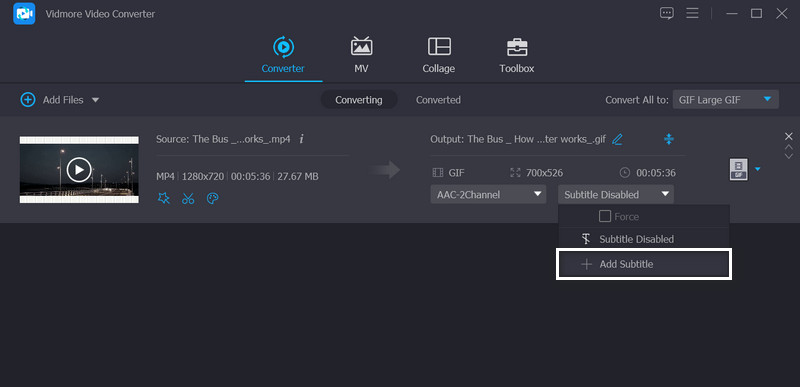
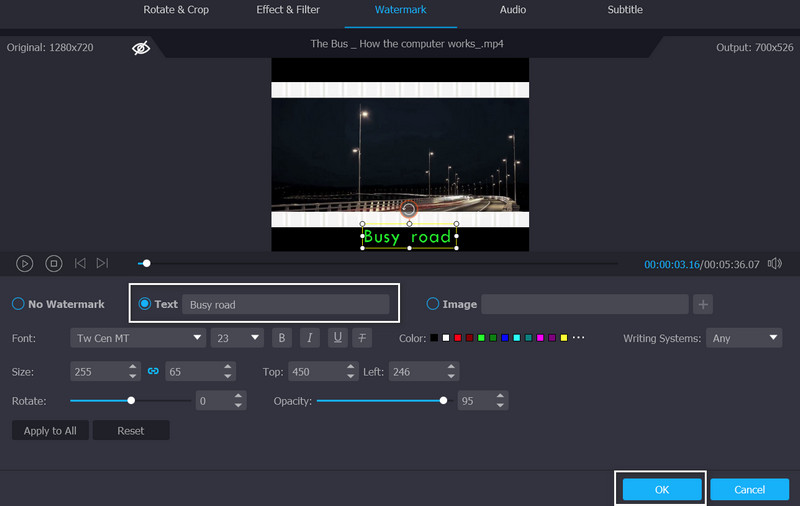
Wenn die App Text als Wasserzeichen zum Video hinzufügen soll, klicke auf das Menü Bearbeiten und gehe zum Reiter Wasserzeichen. Aktiviere unter diesem Reiter die Option Text und gib deine gewünschten Informationen in das Feld ein. Danach erscheint der Text im Video. Klicke anschließend auf die Schaltfläche OK, um die Änderungen zu übernehmen.
Schritt 3. Endgültiges Video sichern
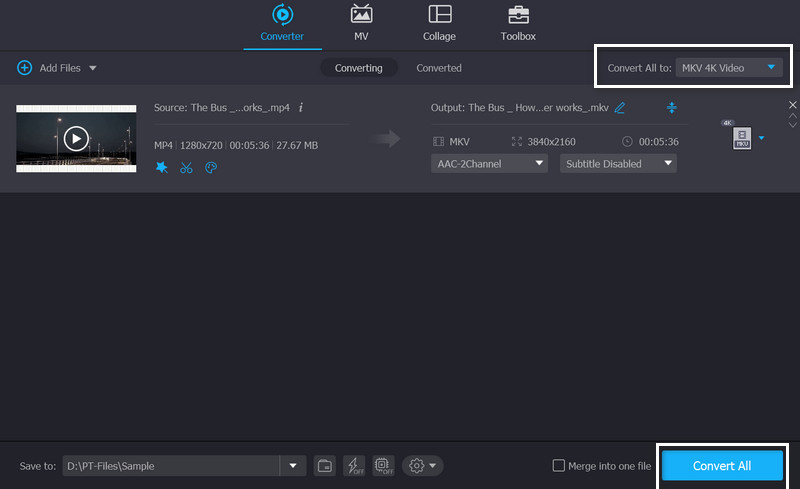
Sobald du dich für ein Format oder ein Gerät entschieden hast, kannst du den Vorgang abschließen, indem du nach unten scrollst und auf die Option Alle konvertieren klickst.
Teil 2. Weitere Möglichkeiten, Text zu Videos unter Windows und Mac hinzuzufügen
Text und Effekte zu Videos mit Windows‑Videoeditoren und Mac‑Videoeditoren hinzuzufügen, lässt sich mit den Tools realisieren, die wir im Folgenden vorstellen. Du kannst dich auf diese Programme verlassen, die die gewünschten Ergebnisse liefern und dir helfen, die Botschaft deiner Videos klarer und flüssiger zu vermitteln. Ohne lange Vorrede – wirf einen Blick auf diese Apps.
1. Premiere
Um sicherzustellen, dass deine Premiere‑Erstellung genau so ist, wie du sie haben möchtest, kannst du in der Anwendung alles anpassen, einschließlich Farbe, Größe, Text und Animation. Es gibt mindestens fünf verschiedene Möglichkeiten, Text in Premiere Pro hinzuzufügen. Dazu gehören Opening‑Credits, Closing‑Credits, Zeit & Ort, Zeitabläufe und Dialog. Du kannst dich auf die folgenden Schritte stützen, um zu lernen, wie man Text in Premiere hinzufügt.
Schritt 1. Lade die App herunter, installiere sie auf deinem Computer und öffne dein gewünschtes Videoprojekt zur Bearbeitung.
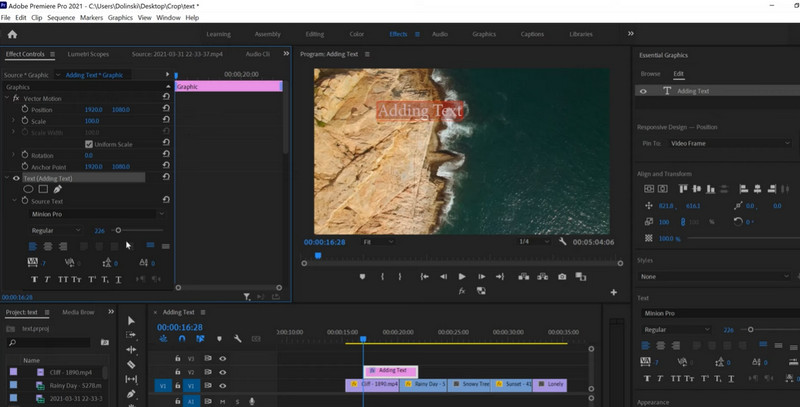
Schritt 2. Nimm einen Textrahmen und ziehe ihn mit dem Textwerkzeug auf deinen Film. Danach kannst du mit der Eingabe beginnen.
Schritt 3. Nimm Textänderungen vor. Du kannst Schriftart, Textfarbe, Textgröße und mehr ändern, indem du das Panel Grafiken aus der Arbeitsbereichsleiste auswählst und die Optionen unter Essential Graphics verwendest. Anschließend kannst du deinen Text über das Panel Effektsteuerung animieren.
2. Final Cut Pro
Der Vorgang, deinem Video bzw. Projekt Titel oder Text hinzuzufügen, wirkt sehr einfach. Und tatsächlich ist er das – wenn du Final Cut Pro verwendest. Außerdem kannst du aus mehreren Optionen für Text und Überschriften wählen. Um direkt auf den Punkt zu kommen, folgen hier die Schritte, wie man Text in Final Cut Pro hinzufügt.
Schritt 1. Um Titel in Final Cut Pro X einzufügen, wähle Bearbeiten > Titel verbinden > Einfacher Titel. Dadurch wird mitten im aktuell ausgewählten Clip auf der Zeitleiste ein Titel eingefügt.
Schritt 2. Der Textinspektor erscheint auf der rechten Seite, sobald du auf den Titel klickst und mit der Eingabe beginnst.
Schritt 3. Hier kannst du Details wie Schriftart, Größe, Position, Ausrichtung, Zeilenabstand, Laufweite usw. anpassen. Schnell und einfach, oder?
3. Camtasia
Wenn es darum geht, hochauflösende Videos von deinem Computerbildschirm aufzunehmen, ist Camtasia eine beliebte Wahl. Es kann eine Vielzahl von Videos produzieren, einschließlich solcher für YouTube, Werbekampagnen, Schulungspräsentationen und vieles mehr. Vor allem aber kann es Nutzern helfen, Text zu Videos hinzuzufügen. Hier erfährst du, wie du Text in Camtasia einfügst.
Schritt 1. Starte Camtasia Studio auf deinem Laptop oder Desktop.
Schritt 2. Um Videos von der Festplatte deines Computers zu importieren, wähle oben links im Programm Medien importieren und suche anschließend die Videos, die du verwenden möchtest.
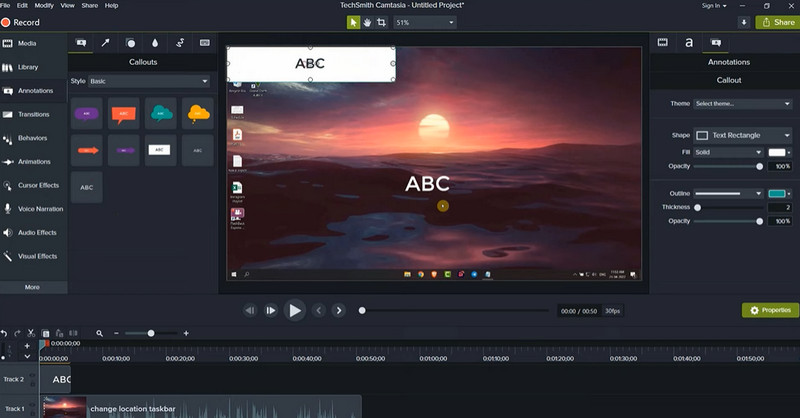
Schritt 3. Ziehe dein Video in die Zeitleiste am unteren Rand. Um eine Sprechblase bzw. einen Hinweis einzufügen, wähle in der Hauptsymbolleiste Callouts und klicke dann auf die Schaltfläche Callout hinzufügen.
Schritt 4. Gib als Nächstes den Text, der im Video erscheinen soll, in das Eingabefeld ein; sobald du die Eingabetaste drückst, wird der Text im Vorschaubereich oben rechts in der Oberfläche angezeigt.
Schritt 5. Wenn du schließlich bereit bist, deine Videospur und das Video mit Textüberlagerung aus Camtasia auf deinen PC, zu YouTube oder in einen Cloud‑Speicher zu exportieren, klicke auf die Schaltfläche Produzieren und weitergeben.
4. HitFilm
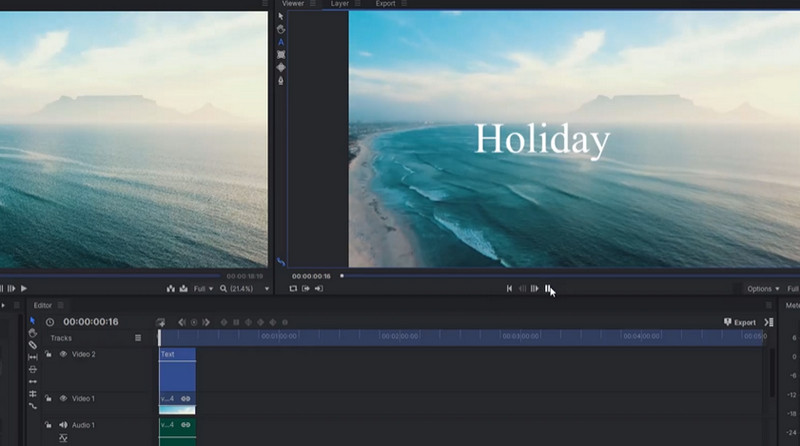
Auch wenn es in letzter Zeit nicht viele Aktualisierungen erhalten hat, ist es kostenlos und deutlich weniger einschüchternd zu bedienen als andere Online‑Text‑zu‑Video‑Editoren. Um zu lernen, wie man Text in HitFilm hinzufügt, folge den nachstehenden Schritten.
Schritt 1. Um einen neuen Titel zu erstellen, gehe im Editor-Panel auf Neu, dann Clip, gefolgt von Text.
Schritt 2. Sobald du mit der Eingabe beginnst, wird dein Text im Viewer angezeigt.
Schritt 3. Wenn du fertig bist, wechsle zurück zum Werkzeug Auswahl, damit du den Text bei Bedarf neu positionieren kannst.
5. Shotcut
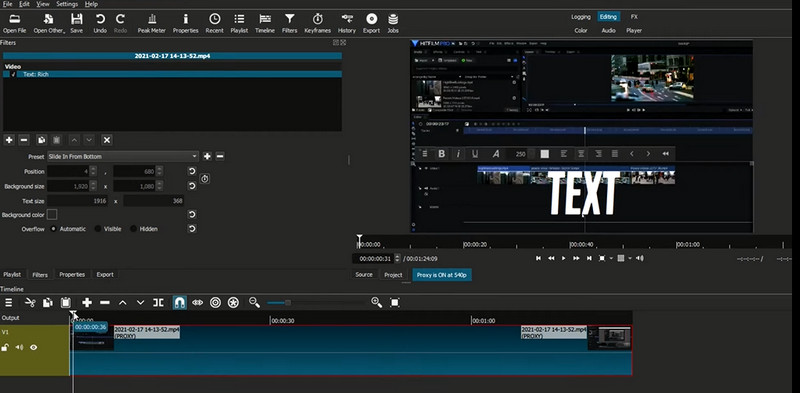
Videos in professioneller Qualität zu erstellen, war noch nie so einfach wie mit diesem Open‑Source‑Videoeditor. Die Funktionen von Shotcut zum Hinzufügen von Text sind leicht zu erlernen.
Schritt 1. Platziere deinen Text in der Zeitleiste an der Stelle, an der er erscheinen soll. Du kannst bestimmten Frames Text hinzufügen, indem du klickst und ziehst.
Schritt 2. Wähle nun Einstellungen. Klicke einfach auf das Plus-Symbol, um fortzufahren. Suche unter dem Reiter video nach Text: Simple.
Schritt 3. Klicke auf die Option Video, und schon kann es losgehen.
6. GIMP
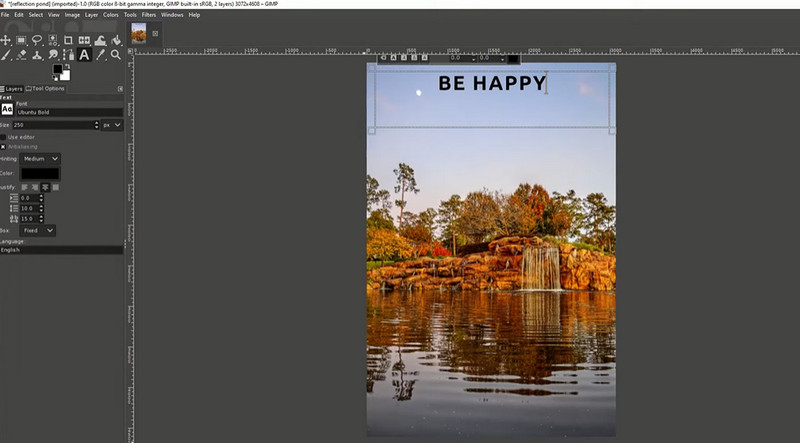
GIMP ist eine umfassende, kostenlose Alternative zu Adobe Photoshop und bietet viele der gleichen Funktionen. Verwende GIMP zum Hinzufügen von Text, indem du die folgenden Schritte ausführst.
Schritt 1. Wähle zunächst in deiner Werkzeugleiste das Werkzeug Text aus.
Schritt 2. Zeichne anschließend ein Textfeld, indem du irgendwo in deinem Bild klickst und ziehst.
Schritt 3. Wähle nun eine Schriftart aus und gib deinen Inhalt ein.
Teil 3. Wie man online Text zu Videos hinzufügt
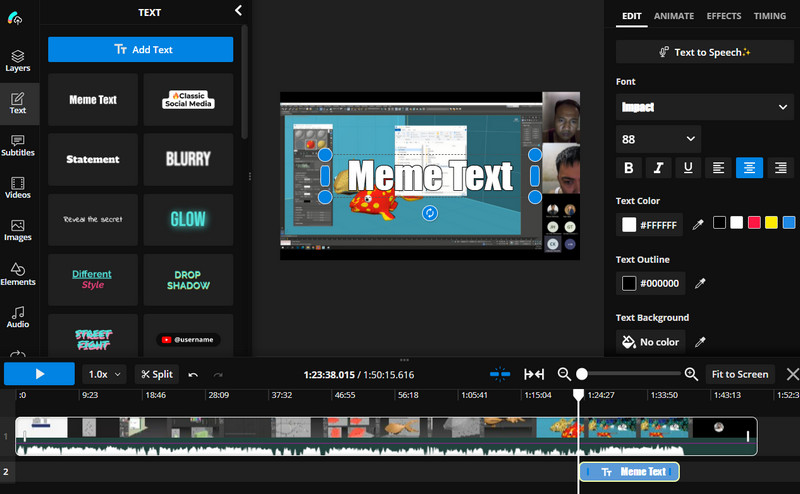
Das Online‑Programm Kapwing ermöglicht es dir, kostenlos Text zu Videos hinzuzufügen. Du kannst ganz einfach Text zu Videos hinzufügen, indem du sie per Drag & Drop in dieses Online‑Tool ziehst.
Schritt 1. Du kannst einen Link zu deinem Video einfügen oder es direkt von deinem Gerät hochladen.
Schritt 2. Um Text hinzuzufügen, wähle den Reiter Text. Während deines Films kannst du Schriftstil, Farbe, Größe oder Dauer ändern, Animationen oder Effekte hinzufügen und Meme‑Text in Videos einfügen.
Schritt 3. Nachdem du dein Video heruntergeladen oder einen URL‑Link dafür erstellt hast, exportiere es und teile es mit jedem, den du möchtest.
Teil 4. Wie man auf dem iPhone Text zu Videos hinzufügt
Wenn du auf dem iPhone Text zu einem Video hinzufügen möchtest, wirf einen Blick auf die folgenden Programme.
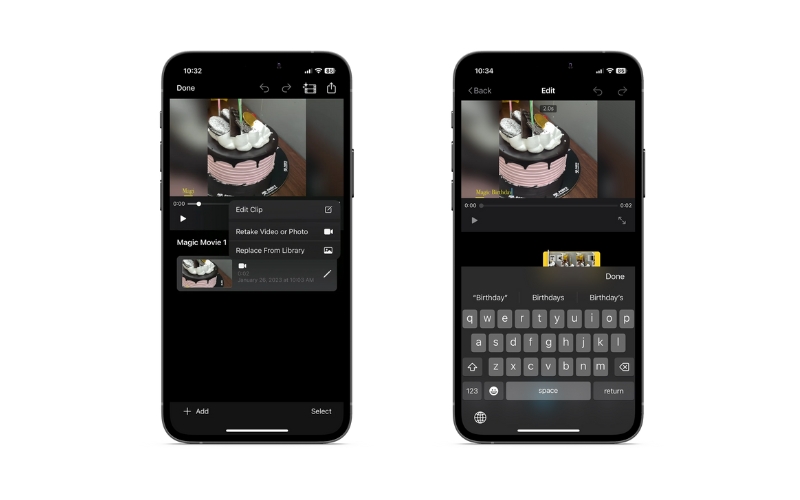
1. iMovie
Du kannst auch lernen, wie man mit dem iPhone in iMovie Text hinzufügt. Es ist ein großartiges Programm für Nutzer, die Wert auf Komfort legen.
Schritt 1. Lade das Programm aus dem App Store herunter und öffne das Video, das du bearbeiten möchtest.
Schritt 2. Tippe auf die Schaltfläche Bearbeiten und dann unten auf dem Bildschirm auf die Option Text.
Schritt 3. Füge dann deinen gewünschten Text zum Video hinzu.
2. TikTok
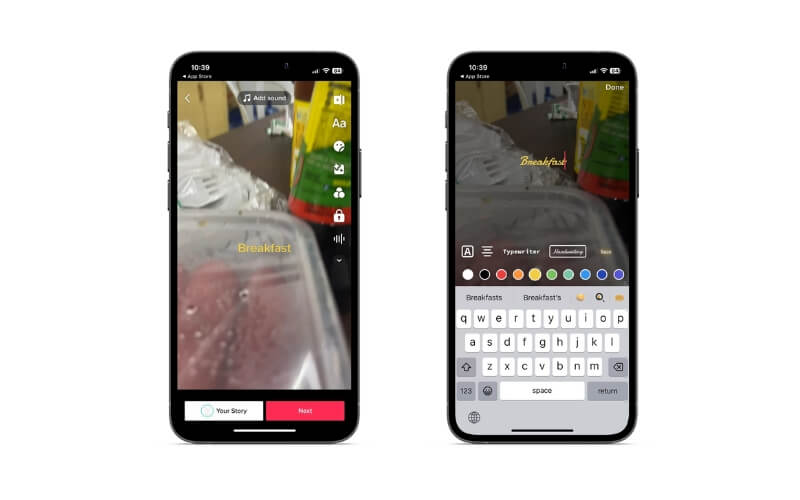
Wenn du wissen möchtest, wie man Text zu TikTok‑Videos hinzufügt, um deine Botschaft klar zu vermitteln, bist du auf dem richtigen Weg. Sieh dir das folgende Verfahren an.
Schritt 1. Öffne dein gewünschtes Video auf TikTok und tippe auf das Symbol Text im rechten Seitenmenü.
Schritt 2. Gib dann deinen gewünschten Text ein und bearbeite die Eigenschaften nach deinem Geschmack.
Schritt 3. Speichere anschließend die Änderungen.
3. Reel Maker
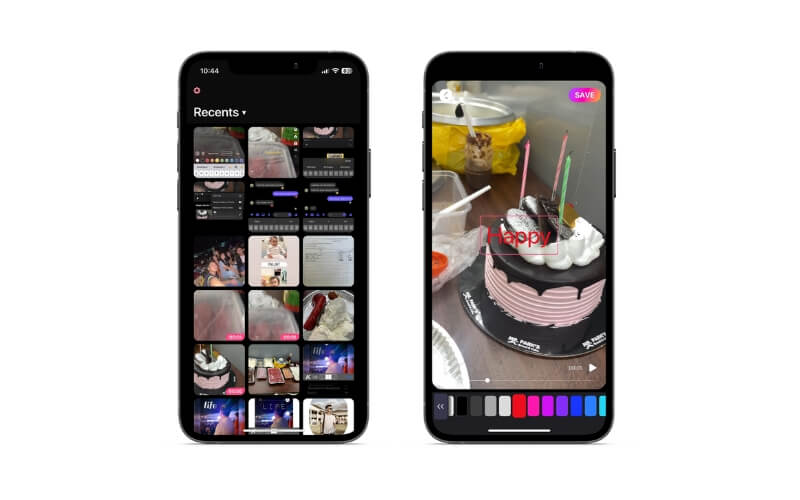
Mit Reel Maker kannst du schnell lernen, wie du Reels mit Text versiehst. Du kannst unter anderem den Text bearbeiten, mehrere Videos hinzufügen usw.
Schritt 1. Installiere die mobile App auf deinem iPhone und starte sie.
Schritt 2. Öffne das Reel und tippe auf das Menü Text, um Text in Reels einzufügen und zu bearbeiten.
Schritt 3. Tippe zum Schluss auf die Schaltfläche Speichern in der oberen rechten Ecke deines Bildschirms.
4. ProCreate
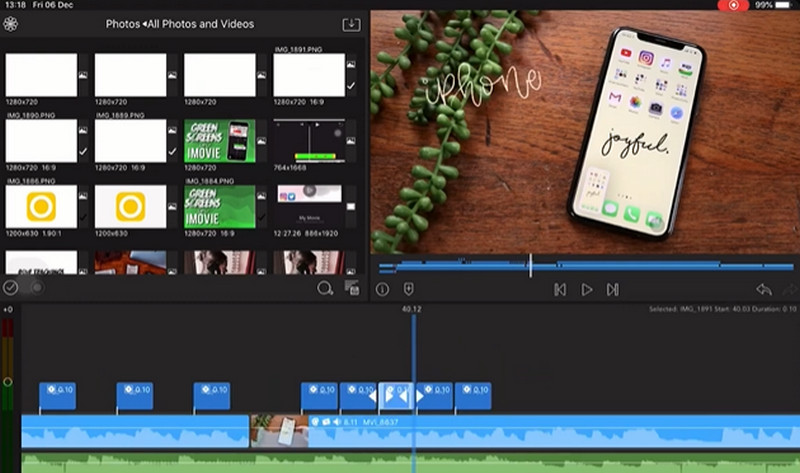
Procreate ist ein günstiges, hochwertiges Programm für digitale Künstler aller Art. Jeder kann mit Hilfe der ansprechenden und benutzerfreundlichen Oberfläche der App sowie der Vielzahl an Personalisierungsoptionen eigene Gemälde, Skizzen, Handletterings und Animationen erstellen. Lerne mit der folgenden Anleitung, wie du in Procreate Text hinzufügst.
Schritt 1. Öffne zuerst das Aktionen-Werkzeug (das Schraubenschlüssel-Symbol) oben links auf deiner Procreate-Leinwand.
Schritt 2. Klicke auf Hinzufügen und danach auf Text hinzufügen.
Schritt 3. Es erscheint ein Textfeld, in das du deinen gewünschten Text eingeben kannst; außerdem kannst du mit wenigen Fingertipps Schriftart, Größe und Stil anpassen.
Teil 5. FAQs zum Hinzufügen von Text zu einem Video
Wie fügt man YouTube-Videos Text hinzu?
Du kannst dein erstelltes Text-Wasserzeichen über die Einstellungen zu deinen YouTube-Videos hinzufügen. Gehe zu Anpassung > Branding. Lade dann dein Text-Wasserzeichen hoch, indem du auf Hochladen klickst.
Wie fügt man auf Android Videos Text hinzu?
Programme wie InShot können verwendet werden, um Text zu deinen Videos hinzuzufügen. Du kannst außerdem Emojis, Memes und Bilder einfügen.
Kann ich Text aus dem Video entfernen?
Ja. Das ist mit dem Vidmore Video Converter möglich. Rufe das Tool zum Entfernen von Video-Wasserzeichen auf und platziere den Entferner auf dem Text oder Logo, das du entfernen möchtest.
Fazit
Du hast nun gelernt, wie man auf verschiedene Arten Text zu Videos hinzufügt. Du kannst das auf deinem Desktop, online und auf deinen Mobilgeräten tun. So kannst du die Methode wählen, die deinen Bedürfnissen am besten entspricht.