Detaillierte Schritte, um mit DaVinci Resolve Text zu einem Video hinzuzufügen
Heutzutage ist es für alle selbstverständlich geworden, eigene Videos oder aufgenommene Clips auf beliebte Videoplattformen hochzuladen. Auf diese Weise halten Menschen ihr Leben fest oder gewinnen mehr Follower. Mit dem rasanten Aufstieg der Kurzvideo-Industrie haben viele begonnen zu erforschen, wie sie ihre Videos populärer machen und zugleich mehr Informationen effektiv vermitteln können. Dadurch ist das Video selbst nicht mehr der einzige Informationsträger. Wir fügen dem Bild nun verschiedene Elemente hinzu, etwa Sticker, Spezialeffekte, Untertitel, Text usw. Besonders Text ist sehr beliebt: Auffällige Schrift im Bild kann die Aufmerksamkeit des Publikums schnell auf sich ziehen. Dieses Phänomen ist auf großen Plattformen wie YouTube und TikTok weit verbreitet. Heute zeigen wir Ihnen, wie Sie mit DaVinci Resolve Text zu einem Video hinzufügen. Außerdem empfehlen wir Ihnen eine Alternative mit ähnlichen Funktionen.
SEITENINHALT
Teil 1. Wie man in DaVinci Resolve Text hinzufügt
Text zu einem Video hinzufügen
Nutzer, die häufig mit Video- und Foto-Editoren arbeiten, haben DaVinci Resolve wahrscheinlich schon ausprobiert. Es handelt sich um eine All-in-one-Videobearbeitungssoftware. Sie ermöglicht Farbkorrekturen, das Hinzufügen visueller Effekte, das Gestalten von Animationen, Audiobearbeitung usw. Die Plattform ist darauf ausgelegt, dass Anwender alle benötigten Funktionen an einem Ort finden; die ausgegebenen Videos können ein professionelles Niveau wie in Hollywood-Blockbustern erreichen. Daher steht DaVinci Resolve bei der Werkzeugauswahl oft weit oben. Text in DaVinci Resolve hinzuzufügen, ist also eine sehr gute Wahl.
Als Nächstes zeigen wir Ihnen, wie Sie mit DaVinci Resolve Text zu einem Video hinzufügen.
Schritt 1. Laden Sie DaVinci Resolve auf Ihren Computer herunter und installieren Sie es. Starten Sie das Programm und ziehen Sie das zu bearbeitende Video per Drag & Drop in die Timeline.
Schritt 2. Gehen Sie zum Bereich Effekte. Oben links finden Sie das Panel Toolbox. Blenden Sie alle Optionen darunter ein und wählen Sie Titel. In diesem Abschnitt finden Sie die Option Text. Genau diese benötigen wir.
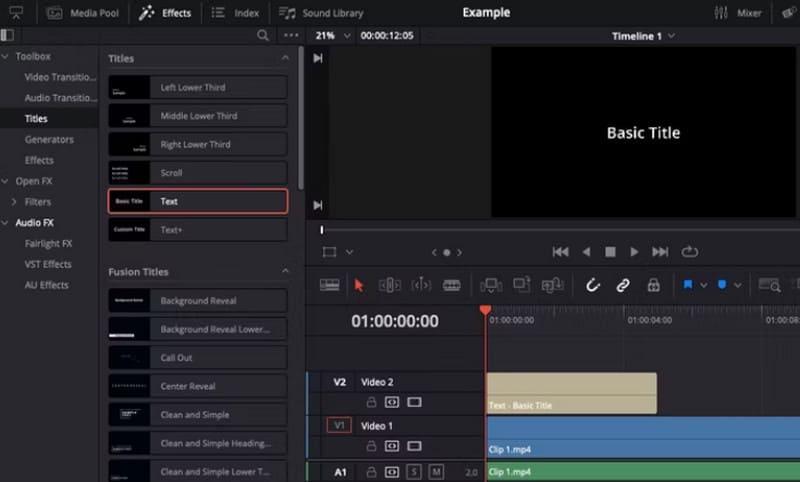
Schritt 3. Nun sehen Sie mehrere Optionen, darunter Middle Lower Third, Left Lower Third, Right Lower Third usw. Fahren Sie mit der Maus darüber, um auf der rechten Seite des Bildschirms eine Vorschau der DaVinci-Resolve-Texteffekte zu sehen.
Schritt 4. Sobald Sie sich entschieden haben, ziehen Sie den gewünschten Effekt in die Timeline.
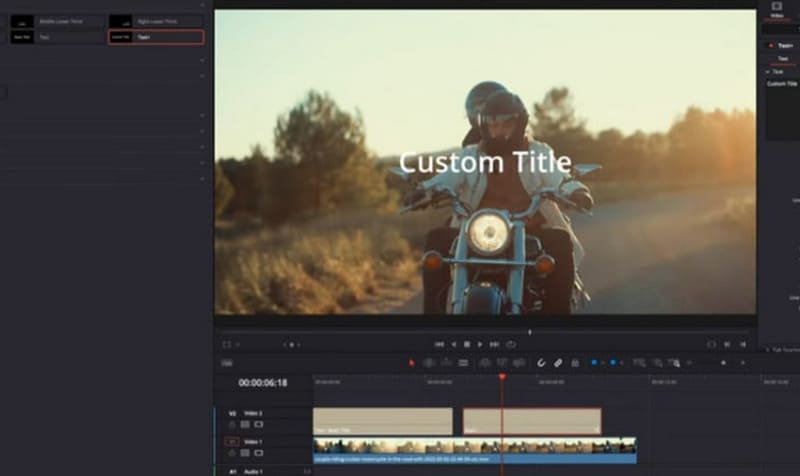
Dies ist die Option Text. Diese Funktion ist relativ einfach und kann nur statischen Text ins Bild einfügen. Wenn Sie animierten Text in DaVinci Resolve hinzufügen möchten, sollten Sie die Version Text+ ausprobieren. Sie ist stärker auf Animationseffekte ausgerichtet und bietet deutlich mehr Eigenschaften, die sich anpassen lassen als die einfache Text-Variante.
Text bearbeiten
Nachdem Sie Text zu einem Video hinzugefügt haben, müssen wir das Textformat anpassen. Dadurch wirkt der Text ansprechender und attraktiver.
Hier sehen Sie, was Sie nach dem Hinzufügen von Text in DaVinci Resolve tun sollten.
Schritt 1. Suchen Sie oben rechts auf dem Bildschirm nach Inspector. Wählen Sie ihn aus und öffnen Sie den Reiter Video.
Schritt 2. Hier können Sie den konkreten Inhalt bearbeiten sowie Parameter wie Schriftart, Farbe, Größe und Stil anpassen. Bei Bedarf können Sie außerdem einen Schlagschatten hinzufügen oder den Hintergrund bearbeiten.
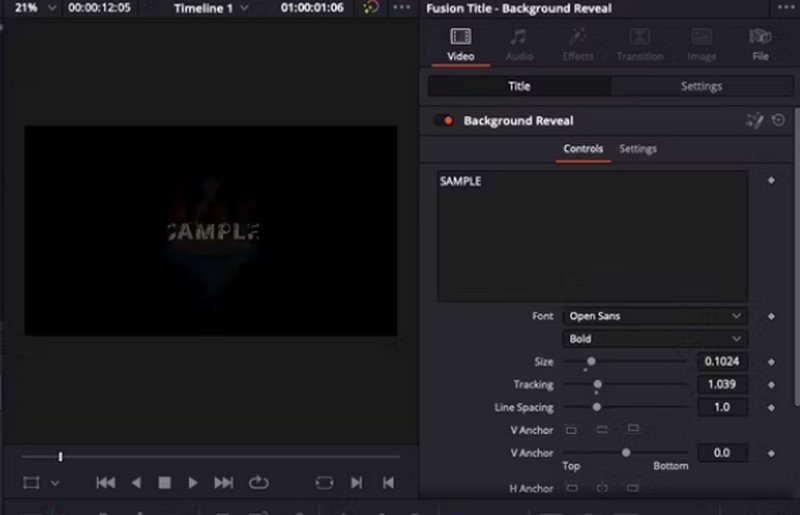
Schritt 3. Wenn Sie den Text nach dem Hinzufügen von Beschriftungen in DaVinci Resolve animieren möchten, gehen Sie erneut zu Effekte. Unter dem Abschnitt Titel können Sie Fusion Titles auswählen. Dort lassen sich verschiedene visuelle Stile und Animationseffekte in der Vorschau ansehen.
Schritt 4. Wählen Sie den gewünschten Stil aus und ziehen Sie ihn in die Timeline.
Teil 2. Alternative Methode, um Text zu Videos hinzuzufügen
Wir haben nun gelernt, wie man eine Textbox in DaVinci Resolve hinzufügt. Manche Nutzer empfinden jedoch die Benutzeroberfläche als etwas kompliziert. Aufgrund der Vielzahl an Funktionen sind die Schaltflächen sehr klein. Einsteiger haben möglicherweise Schwierigkeiten, die gesuchten Funktionen zu finden. Außerdem ist die Nutzung von DaVinci Resolve relativ kostspielig. Wenn Sie diese Probleme ebenfalls als störend empfinden, können Sie Vidmore Video Converter ausprobieren, die praktischste Alternative. Damit können Nutzer Text in Videobilder einfügen und sogar eigene Wasserzeichen gestalten. Neben dieser Funktion bietet das Programm viele weitere Werkzeuge zur Videobearbeitung, etwa Konverter, Kompressoren, Optimierer, Zuschneide-Tools usw. Dank der Unterstützung von über 200 Formaten kann es praktisch jede Multimediadatei verarbeiten. Darüber hinaus ist die Benutzeroberfläche sehr übersichtlich, alle Schaltflächen sind gut sichtbar.
Hier sind die Schritte, um mit Vidmore Video Converter Text zu einem Video hinzuzufügen.
Schritt 1. Laden Sie Vidmore Video Converter auf Ihr Gerät herunter und installieren Sie es. Öffnen Sie das Programm auf dem Desktop und klicken Sie auf Dateien hinzufügen.
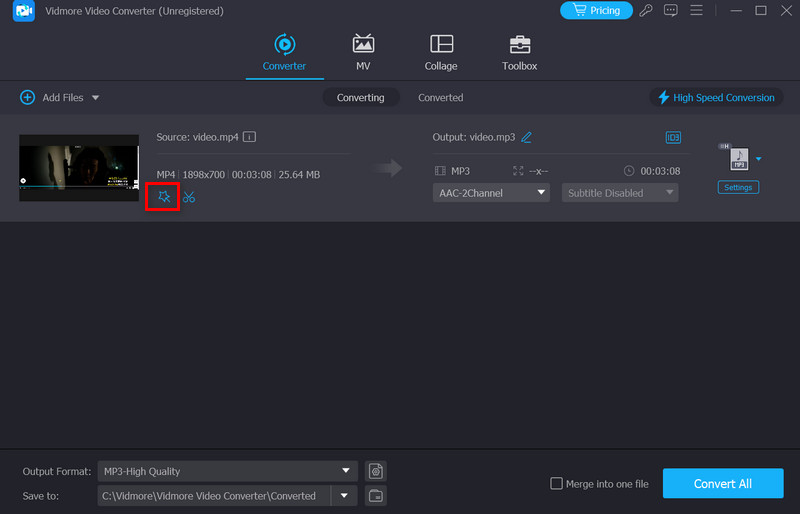
Schritt 2. Klicken Sie auf die Schaltfläche Bearbeiten und wechseln Sie zum Reiter Wasserzeichen. Aktivieren Sie die Option Text. Anschließend bearbeiten Sie den Inhalt und passen Schriftart, Größe und Farbe an. Wenn Sie fertig sind, klicken Sie auf OK.
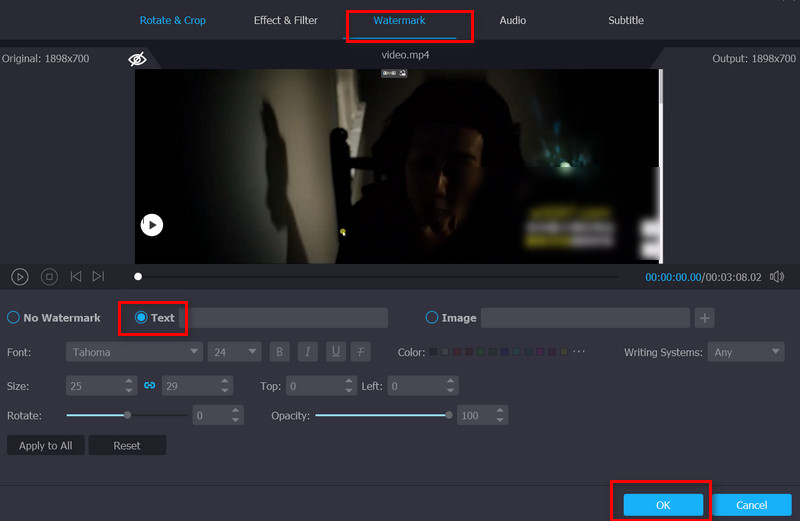
Schritt 3. Abschließend klicken Sie auf Alle konvertieren, um das Video zu exportieren.
Teil 3. Bonus: Wie man in DaVinci Resolve Untertitel hinzufügt
Bei der Bearbeitung müssen wir zwischen Text und Untertiteln unterscheiden. Text im Video dient oft nur als Hinweis oder Markierung. Wenn Sie hingegen Untertitel zu einem Video hinzufügen möchten, sind zusätzliche Schritte erforderlich.
Hier ist eine Anleitung, wie man in DaVinci Resolve Untertitel hinzufügt.
Schritt 1. Gehen Sie zur Timeline und klicken Sie mit der rechten Maustaste auf die Spurliste. Wählen Sie Add Subtitle Tracks > Inspector > Create Caption.
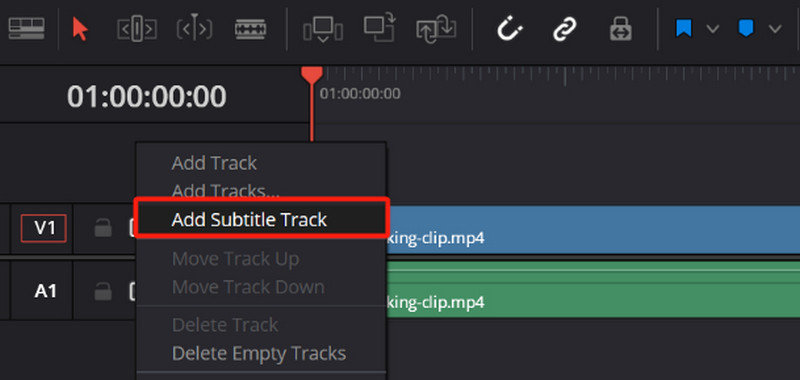
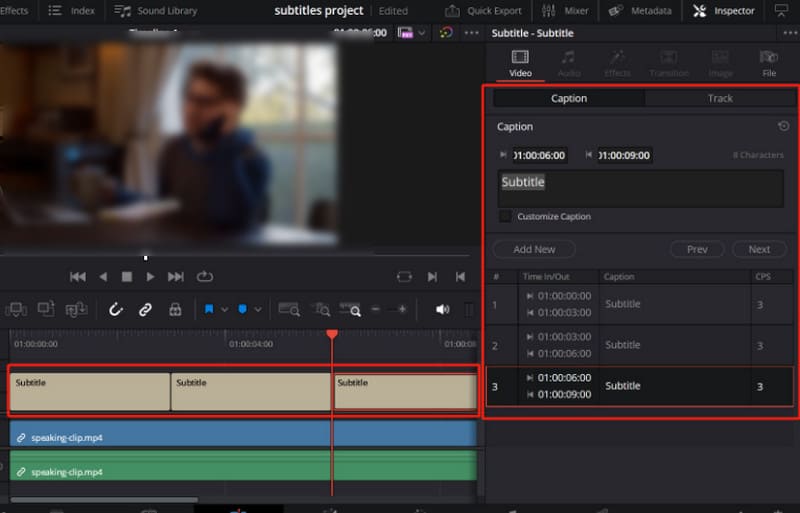
Schritt 2. Wenn Sie das Format bearbeiten möchten, aktivieren Sie das Kästchen Customize Caption.
Schritt 3. Wechseln Sie zum Abschnitt Caption und klicken Sie auf Add New. So können Sie an der aktuellen Position des Abspielkopfes eine neue Untertitelzeile erstellen.
Schritt 4. Sie können die Dauer des Untertitels in der Timeline anpassen.
Teil 4. FAQs zum Hinzufügen von Text zu Videos mit DaVinci Resolve
Wie füge ich Titel in DaVinci Resolve hinzu?
Öffnen Sie den Bereich Effekte-Bibliothek und wählen Sie Toolbox. Wählen Sie einen Titelstil aus, der Ihnen gefällt, und ziehen Sie ihn in die Timeline.
Wie füge ich eine Textspur in DaVinci Resolve hinzu?
Gehen Sie zum Bereich Edit und wählen Sie Effekte-Bibliothek > Toolbox > Titel. Suchen Sie einen Stil aus, der Ihnen gefällt, und legen Sie ihn in der Timeline ab. So erstellen Sie eine neue Spur für Ihr Video.
Wie füge ich heruntergeladene Texte in DaVinci Resolve ein?
Wählen Sie oben links den Tab File. Dann wählen Sie Import > Subtitle. Anschließend legen Sie die Untertiteldatei in der Timeline ab. Daraus wird eine Untertitelspur.
Fazit
In diesem Beitrag haben wir alle Schritte zum Hinzufügen von Text zu einem Video mit DaVinci Resolve ausführlich erläutert und mit Abbildungen veranschaulicht. Wenn Sie DaVinci Resolve als zu kompliziert empfinden, können Sie den im Text erwähnten Vidmore Video Converter ausprobieren. Die Arbeitsschritte dort sind deutlich kompakter. Außerdem geben wir zusätzliche Hinweise, falls Sie Untertitel hinzufügen möchten. Wir hoffen, dass Sie in dieser Anleitung fündig werden.