Wie man ein Video zu Google Präsentationen hinzufügt – für mehr visuelle Klarheit
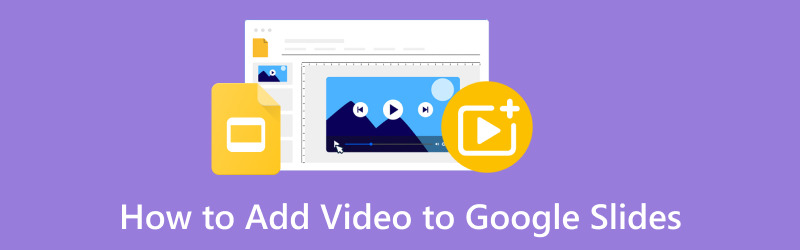
Das Hinzufügen von Videos zu deinen Google Präsentationen ist, als würdest du deinen Präsentationen eine Superkraft verleihen. Du kannst Videos aus verschiedenen Quellen einfügen, um Ideen zu teilen, Geschichten zu erzählen oder Informationen zu vermitteln. So werden schwierige Inhalte leichter verständlich, sodass dein Publikum besser versteht, was du sagst. Es macht deine Folien tatsächlich spannender und hilft dir, Dinge klarer zu erklären. In dieser Anleitung erfährst du, wie man ein Video in Google Präsentationen einbettet, damit deine Präsentationen glänzen.
SEITENINHALT
Teil 1. Wie man ein Video zu Google Präsentationen hinzufügt
Das Einfügen eines Videos in deine Google Präsentation kann sie spannender und fesselnder machen. Es ist, als würdest du einen kurzen Film oder Clip in deine Folien einbauen, um etwas zu erklären oder deine Präsentation unterhaltsamer zu machen. Nachfolgend findest du die Schritte, wie du ein Video zu Google Präsentationen hinzufügst:
Schritt 1. Öffne Google Präsentationen und melde dich mit deinem Google-Konto an. Erstelle eine neue Präsentation oder öffne eine vorhandene, in die du das Video einfügen möchtest.
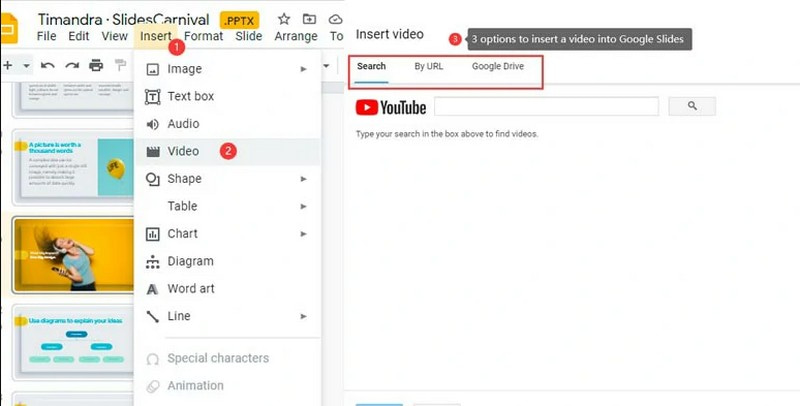
Schritt 2. Wähle die Folie aus, auf der das Video erscheinen soll, und klicke darauf. Gehe oben im Menü auf Einfügen und anschließend auf Video. Im sich öffnenden Fenster hast du verschiedene Möglichkeiten:
- Suche: Suche nach einem Video auf YouTube.
- Per URL: Füge einen Videolink ein.
- Google Drive: Wenn sich dein Video in Google Drive befindet, kannst du es auswählen.
- Hochladen: Lade eine Videodatei von deinem Computer hoch. Google Präsentationen funktioniert am besten mit den Videoformaten MP4, MOV, AVI und WMV.
Schritt 3. Wähle je nach Vorgehensweise das gewünschte Video aus. Wenn du zum Beispiel auf YouTube suchst, wählst du ein Video aus den Suchergebnissen. Sobald du das Video ausgewählt hast, klicke auf Auswählen, und das Video wird in deine Folie eingefügt.
Schritt 4. Du kannst das Video auf der Folie größer ziehen oder verschieben. Außerdem kannst du festlegen, ob das Video automatisch starten soll, wenn du die Folie präsentierst, oder ob es erst durch einen Klick gestartet werden soll.
Schritt 5. Um sicherzustellen, dass das Video so funktioniert, wie du es möchtest, klicke auf die Schaltfläche Präsentieren in der rechten oberen Ecke der Oberfläche. Speichere deine Arbeit regelmäßig, damit das Video in deiner Präsentation erhalten bleibt.
Hinweis: Du benötigst eine Internetverbindung, um Online-Videos, z. B. von YouTube, während der Präsentation wiederzugeben.
Teil 2. Wie man ein Video für Google Präsentationen erstellt
Videos für deine Google Präsentationen zu erstellen, ist eine fantastische Möglichkeit, deine Präsentationen attraktiver zu machen. Keine Sorge, ein praktisches Tool, das dir dies erleichtert, ist der Vidmore Video Converter. Er kann deine Videos so umwandeln, dass sie optimal mit Google Präsentationen funktionieren und gut aussehen und klingen.
Vidmore Video Converter bietet einfache Werkzeuge, mit denen du deine Videos perfekt für Google Präsentationen vorbereiten kannst. Zu diesen Bearbeitungsfunktionen gehören Zuschneiden, Drehen, Anpassen von Effekten, Anwenden von Filtern und Themes, Einbetten eines Wasserzeichens, Hinzufügen von Titeln und Hintergrundmusik und vieles mehr. Erstaunlich, oder? So kannst du Videos erstellen, die genau zu deinen Anforderungen passen.
Lass uns lernen, wie Vidmore Video Converter dein Werkzeug werden kann, um großartige Videos für deine Google Präsentationen zu erstellen:
Schritt 1. Lade zunächst das Programm von der offiziellen Website des Vidmore Video Converters herunter und installiere es.
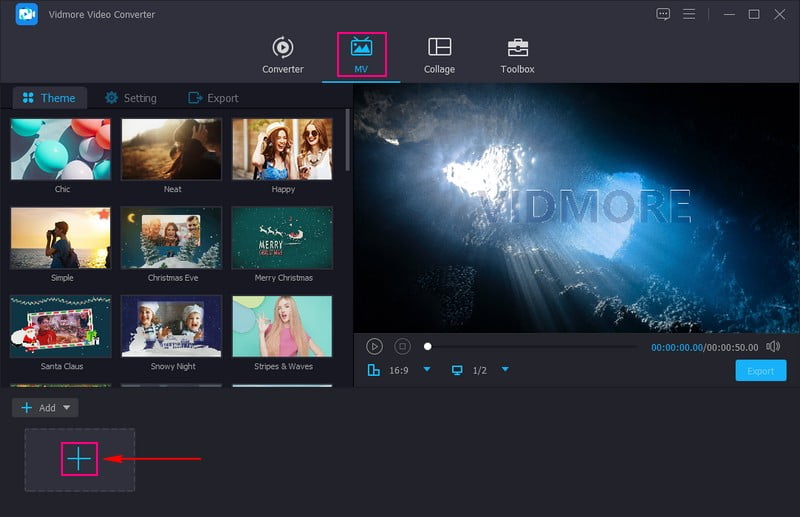
Schritt 2. Starte die Software, um loszulegen. Wechsle zur Registerkarte MV in der oberen Menüleiste und klicke auf die (+)-Schaltfläche, um deine Datei hochzuladen.
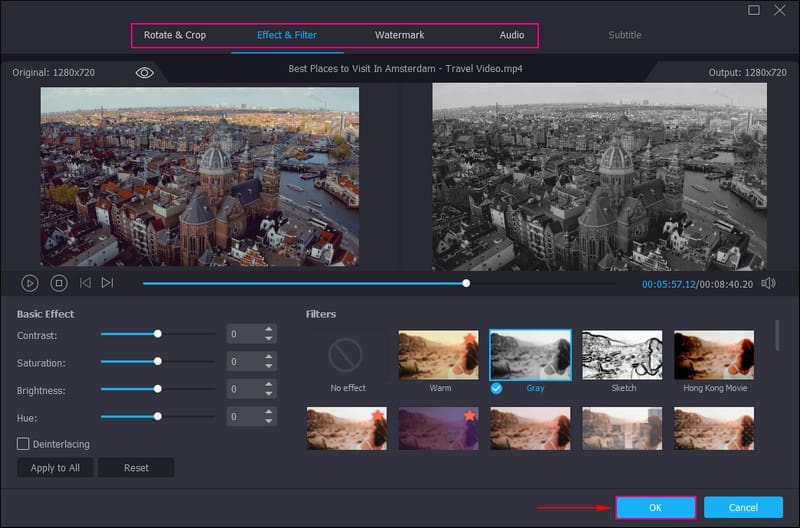
Schritt 3. Klicke auf die Schaltfläche Zauberstab oder Bearbeiten oberhalb des Bereichs der importierten Datei, um auf die wichtigsten Bearbeitungsfunktionen des Programms zuzugreifen. Zu diesen Bearbeitungsfunktionen gehören Drehen & Zuschneiden, Effekt & Filter, Wasserzeichen und Audio.
Unter Drehen & Zuschneiden kannst du die Ausrichtung deines Videos korrigieren, z. B. nach rechts drehen, nach links drehen, horizontal spiegeln oder vertikal spiegeln. Außerdem kannst du Bereiche des Videobildes ausschneiden, die du nicht benötigst.
Gehe zu Effekt & Filter, wenn du grundlegende Effekte wie Sättigung, Kontrast, Farbton und Helligkeit anpassen möchtest. Wähle in der rechten Ecke einen Filter, der deinem Geschmack entspricht und zu deinem Video passt.
Wenn du deinen Besitzanspruch in dein Video einbetten möchtest, wechsle zu Wasserzeichen. Wähle aus, ob du ein Text- oder Bildwasserzeichen hinzufügen möchtest.
Wechsle zu Audio. Hier kannst du die Lautstärke und Verzögerung des Videos nach deinen Vorlieben anpassen. Ziehe den Regler nach links, um sie zu verringern, und nach rechts, um sie zu erhöhen.
Hinweis: Drücke die Schaltfläche OK, um die von dir vorgenommenen Änderungen zu übernehmen.
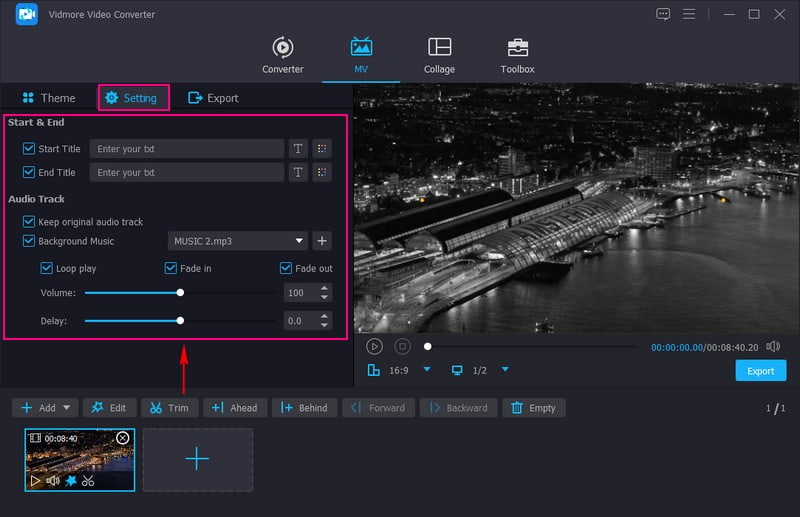
Schritt 4. Wähle unter der Registerkarte Theme dein bevorzugtes Design aus, das auf dein Video angewendet werden soll. Setze anschließend auf der Registerkarte Einstellungen ein Häkchen bei Start- & Endtitel, um diese Option zu aktivieren. Setze außerdem ein Häkchen bei Hintergrundmusik, um über die (+)-Schaltfläche Musik hinzuzufügen.
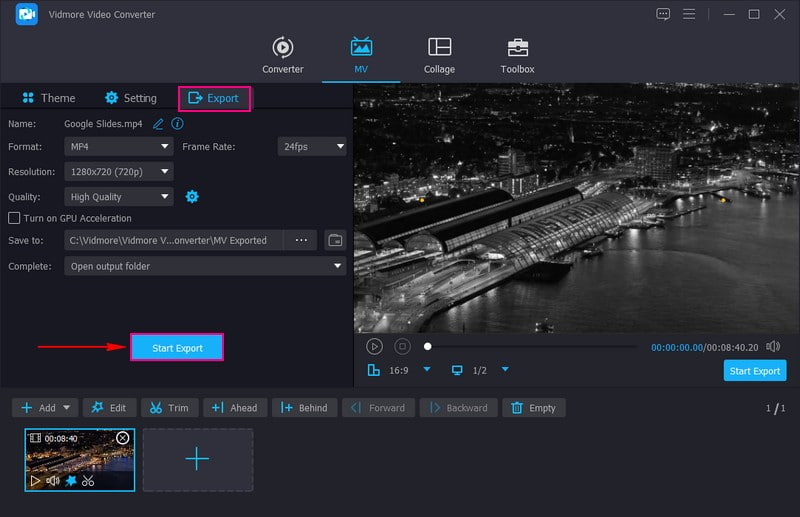
Schritt 5. Wenn du fertig bist, wechsle zur Registerkarte Export. Hier kannst du die Videoeinstellungen entsprechend den Anforderungen von Google Präsentationen anpassen. Klicke abschließend auf die Schaltfläche Export starten, um dein erstelltes Video in einem Ordner auf deinem Computer zu speichern.
Teil 3. FAQs zum Hinzufügen von Videos zu Google Präsentationen
Warum kann ich kein Video in Google Präsentationen einfügen?
Aus mehreren Gründen können Sie möglicherweise kein Video in Google Präsentationen einfügen. Dies kann an einem ungeeigneten Dateiformat, an der Internetverbindung, einem veralteten Browser oder einer veralteten App, Problemen mit dem Google-Konto, Größenbeschränkungen, Browser-Erweiterungen oder an der Plattformkompatibilität liegen.
Kann ich Videos aus der Filmrolle in Google Präsentationen hinzufügen?
Google Präsentationen bieten auf einem mobilen Gerät keine direkte Möglichkeit, dies zu tun. Du kannst jedoch Videos aus deiner Kamerarolle zu Google Präsentationen hinzufügen, indem du sie zuerst in deinem Google Drive hochlädst.
Wie füge ich ein Video aus der Fotos-App in Google Präsentationen ein?
Gehen Sie in der Menüleiste zu „Einfügen“ und wählen Sie „Video“. Sie haben dann folgende Möglichkeiten: auf YouTube suchen, eine URL einfügen oder Google Drive verwenden. Sobald Sie Ihr Bild oder Video eingefügt haben, können Sie es nach Ihren Wünschen in der Größe anpassen.
Gibt es eine Größenbeschränkung für Videos, die ich zu Google Präsentationen hinzufügen kann?
Google Präsentationen hat eine Größenbeschränkung für Videos: Hochgeladene Videos dürfen maximal 100 MB groß sein. Wenn Ihre Videodatei größer ist, müssen Sie sie möglicherweise komprimieren.
Welche Videoformate werden in Google Präsentationen unterstützt?
Google Präsentationen funktionieren am besten mit den Videoformaten MP4, MOV, AVI und WMV. Diese Formate werden in der Regel reibungslos in Google-Präsentationen abgespielt.
Fazit
In diesem Beitrag hast du gelernt, wie man ein Video in Google Präsentationen einfügt, um deine Präsentation ansprechender zu gestalten. Denke daran, dass du Videos von YouTube, Google Drive oder deinem Computer verwenden und unterstützte Videoformate nutzen kannst. Halte die Dateigrößen im Rahmen, und du erhältst eine Präsentation, die die Aufmerksamkeit deines Publikums fesselt.
Wenn du ein Video erstellen möchtest, das dein Publikum wirklich anspricht, kannst du es mit Vidmore Video Converter produzieren. Es bietet eine benutzerfreundliche und vielseitige Plattform zum Erstellen und Bearbeiten von Videos für den privaten oder beruflichen Gebrauch.