Wie man ein Video auf TikTok mit Standard‑ und Alternativmethoden zuschneidet
Eine der aktuellsten und weltweit angesagtesten Social‑Networking‑Plattformen ist TikTok. Es handelt sich um eine 60‑Sekunden‑Video‑Sharing‑Plattform, auf der die verschiedensten Inhalte gestreamt werden. Dazu gehören Sport, Fitness, Witze, Streiche, Tipps und Tricks, Werbung, Bildung und vieles mehr. Wenn du also gerne deine täglichen Aktivitäten teilst, die du lustig oder informativ findest, ist dies genau die richtige Plattform für dich.
Wie bereits erwähnt, können Nutzer nur Videos mit einer Länge von maximal 60 Sekunden hochladen. Höchstwahrscheinlich musst du also Teile des Videos herausschneiden, die für den Upload unwichtig oder überflüssig sind. Wie also ein Video auf TikTok schneiden? In diesem Beitrag zeigen wir dir Schritt für Schritt, wie das genau funktioniert.
- Teil 1. Warum du Videos für TikTok zuschneiden musst
- Teil 2. Wie man Videos auf TikTok zuschneidet
- Teil 3. Beste Alternative, wenn TikTok kein Video schneidet
- Teil 4. FAQs zum Zuschneiden von Videos auf TikTok
Teil 1. Warum du Videos für TikTok zuschneiden musst
In der Regel musst du Videos für TikTok zuschneiden, wenn du bestimmte Teile oder Szenen eines eher irrelevanten oder unerwünschten Videos entfernen möchtest. Außerdem kannst du ein Video auf TikTok nur dann erfolgreich hochladen, wenn es höchstens 60 Sekunden lang ist. Denn TikTok erlaubt beim Upload eine Videolänge von maximal 60 Sekunden. Dieses Szenario gilt, wenn das Video direkt in der App aufgenommen wurde. Wenn du Videos hochladen möchtest, die länger als 60 Sekunden sind, müssen sie außerhalb der App erstellt werden. Wie schneidet man also Videos auf TikTok? Sieh dir dazu die folgenden alternativen und standardmäßigen Methoden an.
Teil 2. Wie man Videos auf TikTok zuschneidet
Es gibt zwei Möglichkeiten, wie du Videos schneiden kannst. Entweder du schneidest Videos, die direkt in TikTok aufgenommen wurden, oder du schneidest Videos aus deiner Telefon‑Mediathek. Hier ist die erste Methode.
Erste Methode: Wie man Clips auf TikTok zuschneidet
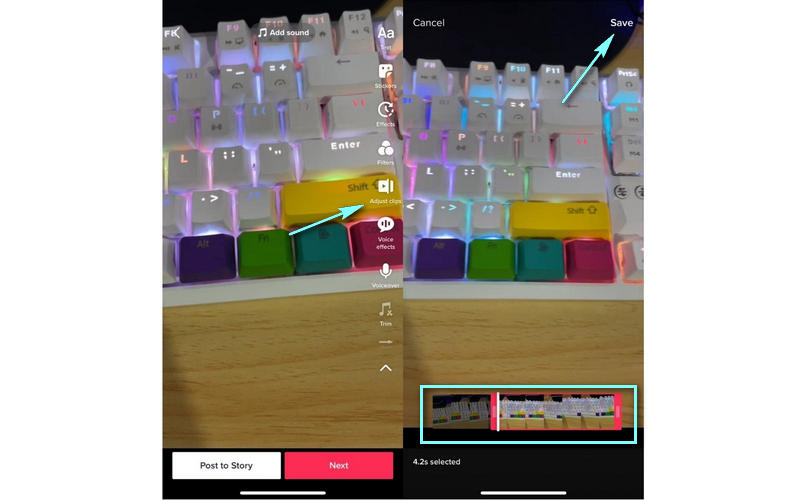
Schritt 1. Öffne die TikTok‑App und nimm dein Video auf. Tippe auf das Häkchen-Symbol, wenn du mit der Aufnahme fertig bist und sie beendet hast.
Schritt 2. Tippe nun oben rechts auf deinem Bildschirm im Menü auf die Option Clips anpassen. Unten auf deinem Bildschirm solltest du einen Schieberegler sehen, mit dem du das gerade aufgenommene Video schneiden kannst.
Schritt 3. Verschiebe die Schieberegler links und rechts, um Start‑ und Endzeit festzulegen. Wenn du zufrieden bist, tippe oben rechts auf Speichern, um die Änderungen zu übernehmen.
Zweite Methode: Wie man ein Video auf TikTok aus der Telefon‑Mediathek zuschneidet
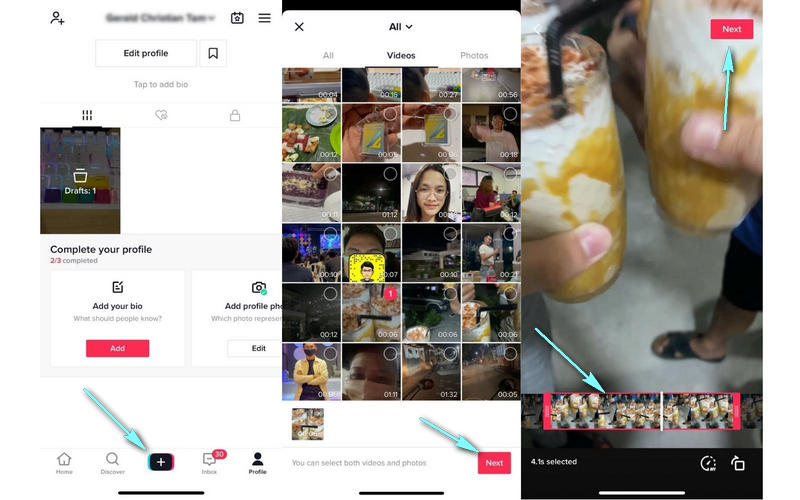
Schritt 1. Starte TikTok auf deinem Smartgerät und tippe auf das Plus-Symbol in der Mitte am unteren Bildschirmrand.
Schritt 2. Drücke anschließend auf Hochladen und suche das Video, das du von deinem Telefon bearbeiten oder schneiden möchtest. Tippe danach auf Weiter.
Schritt 3. Wenn du fertig bist, siehst du am unteren Bildschirmrand Schieberegler, mit denen du einen Bereich auswählen kannst. Nachdem du die Anfangs‑ und Endzeit des Videos angepasst hast, tippe oben rechts auf Weiter.
Schritt 4. Du kannst zusätzliche Effekte einfügen und das Video anschließend in deinen Entwürfen speichern, um es später weiter zu bearbeiten.
Teil 3. Beste Alternative, wenn TikTok kein Video schneidet
Eines der am meisten empfohlenen Tools, mit denen du Videos bearbeiten und schneiden kannst, ist Vidmore Video Converter. Mit diesem Programm kannst du TikTok‑Videos auf mehrere hilfreiche Arten schneiden. Es verwendet einen Schieberegler zum Schneiden von Videos, sodass du Anfangs‑ und Endzeit ganz einfach festlegen kannst. Außerdem bietet es eine Möglichkeit, besonders genau zu schneiden, indem du Start und Ende auf eine exakte Zeit einstellst. Darüber hinaus kannst du Videos in einzelne Teile aufteilen, bestimmte Abschnitte auswählen und sie aus dem TikTok‑Video herausschneiden. Praktischerweise ist das Tool leicht zu bedienen, und du benötigst keine besonderen Computerkenntnisse, um deine Aufgaben zu erledigen.
Interessanterweise verfügt es über Videobearbeitungsfunktionen, mit denen du Overlays auf das Video legen kannst. Es gibt eine umfangreiche Sammlung stilvoller Filter. Du kannst außerdem grundlegende Effekte wie Kontrast, Sättigung, Helligkeit und Farbton bearbeiten. Darüber hinaus können Nutzer Untertitel, Wasserzeichen und Hintergrundmusik hinzufügen, um eindrucksvolle Videos zu erstellen. Sieh dir die folgenden Schritte an, um mehr darüber zu erfahren, wie man ein Video auf TikTok zuschneidet.
- Video schneiden, ohne Qualitätsverlust.
- Umfasst verschiedene Videobearbeitungsfunktionen zur Bearbeitung von TikTok‑Videos: MV‑Maker, Collage‑Maker, Hinzufügen von Overlays, Effekten, Filtern usw.
- Unterstützt viele Video‑/Audioformate.
- Konvertiert Videos mit Unterstützung vieler Ein‑ und Ausgabeformate.
- Bietet verschiedene Videoausrichtungen.

Schritt 1. Vidmore Video Converter installieren
Lade zunächst das Programm auf deinen Computer herunter. Klicke einfach auf die Schaltfläche Free Download. Installiere die App und starte sie anschließend.
Schritt 2. Ein TikTok‑Video hinzufügen
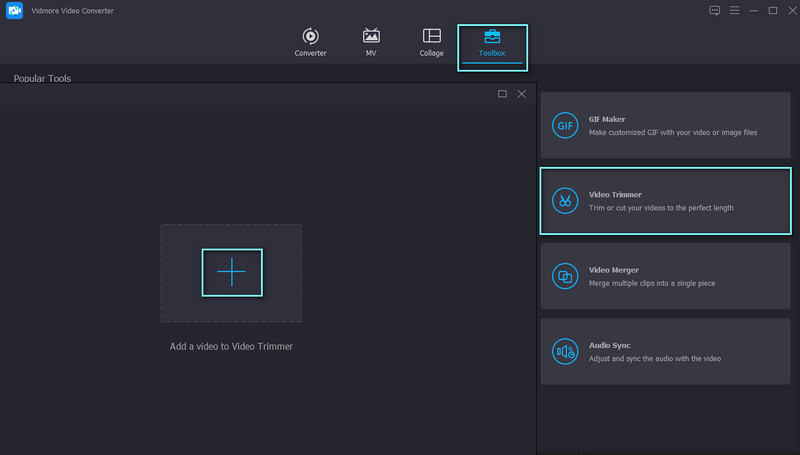
Um ein Video hinzuzufügen, gehe zum Reiter „Toolbox“ im oberen Menü der Software. Wähle dort Video Trimmer, und die Upload‑Oberfläche erscheint. Klicke auf das Plus-Symbol, suche das Video, das du schneiden möchtest, und wähle es aus.
Schritt 3. Das TikTok‑Video schneiden
Wenn du fertig bist, solltest du die Schneideoberfläche des Tools sehen. Ziehe nun den Schieberegler nach links oder rechts, um Start‑ und Endbereich festzulegen. Alternativ kannst du auch die exakte Start‑ und Enddauer eingeben, um das Video auf eine andere Weise zu schneiden.
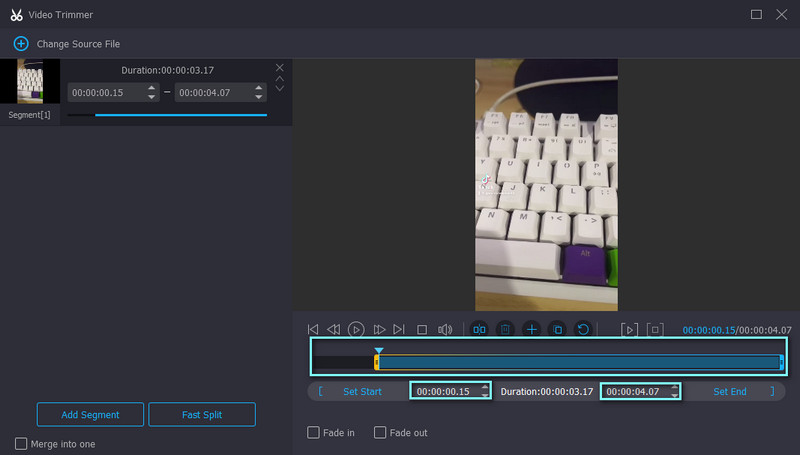
Schritt 4. Die endgültige Version des Videos speichern
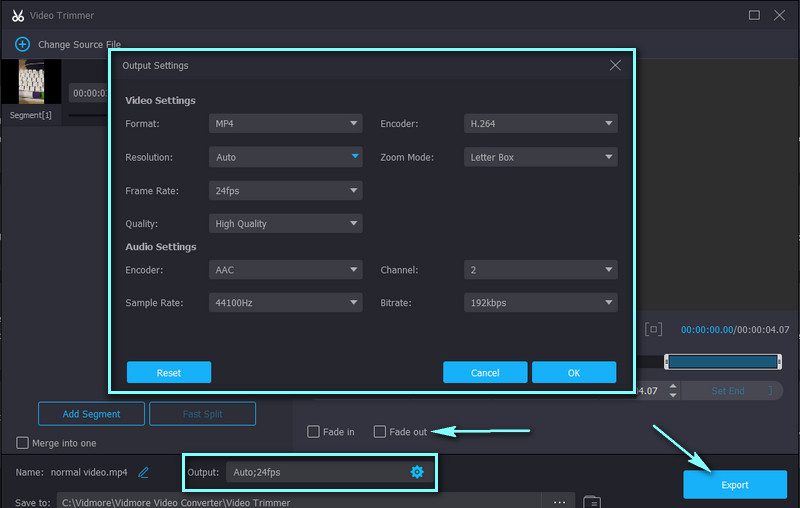
Wenn du weitere Effekte hinzufügen möchtest, kannst du dies tun, indem du das Kontrollkästchen Einblenden und Ausblenden aktivierst. Um das Ausgabeformat zu ändern, klicke einfach auf die Option für die Ausgabe und passe die erforderlichen Einstellungen an. Klicke auf OK, wenn du zufrieden bist, und dann auf Exportieren als letzten Schritt. Das ausgegebene Video wird in einem Ordner gespeichert, in dem du es sofort ansehen kannst.
Teil 4. FAQs zum Zuschneiden von Videos auf TikTok
Wie schneidet man Musik auf TikTok?
Um Musik auf TikTok zu kürzen, blende im Menü auf der linken Seite weitere Optionen ein, indem du auf das Pfeil-nach-unten-Symbol tippst. Dort siehst du den Text „Trimmen“ und ein Symbol, das wie eine Musiknote aussieht. Ziehe dann mit dem Finger zu dem Abschnitt, den du hervorheben möchtest, um die Lautstärke für die weitere Bearbeitung anzupassen.
Wie kürzt man die Videolänge auf TikTok?
Es gibt eine integrierte Möglichkeit, TikTok-Videos zu kürzen. Gehe zu den Optionen „Clips anpassen“ und bewege den Schieberegler, um den Teil des Videos auszuwählen, den du herausschneiden möchtest. Auf diese Weise kannst du bestimmte Abschnitte entfernen und die Videolänge trimmen.
Warum lässt TikTok mich kein Video zuschneiden?
Obwohl TikTok eine der besten Social-Media-Plattformen zum Teilen und Bewerben von Videos ist, hat es auch seine Nachteile. In der Regel liegt die Unmöglichkeit, ein Video zu kürzen, daran, dass das Material die erforderliche Videolänge überschreitet. Wenn du mit TikTok länger als 60 Sekunden aufgenommen hast, wirst du das Video höchstwahrscheinlich nicht schneiden können.
Fazit
Jetzt ist es kein Problem mehr, zu lernen, wie man Videos auf TikTok zuschneidet. Du kannst dies auf die Standardweise in der App erledigen oder ein geeignetes Tool verwenden, um dein Ziel zu erreichen. Mach dir keine Sorgen! Jetzt ist es an der Zeit, deine Kreationen von vielen ansehen zu lassen und entdeckt zu werden.