Was ist ein KI‑Bild‑zu‑Video‑Konverter & wie verwendet man ihn?
Lade einfach ein Foto hoch, füge eine Textanweisung hinzu und lass die KI ein wunderschönes Video erstellen. Noch vor kurzer Zeit war das völlig unvorstellbar. Mit der Entwicklung der KI‑Technologie ist dieser Vorgang jedoch vollständig Realität geworden. Nachdem OpenAI mit ChatGPT, das Inhalte auf Basis von Texteingaben erzeugen kann, die Vorreiterrolle übernommen hat, haben sich immer mehr Entwickler intensiv diesem Bereich zugewandt. Sie haben nach und nach zahlreiche KI‑Videoproduktionstools auf den Markt gebracht. In diesem Artikel erklären wir, wie man mit KI Bilder in Videos umwandelt – als Einstieg, mit dem du die Leistungsfähigkeit von KI‑Algorithmen selbst erleben kannst. Lies weiter und entdecke es gemeinsam mit uns.

SEITENINHALT
Teil 1. KI‑Tools wandeln Bilder in Videos um
KI-Tools zur Bild‑zu‑Video‑Erstellung nutzen Algorithmen der künstlichen Intelligenz, um Bilder zu analysieren und automatisch Videos auf Grundlage der eingegebenen Inhalte zu erzeugen.
Um Fotos mit KI in Videos umzuwandeln, analysiert der Algorithmus zunächst das eingegebene Bild, um Objekte, Formen und Farben zu erkennen. So kann die KI den Bildaufbau verstehen und entscheiden, wie er animiert werden soll. Anschließend erzeugt der KI‑Algorithmus Animationen, Bewegungen und Effekte, um daraus ein Video zu erstellen. Dazu können Schwenken, Zoomen oder Drehen von Bildinhalten innerhalb des hochgeladenen Bildes gehören. Manche KI‑Tools ermöglichen es Nutzern außerdem, Hintergrundmusik und Soundeffekte in das Video zu integrieren. Darüber hinaus lassen sich generierte Videos häufig anpassen, indem Effekte, Farben, Texte und andere Elemente verändert werden.
Da KI‑Technologie nach wie vor sehr fortschrittlich und komplex ist, sind die Preise für KI‑basierte Tools tendenziell nicht allzu niedrig. Angesichts der beeindruckenden Ergebnisse lohnt sich die Investition jedoch.
Als Nächstes stellen wir kurz einige gängige KI‑Tools vor, mit denen sich Bilder in Videos umwandeln lassen.
Synthesia
Synthesia ist eine Videoproduktionsplattform, die die Erstellung von Videos aus Text, Bildern und Audio unterstützt. Dank modernster Technologie können Nutzer personalisierte Videos für unterschiedlichste Zwecke erstellen. Bei der Nutzung wirst du jedoch feststellen, dass die von ihr erzeugten Charakterbewegungen gelegentlich etwas ruckelig wirken und der Ton etwas steif klingt.

Hauptfunktionen
- Erstellen Sie Videos mit KI-Charakteren.
- Erstellen Sie lebendige Schulungsvideos für Unternehmen.
- Fügen Sie Ihrem Video Voiceovers in über 120 Sprachen hinzu.
- Konvertieren Text zu Video mit einem Klick.
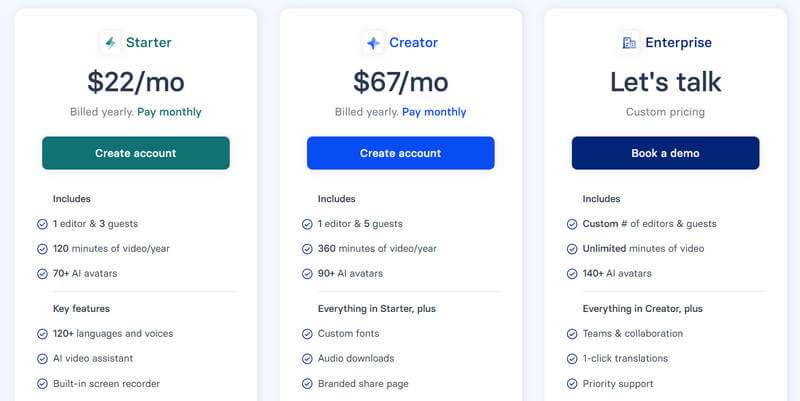
Synthesia bietet zwei Abotarife an. Du kannst das Unternehmen auch kontaktieren, um dir ein individuelles Tool‑Paket zusammenstellen zu lassen.
Steve.AI
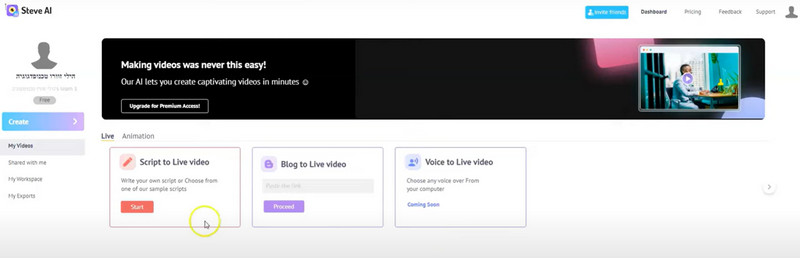
Wenn du Fotos, die schöne Momente festhalten, ebenfalls in lebendige Videos verwandeln möchtest, ist Steve.AI eine gute Wahl. Dabei handelt es sich um eine KI‑gestützte Plattform mit verschiedenen Diensten rund um die Erstellung von Videoinhalten. Mit ihrer Hilfe kannst du Videos erstellen, bearbeiten und animieren. Mit über 100 Vorlagen zur Auswahl kannst du dein Projekt effizient anpassen.
Hauptfunktionen
- Erstellen Sie schnell Fotomontagen und beeindruckende Videos.
- Fügen Sie ihren Videos Text, Formen und andere Elemente hinzu.
- Wandeln Sie Text und Blogs in Animationsvideos oder Live-Videos um.
- Fügen Sie KI-Voiceovers für Ihre erstellten Werke hinzu.
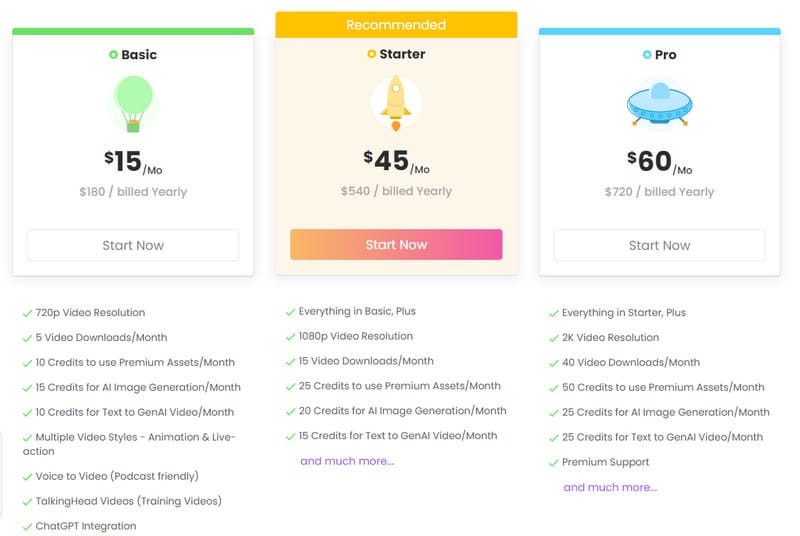
Derzeit bietet Steve.AI drei Preismodelle an, die jeweils unterschiedlichen Diensten und Funktionen entsprechen. Die Details kannst du in der Abbildung unten sehen.
InVideo
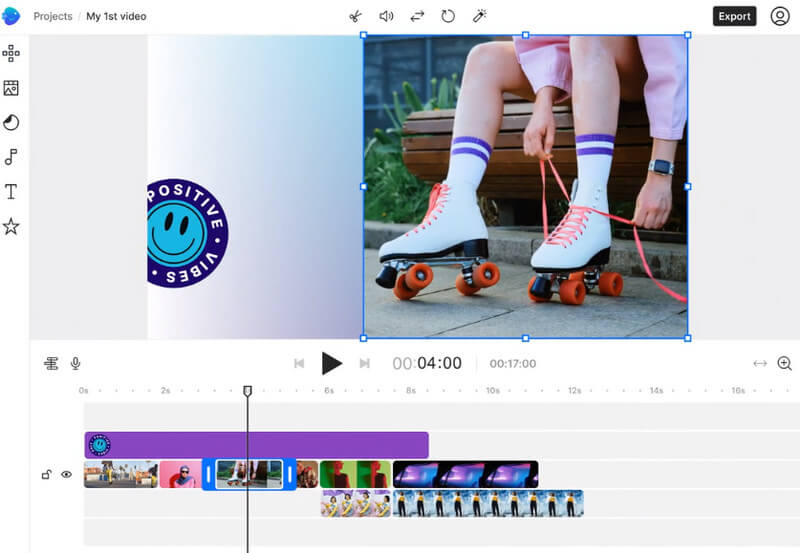
InVideo ist eine Videobearbeitungsplattform, die auf KI setzt. Sie stellt zahlreiche Funktionen und Werkzeuge zur Verfügung, mit denen Nutzer ansprechende Videoinhalte erstellen können. InVideo verfügt über eine umfangreiche Medienbibliothek und diverse Bearbeitungstools, die den Videoproduktionsprozess deutlich vereinfachen. Nutzer können Videoprojekte zudem mit Kollegen teilen. Insgesamt ist InVideo bei Privatpersonen und Unternehmen beliebt, die professionelle Videos erstellen möchten. Allerdings haben wir bei der Nutzung festgestellt, dass der Export von Videos recht lange dauert, was deine Arbeitseffizienz beeinträchtigen kann.
Hauptfunktionen
- Erstellen Sie hochwertige Videos mit über 5000 Vorlagen.
- Entfernen Sie den Hintergrund Ihres Bildes und fügen Sie Stockmusik hinzu.
- Generieren Sie Videos aus eingegebenen Texten oder wandeln Sie Ihren Blog in ein Video um.
- Wandeln Sie Text in Sprache um oder nehmen Sie ein Voiceover für Ihr Video auf.
Nachfolgend findest du Informationen zu den Preisen. Zusätzlich zu diesen drei Tarifen.
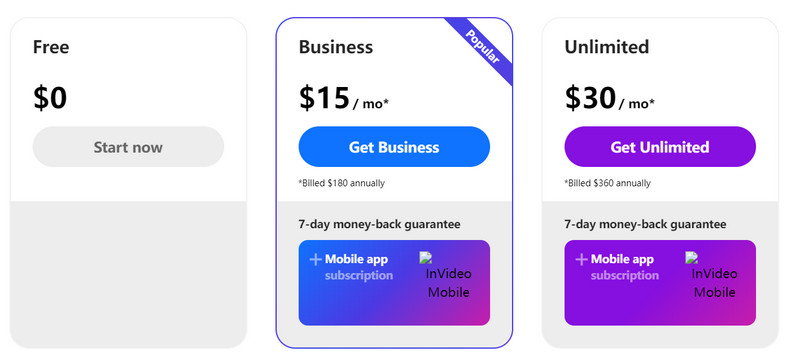
bieten sie auch eine lebenslange Lizenz an. Für den Lifetime‑Service gibt es zwei Pläne, deren Preise unten aufgeführt sind.

Teil 2. Wie man mit KI Fotos in Videos umwandelt
Nun, da du ein detailliertes Verständnis von KI‑gestützter Bild‑zu‑Video‑Umwandlung hast, stellt sich die Frage: Wie nutzt man sie konkret? Kein Grund zur Sorge. Im nächsten Abschnitt führen wir dich Schritt für Schritt durch den Prozess. Die meisten KI‑Tools funktionieren ähnlich – der Ablauf ist unkompliziert.
So verwendest du KI, um aus Bildern Videos zu erstellen. Wir nehmen InVideo als Beispiel.
Schritt 1. KI‑Generator auswählen
Bevor du beginnst, musst du aus den vielen auf dem Markt verfügbaren KI‑Videogeneratoren für Bilder einen auswählen, der dir zusagt. Achte dabei unbedingt auf die Systemanforderungen für deinen Computer sowie auf die unterstützten Formate.
Schritt 2. Konto erstellen
Um ein Tool zu nutzen, musst du ein Konto auf der entsprechenden KI‑Plattform einrichten. Abhängig von den Besonderheiten des gewählten Tools kannst du entscheiden, ob du für den vollen Funktionsumfang bezahlen möchtest oder nicht.
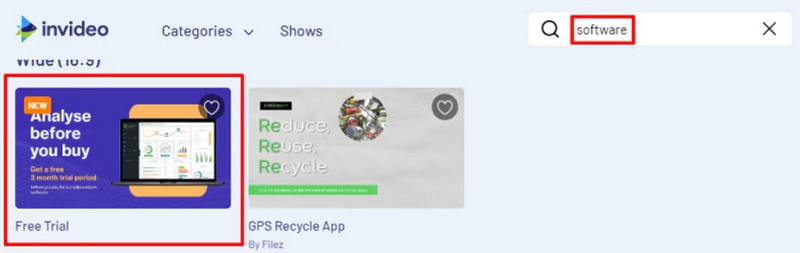
Schritt 3. Neues Projekt anlegen
Melde dich an, starte ein neues Projekt im Foto‑zu‑Video‑KI‑Tool und vergib einen Titel für dein Video.
Schritt 4. Foto hochladen
Lade anschließend das Foto in das KI‑Tool hoch, das du umwandeln möchtest.
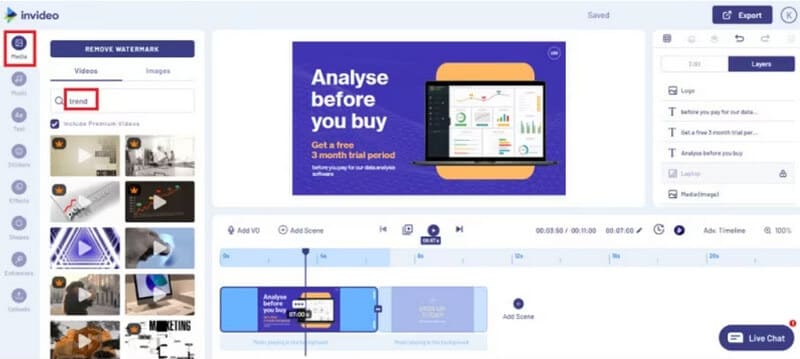
Schritt 5. Parameter festlegen
Du kannst Musik, Text und Stilpräferenzen für das generierte Video festlegen. Manche KI‑Tools erlauben es dir zudem, Vorlagen oder visuelle Effekte auszuwählen.
Schritt 6. Generierung starten
Wenn du die Einstellungen abgeschlossen hast, wähle Effekte aus, um die Animationseffekte auf dein Video anzuwenden. Die KI fügt automatisch visuelle Verbesserungen hinzu.
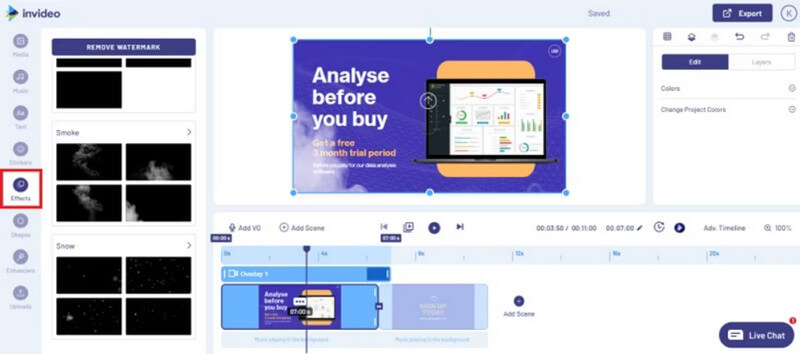
Schritt 7. Video überarbeiten
Nun solltest du das konvertierte Video überprüfen. Nimm alle erforderlichen Bearbeitungen oder Anpassungen vor, damit das Video deinen Erwartungen entspricht.
Teil 3. Empfehlung: Bester Bild‑zu‑Video‑Konverter
Vidmore Video Converter
Wenn du professionelle Videobearbeitungssoftware verwenden möchtest, um Musikvideos zu erstellen, empfehlen wir dir zunächst Vidmore Video Converter auszuprobieren. Wie der Name bereits vermuten lässt, kannst du mit diesem Tool nicht nur Multimediadateien zwischen über 200 Formaten konvertieren, sondern auch Musikvideos aus deinen Clips erzeugen. Mithilfe der bereitgestellten Filtereffekte und Einstellungen machst du deine Videos lebendiger und ansprechender. Außerdem kannst du die Tonspur des Videos bearbeiten und Musik deiner Wahl einfügen. Bevor du das Video exportierst, stehen dir zahlreiche Werkzeuge zur Videobearbeitung zur Verfügung. Neben Formatkonvertierung und Längenanpassung kannst du auch die Funktionen Video‑Optimierer und Kompressor ausprobieren, um die Qualität deiner Videos weiter zu verbessern.
So erstellst du mit Vidmore Video Converter ein Video.
Schritt 1. Lade Vidmore Video Converter auf deinen Computer herunter, installiere das Programm und starte es anschließend.
Schritt 2. Wähle nach dem Öffnen auf der Hauptoberfläche den Bereich MV aus.
Schritt 3. Wenn du im MV‑Fenster bist, klicke unten links auf das Plus‑Symbol, um deinen Clip hochzuladen.
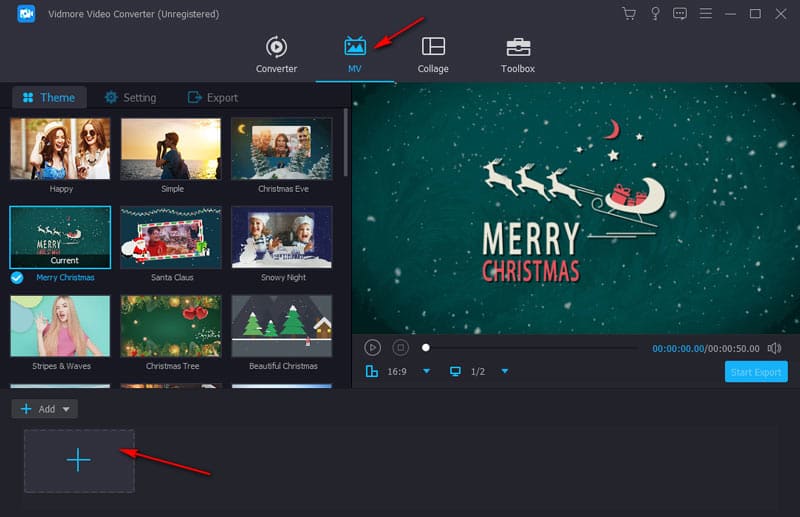
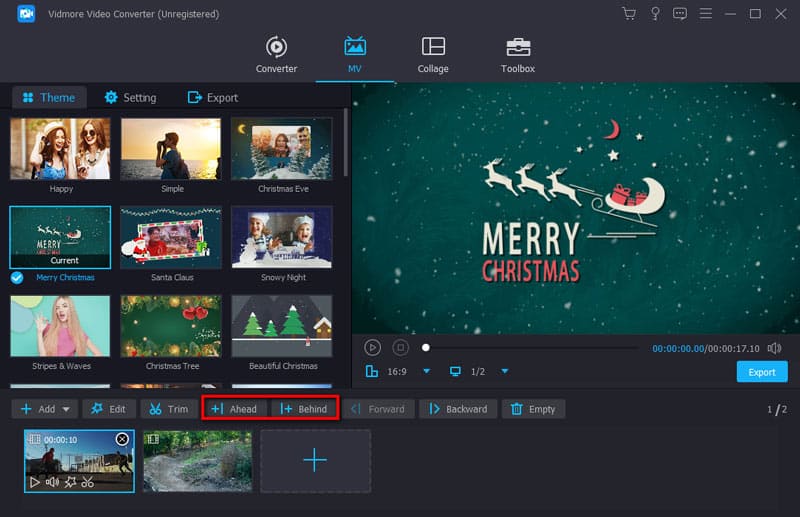
Schritt 4. Nach dem Hochladen kannst du den Clip per Drag & Drop verschieben, um seine Position zu ändern. Du kannst auch auf Ahead oder Behind klicken, um die Reihenfolge anzupassen.
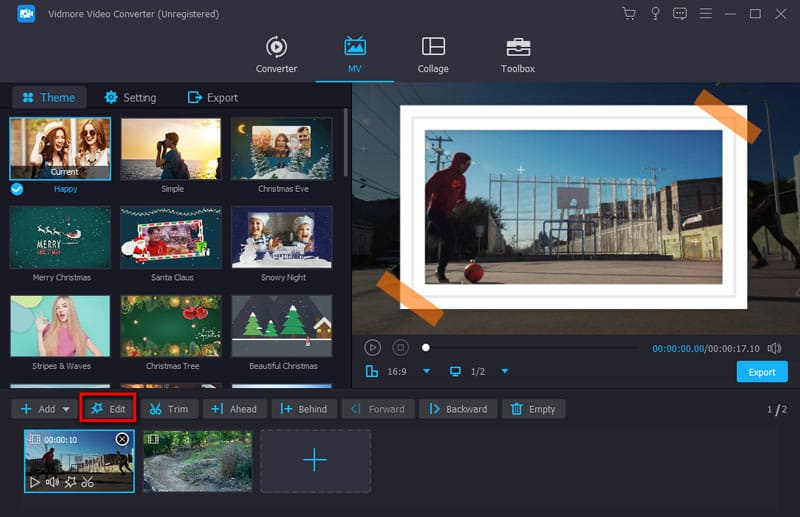
Schritt 5. Du kannst die Clips bearbeiten, indem du auf Edit klickst. Dann öffnet sich ein neues Fenster, in dem du das Bild drehen, zuschneiden oder trimmen kannst.
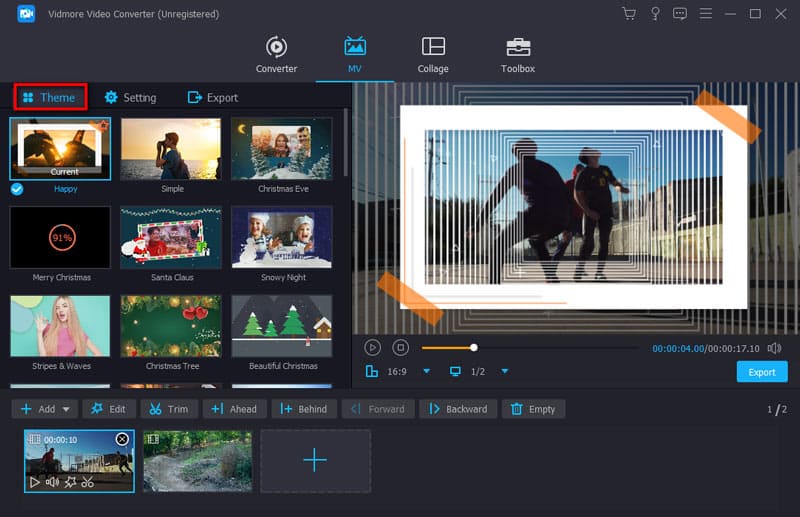
Schritt 6. Möchtest du dein Video weiter anpassen, probiere die integrierten Themen des Programms aus. Klicke dazu auf Themes und wähle das Thema, das deinen Bedürfnissen entspricht.
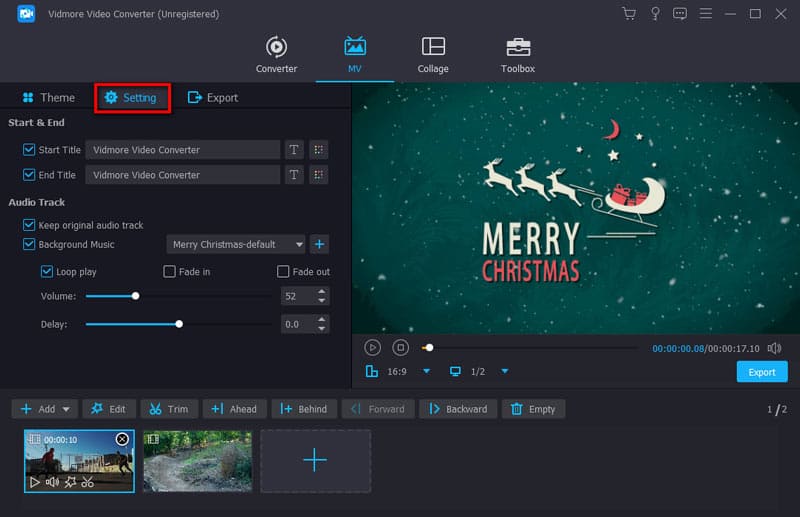
Schritt 7. Unter dem Abschnitt Settings kannst du Anfangs‑ und Endtitel deines Projekts festlegen. Zudem kannst du die Tonspur deines Videos anpassen.
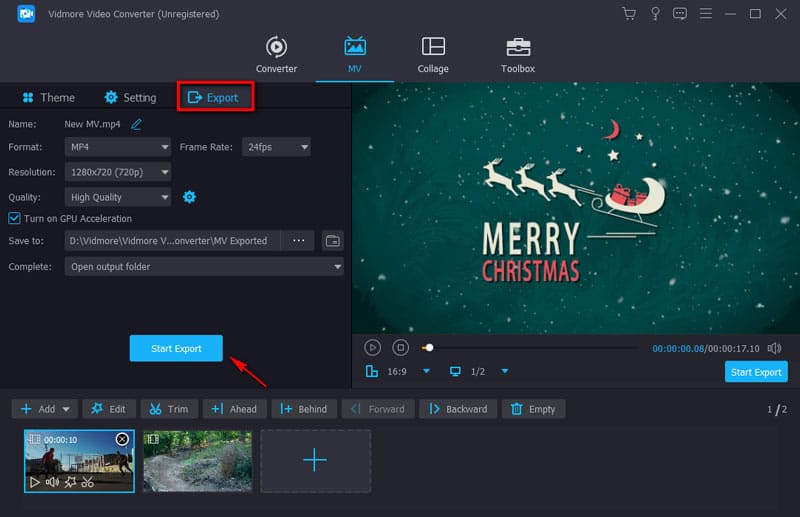
Schritt 8. Wenn du nach der Vorschau mit dem Ergebnis zufrieden bist, wechsle zum Reiter Export. Wähle ein Format und einen Speicherort für dein Video aus. Klicke zum Schluss auf Start Export.
Teil 4. FAQ zu KI‑Tools für die Umwandlung von Bildern in Videos
Kann KI ein Foto in ein Video verwandeln?
Ja, KI kann ein einzelnes Foto in ein Video verwandeln. Dieser Prozess umfasst das Erstellen von Animationen, das Hinzufügen von Effekten und das Generieren dynamischer visueller Inhalte auf der Grundlage des Bildes. Dabei analysieren KI-Tools das Foto, identifizieren darin enthaltene Elemente und erzeugen Bewegungen, um es in ein Videowerk zu transformieren. Diese Technologie ermöglicht es Ihnen, eine Geschichte zu erzählen, ein Produkt vorzustellen oder eine hervorragende Videodatei zu erstellen. Es gibt eine ganze Reihe von KI-Tools, die dies leisten können, und Sie können je nach Ihrer Situation das passende auswählen.
Wie verwandle ich ein Foto in ein Video?
Sie können eine Videobearbeitungssoftware oder ein KI-Tool zur Generierung wählen, um anhand eines Bildes ein Video zu erstellen. Manche Videobearbeitungsprogramme unterstützen Sie dabei, die Wiedergabe des Bildes zu bearbeiten, Hintergrundmusik hinzuzufügen und Filter anzuwenden, um Ihr Musikvideo zu gestalten. Wenn Sie sich für ein KI-Tool entscheiden, müssen Sie zunächst die Textversion und das Bild vorbereiten und auf der KI-Plattform hochladen. Nachdem Sie Ihren bevorzugten Stil ausgewählt haben, können Sie abwarten, bis das KI-Tool aus dem Bild das Video erstellt.
Kann man ein Foto auf dem iPhone in ein Video umwandeln?
Ja, du kannst mit einem iPhone ein Foto mithilfe der integrierten App iMovie in ein Video umwandeln. Darüber hinaus gibt es im App Store weitere Videobearbeitungs‑Apps von Drittanbietern, aus denen du wählen kannst. Am zuverlässigsten ist jedoch iMovie. Um mit iMovie einen Film zu erstellen, starte die App zunächst auf deinem iPhone. Erstelle dann ein neues Projekt, indem du auf das Plus‑Symbol tippst. Wähle „Film erstellen“ und importiere das Foto, das du in ein Video umwandeln möchtest, aus deiner Kamera oder der Fotos‑App. Anschließend kannst du die Dauer anpassen und festlegen, wie lange das Bild im Video angezeigt werden soll.
Fazit
In diesem Artikel zeigen wir dir, wie du mit KI‑Tools Bilder in Videos umwandelst. Wir haben ausführliche Schritt‑für‑Schritt‑Anleitungen zusammengestellt, wie du mit KI Videos erzeugen kannst.
Nachdem deine Videos generiert wurden, empfehlen wir dir eines der professionellsten Tools zur Bearbeitung von Multimediadateien: Vidmore Video Converter. Damit kannst du ein Bild als Grundlage verwenden und mithilfe zahlreicher bereitgestellter Bearbeitungsfunktionen dynamische Effekte sowie Musik‑Hintergründe hinzufügen, sodass du deine Musikvideos reibungslos erstellen kannst. Du kannst beide Methoden kombinieren und die Variante wählen, die am besten zu deinen Anforderungen passt.