5 beste KI‑Video‑Cutter & wie man sie richtig verwendet
KI wird heute breit in der Videobearbeitung eingesetzt. Menschen können KI nicht nur nach ihren Anweisungen Videos ganz nach ihrem Geschmack erstellen lassen, sondern sie auch eine Vielzahl von Bearbeitungen am Video durchführen lassen, etwa Zuschneiden, Beschneiden, Optimieren usw. Unter diesen Tools steht der KI‑Video‑Cutter als eines der grundlegendsten Hilfsmittel besonders im Rampenlicht. Manchmal nehmen oder erstellen Sie ein Video und haben dann Schwierigkeiten, es im Internet zu veröffentlichen und zu verbreiten, weil es zu lang ist. Ein zu langes Video erfüllt nicht nur die Anforderungen der meisten Videoplattformen nicht, sondern fesselt in der Regel auch nicht die Aufmerksamkeit der Zuschauer, weil die Höhepunkte zu weit auseinanderliegen.
Wir können jetzt einen KI‑Cutter verwenden, um die Highlights zu finden und das Video in kurze, prägnante Clips zu schneiden. In diesem Beitrag stellen wir Ihnen die drei beliebtesten Cutter vor, aus denen Sie wählen können.

SEITENINHALT
Teil 1. So wählen Sie den besten KI‑Video‑Cutter aus
Zahlreiche KI‑Tools sind inzwischen auf dem Markt erhältlich. Sie schießen wie Pilze aus dem Boden, jedes mit seinen eigenen Stärken, und in der Regel müssen Sie bezahlen, wenn Sie erweiterte Funktionen nutzen möchten. In diesem Fall stellt sich eine wichtigere Frage: Wie wählt man aus? Im Folgenden führen wir grob einige Faktoren auf, die Sie unbedingt berücksichtigen müssen. Diese Aspekte helfen Ihnen, die am besten geeignete Lösung zu finden.
KI‑Fähigkeiten
Sie sollten die KI‑Fähigkeiten des Video‑Cutters bewerten, etwa Szenenerkennung, automatisches Trimmen, intelligente Bearbeitungsvorschläge und Inhaltsanalyse. So können Sie einschätzen, wie fortschrittlich und effizient die KI‑Technologie beim Videoschnitt ist.
Benutzerfreundlichkeit
Um den Schnitt effizienter anzuwenden, sollten Sie nach einem KI‑Video‑Cutter mit benutzerfreundlicher Oberfläche und intuitiven Bedienelementen suchen. So können Sie Videos einfacher hochladen, Schnittparameter festlegen und kürzere Clips erzeugen.
Anpassungsmöglichkeiten
Prüfen Sie, ob der KI‑Video‑Cutter die Anpassung der Schnitteinstellungen zulässt, z. B. Anzahl der Clips, Schnittpunkte oder Bearbeitungsparameter, um das Video nach Ihren Vorlieben zu verändern.
Unterstützte Formate
Kompatibilität ist ein Faktor, der nicht ignoriert werden darf. Stellen Sie sicher, dass der KI‑Video‑Cutter verschiedene Ausgabeformate unterstützt, damit sie Ihren spezifischen Anforderungen beim Teilen oder Veröffentlichen kürzerer Videoclips entsprechen.
Effizienz
Berücksichtigen Sie die Geschwindigkeit und Effizienz der KI beim Videoschnitt und bei der Verarbeitung. Eine hohe Verarbeitungsgeschwindigkeit kann die Produktivität deutlich steigern.
Nutzerbewertungen
Wir sollten uns auch auf echte Nutzererfahrungen beziehen. Lesen Sie Nutzerbewertungen und Empfehlungen, um mehr über die Erfahrungen anderer mit dem KI‑Video‑Cutter zu erfahren, damit Sie eine fundierte Entscheidung treffen können.
Teil 2. Testbericht: 5 KI‑Video‑Cutter
Vidmore Video Converter
Zunächst empfehlen wir Ihnen, Vidmore Video Converter auszuprobieren. Dieser kostenlose KI‑Video‑Cutter nutzt modernste Technologien der künstlichen Intelligenz. Er verfügt über einen integrierten Splitter, sodass Sie lange Videos direkt in kurze Clips schneiden können. Die Bedienung ist einfach: Sie müssen das Video nur in das Programm laden, die Cutter‑Oberfläche öffnen und nach Belieben bearbeiten. Neben der Bearbeitung unterstützt Vidmore Video Converter die Konvertierung von Videoformaten zwischen mehr als 200 Formaten. Einige gängige Videobearbeitungsfunktionen wie Beschneiden, Optimieren, Komprimieren, Zusammenführen usw. werden ebenfalls unterstützt. Sie finden den gewünschten Bereich in der Hauptoberfläche oder im Werkzeugkasten des Produkts. Diese Software ist für ihre hohe Verarbeitungseffizienz bekannt, sodass Sie Ihre Arbeit kurz nach Abschluss der Bearbeitung exportieren können.
So gehen Sie vor, um lange Videos mit Vidmore Video Converter in kurze Clips zu schneiden.
Schritt 1. Laden Sie Vidmore Video Converter auf Ihren Computer herunter und installieren Sie es. Öffnen Sie das Programm.
Schritt 2. Klicken Sie auf „Dateien hinzufügen“, um Ihr langes Video in das Programm zu laden.
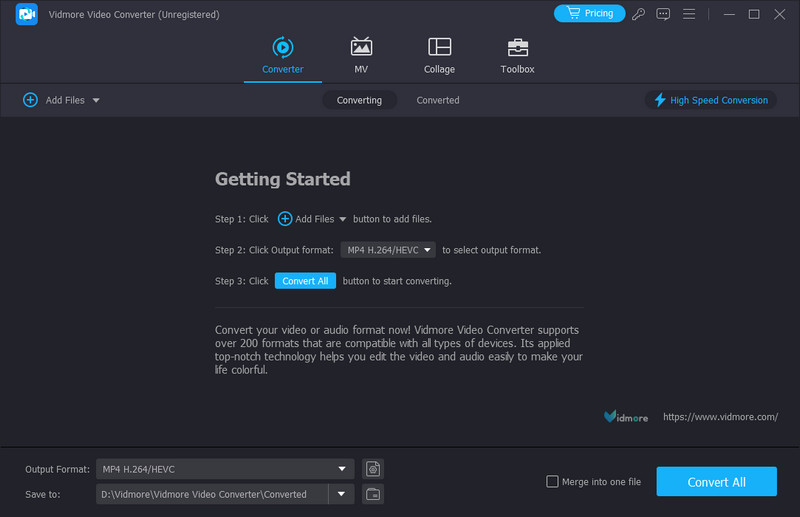
Schritt 3. Ihre Datei wird anschließend in der Oberfläche angezeigt. Unter dem Namen Ihres Videos finden Sie „Schneiden“. Klicken Sie darauf, um das Zuschneidefenster zu öffnen.
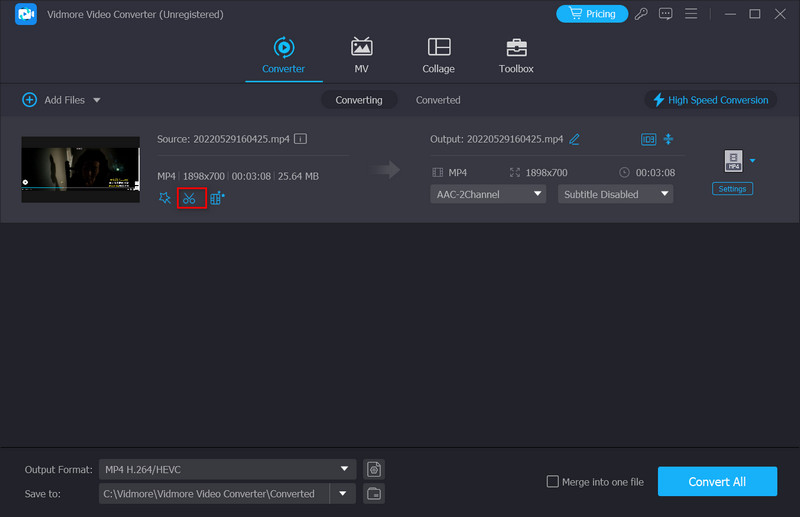
Schritt 4. Navigieren Sie auf der Zeitleiste Ihres Videos. Wählen Sie die Start‑ und Endzeit des Clips. Sie können den Marker direkt ziehen oder die Zeit eingeben.
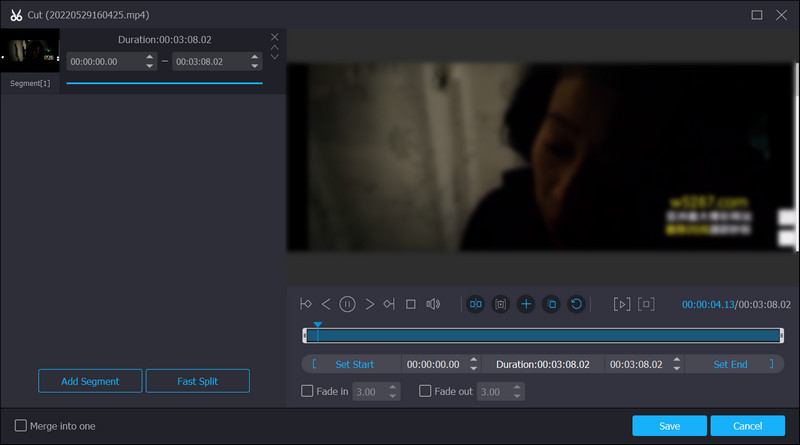
Schritt 5. Klicken Sie auf Segment hinzufügen, um den ausgewählten Clip der Liste auf der linken Seite des Fensters hinzuzufügen. Danach können Sie einen weiteren Clip festlegen.
Schritt 6. Wenn Sie das Zuschneiden aller gewünschten Clips abgeschlossen haben, klicken Sie auf Speichern. Ihre Clips werden dann in der Dateiliste angezeigt.
Clipchamp
Clipchamp ist eine Online‑Videobearbeitungsplattform, die eine Reihe von Werkzeugen und Funktionen bietet, um direkt im Webbrowser Videos zu erstellen, zu bearbeiten und zu optimieren. Mit einer übersichtlichen Oberfläche und intuitiven Bedienelementen ist sie besonders einsteigerfreundlich. Clipchamp bietet ein Tool zum Trimmen, mit dem Sie Ihr Video mühelos in kürzere Segmente schneiden und trimmen können. Außerdem können Sie Bearbeitungen wie das Hinzufügen von Effekten, Übergängen und Audiospuren vornehmen. Nach dem Trimmen können Sie die finalen Segmente in verschiedenen Formaten exportieren, um sie in sozialen Medien und auf Websites zu teilen.
So können Sie mit Clipchamp ein langes Video in kurze Clips schneiden.
Schritt 1. Um Clipchamp zu starten, melden Sie sich in Ihrem Konto an. Klicken Sie dann auf Medien importieren, um das Video hochzuladen, das Sie schneiden möchten.
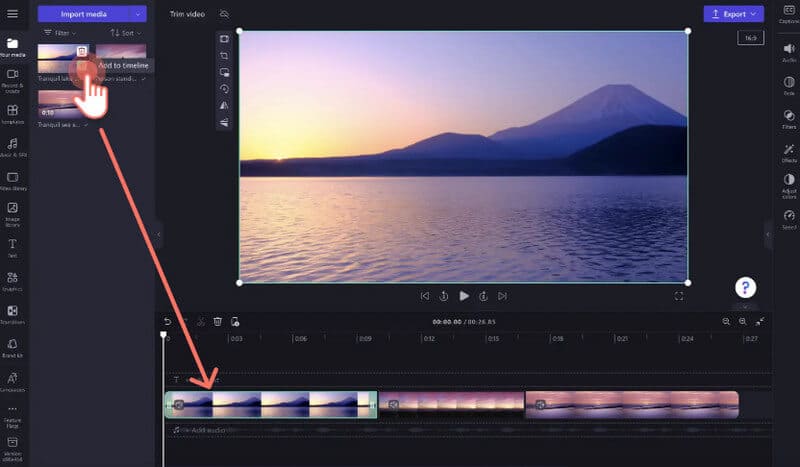
Schritt 2. Wählen Sie das lange Video in Ihrem Arbeitsbereich aus und ziehen Sie es auf die Zeitleiste.
Schritt 3. Klicken Sie auf das Element auf der Zeitleiste, bis es grün hervorgehoben ist. Bewegen Sie den Mauszeiger an die Stelle, an der Sie teilen möchten. Klicken Sie auf die Schaltfläche Teilen, um den Clip zu schneiden.
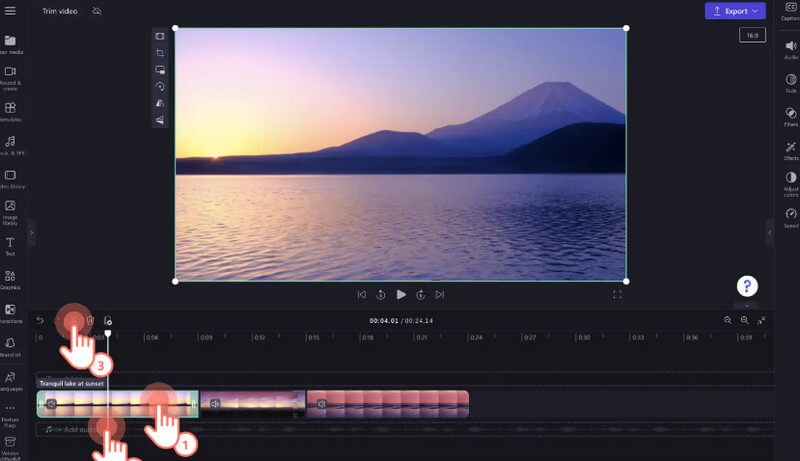
Schritt 4. Sehen Sie sich die kurzen Clips in der Vorschau an, um sicherzustellen, dass sie Ihren Anforderungen entsprechen. Sobald Sie zufrieden sind, exportieren Sie alle Clips.
Opus Clip
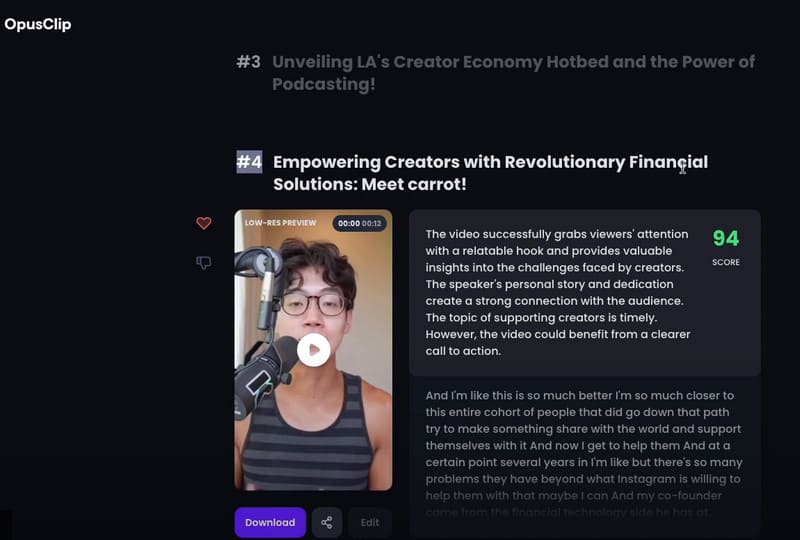
Opus Clip ist eine KI‑gestützte Videobearbeitungssoftware. Sie wird von Opus Digital Solutions entwickelt. Sie ist darauf ausgelegt, das Bearbeiten und Erstellen zu vereinfachen, sodass Nutzer schnell und mühelos Videos erstellen können. Dieses KI‑basierte Tool bietet Funktionen wie Szenenerkennung, Bearbeitung von Videoinhalten, Optimierung von Video oder Audio usw. Im Bereich des Zuschneidens langer Videos kann es Szenen erkennen und Videoclips in separate Szenen aufteilen. Wenn Sie mit der Videoauflösung unzufrieden sind, kann es außerdem das Rauschen reduzieren und die Stimme verbessern, um die Videoqualität zu steigern. Darüber hinaus bietet Opus Clip Kollaborationstools, die Teams bei der gemeinsamen Arbeit an Videoprojekten nutzen können.
Im Folgenden sehen wir uns an, wie man diesen KI‑Video‑Trimmer verwendet.
Schritt 1. Starten Sie Opus Clip AI. Beachten Sie, dass Sie möglicherweise ein neues Konto erstellen müssen.
Schritt 2. Melden Sie sich mit Ihrem Konto an. Fügen Sie dann das lange Video hinzu, das Sie bearbeiten möchten.

Schritt 3. Um Kurzvideos zu erstellen, müssen Sie eine Vorlage auswählen.
Schritt 4. Verwenden Sie die bereitgestellten Werkzeuge, um Ihr Video zu personalisieren.
Schritt 5. Nachdem Sie alle Einstellungen abgeschlossen haben, exportieren Sie die erstellten kurzen Clips. Das Programm wird den Vorgang automatisch ausführen.
Teil 3. FAQs zu KI‑Video‑Cuttern
Kann KI Videos schneiden?
Ja, KI‑Technologie kann zum Schneiden und Bearbeiten von Videos eingesetzt werden. KI‑MP4‑Cutter analysieren Videoinhalte, identifizieren wichtige Elemente und treffen Entscheidungen, die den Nutzern helfen, Videos effizienter zu schneiden. Obwohl KI beim Schneiden und Bearbeiten unterstützen kann, ist es wichtig zu beachten, dass menschliche Kreativität und Urteil weiterhin entscheidend für die Produktion hochwertiger Videos sind. KI‑Tools können bei der Bearbeitung helfen, aber in der Regel trifft der Nutzer die endgültigen Entscheidungen.
Gibt es ein KI‑Tool für die Videobearbeitung?
Ja, es gibt mehrere KI-Tools und -Programme für die Videobearbeitung. Diese Anwendungen nutzen künstliche Intelligenz, um den Bearbeitungsprozess zu verbessern. Diese KI-Werkzeuge können Nutzerinnen und Nutzer in verschiedenen Aspekten der Videobearbeitung unterstützen – von der Übernahme sich wiederholender Aufgaben bis hin zu intelligenten Vorschlägen für Schnitte, Effekte und mehr. Zu den beliebten KI-Videobearbeitungstools gehören Adobe Premiere Pro, Clipchamp, Animoto, Lumen5 usw. Sie können Anwendern, insbesondere Einsteigern, helfen. Nutzerinnen und Nutzer können diese Tools für unterschiedliche Bearbeitungsaufgaben ausprobieren und Videoinhalte effizienter erstellen.
Wie heißt das KI‑Tool, das Videos in Shorts schneidet?
Es gibt heute bereits eine ganze Reihe von KI-Produkten auf dem Markt, die dies leisten können. Ein beliebtes Tool, das Videos automatisch in kürzere Clips schneiden kann, ist Clideo. Es bietet ein KI-gestütztes Videoschnitt-Tool, mit dem Nutzer ein längeres Video hochladen und es anhand vordefinierter Einstellungen automatisch in kürzere Clips aufteilen lassen können. Dieses Tool kann dabei helfen, kürzere Videosequenzen für soziale Medien und Präsentationen zu erstellen.
Fazit
In diesem Artikel stellen wir Ihnen drei KI‑Video‑Cutter vor. Ihre Kernfunktion besteht darin, mithilfe von KI‑Technologie lange Videos in mehrere kurze Videoclips zu bearbeiten. Diese Funktion hilft Ihnen, die besten Teile Ihres Videos schnell zu finden, und erleichtert das Teilen der bearbeiteten Inhalte auf großen Videoplattformen und in sozialen Medien. Wir haben jedes der fünf Produkte vorgestellt und einfache Anleitungen zu ihrer Verwendung bereitgestellt. Mit einer derart detaillierten Anleitung sollten Sie Ihre Videos problemlos bearbeiten können.