Kostenlose AVI‑Trimmer und Desktop‑Programme, die Sie kennen sollten
Es wird Fälle geben, in denen Sie zu lange Videodateien kürzen oder verkleinern müssen, um sie leichter übertragen zu können. Außerdem gehört das Zuschneiden von Videos zu den grundlegenden Werkzeugen, um Rohmaterial zu verfeinern. Ganz gleich, wie geübt Sie im Filmen sind, es wird immer einige Teile im Video geben, die nicht perfekt sind und entfernt werden müssen. Wenn das bei Ihren AVI‑Dateien der Fall ist, sind Sie auf der richtigen Seite gelandet.
Tatsächlich gibt es eine ganze Reihe guter Tools. Obwohl kommerzielle Videobearbeitungsprogramme beim Videoschnitt als König gelten, sind sie oft zu teuer. In diesem Artikel stellen wir kostenlose AVI‑Trimmer-Tools vor, mit denen Sie lange Videodateien ganz einfach kürzen können. Erfahren Sie mehr, indem Sie den gesamten Beitrag lesen.

- Teil 1. Beste AVI‑Trimmer für den Desktop
- Teil 2. Beste Online‑AVI‑Trimmer
- Teil 3. FAQs zu AVI‑Trimmern
Teil 1. Beste AVI‑Trimmer für den Desktop
1. Vidmore Video Converter
Ein All‑in‑one‑Multimedia‑Konverterprogramm zum effizienten Kürzen von Videos ist der Vidmore Video Converter. Das Tool verfügt über vielseitige Bearbeitungsfunktionen zum Trimmen, Zuschneiden und Drehen von Videos. Unerwünschte Videoteile zu entfernen oder ein Video zu verkürzen, ist damit kinderleicht. Darüber hinaus ermöglichen die Videoeffekte, dem bearbeiteten Video einen neuen Look und ein neues Gefühl zu verleihen.
Außerdem können Sie auch die Lautstärke von Video und Audio, Helligkeit, Sättigung, Kontrast und vieles mehr anpassen. Mit anderen Worten: Sie können Videos so bearbeiten, dass ein eindrucksvolles Ergebnis entsteht. Folgen Sie der nachstehenden Anleitung und erfahren Sie, wie diese AVI‑Videotrimmer‑Software funktioniert.
Schritt 1. AVI‑Trimmer installieren
Klicken Sie auf die Schaltfläche Free Download, um das Installationsprogramm herunterzuladen und die neueste Version des Programms zu erhalten. Öffnen Sie die Datei und installieren Sie sie auf Ihrem Computer. Starten Sie das Programm anschließend.
Schritt 2. AVI‑Video importieren
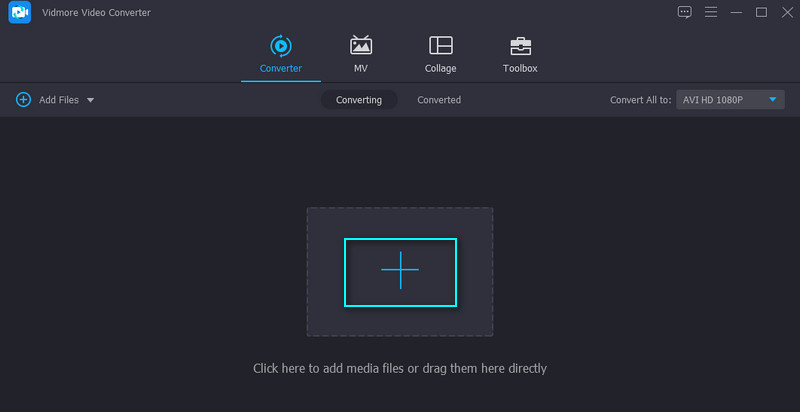
Sobald die App gestartet und einsatzbereit ist, klicken Sie auf das Plus-Symbol in der Mitte der Oberfläche. Daraufhin öffnet sich ein Ordner, in dem Sie das Video auswählen können. Suchen Sie Ihre gewünschte AVI‑Datei und laden Sie sie in die Software. Alternativ können Sie die Datei per Drag & Drop in die App ziehen.
Schritt 3. Videoclip trimmen
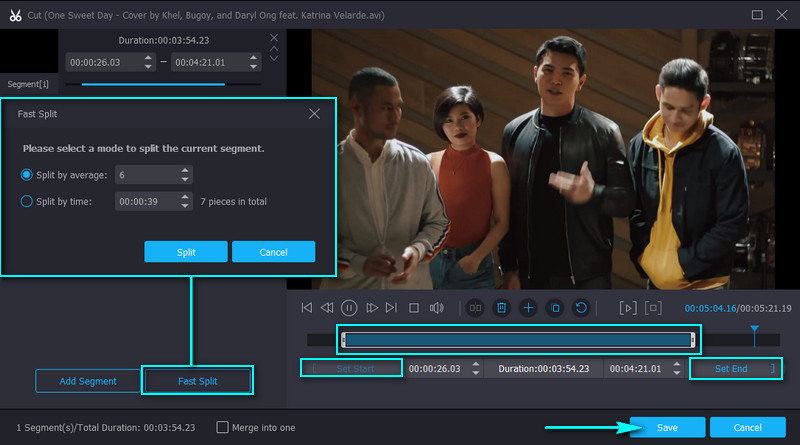
Nachdem Sie den AVI‑Clip hochgeladen haben, klicken Sie auf die zum Video gehörende Schaltfläche Schneiden. Hier stehen Ihnen verschiedene Methoden zum Schneiden und Trimmen des Videoclips zur Verfügung. Die einfachste Methode ist, die Schieberegler zu bewegen und den Teil auszuwählen, den Sie behalten möchten.
Sie können auch die Start- und Endzeit festlegen, indem Sie das Video zuschneiden. Wenn Sie das AVI‑Video in mehrere Teile aufteilen möchten, klicken Sie einfach auf die Schaltfläche Schnell teilen und wählen Sie den gewünschten Modus zum Schneiden aus. Sie können unerwünschte Segmente löschen und die verbleibenden Videosegmente zu einem zusammenführen. Klicken Sie danach auf die Schaltfläche Speichern, um die vorgenommenen Änderungen zu übernehmen.
Schritt 4. Getrimmte AVI‑Datei speichern
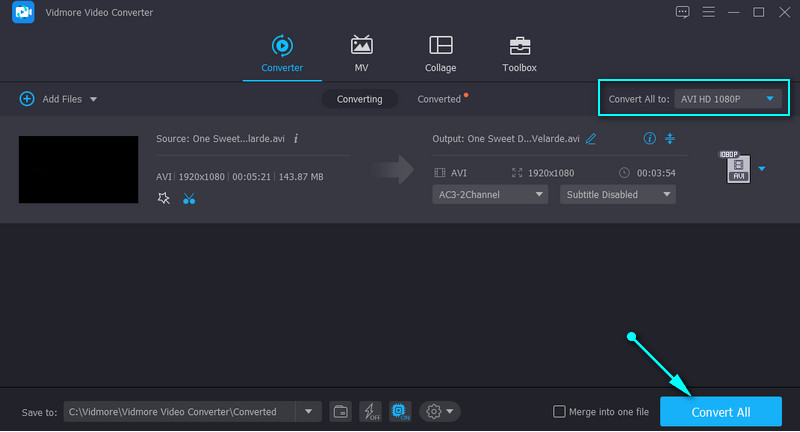
Wenn Sie mit dem Ergebnis zufrieden sind, gehen Sie zurück zum Tab Konverter und wählen Sie ein Ausgabeformat für das Video zum Speichern aus. Sie können ein Format auswählen, indem Sie das Profil-Menü aufklappen. Nachdem Sie ein Videoformat gewählt haben, klicken Sie auf die Schaltfläche Alle konvertieren, um die getrimmte AVI‑Datei zu erzeugen.
2. SolveigMM WMP Trimmer Plugin
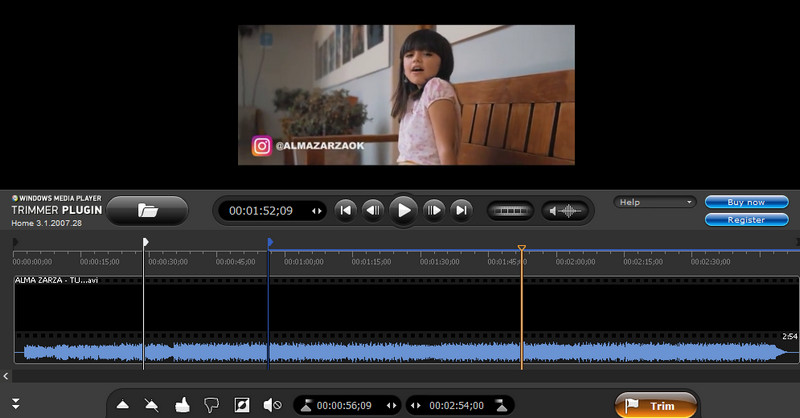
Als nächstes auf der Liste der kostenlosen AVI‑Videotrimmer zum Herunterladen steht SolveigMM. Ein Plugin für den Windows Media Player ermöglicht es Ihnen, Videodateien zu schneiden, zu trimmen oder zu teilen. Dieses Tool ist deshalb so gut, weil es mit K‑Frame‑Genauigkeit für AVI‑ und ASF‑Dateien arbeitet. Das bedeutet, dass Sie ein Keyframe aus der Gruppe von Bildern in einem Videofragment herausschneiden können, um präzise und genaue Schnitte zu setzen. Im Folgenden sind die Schritte aufgeführt, die Sie kennen müssen, um diesen kostenlosen AVI‑Trimmer zu nutzen.
Schritt 1. Laden Sie zunächst den SolveigMM AVI Trimmer auf Ihren Computer herunter. Installieren Sie dann das Plugin und integrieren Sie es in den Windows Media Player.
Schritt 2. Öffnen Sie, sobald alles bereit ist, den Windows Media Player. Unter dem Player sollte ein weiteres Menü erscheinen.
Schritt 3. Laden Sie als Nächstes das AVI‑Video hoch, indem Sie auf das Ordnersymbol klicken. Laden Sie Ihren gewünschten Clip und klicken Sie auf die Schaltfläche Datei bearbeiten, um mit der Bearbeitung zu beginnen.
Schritt 4. Positionieren Sie den Wiedergabekopf an die Stelle, an der Sie mit dem Schneiden beginnen möchten, und klicken Sie auf die Schaltfläche Marker hinzufügen. Suchen Sie dann die Stelle, an der der Schnitt enden soll, und fügen Sie einen weiteren Marker hinzu. Klicken Sie schließlich auf die Schaltfläche Trimmen, um den Vorgang zu starten.
3. iMovie
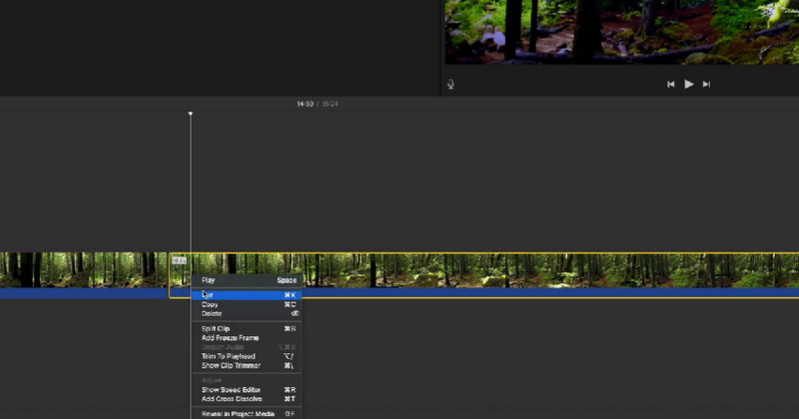
iMovie ist eine native Mac‑App zum Schneiden von AVI‑Dateien, mit der Sie lange AVI‑Dateien auf Ihrem Mac kürzen können. Sie verfügt über eine umfangreiche Sammlung an Bearbeitungswerkzeugen, mit denen sich eindrucksvolle Videos erstellen lassen. Außerdem können Sie damit mehr als ein Video importieren, sie anordnen und nacheinander bearbeiten oder zu einem Projekt zusammenführen. Wenn Sie also einen kostenlosen AVI‑Videotrimmer und -Joiner für macOS suchen, ist iMovie die richtige App. Unten finden Sie eine vereinfachte Anleitung.
Schritt 1. Starten Sie den Finder auf Ihrem Mac und suchen Sie nach iMovie. Erstellen Sie danach ein neues Projekt und importieren Sie das AVI‑Video, indem Sie auf die Schaltfläche Medien importieren klicken.
Schritt 2. Sobald das AVI‑Video importiert ist, ziehen Sie es in die Timeline und entscheiden Sie, an welcher Stelle des Videos Sie mit dem Trimmen beginnen und aufhören möchten.
Schritt 3. Klicken Sie auf das Video in der Timeline und markieren Sie das Segment, das Sie entfernen möchten. Klicken Sie mit der rechten Maustaste und wählen Sie in den Optionen Ausschneiden, um den ausgewählten Teil zu entfernen. Oder drücken Sie die Tastenkombination Befehl + X, um zu schneiden.
Schritt 4. Exportieren und speichern Sie zum Schluss das finale AVI‑Videoergebnis.
Teil 2. Beste Online‑AVI‑Trimmer
1. Clideo
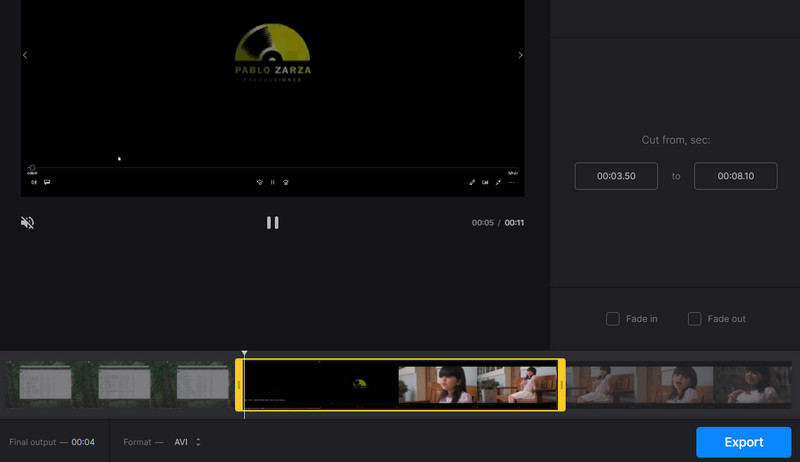
Clideo ist ebenfalls ein gutes, kostenloses AVI‑Video‑Trimm‑Tool, das Ihnen beim Kürzen langer AVI‑Dateien helfen kann. Anders als bei den vorherigen Lösungen müssen Sie hier nichts herunterladen. Ein großer Vorteil ist, dass Sie Zeit und Speicherplatz sparen, was besonders nützlich ist, wenn Ihr Computer nur wenige Ressourcen zur Verfügung hat. Sehen Sie sich die folgende Schritt‑für‑Schritt‑Anleitung an.
Schritt 1. Öffnen Sie Ihren bevorzugten Browser und rufen Sie die Website von Clideo auf.
Schritt 2. Suchen Sie in den Clideo‑Tools nach der Option Video schneiden und klicken Sie auf die Schaltfläche Datei wählen, um das Video zu importieren, das Sie schneiden möchten. Das Hochladen des Videos kann etwas dauern, Sie müssen hier eventuell ein wenig Geduld haben.
Schritt 3. Nachdem das Video geladen ist, legen Sie Start- und Endpunkt fest, indem Sie den rechten und linken Schieberegler bewegen. Optional können Sie die Dauer auch manuell eingeben, um das Video zu schneiden.
Schritt 4. Wählen Sie ein Ausgabeformat und klicken Sie unten rechts auf die Schaltfläche Exportieren und laden Sie das Video herunter, um die getrimmte Version der AVI‑Datei zu speichern.
2. VideoToolbox
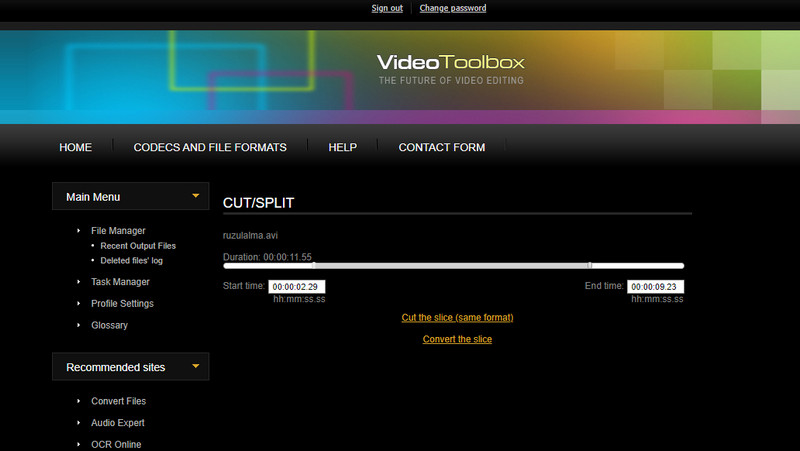
Ein weiteres Online‑Tool zum Schneiden von AVI‑Clips, das Sie verwenden können, ist VideoToolbox. Es handelt sich um ein vollständig kostenloses Programm zum Schneiden, Trimmen und Konvertieren von Videodateien. Zudem können Sie Ihre Videos durch Hinzufügen von Wasserzeichen, Texten und Untertiteln personalisieren. Probieren Sie dieses Tool selbst aus, indem Sie der folgenden Anleitung Schritt für Schritt folgen.
Schritt 1. Öffnen Sie auf Ihrem Computer einen Browser und besuchen Sie die Website von VideoToolbox.
Schritt 2. Registrieren Sie sich direkt für ein Konto, um den vollen Funktionsumfang des Programms zu nutzen. Klicken Sie danach im Menü auf der linken Seite auf die Option Dateimanager.
Schritt 3. Klicken Sie unten in der Oberfläche auf die Schaltfläche Datei wählen und importieren Sie die AVI‑Datei. Klicken Sie anschließend auf die Schaltfläche Hochladen.
Schritt 4. Sobald die Datei erfolgreich hinzugefügt wurde, sollten Sie ihren Namen in der Weboberfläche sehen. Setzen Sie ein Häkchen in das Kontrollkästchen der AVI‑Datei und öffnen Sie das Dropdown‑Menü Aktion wählen. Wählen Sie Datei schneiden/teilen. Verwenden Sie den bereitgestellten Marker oder geben Sie Start- und Endzeit zum Schneiden ein. Klicken Sie abschließend auf den Link Den Ausschnitt schneiden (gleiches Format).
Teil 3. FAQs zu AVI‑Trimmern
Wie kann ich eine AVI‑Datei auf dem Mac trimmen?
Um eine AVI-Datei auf dem Mac zu schneiden, können Sie das oben vorgestellte Tool iMovie für macOS verwenden. Falls Ihnen dieses jedoch zu kompliziert ist, eignet sich Vidmore Video Converter möglicherweise besser für Sie.
Kann ich Clips in VLC schneiden?
Ja. Der VLC Media Player ist neben seiner Funktion als Medienplayer auch mit grundlegenden Videobearbeitungswerkzeugen ausgestattet. Dazu gehören das Schneiden, Drehen und Konvertieren von Dateien.
Wie schneide ich die Mitte eines Videos heraus?
Wenn Sie den mittleren Teil eines Videos herausschneiden möchten, sollten Sie entweder iMovie oder Vidmore Video Converter verwenden. Nehmen wir iMovie als Beispiel: Teilen Sie das Video in Abschnitte und wählen Sie den mittleren Teil des Videos aus. Klicken Sie mit der rechten Maustaste und wählen Sie in den Optionen Ausschneiden.
Fazit
Es gibt viele Möglichkeiten, AVI‑Clips zu schneiden. Ganz gleich, ob Sie einen AVI‑Trimmer für Mac oder Windows suchen – es gibt immer Werkzeuge, die zu Ihren Anforderungen passen. In diesem Beitrag haben wir sowohl Offline‑ als auch Online‑Lösungen vorgestellt. iMovie ist zwar hervorragend für Mac‑Nutzer, kann für Einsteiger jedoch schwierig zu bedienen sein. VideoToolbox erfordert eine Registrierung, bevor Sie den vollen Funktionsumfang nutzen können, während Clideo relativ langsam hochlädt. Schaut man sich alles genau an, sticht Vidmore Video Converter unter allen in diesem Beitrag vorgestellten Tools hervor.
Video‑Tipps