Top KI-Tools für die Videobearbeitung, um deinen gesamten Workflow zu optimieren
Videobearbeitungsprogramme gehören zu den wichtigsten Werkzeugen, die jeder Content‑Creator haben muss. Deshalb investieren viele Menschen Zeit und Geld, um das beste Tool zu finden. Obwohl solche Programme unverzichtbar sind, suchen manche trotzdem nach Möglichkeiten, ihren Schnittprozess zu beschleunigen. Genau hier kommen KI‑Videoeditoren ins Spiel. KI bietet inzwischen ein neues Maß an Automatisierung und Unterstützung für Kreative. Hier helfen wir dir, eine Reihe aktuell verfügbarer Tools zu erkunden. Lerne sie in diesem Testbericht nacheinander kennen und entscheide anschließend, welcher KI‑Videoeditor für dich am besten geeignet ist.

SEITENINHALT
Teil 1. Kann ich Videos mit KI bearbeiten?
Fragst du dich, ob du mit KI Videos schneiden kannst? Die Antwort lautet: natürlich ja! KI sorgt derzeit in der Welt des Videoschnitts für große Veränderungen. Künstliche Intelligenz dient beim Videoschnitt in erster Linie dazu, eine Vielzahl von Aufgaben zu automatisieren und zu vereinfachen. So musst du nicht mehr alles manuell mit deinem eigenen Aufwand und Fachwissen erledigen. Gleichzeitig beschleunigt sie deinen Workflow und verbessert die Qualität deiner Videos. Du kannst also definitiv mit KI Videos bearbeiten.
Wenn du nun wissen möchtest, welche KI‑Tools für den Videoschnitt du verwenden kannst, lies im nächsten Abschnitt weiter.
Teil 2. KI-Videobearbeitungssoftware
Fangen wir mit einigen KI‑Programmen für den Videoschnitt an, die du nutzen kannst.
Top 1. Adobe KI‑Videoeditor
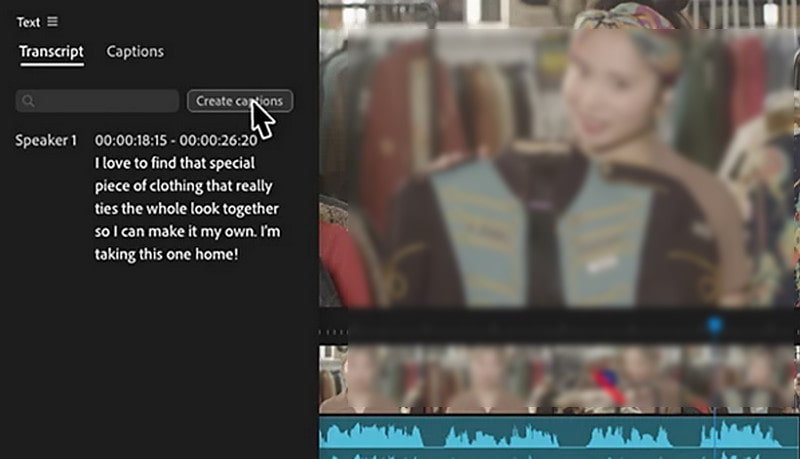
Adobe Premiere Pro sticht als leistungsfähiger Videoeditor hervor. Das Tool wird von vielen Profis und ambitionierten Anwendern genutzt. Die Integration in die Adobe Creative Cloud bietet umfangreiche Effekte, Übergänge, Audiosteuerung und vieles mehr. Und ja, Adobe setzt ebenfalls auf KI. Die KI‑Technologie heißt Adobe Sensei. Sie kann deinen Videoschnitt‑Workflow mit Funktionen wie Auto Reframe und Szenenschnitt‑Erkennung deutlich verbessern.
Adobes KI‑Funktionen:
• Color Match: Überträgt Farbkorrekturen von einem Clip auf einen anderen. So erzielst du schnell eine einheitliche Bildwirkung.
• Speech to Text: Mithilfe von KI kann Premiere Pro direkt aus dem Ton deines Videos Untertitel oder Captions erzeugen. Außerdem eröffnet es Möglichkeiten für Barrierefreiheit und Übersetzungen in Fremdsprachen.
• Morph Cut: Nutzt KI, um getrennte Clips mit fließenden Übergängen miteinander zu verbinden.
• Automated Transcription: Premiere Pro verwendet Adobe Sensei, um Audio automatisch in Text zu transkribieren. So sparst du dir stundenlanges manuelles Tippen.
• Scene Detection: Premiere Pro nutzt KI, um Szenenwechsel automatisch zu erkennen.
Weitere wichtige Funktionen:
• Mehrspur‑Bearbeitung und eine timeline‑basierte Benutzeroberfläche.
• Kompatibel mit einer großen Bandbreite an Videoformaten.
• Integration mit anderen Adobe‑Creative‑Cloud‑Apps wie After Effects.
Preisgestaltung:
• Abomodell ab $22.99/Monat.
Vorteile:
• Sehr leistungsstarkes Tool mit umfassendem Funktionsumfang.
• Große Auswahl an professionellen Werkzeugen und Effekten.
• Laufende Updates und neue Funktionen im Rahmen des Creative‑Cloud‑Abos.
Nachteile:
• Kann für gelegentliche Nutzer teuer sein.
• Aufgrund der Komplexität für Einsteiger unter Umständen überwältigend.
Top 2. Filmora KI‑Videoeditor
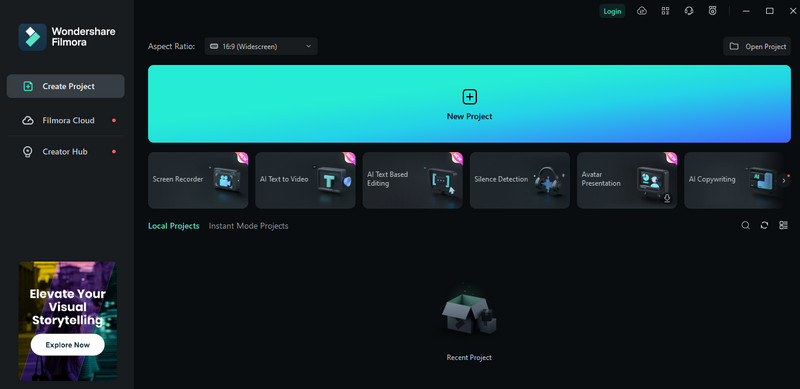
Eine weitere empfehlenswerte Videoschnittsoftware ist Wondershare Filmora. Im Vergleich zu Adobe ist dieses Tool ein leicht zu bedienender Videoeditor. Mit den jüngsten Updates hat Filmora bestätigt, dass KI‑gestützte Werkzeuge integriert wurden. Diese können dich bei vielen Aufgaben unterstützen. Um zu erfahren, welche das sind, lies einfach unten weiter, was Filmora zu bieten hat.
Filmoras KI‑Funktionen:
• KI‑Copilot‑Schnitt: Analysiert dein Material und macht intelligente, individuell angepasste Vorschläge auf Basis deiner Schnittanforderungen.
• KI‑Rauschunterdrückung: Erkennt automatisch Hintergrundgeräusche in Tonspuren und entfernt sie.
• Auto Framing: Die KI‑Technologie von Filmora sorgt dafür, dass das Hauptmotiv bzw. die Hauptaktion im Bildausschnitt bleibt.
• Stille‑Erkennung: Die KI erkennt automatisch irrelevante Pausen oder Momente der Stille und schneidet sie heraus.
• Audio‑Stretch mit KI: Filmora passt die Dauer deines Audios an die Länge deines Videos an.
Weitere wichtige Funktionen:
• Bietet dir eine umfangreiche Bibliothek mit voreingestellten Effekten, Titeln und Übergängen.
• Audio‑Bearbeitung mit integrierten Werkzeugen für Musik und Soundeffekte.
• Einfacher Export in verschiedenen Seitenverhältnissen, passend für unterschiedliche Social‑Media‑Plattformen.
Preisgestaltung:
• Abo‑Tarif: $19.99/Monat; $49.99/Jahr
• Cross‑Platform‑Tarif: $59.99/Jahr
• Dauerlizenz: $79.99 (Einmalzahlung)
Vorteile:
• Bietet eine leicht zu bedienende Benutzeroberfläche mit Drag‑and‑Drop‑Funktion.
• Integriert hilfreiche KI‑Funktionen, um den Schnittprozess zu straffen.
• Relativ günstig, einschließlich Option für eine Einmalzahlung.
Nachteile:
• Professionelle Cutter könnten den Funktionsumfang als eingeschränkt empfinden.
Top 3. DaVinci Resolve
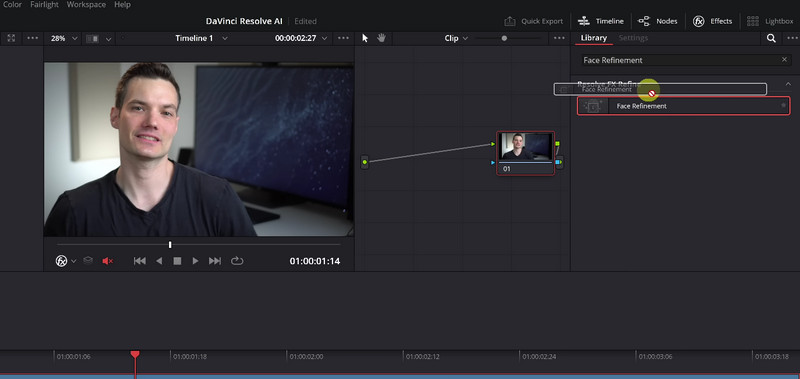
Nun schauen wir uns ein weiteres KI‑Tool für den Videoschnitt an: DaVinci Resolve von Blackmagic Design. Es ist bekannt für seine professionellen Schnitt‑Funktionen. Es vereint Schnitt, Farbkorrektur, visuelle Effekte usw. in einem einzigen Programm. Auch wenn dies nicht der Hauptfokus ist, verfügt DaVinci Resolve dennoch über einige KI‑Funktionen.
DaVinci Resolves KI‑Funktionen:
• Gesichtserkennung: Nutzt KI und Machine Learning, um Gesichter in deinen Clips zu erkennen und zu verfolgen. Anschließend werden automatisch Ordner (Bins) für jede Person erstellt, um das Material zu organisieren.
• Speed Warp: Mit Hilfe von KI werden Clips mit Geschwindigkeitsänderungen geglättet. So erhalten Aufnahmen mit hoher Bildrate ein natürlicheres Erscheinungsbild.
• KI‑Rauschreduzierung: KI hilft dabei, Audio zu bereinigen, indem Hintergrundgeräusche wie Rauschen, Brummen oder Wind analysiert und reduziert werden.
Weitere wichtige Funktionen:
• Fortschrittliches Color Grading mit den branchenführenden DaVinci‑Farbkorrekturwerkzeugen.
• Fairlight‑Audio mit Unterstützung für bis zu 1.000 Spuren.
• Fusion‑VFX‑Funktionen mit node‑basierter Oberfläche für komplexe Effekte.
Preisgestaltung:
• Kostenlos
• $295
Vorteile:
• Bietet eine Vielzahl leistungsstarker Werkzeuge wie Motion Graphics, VFX und mehr.
• Kostenlose Version, die sowohl für Einsteiger als auch für preisbewusste Anwender attraktiv ist.
• Unterstützung für hochauflösende Videoformate, einschließlich 8K.
• Funktionen für Zusammenarbeit mit mehreren Nutzern und Projektfreigabe
Nachteile:
• Die Software erfordert ein leistungsfähigeres Computersystem.
• Die Lernkurve kann für Anfänger anspruchsvoll sein.
Bonus: Bester Videoeditor: Vidmore Video Converter
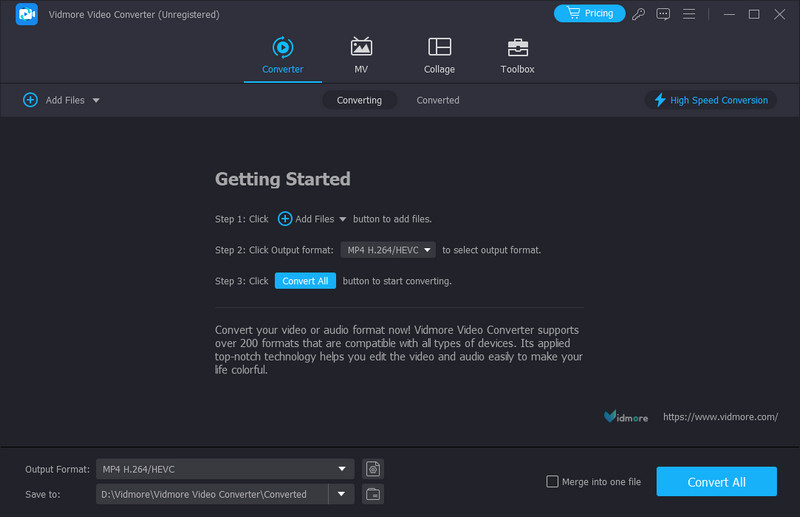
Videos mit KI zu bearbeiten, kann unseren Arbeitsablauf tatsächlich beschleunigen. Dennoch kann sie das traditionelle Editieren nicht vollständig ersetzen. Wenn du mehr Kontrolle über die Bearbeitung deiner Videos haben möchtest, solltest du Vidmore Video Converter in Betracht ziehen. Videos nach deinen persönlichen Vorlieben bearbeiten zu können, ist viel besser, als sich auf KI zu verlassen. Du kannst Filter und Effekte anpassen, Themes auswählen und vieles mehr. Mit diesem Tool kannst du deine Videoclips zuschneiden und drehen, damit sie in das gewünschte Seitenverhältnis passen. Außerdem kannst du aus einer großen Auswahl an Effekten und Filtern wählen, die du auf deine Videos anwenden kannst. Gleichzeitig kannst du nach Wunsch ein Wasserzeichen hinzufügen. Darüber hinaus kannst du deine gewünschte Hintergrundmusik importieren und die Lautstärke anpassen. Auch das Anpassen von Einstellungen wie Format, Auflösung, Qualität usw. ist möglich. Alles, was du für einen Editor brauchst, steckt in dieser Software.
Teil 3. KI-Videoeditor online
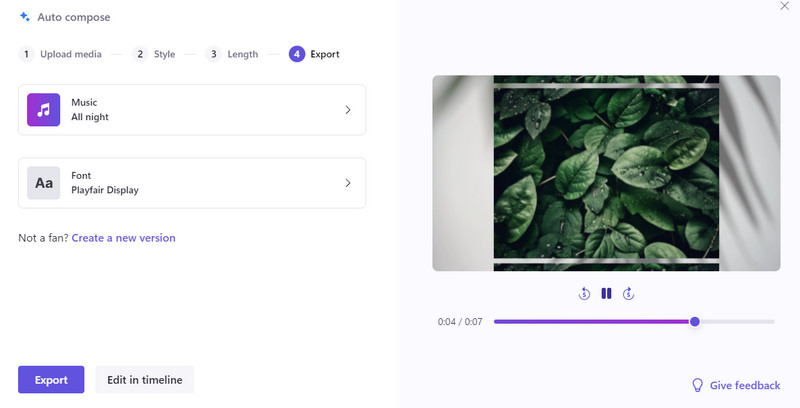
Ziehst du einen KI-Videoeditor online vor, anstatt Software zu installieren? Dann kann dir Clipchamp dabei helfen. Es ist eine beliebte Online-Plattform für Videobearbeitung, die eine Vielzahl von Tools und Funktionen bietet. Diese sind darauf ausgelegt, deinen Videobearbeitungsprozess reibungslos und einfacher zu machen. Außerdem sind KI-gestützte Werkzeuge enthalten, die du nutzen kannst. Entdecke sie unten.
KI-Funktionen von Clipchamp:
• KI-gestützte Text-zu-Sprache: Clipchamp kann geschriebenen Text mithilfe von KI in eine gesprochene Voiceover-Tonspur umwandeln.
• Smart Cut: Die KI von Clipchamp analysiert dein Filmmaterial und erkennt Szenen mit minimaler Aktion oder stillen Pausen. Anschließend schlägt sie Schnitte vor, um diese unnötigen Segmente zu entfernen. Auf diese Weise kannst du ein kompakteres und ansprechenderes Video erstellen.
• Automatische Untertitel: Nutzt KI-gestützte Spracherkennung, um automatisch Untertitel für deine Videos zu generieren. Diese Funktion stellt Barrierefreiheit für Zuschauer mit Hörbeeinträchtigungen sicher. Außerdem erleichtert sie den Konsum von Inhalten in geräuschsensitiven oder stillen Umgebungen.
• Stille-Erkennung und -Entfernung: Mit Hilfe von KI werden Pausen erkannt und Vorschauen erstellt; Stille von 3 Sekunden oder länger wird automatisch gefunden.
Weitere wichtige Funktionen:
• Bietet Zugriff auf lizenzfreie Stockfotos, Musik und Videos.
• Bietet eine Vielzahl von Übergängen, Text-Overlays und Filtern.
• Audio-Bearbeitungsfunktionen, einschließlich Lautstärkeregelung und Hintergrundmusik.
• Ausgestattet mit vorgefertigten Vorlagen für verschiedene Videoarten und Anlässe.
Preisgestaltung:
• Kostenlos
• Premium – $10,75/Monat; $107,67/Jahr
Vorteile:
• Verfügt über eine leicht zugängliche Benutzeroberfläche, die sich für Nutzer aller Erfahrungsstufen eignet.
• Clipchamp entwickelt seine KI-Funktionen aktiv weiter, um dir so viel Zeit wie möglich zu sparen.
• Die Kombination aus kostenlosen und Premium-Funktionen macht es flexibel für unterschiedliche Budgets.
Nachteile:
• Die Bearbeitung hängt von deiner Internetverbindung ab.
• Exportierte Videos haben im kostenlosen Tarif ein Clipchamp-Wasserzeichen.
• Obwohl es ein kostenloser KI-Videoeditor sein kann, gibt es Speicherbegrenzungen.
Teil 4. KI‑Video‑Bearbeitungs-App
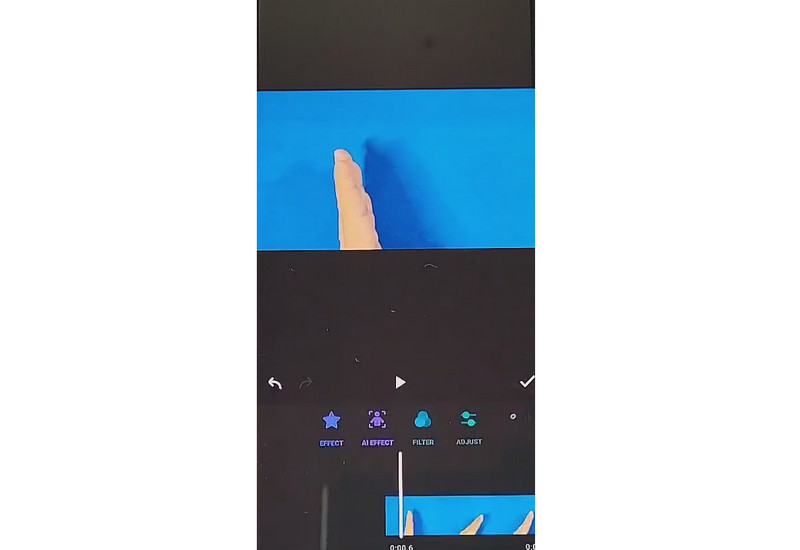
Gibt es einen KI-gestützten Videoeditor für iOS oder Android, den du nutzen kannst? Natürlich! Eine bekannte mobile App für Videobearbeitung, die KI-Funktionen bietet, ist InShot. Sie stellt Tools bereit, mit denen du deinen Bearbeitungsprozess beschleunigen kannst. Der Vorteil ist, dass du sie ganz einfach auf deinem Mobilgerät installieren kannst. So kannst du direkt auf deinem Smartphone Videos erstellen.
KI-Funktionen von InShot:
• Auto-Trim und -Split: Es schneidet und teilt dein Filmmaterial automatisch in verschiedene Szenen.
• Smart Video Speed: Nutzt KI, um die Geschwindigkeit deiner Video-Clips anzupassen. So werden automatisch flüssige Zeitlupen- oder Zeitraffer-Effekte erzeugt.
• KI-Effekte: Analysiert dein Filmmaterial und wendet KI-generierte Filter an. Damit kannst du Farben, Kontrast und die gesamte visuelle Wirkung verbessern.
• Hintergrund-Entferner: Nutzt KI, um den Hintergrund deiner Videos automatisch zu erkennen und zu entfernen. So kannst du ihn durch einen anderen Hintergrund ersetzen oder Ebenen darüberlegen.
Weitere wichtige Funktionen:
• Bietet grundlegende Funktionen zum Kürzen, Schneiden und Zusammenführen von Videos.
• Bietet jede Menge Musik und Soundeffekte in seiner Bibliothek.
• Ermöglicht dir außerdem, Video- und Foto-Diashows zu erstellen.
• Ermöglicht den Export von Videos in hoher Auflösung bis zu 4K.
Preisgestaltung:
• Kostenlose Version: Eingeschränkte Funktionen mit Wasserzeichen auf exportierten Videos
• Pro: $3,99/Monat; $17,99/Jahr
• Lifetime: $39,99
Vorteile:
• Bearbeite Videos direkt auf deinem mobilen Gerät.
• Es verfügt über eine benutzerfreundliche Oberfläche, die ideal für neue Nutzer ist.
• Außerdem bietet es ein umfangreiches Set an Bearbeitungstools und Funktionen.
Nachteile:
• Wasserzeichen in Videos der kostenlosen Version.
• KI-Funktionen sind nur in der Pro-Version verfügbar.
• Die Bildschirmgröße von Mobilgeräten kann für detaillierte Bearbeitungsaufgaben einschränkend sein.
Teil 5. FAQs zum KI‑Videoeditor
Kann GPT‑4 Videos bearbeiten?
Leider nein. GPT-4 kann derzeit keine Videos bearbeiten. Es ist in erster Linie ein textbasiertes Modell und kann Videos nicht direkt editieren.
Ist Invideo AI kostenlos?
Invideo bietet einen kostenlosen Tarif mit eingeschränkten Funktionen an. Wenn Sie auf den vollen Funktionsumfang zugreifen möchten, müssen Sie auf einen kostenpflichtigen Tarif upgraden. Die Preisinformationen finden Sie auf ihrer Website.
Kann ChatGPT Videobearbeitung durchführen?
Nein. Ähnlich wie GPT-4 ist ChatGPT ein großes Sprachmodell, das auf Text spezialisiert ist. Es kann Videos nicht direkt bearbeiten. Dennoch kann es ein hilfreicher Begleiter für Aufgaben rund ums Videoschnitt sein, etwa beim Schreiben von Skripten und beim Brainstorming für Videoideen.
Was ist der beste KI-Videoeditor für TikTok?
Einige beliebte KI‑Videobearbeitungsprogramme für TikTok sind InShot, InVideo und Adobe Premiere Pro mit KI‑Funktionen. Wenn Sie diese Optionen genauer recherchieren, können Sie leichter das Tool finden, das am besten zu Ihren TikTok‑Bearbeitungsanforderungen passt.
Fazit
Insgesamt hängt die Wahl eines KI-Videoeditors von deinen spezifischen Bedürfnissen und Vorlieben ab. An diesem Punkt hast du womöglich bereits das richtige Tool für dich ausgewählt. Sollte es jedoch einmal vorkommen, dass das mit KI bearbeitete Video nicht deinen Vorstellungen entspricht, solltest du andere Bearbeitungstools in Betracht ziehen. Daher empfehlen wir dir nachdrücklich die Verwendung von Vidmore Video Converter. Die Bearbeitungstools, die du benötigst, sind hier vorhanden und lassen sich dank der intuitiven Oberfläche leicht verwenden.