Top Video‑Seitenverhältnis‑Konverter für Online‑, Offline‑ und Mobil‑Nutzer
Alle Seitenverhältnisse deiner Videos sind im Hochformat aufgenommen, bis auf ein oder zwei Clips. Im schlimmsten Fall ist ausgerechnet das Video, das in der richtigen Ausrichtung sein müsste, das Highlight des gesamten Projekts. Viele solcher vertrauten Situationen passieren dir und mir. Daher wissen wir, wie frustrierend das sein kann. Aus diesem Grund suchen viele Nutzer nach Lösungen, genauer gesagt nach einem Video-Seitenverhältnis-Änderer.
Unter Berücksichtigung dessen haben wir den besten Seitenverhältnis-Änderer für mobile, Online- und Offline-Nutzer recherchiert. Ohne weitere Umschweife folgt unten eine Liste der besten Programme zum Ändern des Seitenverhältnisses.
SEITENINHALT
Bevor wir schreiben – so testen wir Software für unsere Beiträge:
Hinweis: Alle Inhalte auf unserer Website werden von Menschen aus unserer Redaktion verfasst. Bevor wir schreiben, recherchieren wir ausführlich zum jeweiligen Thema. Anschließend benötigen wir 1–2 Tage, um die Tools auszuwählen und zu testen. Wir prüfen Software hinsichtlich Geräte‑ und Systemanforderungen, Funktionen, Nutzungserlebnis usw. Um unseren Test umfassender zu machen, sichten wir außerdem Bewertungsseiten wie G2, Trustpilot usw., um echte Nutzererfahrungen als Referenz heranzuziehen.
Teil 1. Idealer Online‑Seitenverhältnis‑Konverter
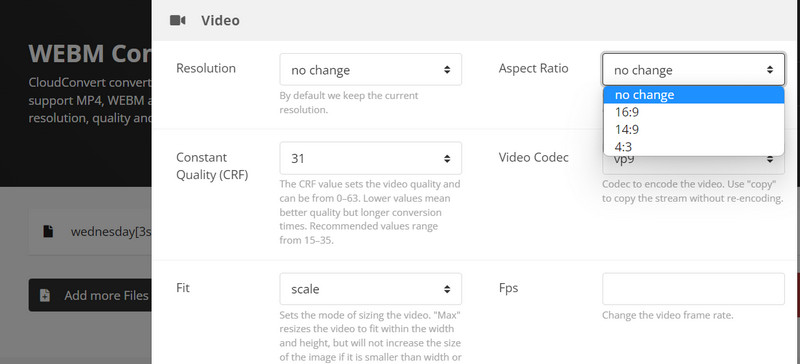
Für einen kostenlosen und effizienten Video‑Zuschneide‑Konverter solltest du CloudConvert wählen. Das Tool wurde in erster Linie dafür entwickelt, Videodateien direkt von der Webseite in andere Formate zu konvertieren. Darüber hinaus ist es mit Videobearbeitungstools ausgestattet, mit denen du das Seitenverhältnis deiner Videodateien anpassen kannst. Ob du Chrome, Edge, Safari oder Mozilla Firefox verwendest – es erledigt die Aufgabe zuverlässig. Außerdem können Nutzer aus verschiedenen Online‑Quellen hochladen, wie Dropbox, OneDrive und Google Drive, oder über die URL des Videos. Obendrein können Einsteiger und fortgeschrittene Anwender diesen Online‑Video‑Seitenverhältnis‑Konverter problemlos bedienen.
Vorteile
- Online‑Konverter zur Größenänderung ohne App‑Installation verwenden.
- Videos von lokalen Laufwerken und Online‑Quellen hochladen.
- Auflösung, Video‑Codec usw. ändern.
Nachteile
- Zur Nutzung des Programms ist eine Internetverbindung erforderlich.
- Du musst das Video konvertieren, um die bearbeitete Datei zu erhalten.
Teil 2. Bester Seitenverhältnis‑Konverter offline
Mit Vidmore Video Converter kannst du das Seitenverhältnis deiner Videodateien ändern. Es handelt sich um eine Desktop‑Anwendung, mit der du Videos mit oder ohne Internetverbindung bearbeiten kannst. Dieses Programm dient dir als professionelle Alternative, da es ein hochwertiges Nutzererlebnis und zahlreiche Optionen zur Videobearbeitung bietet. Das Tool verfügt über Voreinstellungen für Seitenverhältnisse, darunter 16:9, 4:3, 1:1 und viele weitere.
Außerdem kannst du den Rahmen des Seitenverhältnisses anpassen, um das Video auf das Hauptmotiv zu fokussieren. Nach jeder vorgenommenen Änderung siehst du die Ergebnisse sofort im Vorschaufenster. Ja, das Tool verfügt sowohl über ein Bearbeitungs- als auch ein Ergebnisfenster. Um es genauer unter die Lupe zu nehmen und zu lernen, wie du das Seitenverhältnis mit dieser Seitenverhältnis-Änderer‑App veränderst, lies weiter unten.
Vorteile
- Es gibt viele Voreinstellungen für das Seitenverhältnis zur Auswahl.
- Es bietet Zoom‑Modi wie Pan & Scan, Vollbild und Letterbox.
- Den Fokus des Videos mit nur einem Klick zentrieren.
Nachteile
- Ein Upgrade auf ein Premium‑Konto ist erforderlich, um mehr Optionen zu erhalten.
- Die Videokonvertierung ist notwendig, um das bearbeitete Video zu erhalten.
Im Folgenden findest du die Schritte, die du ausführen solltest, um zu lernen, wie du diesen Seitenverhältnis‑Konverter verwendest:
Schritt 1. Programm herunterladen und installieren
Bevor du irgendetwas tust, musst du das Programm über die Schaltfläche Free Download herunterladen. Das Tool ist für Windows- und Mac‑Computer verfügbar, sodass du auswählen kannst, was zu deinem Betriebssystem passt. Installiere das Tool danach und starte es.
Schritt 2. Video in das Programm hochladen
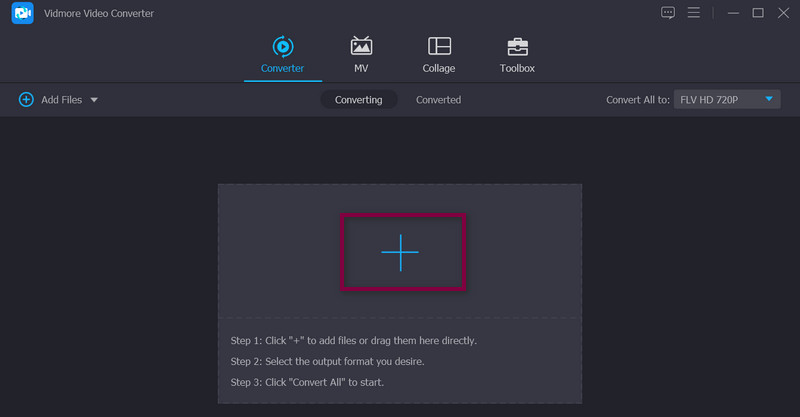
Klicke in der Hauptoberfläche des Programms auf das Symbol mit dem Plus-Zeichen, um eine Videodatei hinzuzufügen. Dann öffnet sich dein Datei-Explorer. Wähle nun das Video aus, dessen Seitenverhältnis du bearbeiten möchtest. Sobald der Upload erfolgreich war, siehst du die Eigenschaften des Videos.
Schritt 3. Video-Editor aufrufen
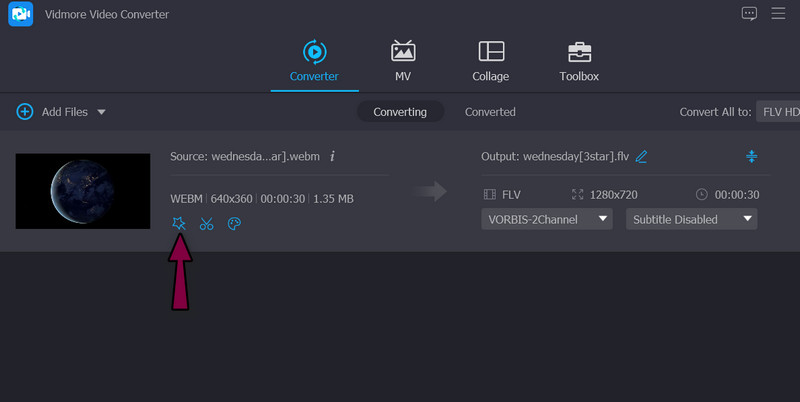
Klicke nun auf das Edit-Symbol, das wie ein Zauberstab aussieht und sich neben der Videominiatur befindet. Danach gelangst du zur eigentlichen Bearbeitungsoberfläche des Programms.
Schritt 4. Seitenverhältnis ändern
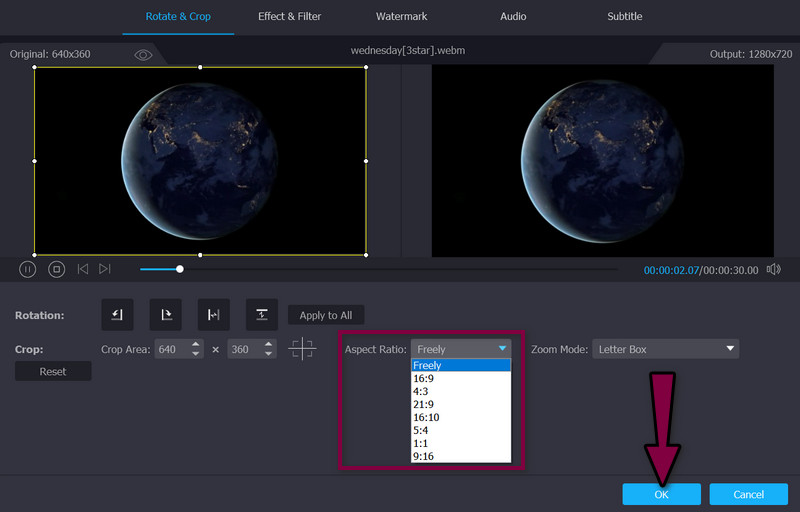
Standardmäßig wirst du zunächst zum Bereich Rotate & Crop weitergeleitet, in dem sich der Seitenverhältnis‑Konverter befindet. Unten in der Oberfläche siehst du den Abschnitt für das Seitenverhältnis. Öffne das Dropdown-Menü und wähle dein gewünschtes Anzeige‑Seitenverhältnis. Wenn du fertig bist, klicke auf OK. Konvertiere anschließend das Video, um eine Kopie des bearbeiteten Videos zu erhalten.
Teil 3. Seitenverhältnis‑Konverter‑App auf mobilen Geräten
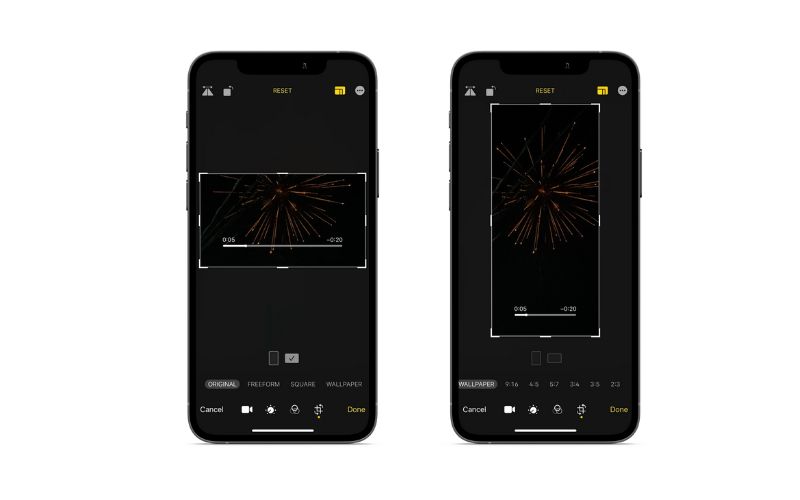
Du kannst das Seitenverhältnis deiner Videos auch auf deinen Mobilgeräten ändern. Hier sehen wir uns die Fotos‑App an und wie sie als dein Seitenverhältnis‑Konverter dienen kann. Vorausgesetzt, dein iPhone läuft mit iOS 13 oder höher, ist die Funktion zur Videobearbeitung – insbesondere das Ändern des Seitenverhältnisses – verfügbar. Im Fenster zur Videobearbeitung findest du viele Optionen, die du verwenden kannst. Du kannst zwischen Hoch- und Querformat wählen.
Zusätzlich bietet das Tool freie Form, Quadrat, Hintergrundbild und viele weitere Voreinstellungen für Seitenverhältnisse. Es ist wirklich ein hilfreiches und nützliches Werkzeug, um das Seitenverhältnis deiner Videos auf mobilen Geräten zu ändern. Wenn du Effekte hinzufügen, das Video drehen oder spiegeln möchtest, kannst du das ebenfalls mit diesem Programm tun. Im Folgenden findest du derweil einige Vor- und Nachteile, auf die du achten solltest.
Vorteile
- Zugeschnittene Videos für eine bestimmte Plattform oder ein bestimmtes Seitenverhältnis skalieren.
- Es bietet Optionen für Hochformat, Querformat und Quadrat.
- Im zugeschnittenen Bereich durch das Video schwenken oder hineinzoomen.
Nachteile
- Es ist nur auf iPhone und iPad verfügbar.
- Das System muss auf iOS 13 oder höher aktualisiert sein.
Teil 4. FAQs zu Seitenverhältnis‑Konvertern
Geht Qualität verloren, nachdem das Video-Seitenverhältnis geändert wurde?
Es kommt darauf an. Mit dem richtigen Seitenverhältnis wirkt das Video einwandfrei. Ein falsches Seitenverhältnis hingegen führt zu einer verzerrten Darstellung.
Was ist das ideale Seitenverhältnis?
Da das Seitenverhältnis 16:9 auf nahezu allen Geräten die höchste Auflösung unterstützt, gilt es als optimales Seitenverhältnis.
Was ist besser, 16:9 oder 16:10?
Die Wahl kann je nach Format der Anzeigefläche und dem verwendeten Material variieren. Spiele- und Filminhalte funktionieren in der Regel besser mit einem Seitenverhältnis von 16:9, während 16:10 besser für Tablets und Personal Computer geeignet ist.
Fazit
Du kennst nun die verschiedenen Seitenverhältnis‑Konverter für unterschiedliche Plattformen und Geräte. Welche Hardware du auch verwendest, es gibt ein Programm, das die Aufgabe der Bearbeitung des Seitenverhältnisses übernimmt. Du kannst die Darstellung deines Videos korrigieren und perfekte Reels, Video‑Highlights und vieles mehr erstellen. Probiere sie selbst aus und wähle das Tool, das am besten zu deinen Bedürfnissen passt.