Die 5 besten Geburtstags‑Slideshow‑Maker für die Online‑ und Offline‑Nutzung
Ein solider Geburtstags‑Slideshow‑Maker hilft Nutzerinnen und Nutzern, visuell beeindruckende Geburtstagsfilme zu erstellen. Dies gelingt mit einer inspirierenden Sammlung an anpassbaren Vorlagen. Die Sammlung umfasst Themen, auffällige Effekte, Filter und mehr. Verwandeln Sie beliebige Bilder oder Videos in fesselnde, aufeinanderfolgende und animierte Sequenzen. Es gibt zahlreiche Foto‑Slideshow‑Ersteller und Videobearbeitungstools. In diesem Beitrag stellen wir die fünf besten Birthday‑Slideshow‑Maker vor. Sie bieten fröhliche Happy‑Birthday‑Musik, Emojis und Sticker. Also, legen wir los!

SEITENINHALT
Teil 1. Bester Geburtstags‑Slideshow‑Maker
Option 1. Vidmore Video Converter
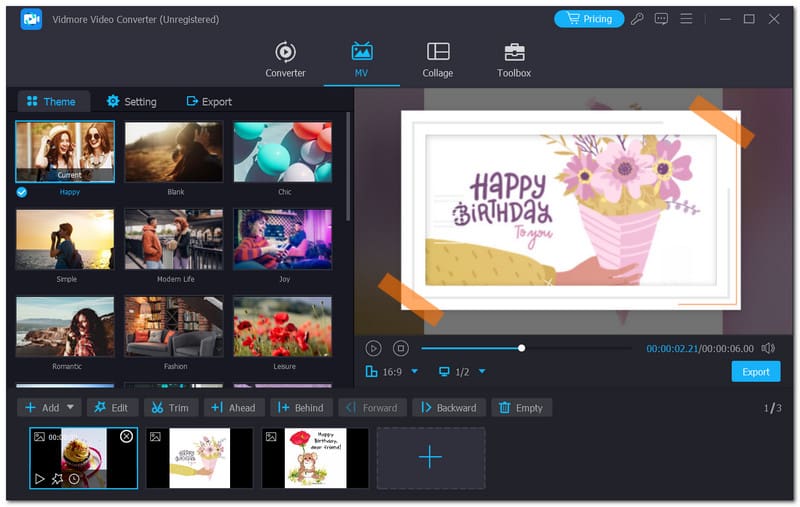
Es ist leicht, das Leben in Geschichten zu erzählen. Um besondere Anlässe wie Geburtstage zu bewahren, verwenden Sie diesen einfachen Geburtstags‑Slideshow‑Maker, Vidmore Video Converter. Sie können Text, Musik, Effekte und andere Elemente hinzufügen, um Ihre Slideshow individuell zu gestalten. Dieser funktionsreiche Slideshow‑Maker bietet zahlreiche Funktionen und hochwertige Vorlagen für verschiedenste Ereignisse – von alltäglichen Momenten wie der ersten Reise bis zu lebensverändernden Ereignissen wie Geburtstagen. Sie können Ihre beeindruckende Foto‑Video‑Slideshow in wenigen Minuten erstellen. Fügen Sie einfach Ihre Lieblingsbilder, Clips und Musik hinzu. Darüber hinaus kann das Programm eine Geburtstags‑Slideshow mit bis zu 4K‑UHD‑Auflösung erstellen.
Funktionen:
- Vidmore bietet viele Effekte und Songs für Geburtstags‑Slideshows. Nutzer können sie verwenden, um ihre Videos zu personalisieren.
- Bearbeiten Sie Ihre Geburtstags‑Slideshow‑Videos mühelos. Erstellen Sie ein Meisterwerk, indem Sie Effekte, Filter, Bildunterschriften und Untertitel hinzufügen.
- Es kann die ursprüngliche Qualität Ihrer Videos mit 1080p HD und 4K Ultra HD beibehalten.
- Sobald Sie Ihren Film perfektioniert haben, können Sie das wunderschöne Werk in MP4, MOV oder einem anderen gängigen Format speichern.
Vorteile
- Es bietet eine benutzerfreundliche Oberfläche und eine unkomplizierte Bearbeitung von Geburtstags‑Slideshows.
- Es ist für Mac und Windows verfügbar.
- Es stehen viele Video‑Vorlagen zur Verfügung.
Nachteile
- In der kostenlosen Version wird in der Slideshow ein Wasserzeichen eingeblendet.
Option 2. FlexClip
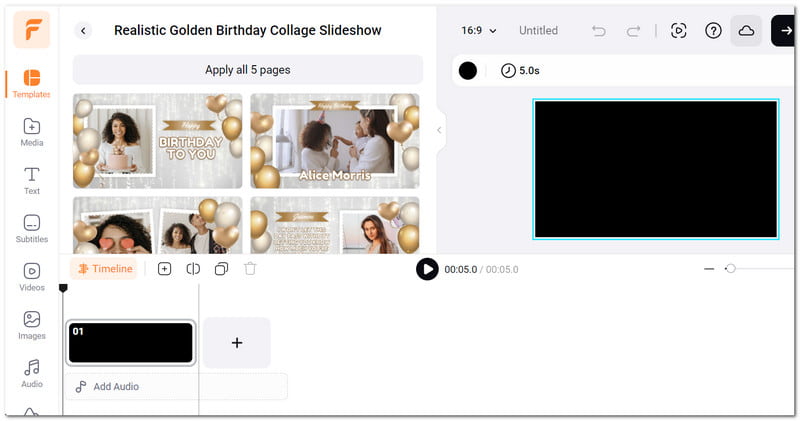
Der FlexClip Birthday‑Slideshow‑Maker bietet zahlreiche Vorlagen und kann Ihre erste Wahl sein. Wenn Ihnen Zeit oder Know-how fehlt, können Sie Vorlagen für eine Geburtstags‑Slideshow verwenden. Sie helfen bei Textanimationen, Motion Graphics und Layout‑Designs. So erstellen Sie schnell und einfach ein ansprechendes Geburtstags‑Slideshow‑Video. Allerdings benötigt FlexClip eine stabile Internetverbindung, um Ihre Projekte abzurufen und zu bearbeiten. Es ist ein Online‑Tool.
Funktionen:
- Nutzen Sie viele animierte Elemente und über 1.000 vorgefertigte Textanimationen, darunter Geburtstagsballons, Konfetti, Emojis und florale Motive.
- Nehmen Sie Ihre Voice‑over‑Aufnahmen auf und greifen Sie auf zahlreiche Musiktracks und Soundeffekte zu.
- Sie können aus über 200 beliebten Übergängen wählen, darunter Liquid, Splash, Kreis, Zoom, Glitch und mehr.
- Es bietet eine einfache Bild‑ und Videobearbeitung mit einer intuitiven Timeline sowie automatisches Cloud‑Syncing, um Projektverluste zu vermeiden.
Vorteile
- FlexClip stellt zahlreiche vorgefertigte Vorlagen für Geburtstags‑Slideshows zur Verfügung.
- Es hat eine einfache und intuitive Benutzeroberfläche.
- Es bietet KI‑gestützte Tools wie die automatische Untertitel‑Funktion.
Nachteile
- Der maximale Video‑Export ist nur bis 1080p möglich.
Option 3. Smilebox
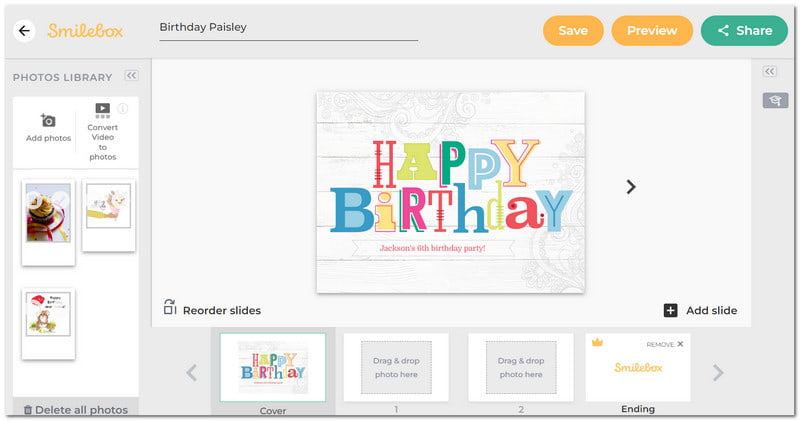
Der Birthday‑Foto‑Slideshow‑Maker von Smilebox ist darauf ausgelegt, Ihre Anforderungen zu erfüllen. Er richtet sich an alle, die etwas Einfaches, Niedliches und leicht zu Bedienendes suchen. Teilen Sie Ihre individuelle Geburtstags‑Slideshow‑Vorlage mit Ihren Liebsten. Ersetzen Sie die vorgefertigten Bilder, Texte und die Musik durch Ihre eigenen. Es ist kinderleicht. Dennoch ist das Tool nicht kostenlos; Nutzer müssen ein Abonnement erwerben, um auf alle Funktionen zugreifen zu können. Außerdem müssen Sie zunächst ein Konto erstellen, um das Online‑Tool zu verwenden.
Funktionen:
- Es verfügt über eine einfache und intuitive Bearbeitungsoberfläche sowie Vorlagen für Geburtstags‑Slideshows.
- Es ermöglicht den Nutzern, Musik und Text zu personalisieren.
- Es gibt eine Option, das Farbschema festzulegen, ein Logo hinzuzufügen und Bildfilter anzuwenden.
- Es kann die Geschwindigkeit der Geburtstags‑Slideshow ändern.
Vorteile
- Smilebox ist hervorragend und leicht zu bedienen.
- Es bietet eine große Auswahl an vordefinierten Vorlagen, nicht nur für Geburtstagsthemen.
- Es stellt angemessen günstige Tarife zur Verfügung.
Nachteile
- Es bietet nur eine begrenzte Auswahl an kostenloser Musik.
Option 4. WeVideo
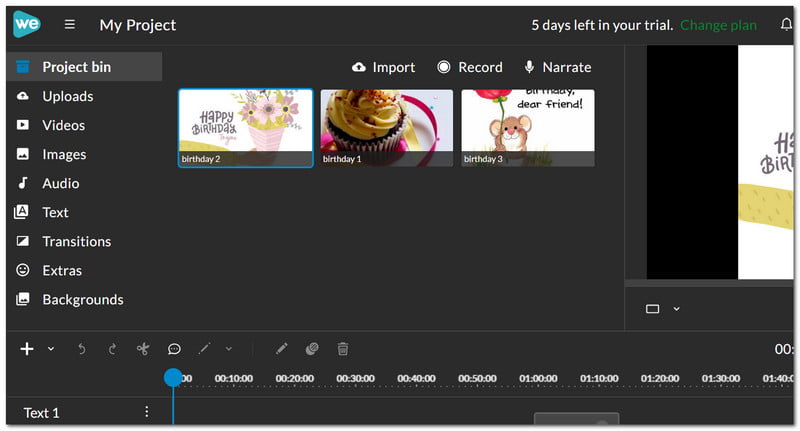
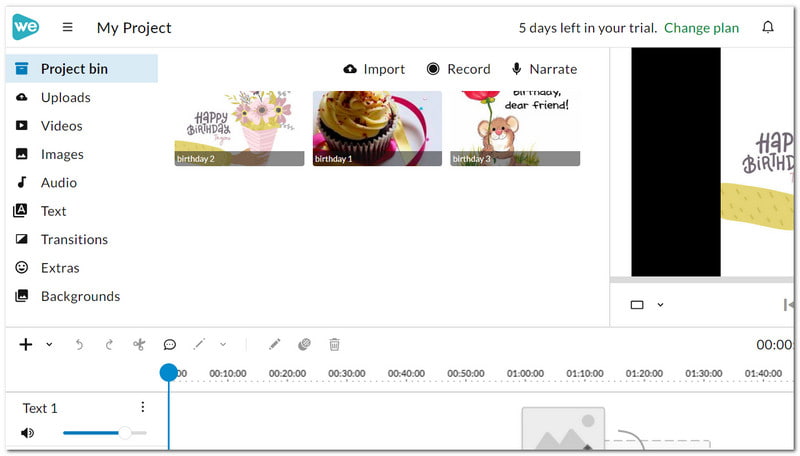
WeVideo ermöglicht es Ihnen, Geburtstags‑Slideshow‑Videos in hoher Qualität zu erstellen. Sie können ein Thema für Ihr Video auswählen, indem Sie die Farben der Clips ändern, Motion‑Titel hinzufügen und Übergänge nutzen. Zusätzlich können Nutzer auch einen Greenscreen anwenden und verwenden. Dieser Slideshow‑Ersteller stellt hochwertige Stock‑Vorlagen für Geburtstags‑Slideshows zur Verfügung. Außerdem müssen Sie die erstellten Videos nicht auf Ihrer Festplatte speichern. Sie können sie direkt in die Cloud hochladen. Wenn Sie das Video nicht auf einmal ansehen können, setzen Sie später einfach an der Stelle fort, an der Sie aufgehört haben. Obwohl die Plattform viele Effekte bietet, sind die Anpassungsmöglichkeiten eingeschränkt. Zum Beispiel könnte es mehr Flexibilität beim Ändern und Hinzufügen von Titeln geben.
Funktionen:
- Die Greenscreen‑Technologie sorgt ohne zusätzliche Kosten für ein hochwertiges Erscheinungsbild.
- Eine Million Stock‑Medienobjekte, darunter Bilder, Musik, Tracks und Themes.
- Es ist auf jeder Plattform verfügbar, ob Chromebook, Windows, Mac oder Mobilgerät.
Vorteile
- WeVideo bietet eine übersichtliche, leicht verständliche Benutzeroberfläche.
- Die Integration in Cloud-Speicher und die plattformübergreifenden Funktionen ermöglichen das Arbeiten von überall aus.
- Die WeVideo‑Technologie vereinfacht und beschleunigt den Videoschnitt.
Nachteile
- Eingeschränkte Kontrolle über Effekte.
Option 5. Animaker
Sie haben wenig Zeit, möchten aber etwas Besonderes für den Menschen erstellen, der Ihnen am meisten am Herzen liegt. Animaker ist eines der besten Tools zur Erstellung von Geburtstags‑Slideshows. Animaker verfügt über zahlreiche Funktionen und trägt nicht ohne Grund den Spitznamen “Schweizer Taschenmesser der Kreativität”. Es ist eine ausgezeichnete Wahl, um einzigartige Geburtstagsfilme zu gestalten. Sie erhalten Zugriff auf über tausend Stock‑Icons, Objekte und Assets. Das bedeutet, dass Sie mit Animaker praktisch alles zum Leben erwecken können, was Sie sich vorstellen. Dennoch beschweren sich Kundinnen und Kunden über die kostenlose Version von Animaker, da sie die Anzahl der erstellbaren Geburtstags‑Slideshows begrenzt. Außerdem wird unter anderem auch die maximale Videolänge eingeschränkt.
Funktionen:
- Animaker bietet die Möglichkeit, personalisierte animierte Charaktere zu erstellen.
- Die Gesichtsausdrücke der animierten Figur variieren. Sie eignen sich gut für eine personalisierte Geburtstag‑Slideshow.
- Über tausend Titel in einer berührenden Bibliothek sind lizenzfrei nutzbar.
- Die Videoformate sind mit allen sozialen Medien und Instant‑Messaging‑Diensten kompatibel.
Vorteile
- Nutzer können mit Animaker animierte GIFs erstellen und in Geburtstagsclips einfügen.
- Es ist ein Online‑Tool und erfordert keinen Software‑Download.
- Es kann Geburtstags‑Slideshow‑Videos in bis zu 4K‑UHD‑Auflösung exportieren.
Nachteile
- In der kostenlosen Version wird bei jedem Export ein Wasserzeichen eingefügt.
| Vidmore Video Converter | FlexClip | Smilebox | WeVideo | Animaker | |
| Unterstützte Plattformen | Windows, Mac | Webbasiert | Webbasiert | Webbasiert | Webbasiert |
| Vorlagen | Mittel | Umfassend | Umfassend | Mittel | Umfassend |
| Bearbeitungstools | Einfach (Effekte hinzufügen, schneiden, Wasserzeichen, zuschneiden, drehen, Audio usw.) | Mittel (Hintergrund, Elemente, Overlays, Untertitel usw. hinzufügen) | Einfach (Text, Audio, Untertitel, Effekte, Übergänge usw. hinzufügen) | Einfach (Text hinzufügen, schneiden, zuschneiden, spiegeln, drehen, Audio, Untertitel usw.) | Mittel (Charakter‑Builder‑Funktion, Text, Elemente, Übergänge, Musik usw. hinzufügen) |
| Anpassung der Vorlagen | Mittel | Umfassend | Mittel | Mittel | Umfassend |
| Preis | Kostenlose Testversion, kostenpflichtig | Kostenlose Testversion, kostenpflichtig | Kostenlose Testversion, kostenpflichtig | Kostenlose Testversion, kostenpflichtig | Kostenlose Version, kostenpflichtig |
Teil 2. Bonus: So erstellen Sie eine Geburtstags‑Slideshow
Schritt 1. Laden Sie den Vidmore Video Converter auf einen Mac‑ oder Windows‑Desktop herunter und installieren Sie ihn. Starten Sie anschließend die App.
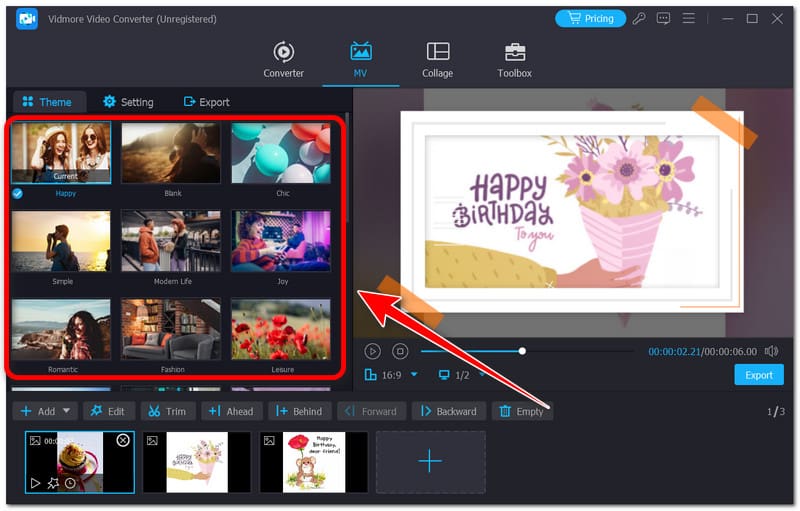
Schritt 2. Wählen Sie im MV‑Bereich die Vorlage aus den Dutzenden von Themen, die Sie für Ihre Geburtstags‑Slideshow verwenden möchten. Passen Sie sie dann an.
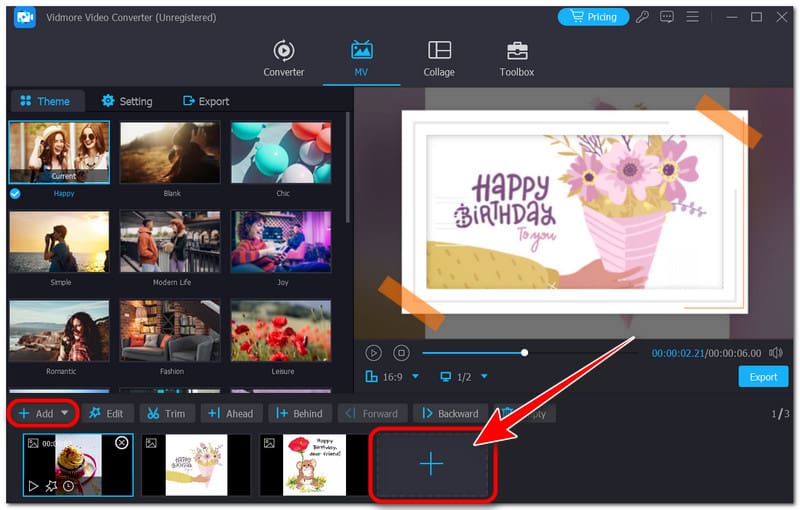
Schritt 3. Klicken Sie anschließend auf die Schaltfläche „Hinzufügen“ oder auf das Pluszeichen unten, um die Bilddatei oder den Ordner hinzuzufügen, den Sie in Ihre Geburtstags‑Slideshow aufnehmen möchten.
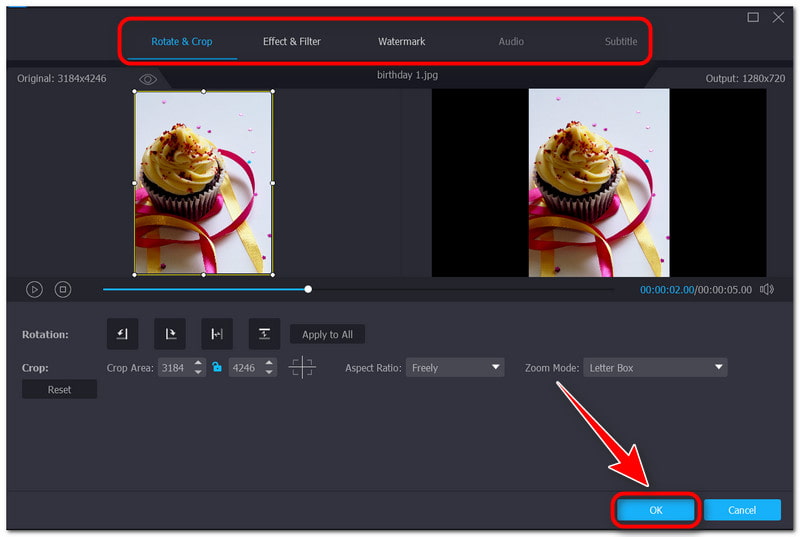
Schritt 4. Tippen Sie danach auf den Bereich 'Bearbeiten'. Sie können Ihre Clips drehen, zuschneiden, Effekte oder Filter, Wasserzeichen, Audio und Untertitel hinzufügen. Passen Sie alles nach Ihren Wünschen an und klicken Sie auf „OK“, wenn Sie fertig sind.
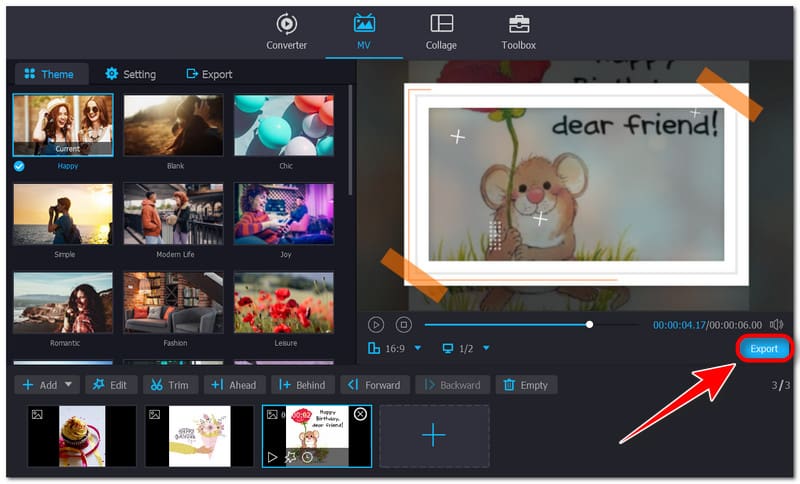
Schritt 5. Wenn Sie mit Ihrem Werk zufrieden sind, klicken Sie auf die Schaltfläche „Exportieren“, um Ihre Geburtstags‑Slideshow zu speichern. Und das war’s! So erstellen Sie eine Geburtstags‑Foto‑Slideshow. Probieren Sie es jetzt mit dem leistungsstarken Vidmore Video Converter aus!
Teil 3. FAQs zum besten Slideshow‑Maker
Was ist der beste Slideshow‑Maker für Geburtstage?
Vidmore Video Converter ist der beste Birthday‑Slideshow‑Maker. Sein funktionsreicher Videoeditor bietet viele Vorlagen für verschiedenste Ereignisse. Sie können ihn für alltägliche Momente oder lebensverändernde Ereignisse wie Geburtstage verwenden. In nur wenigen Minuten erstellen Sie Ihr eigenes, beeindruckendes Geburtstags‑Slideshow‑Video. Fügen Sie einfach Ihre Lieblingsbilder, Clips und Musik hinzu.
Wie heißt die App, die Geburtstagsvideos mit Bildern und Musik erstellt?
Es gibt viele Apps zum Erstellen und Bearbeiten von Geburtstagsvideos im Google Play Store und im Apple App Store. YouCam Video gehört zu den besten kostenlosen Geburtstagsvideo-Editoren. Die übersichtliche Benutzeroberfläche bietet eine große Auswahl an Bearbeitungstools, Effekten und Musik. So können Sie schnell und einfach einzigartige und fesselnde Geburtstagsvideos erstellen.
Wie viele Bilder sollten in einer Geburtstags‑Slideshow sein?
Ein fünfminütiges Video sollte etwa 85 Bilder enthalten. Jedes Bild wird für eine Übergangszeit von dreieinhalb Sekunden angezeigt. Wenn jedes Foto fünf Sekunden länger auf dem Bildschirm zu sehen sein soll, hätte das Video 55 Bilder.
Fazit
Welcher Birthday‑Slideshow‑Video‑Maker ist also der richtige für Sie? Auch wenn es wichtig ist, Ihren Liebsten zu zeigen, wie viel sie Ihnen bedeuten, können wir an ihrem großen Tag nicht immer persönlich dabei sein. Eine Geburtstags‑Slideshow ist eine wunderbare Möglichkeit, jemandem alles Gute zum Geburtstag zu wünschen. Sie können sie nutzen, wenn Sie an diesem besonderen Tag nicht bei der Person sein können. Verwenden Sie den Vidmore Video Converter, um ein Geburtstags‑Slideshow‑Video zu erstellen. So bleiben die Erinnerungen der oder des Geburtstagskindes für immer erhalten.