Animierte GIFs sofort online, offline und auf Mobilgeräten skalieren
Die rasante Popularität von GIFs ist offensichtlich. Viele Internetnutzer verwenden sie, um lustige und beeindruckende optische Illusionen zu präsentieren. Du findest sie auf sozialen Medien wie Twitter, Instagram, Facebook, Vimeo und anderen Sharing‑Plattformen. Wie wir wissen, haben diese sozialen Netzwerke jedoch Vorgaben für das Online‑Teilen von Mediendateien. Das gilt auch für die GIFs, die in unserem Feed erscheinen. Es wird ein Satz von Standards angewendet, insbesondere in Bezug auf die GIF‑Größe.
Bevor du also deine schönen GIF‑Dateien teilst, ist es wichtig, die Standardgröße der jeweiligen Plattform zu kennen und einen praktischen GIF‑Resizer zur Hand zu haben. In diesem Beitrag stellen wir die sechs besten GIF‑Resizer vor, mit denen du die Größe deiner GIFs effektiv ändern kannst. Es gibt Optionen für mobile Geräte ebenso wie für Desktops. Sieh sie dir an, um mehr zu erfahren.

SEITENINHALT
Bevor wir schreiben – so testen wir Software für unsere Beiträge:
Hinweis: Alle Inhalte auf unserer Website werden von Menschen aus unserer Redaktion verfasst. Bevor wir schreiben, recherchieren wir ausführlich zum jeweiligen Thema. Anschließend benötigen wir 1–2 Tage, um die Tools auszuwählen und zu testen. Wir prüfen Software hinsichtlich Geräte‑ und Systemanforderungen, Funktionen, Nutzungserlebnis usw. Um unseren Test umfassender zu machen, sichten wir außerdem Bewertungsseiten wie G2, Trustpilot usw., um echte Nutzererfahrungen als Referenz heranzuziehen.
Teil 1. Die zwei besten GIF‑Resizer für die Offline‑Nutzung
Desktop‑ oder Offline‑GIF‑Resizer sind ideal für alle, die bei ihrer Arbeit nicht immer Zugang zum Internet haben. Manchmal ist die Verbindung instabil, und du kannst nicht vernünftig arbeiten. Es gibt außerdem Nutzer, die beim Bearbeiten von Bildern, etwa GIF‑Dateien, lieber mit einem größeren, breiteren Bildschirm arbeiten. Nachfolgend sind großartige Programme aufgeführt, mit denen du animierte GIFs skalieren kannst.
1. Vidmore Video Converter
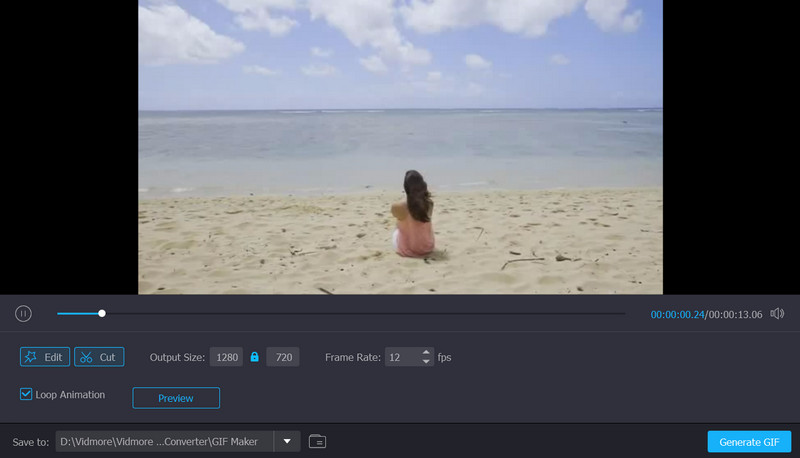
Vidmore Video Converter ist ein plattformübergreifendes Programm zum Bearbeiten von Dateien wie GIFs, Bildern, Videos und Audiodateien. Es ermöglicht dir, die Breite und Höhe der GIF‑Datei festzulegen. Darüber hinaus kannst du die Bildrate nach deinen Vorstellungen anpassen, eine Schleifenanimation anwenden und das Video schneiden. Außerdem kannst du Effekte auf deine GIF‑Datei anwenden, um sie weiter zu optimieren. Du hast Zugriff auf den integrierten Videoeditor, mit dem du grundlegende Effekte anwenden, drehen, hinein‑ und herauszoomen, ein Wasserzeichen hinzufügen und vieles mehr kannst.
Bevor du die Datei exportierst, kannst du das Ergebnis deines GIFs nach den vorgenommenen Änderungen in der Vorschau ansehen. So erkennst du, ob noch Verbesserungen nötig sind. Außerdem kannst du entscheiden, an welchem Speicherort die Ausgabedatei abgelegt wird. Insgesamt ist es ein großartiges und praktisches Werkzeug für alle Nutzer, unabhängig vom Erfahrungsstand.
Vorteile
- Benutzerfreundliche Oberfläche für eine einfache Navigation durch die Tools.
- Füge eine Schleifenanimation hinzu, schneide die Videolänge, passe die FPS an und mehr.
- Zeige das Videoergebnis bzw. die Ausgabe in der Vorschau an.
- Greife auf weitere Videobearbeitungswerkzeuge zu und wende sie auf GIFs an.
- Verfügbar für Windows‑ und Mac‑Computer.
Nachteile
- Die Tools und Optionen können überwältigend sein.
2. Easy GIF Animator
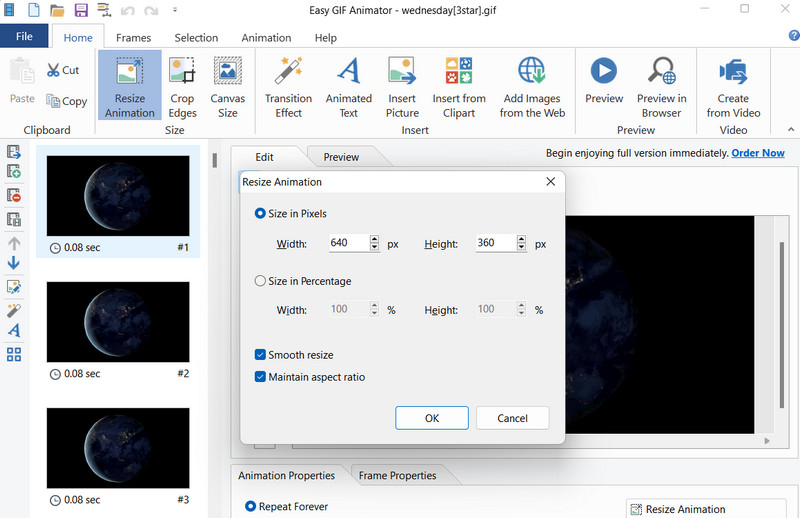
Easy GIF Animator ist das beste Tool zum Skalieren von GIF‑Bildern, Bannern, Buttons und GIFs. Es ist ein leistungsstarker GIF‑Editor. Er ermöglicht dir zudem, GIF‑Bilder schnell zu kürzen oder in der Größe zu verändern. Die unübertroffene Bildqualität, die Effekte und die umfangreichen Bearbeitungsfunktionen sind die Gründe, warum Easy GIF Animator ein gefragter GIF‑Resizer ist. Darüber hinaus kann das Tool deine Videos in GIF‑Dateien umwandeln. Wenn du also eine lustige Videoaufnahme hast, die du online teilen möchtest, erledigt das Programm diese Aufgabe für dich.
Vorteile
- Animationen können im SWF‑Format mit Hintergrundmusik gespeichert werden.
- Kann Videodateien in GIFs umwandeln.
- Füge GIF‑Dateien im Handumdrehen visuelle Effekte hinzu.
Nachteile
- Erlaubt nur 20 Nutzungsvorgänge in der Testversion.
- Ist nur mit Windows‑Betriebssystemen kompatibel.
Teil 2. Die besten GIF‑Resizer für Mobilgeräte
Wenn du zu den Nutzern gehörst, die den Großteil ihrer Aufgaben auf mobilen Geräten erledigen, kannst du dich auf diese mobilen GIF‑Resizer‑Apps verlassen. Sie sind praktisch, weil du deine GIF‑Dateien direkt mit ein paar Fingertipps anpassen kannst. Du brauchst also keinen Computer, um GIF‑Dateien zu skalieren. Sieh dir hier mehr dazu an, um die besten GIF‑Resizer für Mobilgeräte kennenzulernen.
1. GIF Studio
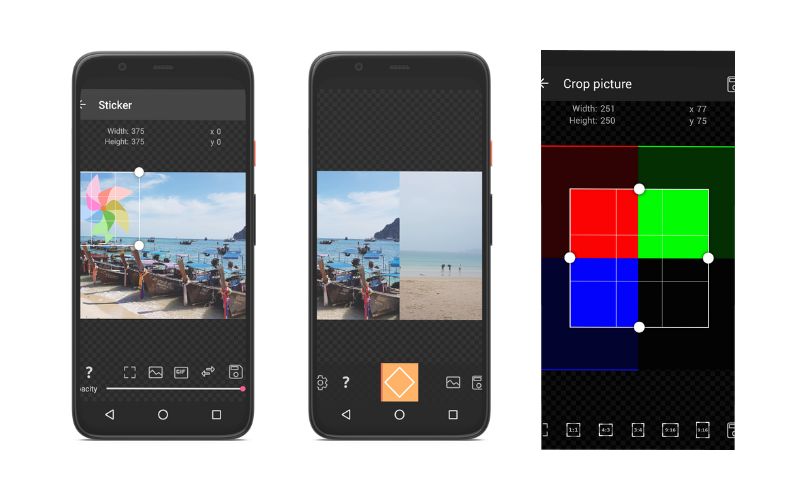
Android‑Nutzer können sich auf GIF Studio verlassen, um die Größe ihrer GIF‑Dateien zu bearbeiten. Mit diesem Tool lassen sich beeindruckende Aufgaben ausführen, wie Zuschneiden, Bearbeiten, Hinzufügen von Stickern, Timing‑Steuerung, Erstellen von GIF‑Collagen und vieles mehr. Außerdem kannst du die Hintergrundfarbe deiner Bilddatei oder deines GIFs ändern. Beim Hinzufügen von Stickern kannst du wählen, ob du ein animiertes GIF zu einem Foto hinzufügst oder umgekehrt. Das bedeutet, du kannst ein statisches Foto zu einem animierten GIF hinzufügen. Im Folgenden findest du eine Liste von Vor‑ und Nachteilen, auf die du achten solltest, wenn du planst, dieses Tool zu verwenden.
Vorteile
- Erstelle eine Diashow‑Animation aus Fotos mit vielen verfügbaren Effekten.
- Führe mehrere GIFs zu einem zusammen oder erstelle eine Collage.
- Reduziere die Größe einer GIF‑Datei durch Zuschneiden.
Nachteile
- Die Benutzeroberfläche ist nicht benutzerfreundlich.
- Nutzer können nicht zu Ordnern navigieren.
2. ImgPlay - GIF Maker
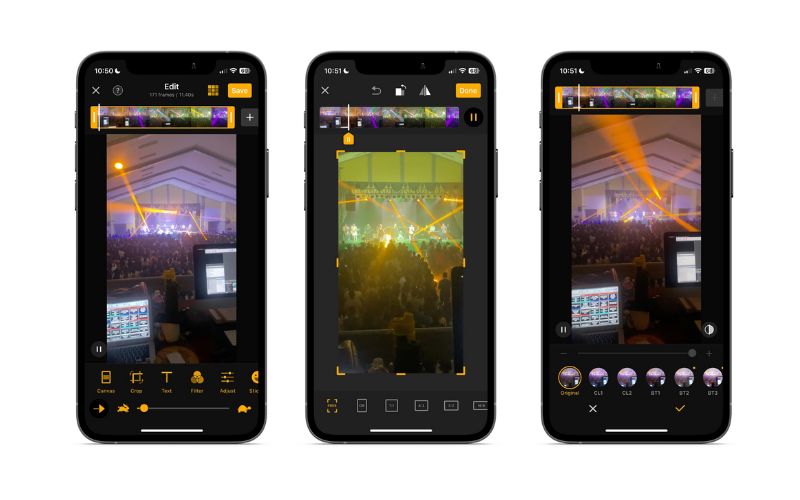
Für einfache GIF‑Kompression und Größenänderung unter iOS kannst du ImgPlay herunterladen, einen kostenlosen GIF‑Größen‑Resizer. Dieses Programm erledigt die Aufgabe zuverlässig, ohne dass du dich mit GIF‑Optimierung herumschlagen musst, da es mit verschiedenen iOS‑Versionen kompatibel ist. Mit dieser App kannst du GIF‑ und Videodateien aufteilen, bearbeiten und konvertieren. Ganz nach deinem Geschmack kannst du das Maximum aus sozialen Medien herausholen. Du kannst deine Dateien außerdem direkt auf Facebook, WhatsApp, Instagram, Twitter und Tumblr hochladen und dabei tolle Bildunterschriften hinzufügen. GIF Maker ermöglicht das Erstellen von GIFs oder Videos aus Live‑Fotos, Serienbildern, Diashows usw.
Vorteile
- Erstellen und Kombinieren von Bildunterschriften direkt auf Social-Media-Seiten.
- Passt GIF-Dateien effizient in der Größe an, konvertiert und teilt sie.
- Eine kostenlose GIF-Ersteller-App für das iPhone.
Nachteile
- Das Laden von Videos oder GIFs kann manchmal etwas Zeit in Anspruch nehmen.
- Die Geschwindigkeit der GIFs wird automatisch angepasst.
Teil 3. Leistungsstarke GIF‑Resizer online
Viele Nutzer möchten auch webbasierte Programme verwenden, um die Größe ihrer GIF‑Dateien zu ändern, ohne eine Anwendung herunterladen und installieren zu müssen. Diese Methode hilft dir, Speicherplatz auf deinem Computer zu sparen und Zeit bei der Installation von Programmen. Außerdem kannst du, wann und wo auch immer – sofern du Zugang zum Internet hast – deine GIF‑Dateien mit diesen Online‑GIF‑Resizern skalieren. Sieh sie dir unten an und beginne, GIFs online zu verkleinern oder zu vergrößern.
1. RedKetchup.io
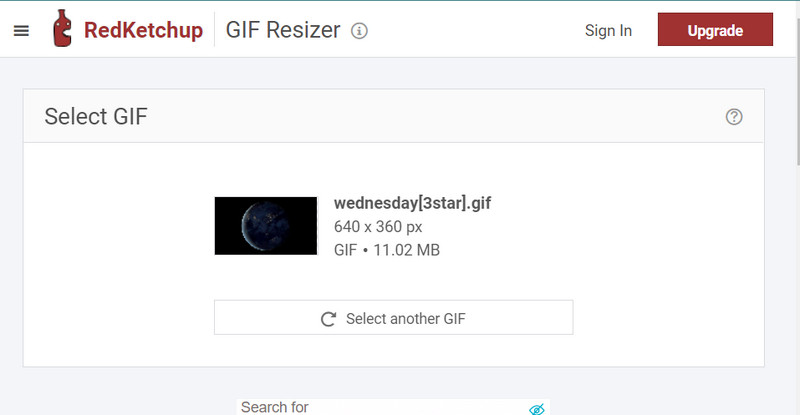
RedKetchup.io ist ein Online‑GIF‑Resizer, mit dem du die Größe deiner GIF‑Dateien stapelweise oder in Batches ändern kannst. Vor dem Exportieren des GIFs lassen sich weitere Anpassungen vornehmen. Zum einen kannst du das GIF zuschneiden, zum anderen ein GIF erstellen, indem du es bearbeitest, Sticker hinzufügst usw. Neben GIF werden auch Bildformate wie WEBP, HEIC, TIFF, ICO und SVG unterstützt. Wenn du die Dateigröße deines GIFs reduzieren möchtest, kannst du den integrierten Bildkompressor nutzen. Insgesamt ist es ein großartiger Online‑GIF‑Resizer mit vielen beeindruckenden Funktionen.
Vorteile
- Animierte GIFs in Videos oder umgekehrt umwandeln.
- Wiedergabegeschwindigkeit anpassen, Hintergrundfarbe ändern, Größenänderung usw.
- GIF-Dateien für die kleinste Dateigröße oder eine hochqualitative Darstellung optimieren.
Nachteile
- Die Website des Programms enthält Werbung.
2. EZGIF Bildgrößenänderer
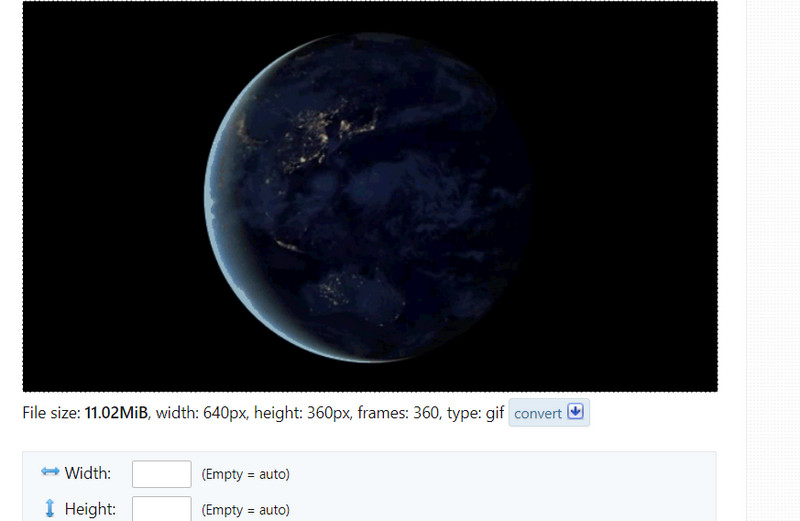
EZGIF Image Resizer ist ein kostenloser GIF‑Resizer, den du im Browser verwenden kannst. Das Programm bietet dir die Möglichkeit, die Größe deiner GIF‑Dateien zu ändern, solange du einen Browser und eine Internetverbindung hast. Aufgrund der benutzerfreundlichen Oberfläche müssen Anwender nicht technikaffin sein oder sich mit technischen Details beschäftigen, um das Programm zu bedienen. Außerdem unterstützt das Tool andere Bilddateien wie BMP, PNG, JPG und viele weitere. Du kannst auch auf zusätzliche Werkzeuge wie Zuschneiden, Aufteilen, Schneiden usw. zugreifen.
Vorteile
- Es unterstützt viele Bilddateiformate.
- Installation und Herunterladen von Programmen sind nicht erforderlich.
- GIF-Dateien komprimieren, um die Dateigröße zu reduzieren.
Nachteile
- Es verfügt nicht über eine interaktive Benutzeroberfläche.
- Die maximale Dateigröße von 50 MB darf nicht überschritten werden.
Teil 4. Anleitung zum Skalieren von GIFs
Du möchtest also endlich beginnen, deine GIF‑Dateien zu bearbeiten und zu skalieren, um sie in deinen sozialen Netzwerken zu teilen. In diesem Fall haben wir ein Schritt‑für‑Schritt‑Tutorial mit dem Vidmore Video Converter vorbereitet, um die Größe deiner GIF‑Dateien zu ändern. Wenn du also lernen möchtest, wie man ein GIF skaliert, lies dir die folgende Anleitung durch.
Schritt 1. App herunterladen und installieren
Zuerst musst du das Programm beziehen. Das kannst du tun, indem du auf die Schaltfläche Free Download unten klickst. Sobald das Tool heruntergeladen ist, installiere es auf deinem Computer und starte es. Danach kannst du dich im Programm zurechtfinden, um dich mit Oberfläche und Funktionen vertraut zu machen.
Schritt 2. GIF Maker öffnen
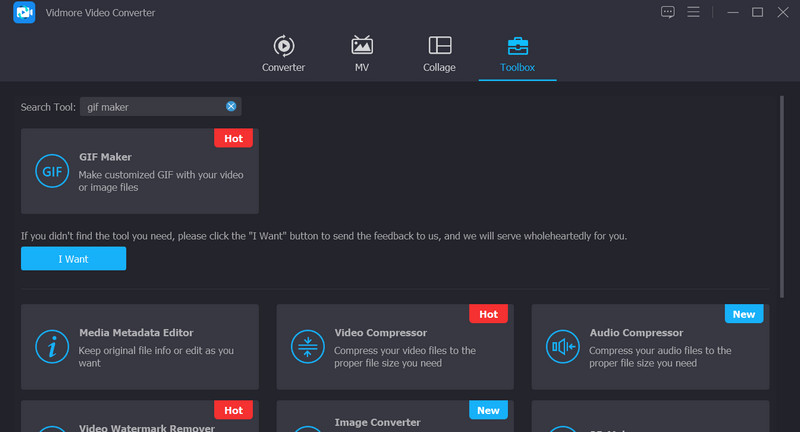
Als Nächstes musst du den GIF Maker des Programms öffnen. In der Hauptoberfläche der App erkennst du oben vier Haupt‑Tabs. Wähle Toolbox und suche nach GIF Maker. Du kannst auch die Suchleiste nutzen, um diese Option zu finden. Klicke auf diese Option, und ein weiteres Fenster wird eingeblendet.
Schritt 3. Eine GIF‑Datei hinzufügen
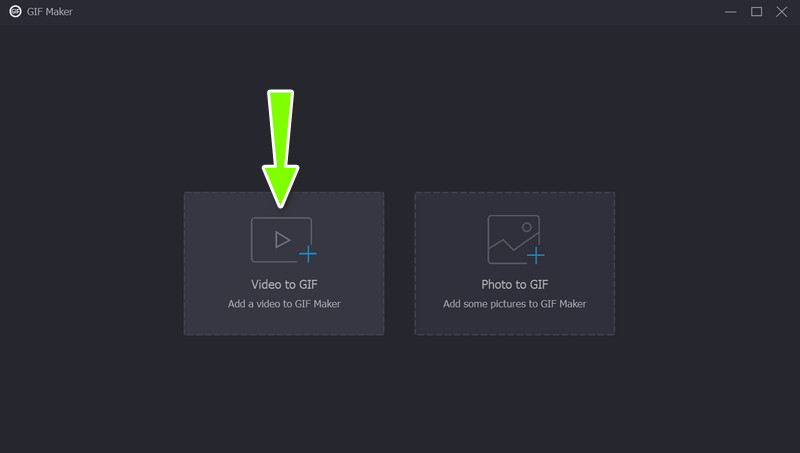
Jetzt klicke auf Video to GIF und füge die GIF‑Datei hinzu, deren Größe du ändern möchtest. Dein Finder bzw. Explorer sollte sich öffnen, sodass du auswählen kannst, welches GIF in das Tool geladen wird. Anschließend wirst du zur Hauptoberfläche des GIF Makers weitergeleitet.
Schritt 4. GIF‑Datei skalieren
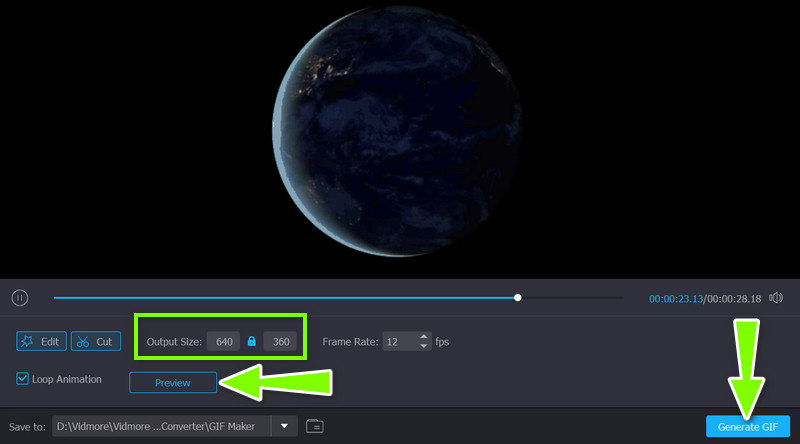
Unterhalb der Vorschau siehst du einen Bereich mit der Bezeichnung Ausgabegröße. Du kannst den voreingestellten Wert auf die gewünschte Größe ändern. Schalte das Symbol Lock Ratio um, wenn du auf Free Ratio wechseln möchtest. Du kannst die Größe auch anpassen, indem du auf die Schaltfläche Edit klickst. Überprüfe das Ergebnis anschließend, indem du auf die Schaltfläche Preview klickst. Wenn du fertig bist, klicke unten rechts auf die Schaltfläche Generate GIF.
Teil 5. FAQs zum Skalieren von GIFs
Kann ich GIFs in Photoshop skalieren?
Sie müssen im Tool das Menü „Bildgröße“ öffnen, um die Größe Ihrer GIF-Datei in Photoshop zu bearbeiten. Nachdem Sie die Größe ermittelt haben, stellen Sie sicher, dass das Kontrollkästchen „Bild neu berechnen“ deaktiviert ist, um die ursprüngliche Qualität beizubehalten.
Wie ändere ich die Größe einer GIF‑Datei, ohne Qualitätsverlust?
Sie müssen ein zuverlässiges Tool wie Vidmore verwenden, damit Sie jedes GIF- oder Videodateiformat ohne Qualitätsverlust bearbeiten können.
Sind Online‑GIF‑Resizer sicher in der Anwendung?
Ja. Allerdings musst du sehr aufmerksam sein, worauf du im Internet klickst. Bestimmte Dinge können deinem Computer schaden. Sei außerdem vorsichtig bei Online-Tools, die nach deinen persönlichen Daten fragen.
Fazit
Damit sind wir am Ende! Eine Übersicht über die besten GIF‑Resizer online, offline und für Mobilgeräte. Mit diesen Programmen kannst du Memes und lustige GIFs teilen, ohne dir Sorgen um die Standardgröße deiner jeweiligen Social‑Media‑Plattform machen zu müssen. Teile uns mit, was du von diesen Tools hältst, und berichte von deinen Erfahrungen.