Vertrauenswürdige MP4‑Kompressor‑Programme, die Sie sich nicht entgehen lassen sollten
Zu privaten wie geschäftlichen Zwecken ist Video zu einem täglichen Bestandteil unseres Lebens geworden. Es kann in Form von persönlichen Nachrichten, Vlogs, Tutorials, Interviews, Erfahrungsberichten und vielem mehr auftreten. Der tägliche Videokonsum ist in der heutigen Zeit enorm. Vor diesem Hintergrund haben viele Online‑Nutzer Schwierigkeiten, große Videos im Internet hochzuladen.
Das gilt insbesondere für MP4‑Videos. Gleichzeitig möchten viele Nutzer große MP4‑Videodateien hochladen. Der einzige Nachteil besteht darin, dass sie sehr viel Speicherplatz beanspruchen. Zwar ist ein Upload grundsätzlich möglich, dennoch gibt es bestimmte Einschränkungen, etwa bei der maximalen Dateigröße. Daher haben wir eine umfassende Liste von MP4‑Kompressoren für Sie zusammengestellt. Kostenpflichtige oder kostenlose Online‑Tools, für den Desktop und für mobile Geräte – es sollte ein Werkzeug dabei sein, das zu Ihren Anforderungen passt.

- Teil 1. Top‑ausgewählte MP4‑Kompressoren für Windows und Mac
- Teil 2. Zuverlässige MP4‑Kompressor‑Apps für iOS und Android
- Teil 3. FAQs zu MP4‑Kompressoren
Teil 1. Top‑ausgewählte MP4‑Kompressoren für Desktop‑Computer
1. Vidmore Video Converter
Unterstütztes Betriebssystem: Windows und Mac
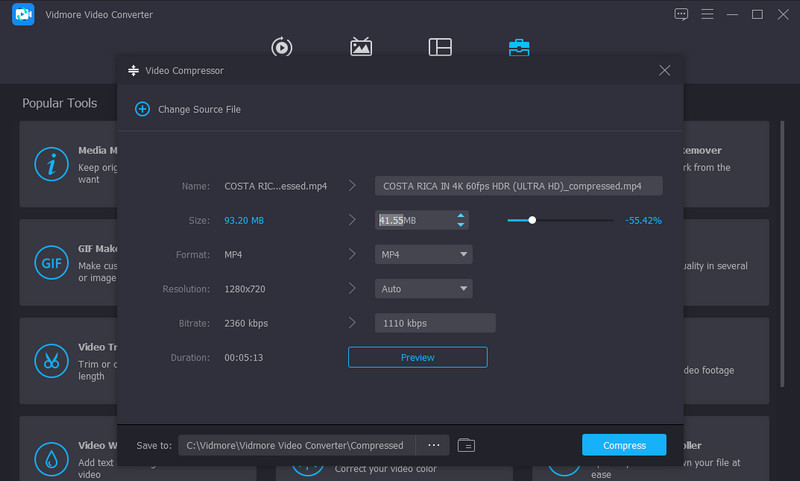
Vidmore Video Converter ist ein All‑in‑One‑Desktop‑Tool, das verschiedene Werkzeuge zur Videobearbeitung bietet, darunter Videokompressor, Videoeditor, Videoschneider, Videoverbesserer und mehr. Tatsächlich kann es alle Arten von Videodateien problemlos komprimieren. Außerdem dauert der Komprimierungsprozess selbst bei großen MP4‑Videodateien weniger als eine Minute. Darüber hinaus können Sie die Parameter anpassen, um das gewünschte Ausgabeergebnis zu erzielen. So lässt sich etwa die Videoauflösung und das Ausgabeformat nach Belieben ändern.
Auf den kostenlosen MP4‑Kompressor können Sie über den Werkzeugkasten‑Reiter zugreifen, in dem alle Haupt‑ und Zusatzfunktionen untergebracht sind. Laden Sie einfach Ihr Video hoch und passen Sie den Komprimierungsprozentsatz mit dem Schieberegler an. Anschließend können Sie Auflösung und Format je nach Bedarf ändern.
Vorteile:
- Es werden keine Wasserzeichen in die verarbeitete Datei eingefügt.
- Das Tool unterstützt zahlreiche Videoformate.
- Es gibt nicht viele Einstellungen, die angepasst werden können.
- Bietet verschiedene Bearbeitungswerkzeuge.
Nachteile:
- Sie müssen das Tool herunterladen, um es nutzen zu können.
- Eingeschränkter Funktionsumfang in der kostenlosen Version.
2. HandBrake
Unterstütztes Betriebssystem: Mac, Linux und Windows
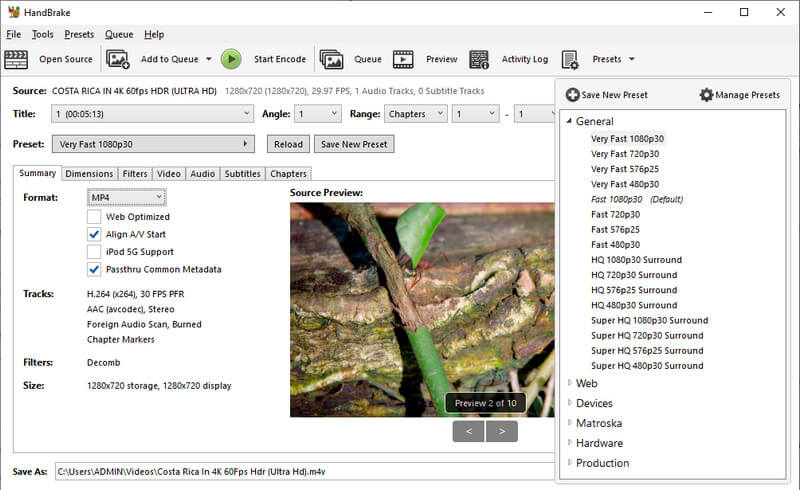
HandBrake ist ein praktisches Tool mit vielen nützlichen Funktionen, die Ihnen beim Bearbeiten oder Anpassen von Videos helfen. Das Programm verfügt auch über einen Videokompressor, mit dem Sie die Dateigröße von MP4‑ und anderen Videoformaten verkleinern können. Sie können die Bitrate zwischen 5000 und 10000 einstellen oder Bildgröße und Auflösung ändern. Obwohl der Kundensupport eher eingeschränkt ist, ist es eine gute Wahl, wenn Sie einen kostenlosen und Open‑Source‑MP4‑Videokompressor suchen. Solange Sie Freude am Troubleshooting haben, sollte dieses Tool ausreichen.
Vorteile:
- Umfangreiche Bibliothek an Videovoreinstellungen für verschiedene Plattformen und Geräte.
- Unterstützt 4K‑ und HD‑Videos.
- Bietet Optionen zum Zuschneiden, Drehen, Skalieren usw.
Nachteile:
- Unterstützt als Ausgabe nur MP4, MKV und WebM.
- Veraltete und überladene Benutzeroberfläche.
3. VLC Media Player
Unterstütztes Betriebssystem: Windows, Mac und Linux
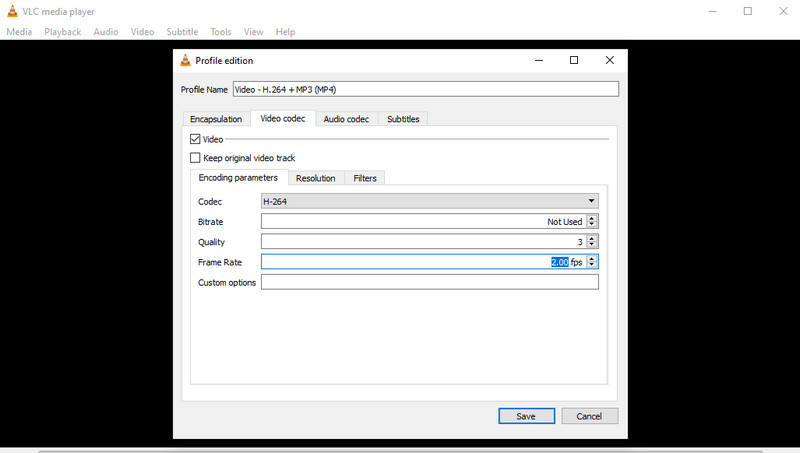
Der VLC Media Player kann mehr, als man auf den ersten Blick vermutet. Er ist dafür bekannt, nahezu alle Videoformate fehlerfrei abzuspielen. Tatsächlich ermöglicht das Tool auch das Zuschneiden, Schneiden und Drehen von Videos. Eine weitere nützliche Funktion des Programms ist die Videokomprimierung. Diese funktioniert mit MP4‑Dateien und vielen weiteren Videoformaten. Bei diesem kostenlosen MP4‑Videokompressor lassen sich Bitrate, Bildrate und Qualitätsparameter in hohem Maße anpassen. Allerdings ist hier einiges Ausprobieren nötig, da es keine Vorab‑Informationen dazu gibt, wie die resultierende Datei letztlich aussehen wird, und das Ergebnis nicht garantiert ist.
Vorteile:
- Bietet verschiedene Optionen zur Videobearbeitung.
- Ermöglicht die Anpassung von Videoparametern.
- Filter für Video und Audio anwendbar.
Nachteile:
- Nicht intuitives Komprimierungs‑Interface.
- Es werden keine Vorab‑Informationen zur resultierenden Datei bereitgestellt.
4. Free Video Compressor Online
Unterstütztes Betriebssystem: Web
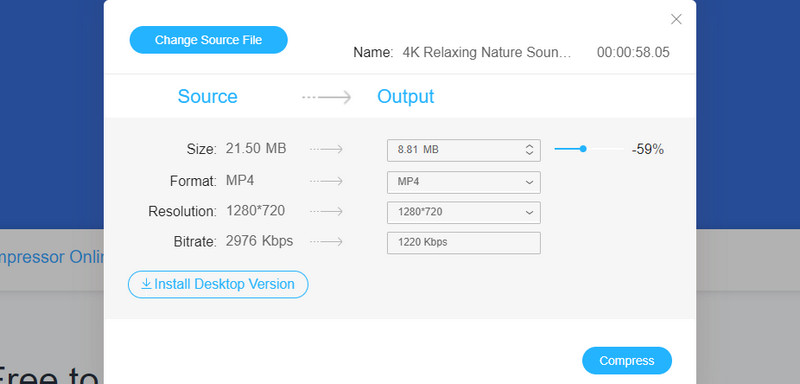
Wenn Sie ein Programm suchen, mit dem Sie MP4‑Dateien komprimieren und verkleinern können, ohne etwas herunterzuladen oder zu installieren, ist der Free Video Compressor Online die richtige Wahl. Damit können Sie mehrere Dateien gleichzeitig und effizient verarbeiten, ohne die Qualität merklich zu beeinträchtigen. Das Tool ist mit Browsern wie Edge, Google Chrome, Firefox, Safari usw. kompatibel. Am besten ist, dass auf die komprimierte Datei kein zusätzliches Wasserzeichen gelegt wird.
Zusätzlich können Sie vor der Verarbeitung Auflösung, Bitrate und Format ändern. Dieses kostenlose Online‑MP4‑Kompressor‑Tool ist leicht zu bedienen. Fügen Sie einfach ein Video hinzu, passen Sie die Parameter an und wählen Sie ein Format. Dann sind Sie nur noch einen Klick vom Komprimieren‑Button entfernt – und fertig.
Vorteile:
- Akzeptiert eine große Bandbreite an Videoformaten.
- Keine zusätzlichen Wasserzeichen auf dem komprimierten Video.
- Ausgabeformat und Auflösung bearbeiten und anpassen.
- Kostenloses Hochladen auf verschiedene Social‑Media‑Plattformen.
Nachteile:
- Vollständig von der Internetverbindung abhängig.
- Die Installation des kleinen Launchers ist erforderlich.
5. Video Smaller
Unterstütztes Betriebssystem: Web
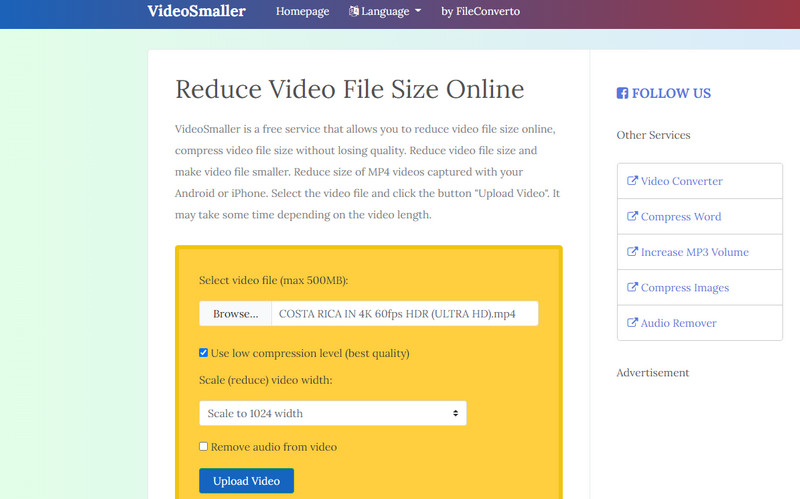
Video Smaller ist ebenfalls ein guter Online‑MP4‑Kompressor, mit dem Sie die Dateigröße Ihrer MP4‑Videos effektiv reduzieren können. Tatsächlich erlaubt er die Komprimierung verschiedener Videoformate. Dieses Tool kann MP4, MKV, FLV, MOV und weitere Videoformate komprimieren. Selbst mit Ihrem Mobilgerät aufgenommene Videos lassen sich mit diesem Tool verarbeiten. Es ist jedoch wichtig zu beachten, dass das Hochladen und Verarbeiten langer Videos einige Zeit in Anspruch nimmt.
Vorteile:
- Komprimiert Dateien, ohne die ursprüngliche Qualität zu verlieren.
- Verarbeitet Dateien von mobilen Geräten.
- Bietet eine umfangreiche Bibliothek an Video-Skalierungsbreiten.
Nachteile:
- Die maximale Videodateigröße beträgt 500 MB.
- Benötigt Zeit, um lange Videodateien zu komprimieren.
6. KeepVid Online Video Compressor
Unterstütztes Betriebssystem: Web
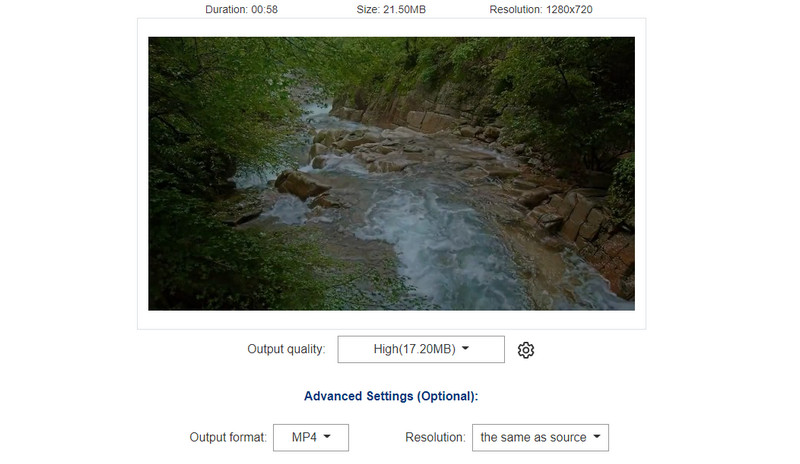
Ein weiteres leistungsfähiges, kostenloses Online‑MP4‑Kompressor‑Programm ist KeepVid Online Video Compressor. Damit können Sie Videos für E‑Mails und Video‑Sharing‑Plattformen optimieren. Sie müssen nicht allzu lange warten, da das Tool bei stabiler Internetverbindung eine schnelle Dateiverarbeitung ermöglicht. Außerdem können Sie Dateien in die Formate MP4, FLV, AVI, 3GP, WVM und MKV exportieren. Darüber hinaus können Sie aus den vordefinierten Qualitätsstufen Hoch, Mittel und Niedrig wählen.
Vorteile:
- Zeigt die Ergebnisinformationen nach Abschluss des Vorgangs an.
- Bietet zusätzliche Einstellungen wie Auflösung und Ausgabeformat.
- Es ist nicht nötig, einen Launcher zu installieren.
Nachteile:
- Die kostenlose Version unterstützt keine 4K-Videokomprimierung.
- Die hochgeladene Datei darf 50 MB nicht überschreiten.
Teil 2. Zuverlässige MP4‑Kompressor‑Apps für iOS und Android
Der Einsatz von Desktop‑Tools ist sinnvoll, da der Prozess zuverlässig schnell und ohne Unterbrechungen abläuft. Falls Ihr Computer oder Laptop allerdings einmal nicht zur Verfügung steht, ist es gut, eine Alternative in der Hinterhand zu haben. Eine Möglichkeit besteht in der Nutzung mobiler Programme. Zudem ist dies bequem, da Sie keinen Desktop öffnen müssen, um diese spezielle Aufgabe zu erledigen. Nachfolgend finden Sie einige MP4‑Videokompressoren für iOS‑ und Android‑Geräte.
1. Video Dieter 2
Unterstütztes Betriebssystem: nur Android
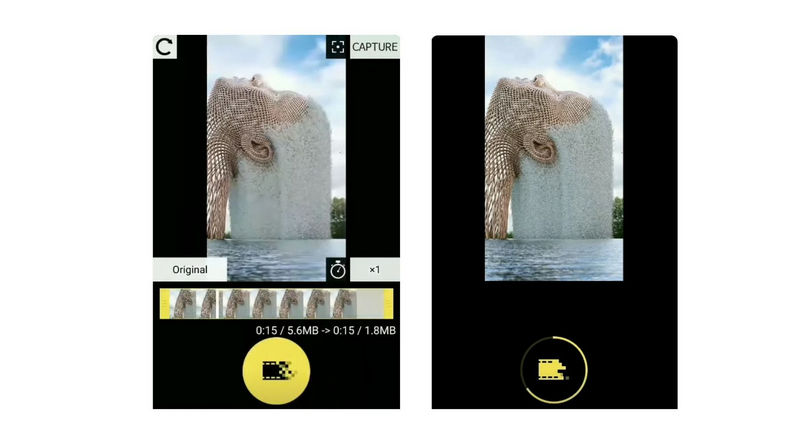
Einer der nützlichsten MP4‑Kompressoren für Android ist Video Dieter 2. Damit können Sie große Videodateien direkt auf Ihrem Gerät schnell komprimieren. Außerdem können Sie Ihr Lieblings‑MP4‑Video hinzufügen und in der intuitiven Oberfläche das gewünschte Ausgabeformat sowie die Videoqualität festlegen. Darüber hinaus stehen Ihnen Werkzeuge wie ein Videoschneider zur Verfügung, mit dem Sie Teile eines Videos entfernen können.
Vorteile:
- Ermöglicht das Festlegen von Auflösung und Ausgabequalität.
- Schneiden oder Trimmen unnötiger Teile eines Videos.
- Teilen von Videos per E-Mail und über soziale Medien.
Nachteile:
- Bietet stellenweise keine genaue Skalierung.
- Zeitweises Abstürzen, insbesondere beim Konvertieren von Dateien.
2. Video Compressor - Reduce Size
Unterstütztes Betriebssystem: nur iOS
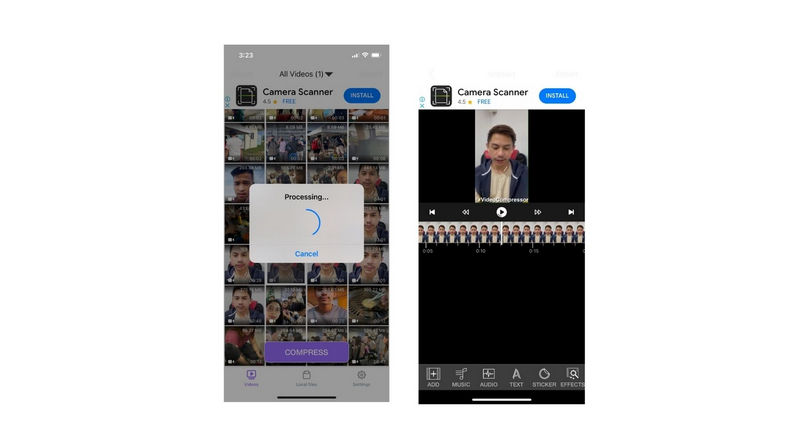
Mit Video Compressor können Sie große MP4‑Dateien direkt von Ihrem iPhone oder iPad aus freigeben. Es stehen mehrere Komprimierungsstufen zur Verfügung, die Sie auf Ihre Videos anwenden können, darunter niedrige, mittlere und hohe Qualität. Zusätzlich bietet dieses Tool einen Videoeditor, mit dem Sie Videos trimmen, die Geschwindigkeit anpassen, zuschneiden, Filter anwenden und vieles mehr.
Vorteile:
- Anpassen der Videoqualität.
- Speichert komprimierte Videos in Alben.
- Geschätzte Informationen zur resultierenden Dateigröße werden angezeigt.
Nachteile:
- Ständiges Auftauchen von Werbung.
- Fügt dem komprimierten Video ein Wasserzeichen hinzu.
Teil 3. FAQs zu MP4‑Kompressoren
Ist MP4 komprimiert?
In der Regel verwendet eine MP4-Datei das H.264-Kompressionsverfahren, bei dem es sich um einen verlustbehafteten Codec handelt. Allgemein gesprochen sind MP4-Dateien komprimierte Dateien, insbesondere wenn Sie sie aus dem Internet heruntergeladen haben.
Ist MP4 das beste Videoformat?
Was Kompatibilität und Dateigröße angeht, sind MP4-Videos vermutlich das beste Format. Sie sind mit fast jedem Gerät und jeder Plattform kompatibel und haben gleichzeitig eine geringe Dateigröße.
Verringert das Komprimieren eines Videos die Qualität?
Die Komprimierung beinhaltet eine Verringerung der Bitrate, die mit der Qualität zusammenhängt. Je niedriger die Bitrate ist, desto geringer ist die Videoqualität. In gewissem Sinne wird damit auch die Videoqualität reduziert.
Fazit
Es stehen sicherlich viele Tools zur Verfügung, mit denen Sie MP4‑Videos komprimieren können. Dennoch kann es schwierig sein, ein wirklich zuverlässiges Programm zu finden. Wir haben die besten Offline‑ und Online‑MP4‑Kompressoren für Desktop und mobile Geräte für Sie herausgesucht. Sehen Sie sich jedes Programm an und prüfen Sie, welches am besten zu Ihren Anforderungen passt.
MP4‑Tipps
-
MP4 bearbeiten
-
MP4 konvertieren
-
MP4‑Wiedergabe