5 hochwertige Zeitlupenkamera-Geräte, die Sie nutzen können
Es hat enorme Fortschritte bei der Möglichkeit gegeben, in Zeitlupe aufzuzeichnen. Viele verschiedene Arten von Kameras mit Zeitlupen- und sogar Super-Zeitlupen-Aufnahmefunktionen sind inzwischen im Handel erhältlich. Tatsächlich können die besten derzeit verfügbaren Smartphones kurze Zeitlupen-Clips aufnehmen. Wir haben eine Liste von fünf der besten Zeitlupenkameras zusammengestellt – von kompakten Action-Cams über einfache Kompaktkameras bis hin zu flexiblen spiegellosen Modellen.

SEITENINHALT
Teil 1. Test der besten Zeitlupenkameras
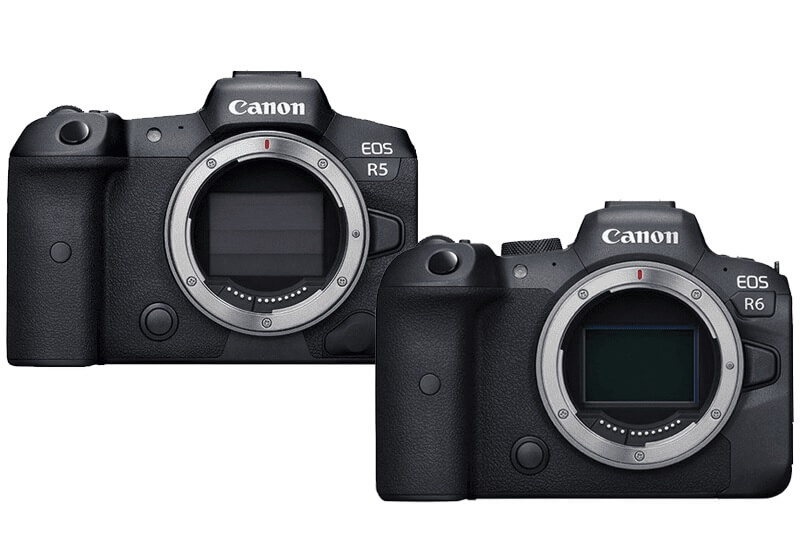
1. Canon EOS R5 ($3899)
Die Canon EOS R5 ist Canons neueste spiegellose Vollformatkamera der Spitzenklasse und ermöglicht Videoaufnahmen in beeindruckend hoher Qualität. Sie verfügt über eines der besten verfügbaren Autofokussysteme und kann Videos in 8K-Auflösung aufnehmen. Sie ist Canons beste Zeitlupenkamera. Die Qualität der Videos, die Sie damit erstellen können, ist fantastisch. Der Nachteil ist, dass es sich um eine Profikamera handelt und sie für Einsteiger schwer zu bedienen ist. Außerdem ist sie für eine Profikamera sehr teuer – und der Preis gilt nur für das Gehäuse, nicht für ein Canon-Objektiv.
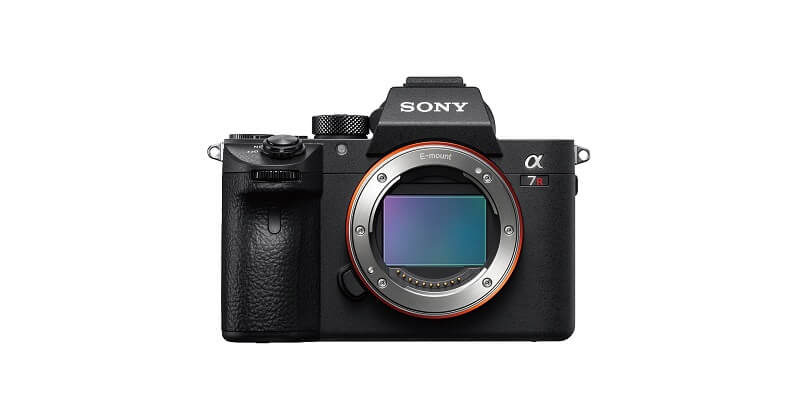
2. Sony a7R III ($2.498)
Die Sony aR7 III ist eine professionelle Vollformat-DSLR, die in vielerlei Hinsicht überzeugt. Sie besitzt einen 42,4-MP-Bildsensor, der sehr leistungsfähig ist. Diese Kamera sieht großartig aus und bietet fortgeschrittenen Anwendern viel Kontrolle. Sie hat zudem eine ISO-Empfindlichkeit von bis zu 32.000, mit der Sie Fotos und Videos bei wenig Licht aufnehmen können. Sie kann außerdem in 4K mit 120 fps aufzeichnen und verfügt über ausgezeichnete Zeitlupenfunktionen. So haben Sie eine bessere Kontrolle darüber, wie schnell der Film abgespielt wird. Darüber hinaus besitzt sie eine Bildstabilisierung, die Ihre Zeitlupenvideos verbessert. Die Kamera ist hochmodern und hat eine 5-Achsen-Bildstabilisierung im Gehäuse integriert.
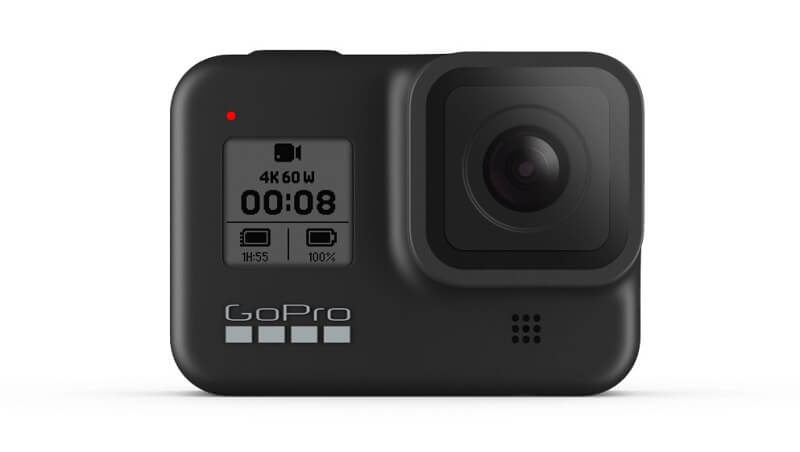
3. GoPro Hero8 Black
GoPro stellt einige der besten Zeitlupenkameras der Welt her. Eine der besten Zeitlupenkameras ist die GoPro Hero8 Black. Diese Action-Kamera ist winzig, aber robust und hochwertig verarbeitet. Sie können sie zudem in ein wasserdichtes Gehäuse setzen, um Zeitlupenaufnahmen unter Wasser zu machen. Sie bietet viele Optionen für Zeitlupenvideos, mit maximal 120 fps bei 1440p. Außerdem verfügt sie über die Bildstabilisierung HyperSmooth 2.0, die Zeitlupenvideos großartig aussehen lässt. Das bedeutet, dass Sie anstrengende Aktivitäten wie Sport ausüben können, ohne sich wegen Rucklern in Ihrem Filmmaterial Sorgen machen zu müssen.
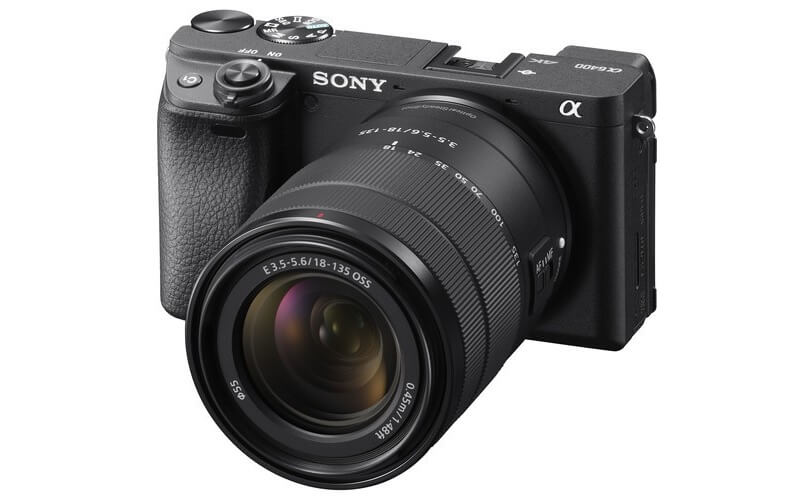
4. Sony a6400 mit Objektiv ($1.298)
Diese Kamera hat nicht die beste Bildstabilisierung. Sie ist jedoch eine der wenigen Kameras mit APS-C-Sensor, die mit 120 fps aufnehmen kann, was großartige Videos ermöglicht. Obwohl die Sony ZV-1 ebenfalls Zeitlupenoptionen bietet, sticht die 6400 in Bezug auf Qualität und Preis durch ihre Sensorgröße hervor. Sie kann in 4K mit bis zu 30 fps und in 1080p mit 120 fps filmen. Sie verfügt über ein leistungsstarkes optisches Zoomsystem, das es ermöglicht, den Fokus bei Videoaufnahmen in Echtzeit zu verfolgen, sowie über einen für diese Preisklasse ziemlich großen ISO-Bereich.
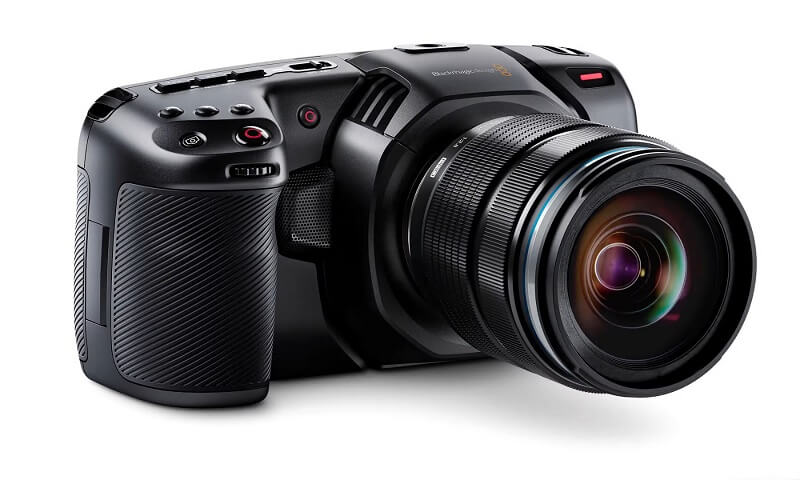
5. Blackmagic Design Pocket Cinema Camera 4K ($1.295)
Sie gehört zu den wenigen Kameras, die in 4K mit 120 fps aufnehmen können. Diese Kamera bietet als Zeitlupenkamera die beste Qualität und die meisten Möglichkeiten hinsichtlich der Art und des Ortes der Aufnahme. Natürlich hat das auch seine Schattenseiten. Mit einem Crop-Faktor von fast 2x bei 120 fps und der Tatsache, dass sie sich nicht für die Fotografie eignet, ist sie nicht so vielseitig einsetzbar wie andere Kameras. Eine weitere großartige Option ist die Blackmagic Design Pocket Cinema Camera 6K, die allerdings teurer ist. Sie hat einen geringeren Crop-Faktor und eine bessere Bildqualität, da sie in 6K aufnimmt, verbraucht jedoch mehr Akkuleistung als die 4K-Version.
Teil 2. Bester Zeitlupen-Video-Editor
Wenn Sie nicht das Budget für eine hochwertige Kamera haben, die Zeitlupenaufnahmen machen kann, möchten Sie vielleicht auf einen Video-Editor umsteigen. Einige Videobearbeitungsprogramme können Videoclips verlangsamen, sodass es so wirkt, als seien sie mit einer hochauflösenden Kamera gefilmt worden. Vidmore Video Converter ist ein hervorragendes Beispiel für einen Video-Editor in ausgezeichneter Qualität. Mit Hilfe dieses Programms lässt sich ein Video in Sekundenschnelle verlangsamen oder beschleunigen.
Vidmore Video Converter kann Videos um das 0,125‑, 0,25‑, 0,5‑ und 0,75‑Fache verlangsamen, was hilfreich ist, wenn Sie Ihre Videoclips langsamer abspielen lassen möchten. Darüber hinaus können Sie die Gesamtqualität verbessern, indem Sie die Parameter passend anpassen. Nutzer können mit Hilfe dieses Programms außerdem Videoaufnahmen zuschneiden, trimmen, schneiden und zusammenfügen. Unterm Strich müssen Sie sich also keine Sorgen machen, wenn Sie kein besonders hochwertiges digitales Gerät besitzen, denn Vidmore Video Converter deckt Ihren Bedarf ab! Sehen Sie sich diese Demonstration an, um zu erfahren, wie Sie mit einem Video-Editor ein Video langsamer abspielen lassen können.
Schritt 1: Klicken Sie auf Free Download, um das Programm auf Ihren Computer herunterzuladen. Nachdem Sie die Datei heruntergeladen haben, müssen Sie sie ausführen, um mit der Installation fortzufahren. Warten Sie, bis sie abgeschlossen ist, klicken Sie dann auf die Schaltfläche Start Now, und schon ist alles erledigt.
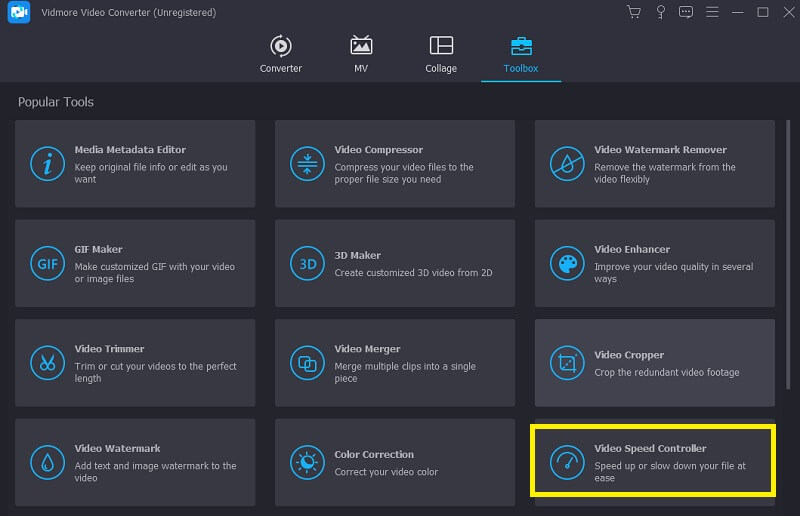
Nachdem Sie das Programm eingerichtet haben, können Sie es direkt starten. Um mit der Bearbeitung zu beginnen, wählen Sie Video Speed Controller aus dem Dropdown-Menü, das erscheint, wenn Sie oben im Reiter auf der rechten Seite auf Toolbox klicken.
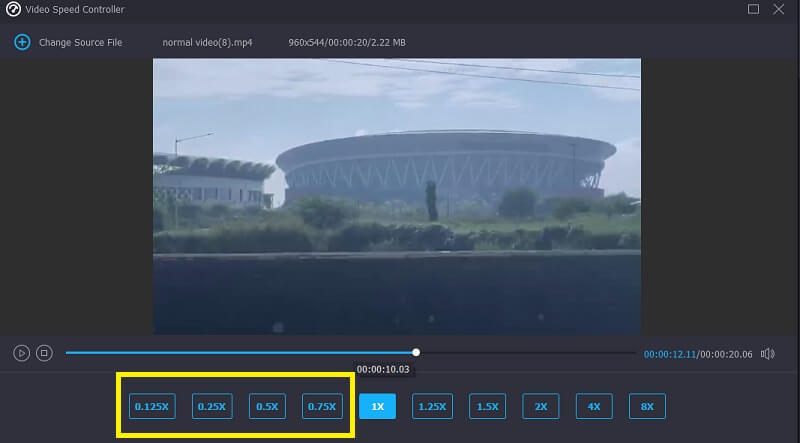
Schritt 2: Das aktuelle Fenster wird in der Mitte geteilt. Klicken Sie auf das Plus-Symbol (+), um die Videodatei hinzuzufügen, die Sie bearbeiten möchten. Sobald Sie die Videodatei geöffnet haben, sehen Sie unterhalb des Videos eine Liste verschiedener Wiedergabegeschwindigkeiten. Diese Wiedergabegeschwindigkeiten zeigen an, wie stark der Zeitlupeneffekt auf das soeben geladene Video angewendet wird.
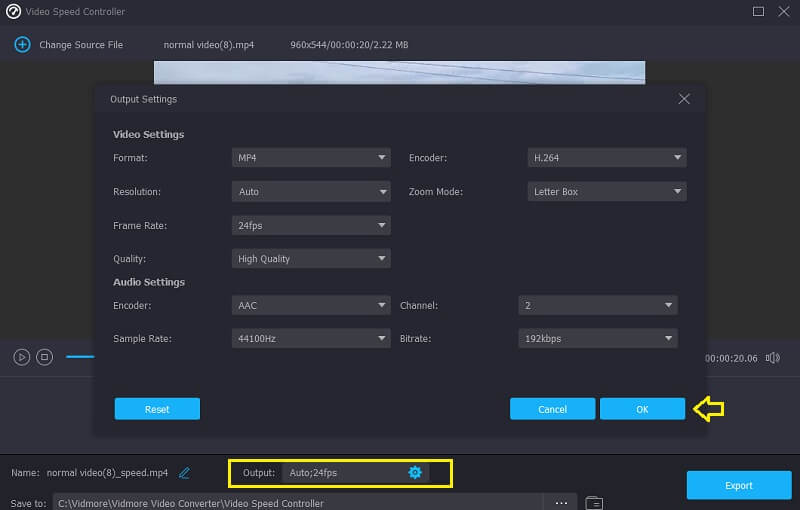
In den Ausgabeeinstellungen können Sie Eigenschaften des Ausgabevideos wie Format, Auflösung, Bildrate und Qualität ändern. Für den Ton gibt es Einstellungen wie Abtastrate und Bitrate. Unter den Ausgabeeinstellungen sehen Sie ein Feld, in dem Sie den Speicherort für den Export Ihres Films festlegen können.
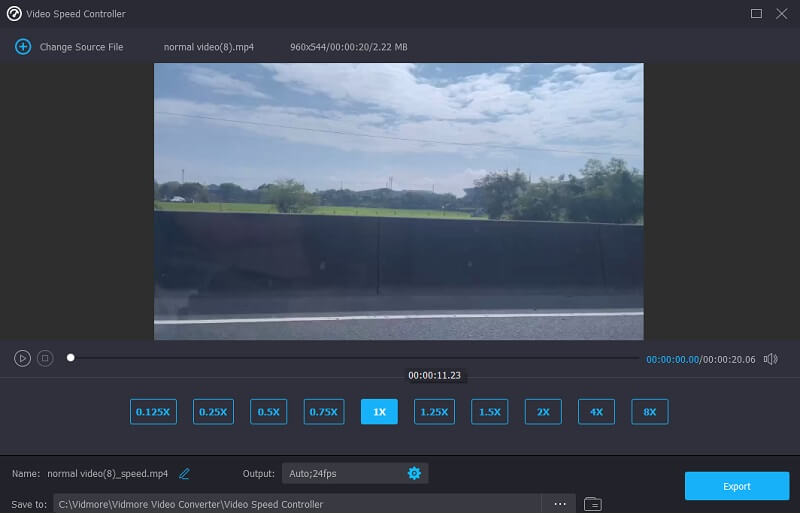
Schritt 3: Wählen Sie den Speicherort aus, klicken Sie in der Werkzeugleiste des Fensters auf Export und warten Sie anschließend, bis die Verarbeitung abgeschlossen ist.
Teil 3. FAQs zur Zeitlupenkamera
Worin unterscheiden sich Canon R5 und R6?
Vergleichsweise verfügt der Sensor der Canon R5 über 47 Megapixel, während der Sensor der Canon R6 nur 20 Megapixel hat. Dadurch liefert die R5 mehr Bildpunkte pro Foto und somit eine überlegene Bildqualität.
Was sind die Nachteile der A6400?
Das 16–50‑mm‑Kitobjektiv ist aufgrund seiner kompakten Größe und des großen Brennweitenbereichs sehr praktisch. Leider ist es wegen seiner geringen Lichtstärke kein besonders gutes Objektiv, es sei denn, man hat sehr gute Lichtverhältnisse.
Funktioniert Zeitlupe bei Sony-Kameras?
Leider verfügen Sony E-Mount-Kameras nicht über die gleiche extrem hohe Zeitlupenleistung wie einige andere Kameras. Dennoch bieten sie eine respektable Bildrate, die es Ihnen ermöglicht, sich spannende Konzepte zu überlegen.
Fazit
Wir haben einige Zeitlupenkameras vorgestellt, mit denen Sie großartige Inhalte erstellen können. Vidmore Video Converter ist ein Video-Editor, der Ihnen helfen kann, Zeitlupenvideos zu erstellen, selbst wenn Sie keine hochwertige Kamera besitzen. Es handelt sich um eine Software, mit der sich Aufnahmen in Zeitlupe abspielen lassen.