Slow‑Motion‑Videoeditoren für Windows, Mac und mobile Geräte
Die Verwendung von Zeitlupen‑Videos ist allgegenwärtig. Es ist sehr wahrscheinlich, dass ein Teil des Materials, das Sie sehen – sei es ein Hollywood‑Actionfilm, eine Naturdokumentation oder ein Sportereignis – Zeitlupe enthält. Ein Zeitlupeneffekt ist eine wertvolle Technik, mit der sich einer Szene dramatische Betonung verleihen lässt. Daher ist es wichtig, eine entsprechende Funktion oder App auf Ihrem Gerät zu haben. In diesem Beitrag werfen wir einen Blick auf einige der beliebtesten Slow‑Motion‑Video‑Maker, die für verschiedene Geräte zum Download zur Verfügung stehen.
SEITENINHALT
Teil 1. Die besten Slow‑Motion‑Maker
Beginnen wir mit einigen Desktop‑Videoeditoren. Das sind die funktionsreichsten Programme, mit denen Sie die Geschwindigkeit Ihres Videos auf unterschiedliche Weise verringern können.
1. Vidmore Video Converter
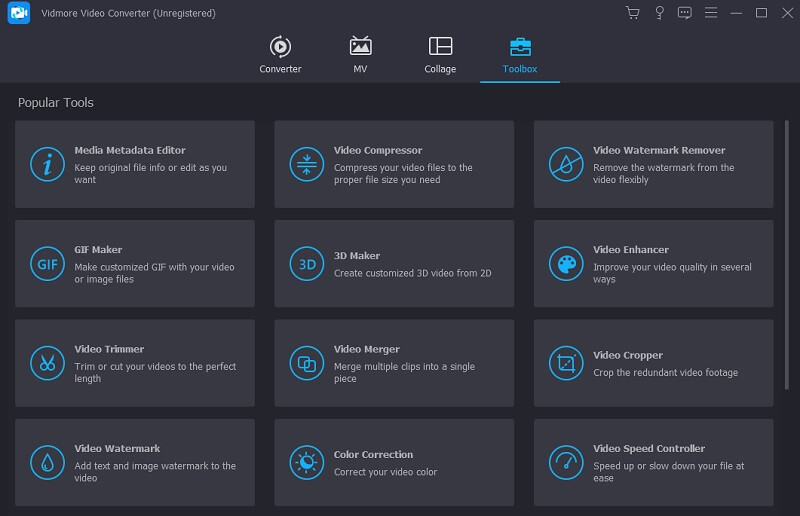
Filme zu erstellen war noch nie so einfach wie mit Vidmore Video Converter, der eine intuitive Benutzeroberfläche und leistungsstarke Funktionen vereint. Der größte Vorteil dieses Programms ist seine übersichtliche Oberfläche, die es ideal für Einsteiger macht, die gerade erst in die Welt des Videoschnitts einsteigen. Sie müssen keine mühsamen technischen Handbücher studieren oder Tutorials ansehen. Durch das einfache Layout können Sie unmittelbar nach dem Import Ihrer Clips loslegen. Gleichzeitig ist Vidmore Video Converter mit einer Fülle von Funktionen und Effekten ausgestattet, die selbst anspruchsvolle Profis nicht enttäuschen werden. Anders als andere Videoeditoren verlangt dieses Programm keine komplizierten Berechnungen oder das manuelle Eingeben von Werten, bevor Sie loslegen können. Mit Vidmore Video Converter müssen Sie lediglich die gewünschte Wiedergabegeschwindigkeit aus den bereitgestellten Optionen wählen – und schon ist alles startklar!download-links
2. PowerDirector
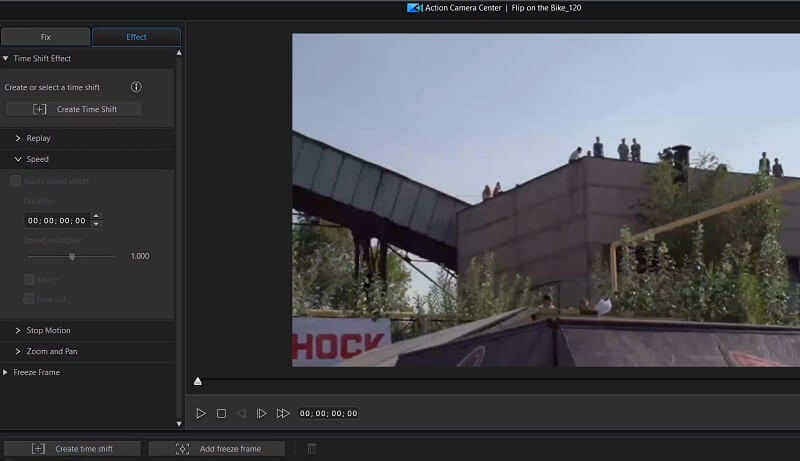
PowerDirector ermöglicht es Ihnen, Ihre Ideen zum Leben zu erwecken, indem es die Benutzerfreundlichkeit von Consumer‑Videosoftware mit den Funktionen professioneller Schnittprogramme in einem Paket vereint. Nutzer können von der leistungsstarken Render‑Engine, der benutzerfreundlichen Oberfläche und den vielfältigen Effekten profitieren, egal ob sie mit einem Mac oder einem PC arbeiten. Besonders Einsteiger im Bereich Film und Videografie können von diesem Tool stark profitieren. PowerDirector ist in Bezug auf Geschwindigkeit und Präzision kaum zu übertreffen. Aufgrund der einfachen Benutzeroberfläche lässt sich die Geschwindigkeit eines Films mit nur einem Mausklick anpassen. Um die Geschwindigkeit eines Videoclips in der Timeline zu verändern, klicken Sie mit der rechten Maustaste (bzw. mit Steuerungsklick) auf das Clip‑Ende und ziehen es. So können Sie die Wiedergabe verlangsamen oder beschleunigen. Wir verändern die Abspielgeschwindigkeit des Clips, indem wir seine Länge anpassen. Neben der Möglichkeit, Zeitlupeneffekte zu erzeugen, erleichtert PowerDirector auch das Erstellen von Speed‑Ramps.
3. Adobe After Effects
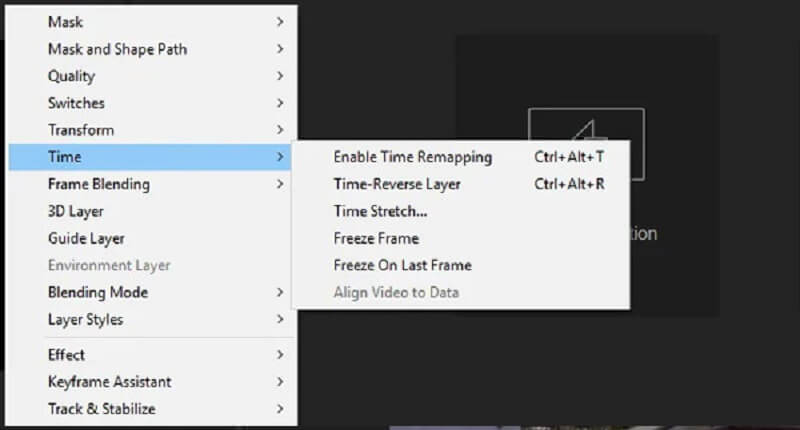
After Effects von Adobe ist ein äußerst leistungsstarkes Tool für die Postproduktion. Die Benutzeroberfläche dieses Programms ist für Anfänger nicht besonders leicht zugänglich, da es vor allem für Profis und erfahrene Hobbyanwender konzipiert ist. Außerdem unterscheidet sich das Layout von After Effects etwas von dem, was die meisten Cutter von anderen Videoprogrammen gewohnt sind. Wenn Sie bisher noch nicht mit Adobe‑Software gearbeitet haben, werden Zeit und Mühe nötig sein, um sich an die Oberfläche von After Effects zu gewöhnen. Adobe After Effects ist ein hervorragendes Produkt mit zahlreichen nützlichen Funktionen. Zudem verfügt es über einen benutzerfreundlichen Zeitlupen‑Effekt‑Generator mit vielfältigen Einstellmöglichkeiten. Wer über das Anfängerniveau hinausgehen möchte, findet hierin eine ausgezeichnete Option. Wenn Sie hingegen nur gelegentlich eine App brauchen, um Ihre Videos zu verlangsamen, könnte dieses Programm für Ihre Zwecke etwas zu komplex und kostspielig sein.
4. MiniTool MovieMaker
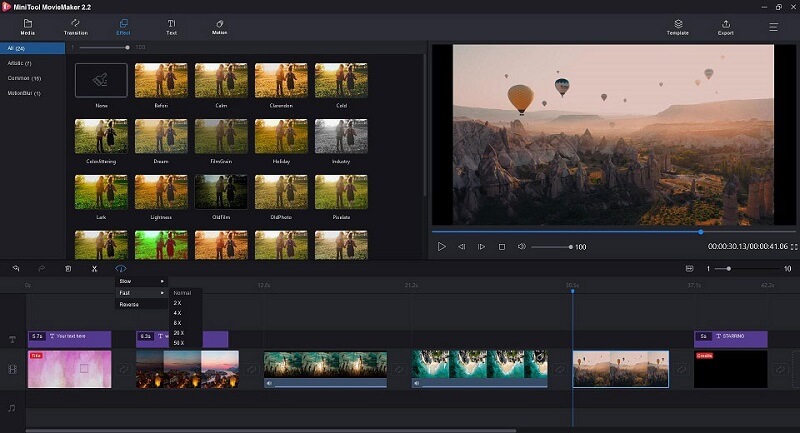
MiniTool MovieMaker ist ein kostenloses Programm, mit dem Sie auf Windows‑Computern Videos verlangsamen können, ohne deren Qualität zu beeinträchtigen. Sie können eine von sechs Geschwindigkeiten wählen – Normal, 0,5x, 0,25x, 0,1x, 0,05x und 0,01x –, wenn Sie möchten, dass der Film in einem gemächlicheren Tempo abgespielt wird.
Nachdem Sie das Video verlangsamt haben, können Sie den Effekt testen, indem Sie auf die Wiedergabetaste im unteren Bereich des Bildschirms klicken. Darüber hinaus bietet das Programm eine Vielzahl an Funktionen, etwa das Hinzufügen von Übergängen, Filtern, Untertiteln, Bewegungen und Vorlagen zu Video‑ und Bilddateien. Die effektivste Software zur Erstellung besserer Videos sollte neben der Videobearbeitung auch das Bearbeiten von Bildern und Text ermöglichen.
5. Slow Motion Video Maker
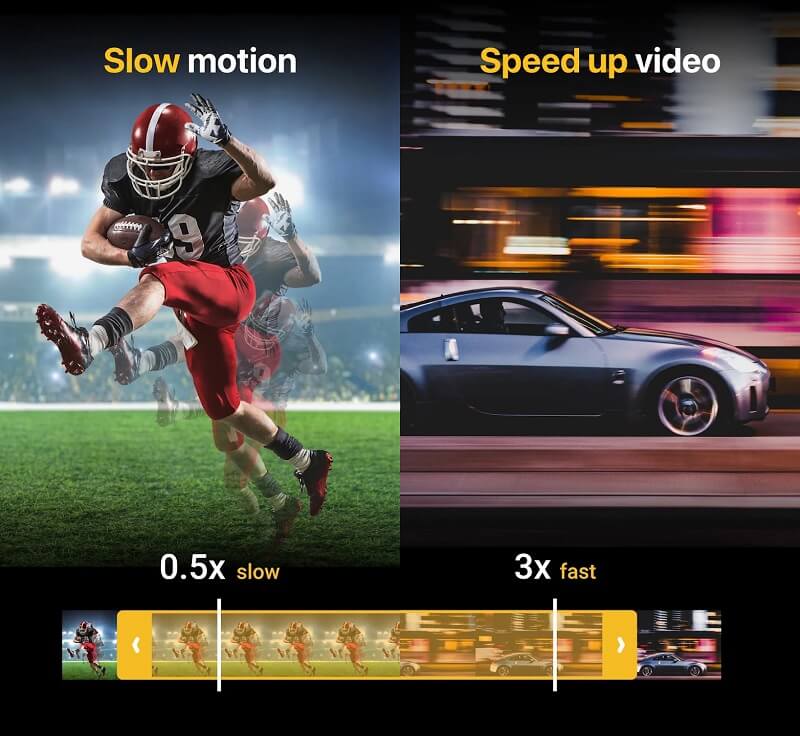
Die Hauptfunktion dieser App besteht darin, die Wiedergabegeschwindigkeit von Videos zu verändern. Sie bietet verschiedene Optionen, um Slow‑Motion‑ sowie Zeitraffer‑Effekte zu erzeugen. Die Entwickler haben vor Kurzem weitere Bearbeitungsmöglichkeiten ergänzt, darunter einen Video‑Zuschneider, das Entfernen von Audio und eine Rückwärts‑Abspielfunktion. Die Funktionen von Slow Motion Video Maker sind begrenzt; fortgeschrittene Features fehlen. Gleichzeitig ist die Oberfläche sehr intuitiv, und die App erhält viel positives Feedback von den Nutzern.
Teil 2. Vergleichstabelle
| Funktionen | Vidmore Video Converter | PowerDirector | Adobe After Effects | MiniTool MovieMaker | Slow Motion Video Maker |
| Es verfügt über einfache und grundlegende Bearbeitungswerkzeuge | JA | NEIN | NEIN | JA | JA |
| Es kann ein Video verlangsamen oder beschleunigen | JA | JA | JA | JA | JA |
| Es enthält weitere Bearbeitungstools | JA | JA | JA | JA | NEIN |
Teil 3. FAQs zu Slow‑Motion‑Video‑Makern
Wie viel kostet die Nutzung von Slow Motion Video Maker?
Die Slow Motion Video Maker‑App, die Sie über Google Play beziehen können, kann kostenlos heruntergeladen und verwendet werden. Nutzer unterliegen keinerlei Beschränkungen, gleich welcher Art, beim Herunterladen oder bei der Verwendung der App.
In welche Dateitypen rendert PowerDirector?
PowerDirector kann verschiedene Video-Dateiformate wie MPEG-4 und H.264 lesen und schreiben. Es wird mit allen notwendigen Werkzeugen geliefert, um DVDs und Blu-ray-Discs zu erstellen.
Wie viele Bilder pro Sekunde sind für Zeitlupe erforderlich?
Bei modernen Kameras können Sie die Bildfrequenz in einem breiten Wertebereich einstellen. Die meisten Prosumer-Kameras schaffen mindestens 60 Bilder pro Sekunde und reduzieren damit Bewegungen auf etwa die Hälfte ihrer normalen Geschwindigkeit. Heutzutage erreichen viele sogar bis zu 120 Bilder pro Sekunde, und spezialisierte Kameras können noch deutlich höhere Werte erzielen. Das Motiv, das Sie aufnehmen möchten, bestimmt letztlich, welche Bildfrequenz Sie benötigen.
Fazit
Dies sind die Anwendungen für Slow‑Motion‑Videoeditoren. Im Allgemeinen sind die Funktionen von Zeitlupen‑Programmen für Desktop‑Computer umfassender. Die Slow‑Motion‑Apps für mobile Geräte wie iPhone und Android sind hingegen einfacher und grundlegender gehalten. Suchen Sie jedoch einen Slow‑Motion‑Videoeditor mit allen wichtigen Funktionen und einer klaren, übersichtlichen Oberfläche, ist Vidmore Video Converter die ideale Wahl. Warten Sie also nicht länger und beginnen Sie, die gewünschte Datei zu bearbeiten.