Top 3 Zeitraffer‑Videoeditoren: Online, Offline und Apps
Zeitrafferfotografie ist eine Methode, bei der Bilder oder Filme mit einer niedrigeren Bildrate aufgenommen und anschließend mit höherer oder normaler Geschwindigkeit abgespielt werden. Ein Zeitraffervideo ist eine Art der Zeitrafferfotografie, bei der die allmähliche Veränderung eines Objekts oder einer Szene beschleunigt wird, um ein eindrucksvolles, leicht verwischtes Bild zu erzeugen. Sie wird häufig im Film genutzt, etwa für Tag‑zu‑Nacht‑Übergänge, Stadt- und Naturszenen und vieles mehr. Allerdings gehört die Zeitraffefunktion nicht bei allen Kameras zur Standardausstattung. Daher ist es oft nötig, viele Einzelbilder aufzunehmen und diese mit einer Zeitraffer‑Software zu einem Film zu bearbeiten. Außerdem stellt dieser Beitrag einige ausgewählte, ausgezeichnete Zeitraffer‑Videoeditoren für Sie vor.

Teil 1. Top 3 Zeitraffer‑Videoeditoren
1. Vidmore Video Converter
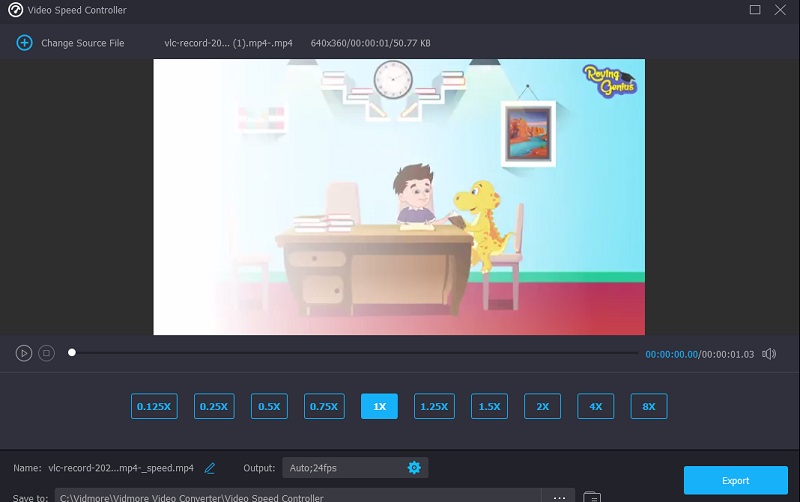
Mit Vidmore Video Converter können Sie innerhalb weniger Sekunden ein Zeitraffervideo erstellen. Es ist eine alternative Methode zur Erstellung von Zeitraffervideos, die sich mit dieser Software umsetzen lässt. Keine Sorge, falls Sie noch kein Zeitraffervideo auf Ihrem mobilen Gerät haben – Ihnen entgeht nichts. Auch ohne dieses Programm wird es für Sie nicht schwierig sein, eines zu erstellen. Der Vidmore Video Converter bietet mehrere Geschwindigkeitsstufen, sodass Nutzer die Abspielgeschwindigkeit auf bis zum 8‑Fachen erhöhen können.
Vorteile von Vidmore Video Converter:
- Er ermöglicht Geschwindigkeitsanpassungen auf bis zum Achtfachen der normalen Rate.
- Die Anwendung bietet eine Vielzahl von Werkzeugen zur Bearbeitung von Audio‑ und Videomaterial.
- Sie verfügt über einen eigenen Bereich zur Steuerung der Videogeschwindigkeit.
- Sie ist einfach zu bedienen.
- Die Ausgabequalität bleibt beim Konvertieren mit Vidmore Video Converter unverändert.
Nachteile von Vidmore Video Converter:
- Aufgrund der scheinbaren Einfachheit der Werkzeuge könnten erfahrene Cutter die Arbeit damit als eintönig empfinden.
2. PowerDirector
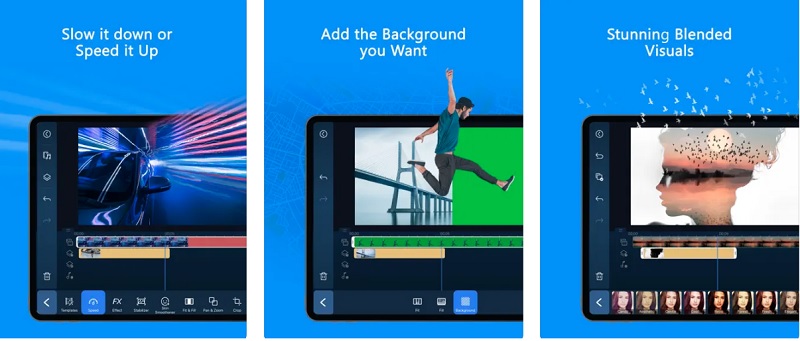
PowerDirector ist mit allen Werkzeugen ausgestattet, die ein professioneller Zeitraffer‑Filmemacher benötigt. Es ist zugleich so einfach zu bedienen, dass auch Einsteiger es erfolgreich nutzen können. Profis können bei Zeitraffervideos präzise Anpassungen an jedem einzelnen Frame vornehmen und eine exakte Wiedergabegeschwindigkeit festlegen. Für Anfänger vereinfacht das Programm den Schnitt durch eine Auswahl an vorgefertigten Vorlagen. Die Möglichkeiten zur Anpassung der Effekte sind nahezu unbegrenzt, darunter animierte Titel, Computeranimationen, Keyframe‑Einstellungen, Überblendmodi und vieles mehr. Helligkeit, Intensität, Farbe, Schärfe und Weißabgleich lassen sich separat regeln, um eine präzise Farbkorrektur zu erzielen.
Zudem kann die Videostabilisierung das Zittern ausgleichen, das beim Filmen mit einer Handkamera entsteht. Sie können aus vielen Optionen wählen, um die Übergänge zwischen beschleunigten und normalen Passagen des Films zu glätten. Vervollständigen Sie Ihre Produktion, indem Sie einen Instrumentaltrack aus der enthaltenen, lizenzfreien Musikbibliothek auswählen. Wenn Sie mit Ihrem finalen Schnitt zufrieden sind, können Sie ihn direkt über Facebook oder YouTube teilen oder in beeindruckendem 4K‑HD exportieren. PowerDirector ist sowohl mit dem mobilen Betriebssystem von Apple als auch mit dem von Google kompatibel.
Vorteile von PowerDirector:
- Das Beste an PowerDirector sind die über einhundert hochwertigen Werkzeuge zur Audio‑ und Videobearbeitung.
- Selbst beim gleichzeitigen Bearbeiten zahlreicher Ebenen arbeitet das Programm schnell.
- Es verfügt über eine der fortschrittlichsten Funktionen zur Bearbeitung von 360‑Grad‑Videos.
- Durch die Kompatibilität mit so vielen Medienformaten kann es unterschiedlichste Distributionskanäle und Nutzer erreichen.
Nachteile von PowerDirector:
- Es gibt eine übermäßige Menge an Werbung.
- Der Preis des Programms ist etwas hoch.
- Auf dem Ergebnis ist ein Wasserzeichen vorhanden.
3. FlexClip
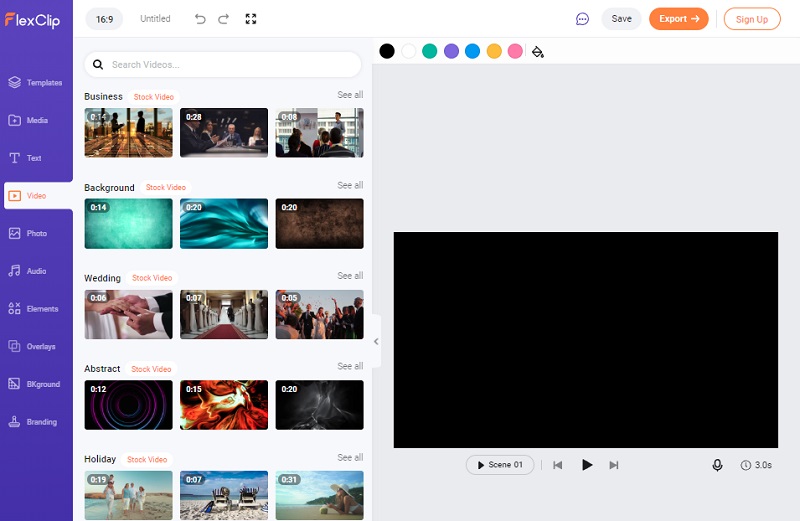
Mit FlexClip, einem webbasierten Videoeditor, lässt sich die Videogeschwindigkeit mühelos anpassen. Sie können ein Zeitraffervideo erstellen, indem Sie zunächst den Clip hochladen, die Videogeschwindigkeit auswählen und dann das Video exportieren. Der gesamte Vorgang ist klar strukturiert und unkompliziert. Darüber hinaus bietet FlexClip zahlreiche leistungsfähige Bearbeitungsfunktionen, mit denen Sie jedes Video durch Effekte, Text und Hintergründe aufwerten können. Der größte Vorteil: FlexClip versieht Ihr hochgeladenes Video mit keinem Wasserzeichen. Das Erstellen eines Zeitraffervideos ist für Sie vollkommen kostenlos. FlexClip ermöglicht es Ihnen, Ihre Videos jeweils an die Anforderungen der Plattform anzupassen, auf der Sie sie veröffentlichen möchten. Beim Export können Sie Auflösung und Seitenverhältnis anpassen, damit das Video für verschiedene Geräte optimal geeignet ist.
Vorteile von FlexClip:
- Es ist ein benutzerfreundliches Bearbeitungstool mit einer kostengünstigen Option.
- Es enthält Tausende verschiedener Clips und Vorlagen.
- Es bietet zahlreiche Animationen, Übergänge und Elemente zur Auswahl.
- Die Kategorien sind für Einsteiger übersichtlich strukturiert.
Nachteile von FlexClip:
- Die maximale Dauer eines Videos, das Sie hochladen können, beträgt lediglich dreißig Minuten.
Teil 2. Welches Programm ist praktischer?
Welche dieser Anwendungen am bequemsten ist, hängt vollständig von den Anforderungen der Nutzer ab. Wenn Sie ein Programm auswählen möchten, das Sie auf Ihrem Gerät installieren, sollten Sie eines wählen, das sowohl für Mac als auch für Windows verfügbar ist. Ist dies der Fall, werden Sie keine Schwierigkeiten haben. Wenn Sie hingegen einen tragbaren Videoeditor möchten, den Sie überallhin mitnehmen können, müssen Sie ein Programm wählen, das speziell für mobile Geräte entwickelt wurde. Und schließlich: Falls Sie keines dieser Geräte besitzen, können Sie dennoch die verfügbaren Online‑Programme nutzen. So können Sie Ihre Aufgabe erledigen, selbst wenn Sie vorübergehend keinen Zugang zu einem eigenen Gerät haben.
Teil 3. FAQs zu Zeitraffer‑Videoeditoren
Über welche Zeitraffer‑Funktionen verfügt Android?
Wenn Sie eine der neueren Android-Versionen verwenden, sollten Sie die Zeitrafferfunktion in der integrierten Kamera Ihres Smartphones finden können. Um darauf zuzugreifen, müssen Sie sie lediglich in den Kameraeinstellungen suchen. Öffnen Sie dazu die Kamera-App auf Ihrem Gerät. Wählen Sie anschließend die Option „Video“, um in den Videomodus zu wechseln.
Wie kann ich ein Zeitraffervideo auf meinem Smartphone erstellen?
Um Ihren Zeitrafferfilm zu erstellen, müssen Sie die Kamera-App auf Ihrem Smartphone öffnen, die Option „Zeitraffer“ auswählen und mit der Aufnahme beginnen. So sieht es aus, wenn es auf einem iPhone angezeigt wird: Achten Sie darauf, dass Ihr Telefon an einem sicheren Ort steht, an dem es möglichst wenig Erschütterungen ausgesetzt ist. Danach starten Sie die Zeitrafferaufnahme, indem Sie auf die Aufnahmetaste tippen. Wenn Sie fertig sind, tippen Sie noch einmal darauf.
Wie lang darf ein Zeitraffervideo sein?
Es benötigt etwa 1.500 Bilder, um eine Minute Zeitraffer-Video zu erstellen. Trotzdem ist es nicht schwierig abzuschätzen, wie viel Zeit erforderlich sein wird, um die geplante Sequenz zu realisieren.
Fazit
Sie können sich auf die Zeitraffer‑Videoeditoren online sowie auf die Tools verlassen, die Sie unter Windows, Mac und auf mobilen Geräten installieren können. Die oben beschriebenen Videoeditoren wurden bereits von vielen Nutzern ausprobiert und getestet. Daher sind wir zuversichtlich, dass sie Ihnen ebenfalls bei der Erstellung eines Zeitraffervideos gute Dienste leisten werden.