Die 13 vertrauenswürdigsten Videokompressoren zum Komprimieren von Videos
Es gibt Fälle, in denen das Abspielen eines Videos auf einem Gerät fehlschlägt oder nicht unterstützt wird. Oder manchmal haben Menschen Schwierigkeiten, ein Video per E‑Mail zu versenden, weil E‑Mails hinsichtlich des verfügbaren Speicherplatzes eingeschränkt sind. In diesem Fall benötigen sie einen Videokompressor, der ihnen hilft, die auftretenden Probleme zu lösen.
Bei der Videokomprimierung werden bestimmte Informationen entfernt, um die Dateigröße des Videos zu verringern. Sobald das Video komprimiert ist, wird das ursprüngliche Format entsprechend dem verwendeten Codec in einen anderen Dateityp umgewandelt. Videokomprimierung ist ein wesentlicher Bestandteil, um mehr Videoclips im Gerätespeicher ablegen zu können. Wenn Sie also ebenfalls Probleme mit der großen Dateigröße Ihres Videos haben, können Sie sich auf die besten Videokompressoren verlassen, die Sie auf allen Plattformen nutzen können und die in diesem Artikel vorgestellt werden.

- Teil 1. Beste Videokompressoren für Windows und Mac
- Teil 2. Apps zur Videokomprimierung für Android und iOS
- Teil 3. FAQs zu Videokompressoren
Bevor wir schreiben – so testen wir Software für unsere Beiträge:
Hinweis: Alle Inhalte auf unserer Website werden von Menschen aus unserer Redaktion verfasst. Bevor wir schreiben, recherchieren wir ausführlich zum jeweiligen Thema. Anschließend benötigen wir 1–2 Tage, um die Tools auszuwählen und zu testen. Wir prüfen Software hinsichtlich Geräte‑ und Systemanforderungen, Funktionen, Nutzungserlebnis usw. Um unseren Test umfassender zu machen, sichten wir außerdem Bewertungsseiten wie G2, Trustpilot usw., um echte Nutzererfahrungen als Referenz heranzuziehen.
Teil 1. Beste Videokompressoren für Windows und Mac
1. Vidmore Video Converter
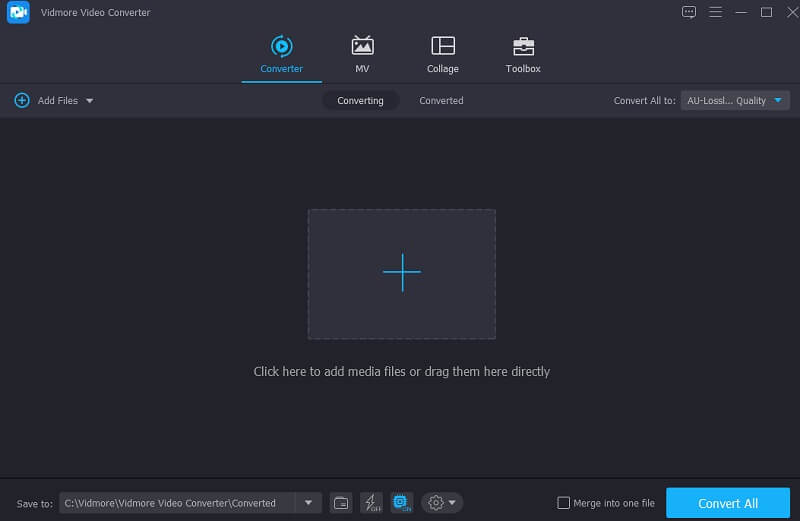
Wenn Sie nach einem Videokompressor suchen, der Bilder, Videos und Audiospuren bearbeiten kann, benötigen Sie möglicherweise den Vidmore Video Converter. Es handelt sich um eine Software, die mit Mac- und Windows-Geräten kompatibel ist. Dieses Offline-Tool arbeitet auch ohne Internetverbindung optimal. Es unterstützt jede Menge Audio- und Videoformate wie MP3, WAV, AIFF, FLAC, MP4, MOV, MKV usw. Mit Hilfe einer sehr benutzerfreundlichen Oberfläche können Nutzer ihre Videoclips ganz einfach komprimieren. Es bietet drei Möglichkeiten, Ihre Dateien zu komprimieren. Die erste besteht darin, die Schieberegler zu bewegen und nur den Teil des Clips beizubehalten, den Sie möchten. Eine weitere Möglichkeit ist die Anpassung der Auflösung in den Einstellungen. Und schließlich verfügt es über einen automatischen Videokompressor im Toolbox-Bereich.
Vorteile von Vidmore Video Converter:
- Sehr benutzerfreundliches Dashboard.
- Unterstützt mehr als 200 Audio- und Videotypen.
- Funktioniert ohne Internetverbindung.
2. Freemake Video Converter
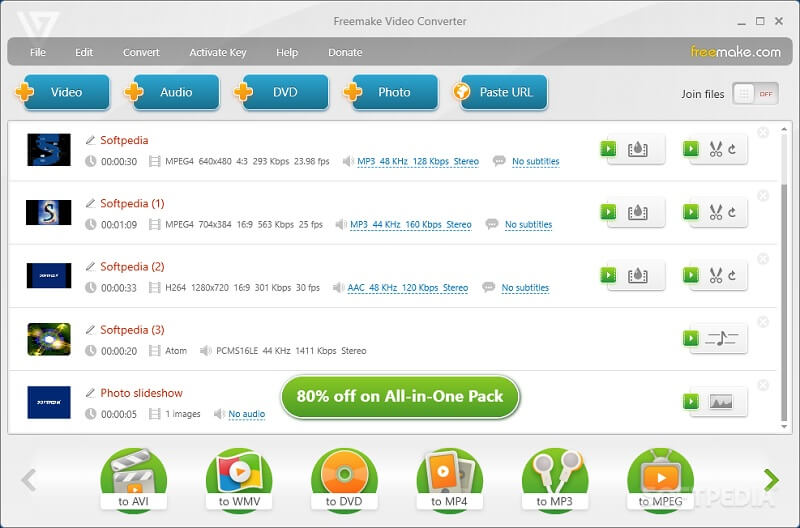
Freemake Video Converter ist einer der Videokompressoren, die Sie ausschließlich auf Windows-Geräten verwenden können. Dieser Videokompressor gehört zu den zuverlässigsten Tools zum Komprimieren Ihrer Videoclips. Abgesehen von einer sehr einfachen Oberfläche unterstützt er auch viele Dateiformate. Zu diesen Formaten gehören ROM, MPG, MP4, AVI, WMV usw. Zusätzlich kann Freemake Video Converter auch DVDs rippen und brennen. Er ermöglicht es Nutzern außerdem, ihren Videoclips Untertitel hinzuzufügen und deren Metadaten zu bearbeiten.
Vorteile von Freemake Video Compressor:
- Es hat eine einfache, grundlegende Oberfläche.
- Es unterstützt viele Videoformate und ermöglicht den Nutzern so eine große Auswahl.
- Es enthält keine Werbung.
Nachteile von Freemake Video Compressor:
- Es ist ausschließlich für Windows-Geräte verfügbar.
- Du kannst die anderen Bearbeitungsfunktionen erst nach drei Tagen nutzen, um die erweiterten Funktionen zu aktivieren.
3. VLC Media Player
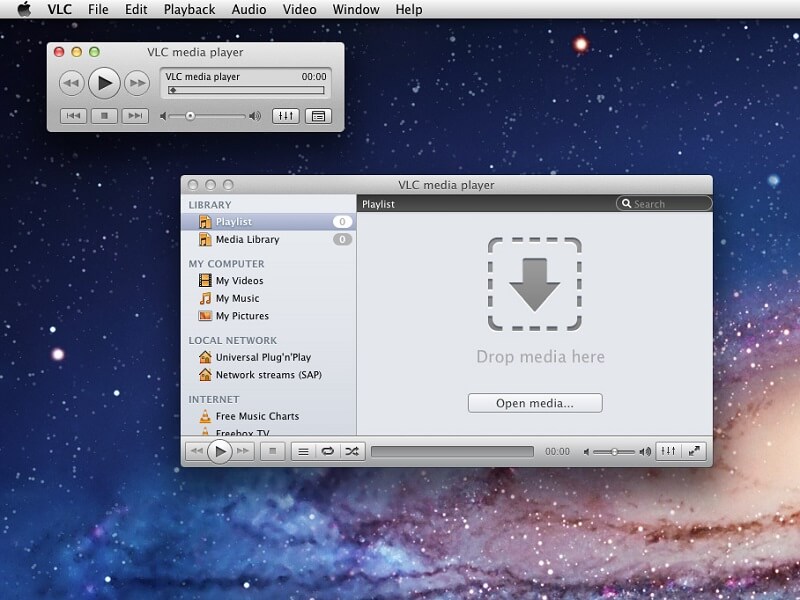
Wenn es um Vielseitigkeit geht, ist der VLC Media Player vorne mit dabei. Es ist ein Mediaplayer, der mit Mac-, Windows-, Linux- und Android-Geräten kompatibel ist. Neben dem Abspielen Ihrer Lieblingsvideos und ‑filme ist VLC auch in der Lage, diese zu konvertieren und zu komprimieren. Nutzer schätzen den Komfort, da es kostenlos ist und auf den ausgegebenen Videos keine Wasserzeichen einblendet. Die intuitive Oberfläche ist ebenfalls ein Pluspunkt, da sie sehr einfach und übersichtlich ist. VLC Media Player unterstützt verschiedene Videoarten und kann X264 kodieren.
Vorteile von VLC:
- Benutzerfreundlichkeit.
- Es verfügt über praktische Tastaturkürzel.
- Kompatibel mit den meisten Geräten.
Nachteile von VLC:
- Es enthält nur wenige Updates.
4. VSDC Video Converter
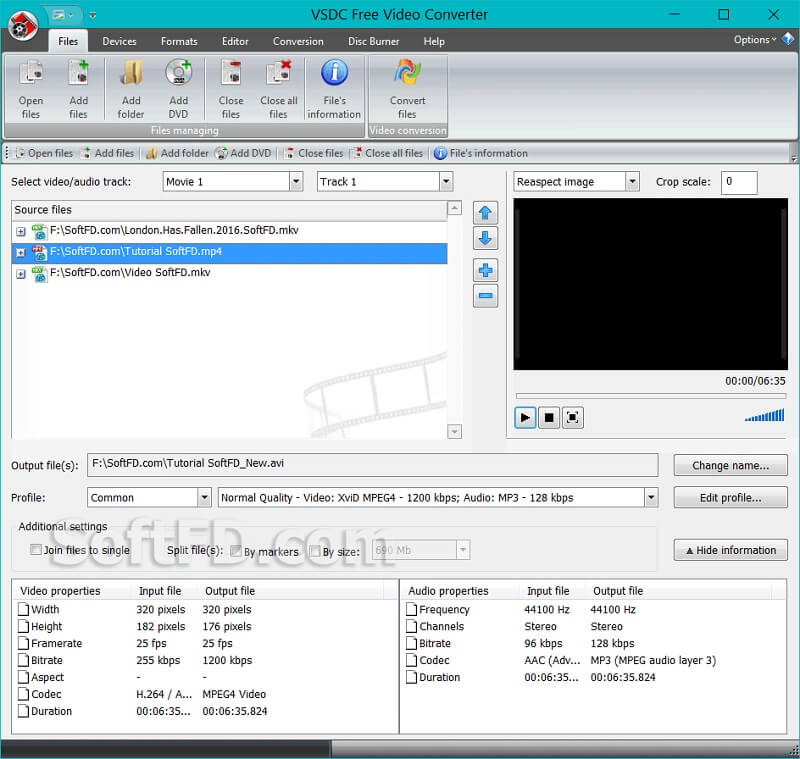
Dieser Videokonverter unterstützt ebenfalls die Videokomprimierung und ist nur für Windows-Nutzer geeignet. Es handelt sich ebenfalls um eine frei zugängliche Software, die viele Dateiformate unterstützt, insbesondere die gängigen. Einige der Formate, die unterstützt werden, sind M4V, MP4, AVI, DVD und andere. Außerdem enthält sie einige grundlegende Bearbeitungswerkzeuge, mit denen Nutzer ihre Videoclips teilen, löschen und zusammenfügen können. VSDC Video Converter verfügt zudem über erweiterte Voreinstellungen, die für alle Dateitypen vorgesehen sind.
Vorteile von VSDC:
- Nutzer können es kostenlos verwenden.
- Es bietet Videokomprimierung ohne Qualitätsverlust.
- Es unterstützt die meisten Dateiformate.
5. Vidmore Free Video Converter Online
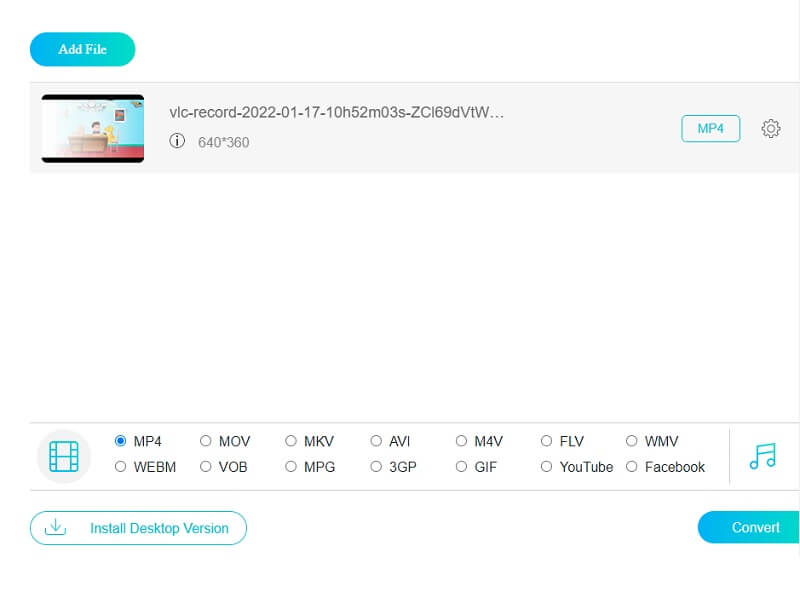
Wenn Sie nach einem reinen Audio- und Videokompressor sowie -konverter suchen, ohne Software installieren zu müssen, können Sie auf ein Online-Tool zurückgreifen. Eines davon ist der Vidmore Free Video Converter. Es handelt sich um ein webbasiertes Programm, das Nutzern ermöglicht, ihre Videoclips zu komprimieren, indem sie die Auflösung im Einstellungsmenü anpassen. Auch die Navigation durch die Bearbeitungsfunktionen ist unkompliziert, da es über ein benutzerfreundliches Dashboard verfügt. Dieses Online-Tool ist zudem eine große Hilfe, insbesondere für vielbeschäftigte Anwender, da es ihre Zeit spart.
Vorteile von Vidmore Free Video Converter:
- Benutzerfreundlichkeit.
- Reiner Audio- und Video-Converter.
Nachteile von Vidmore Free Video Converter:
- Es verfügt über keine integrierten Bearbeitungswerkzeuge.
6. FFmpeg
Im Gegensatz zu anderen Videokompressoren ist FFmpeg anders. Es handelt sich um eine textbasierte Software, mit der sich Audio- und Videodateien komprimieren lassen. Dieses Offline-Programm unterstützt zudem viele Dateiformate wie MP4, MOV, AVI usw. Der Vorteil dieses Tools ist seine Verfügbarkeit für Linux-, Windows- und Mac-Geräte.
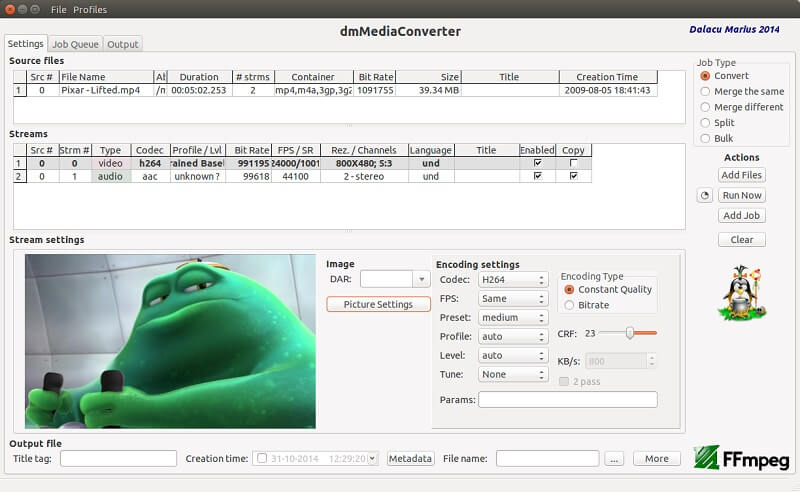
Vorteile von FFmpeg:
- Es ist plattformübergreifend und kostenlos.
- Es akzeptiert verschiedene Video-Dateiformate.
- Es unterstützt Aufnehmen, Konvertieren, Komprimieren und Streamen.
Nachteile von FFmpeg:
- Es ist für Anfänger nicht zu empfehlen.
- Es kommt zu Qualitätseinbußen.
7. FreeConvert
FreeConvert ist ein weiteres Online-Tool, mit dem Sie Ihre Videos auf die gewünschte Größe komprimieren können. Dieses Programm erlaubt es Nutzern, zwischen den Codecs H.265 und H.264 zu wählen. Außerdem ermöglicht FreeConvert Anwendern, ihre Videoqualität zu steuern, indem sie Auflösung und Bitrate anpassen. Nutzer kommen mit diesem Online-Tool gut zurecht, da es über eine intuitive Oberfläche verfügt. Auf der anderen Seite gibt es, da es sich um ein Online-Tool handelt, Einschränkungen bei der Konvertierung.
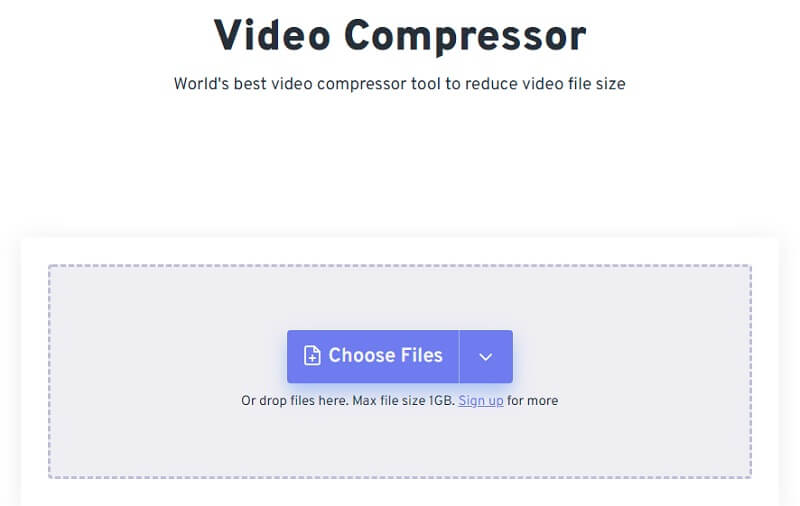
Vorteile von FreeConvert:
- Es verfügt über ein sehr benutzerfreundliches Dashboard.
- Es enthält keine Werbung, obwohl es ein Online-Tool ist.
- Es konvertiert sehr schnell.
Nachteile von FreeConvert:
- Bei der Konvertierung gibt es Einschränkungen.
- Die kostenpflichtige Version ist etwas übertrieben.
8. ClipChamp
ClipChamp ist ein Online-Videoeditor. Die einzige Möglichkeit, Ihr Video mit diesem Online-Programm zu komprimieren, besteht darin, die kostenpflichtige Version zu erwerben. Wenn Sie jedoch kein Abonnement abschließen möchten, können Sie die Größe Ihres Videos reduzieren, indem Sie die Teile entfernen, die Sie nicht benötigen. ClipChamp unterstützt viele Dateiformate und ist daher dennoch bequem zu verwenden. Darüber hinaus enthält es weitere Bearbeitungstools, mit denen Sie Ihre Videos optimieren können.
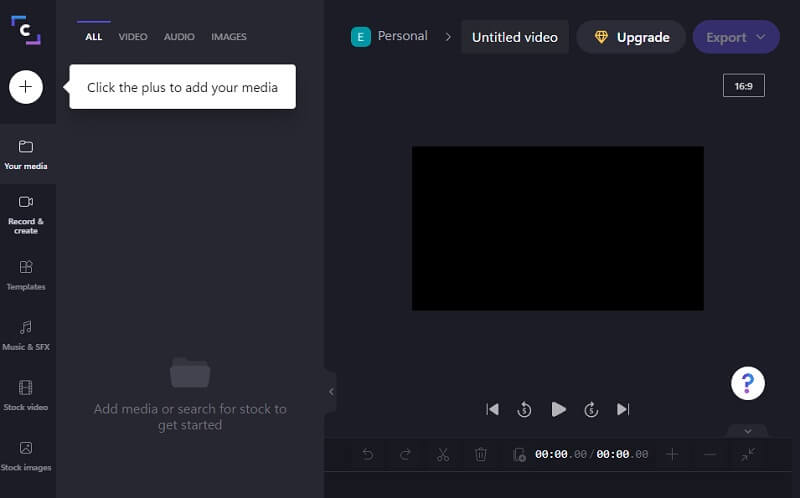
Vorteile von ClipChamp:
- Es hat keine Einschränkungen bei der Dateikonvertierung.
- Es bietet ebenfalls schnelle Konvertierung und Komprimierung.
- Es bietet eine große Auswahl an Formaten und Auflösungen.
Nachteile von ClipChamp:
- Am besten nutzt du den Premium-Tarif, um deine Videoclips zu komprimieren.
Teil 2. Apps zur Videokomprimierung für Android und iOS
1. VidCompact
Wenn Ihr Gerät unter Android läuft und Sie im Google Play Store nach einem Videokompressor suchen, könnten Sie VidCompact in Betracht ziehen. Dieses Tool ist sehr einfach zu bedienen, da es über eine intuitive Oberfläche verfügt. Einige der Videoformate, die von diesem Tool unterstützt werden, sind MOV, FLV, MP4 und MKV. Das Gute an diesem Tool ist, dass es Ihre Videos komprimiert, ohne die Qualität zu beeinträchtigen. Außerdem können Sie einige Anpassungen vornehmen, etwa Videos schneiden, beschneiden und trimmen.
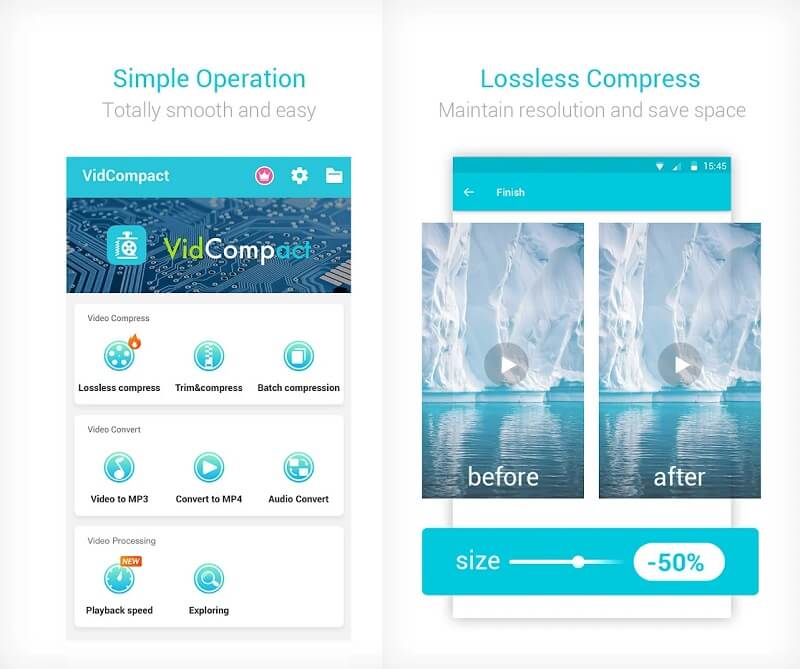
Vorteile von VidCompact:
- Es kann mehrere Aufgaben erledigen, wie Konvertieren, Komprimieren und Bearbeiten von Videos.
- Es unterstützt viele Dateiformate, darunter MOV, WMV, MPEG, RMVB, FLV, HD, AVI usw.
- Du kannst unerwünschte Teile des Videos entfernen.
Nachteile von VidCompact:
- Du musst auf die kostenpflichtige Version umsteigen, sobald die kostenlose Testphase endet.
2. Video Converter Compressor
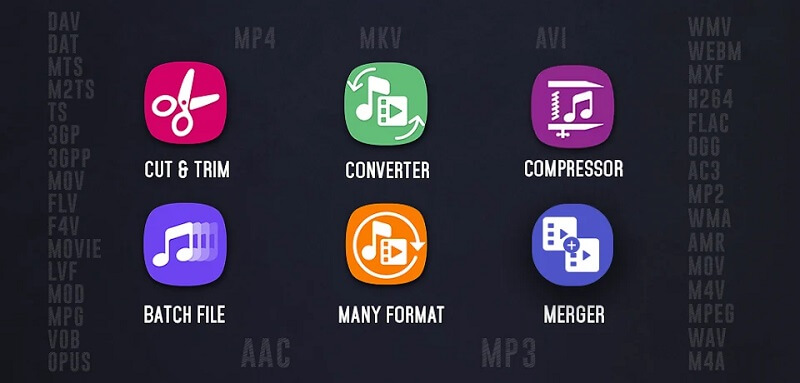
Ein weiterer auf Android-Geräten verfügbarer Videokompressor ist Video Converter Compressor. Diese App ermöglicht es Nutzern, ihre Videoclips zu komprimieren und in andere Dateiformate zu konvertieren. Sie unterstützt Dateitypen wie MP4, M4V, FLV, AVI usw. Nutzer empfinden sie als angenehm, weil die Oberfläche nicht kompliziert ist. Darüber hinaus enthält sie einen Mediaplayer, mit dem Sie Ihr Video ansehen können, bevor Sie es bearbeiten.
Vorteile von Video Converter Compressor:
- Es verfügt über integrierte Bearbeitungswerkzeuge.
- Es unterstützt die gleichzeitige Konvertierung mehrerer Dateien.
- Es gibt kaum bis keinen Qualitätsverlust.
Nachteile von Video Converter Compressor:
- Du musst die Werbung zu Ende ansehen, um einige Bearbeitungsfunktionen freizuschalten.
- Über die Pro-Version kannst du auf weniger gängige Formate zugreifen.
3. Video Shrinker
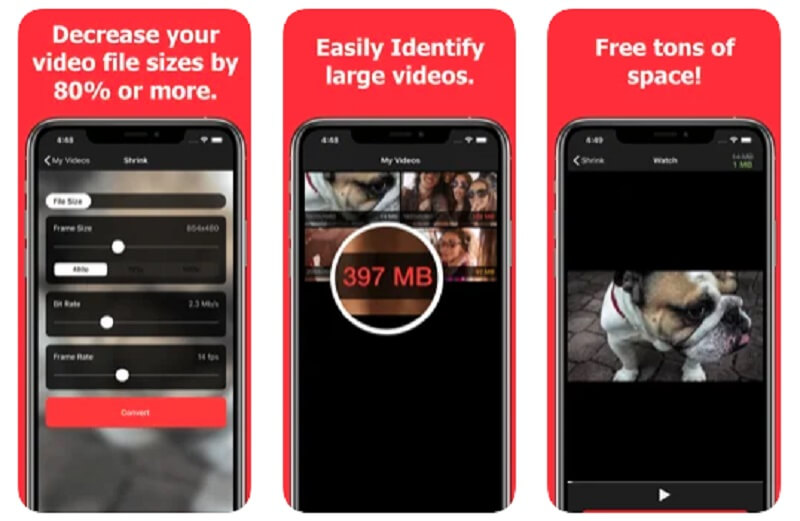
Video Shrinker ist ideal für iOS-Nutzer und kann kostenlos verwendet werden. Diese App ist ein reiner Videokompressor, der mit allen Videoauflösungen arbeitet. Außerdem ermöglicht sie es Ihnen, die Größe Ihres Videos um bis zu 80 % zu reduzieren. Video Shrinker erlaubt es Ihnen ebenfalls, die Qualität Ihres Videos anzupassen.
Vorteile von Video Shrinker:
- Nutzer können es kostenlos verwenden.
- Es ermöglicht Nutzern, die Auflösung ihrer Videos zu ändern.
- Es enthält eine Vorschaufunktion, mit der Nutzer die Änderungen an ihren Videos sehen können.
Nachteile von Video Shrinker:
- Du kannst den Vorgang nicht abbrechen, ohne die App zu schließen.
4. Video Compress - Shrink Vids
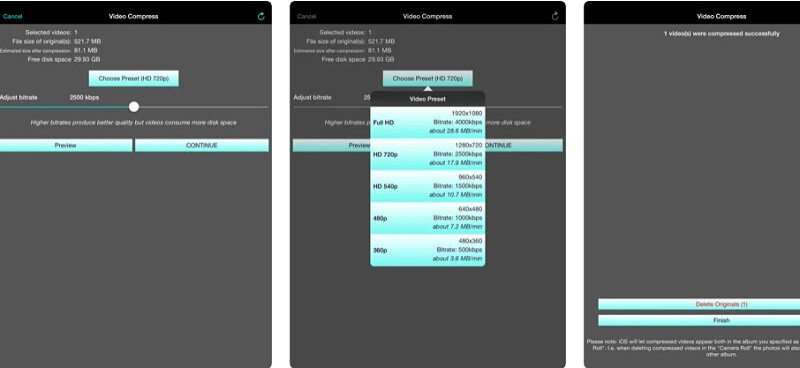
Ein weiterer iOS-Videokompressor ist Video Compress. Es ist die einzige iOS-App, die eine Stapelkomprimierung von Videos erlaubt. Was die Zugänglichkeit betrifft, funktioniert sie auf iPhone, iPad und iPod. Auch Einsteiger müssen sich keine Sorgen machen, da sie über ein sehr benutzerfreundliches Dashboard verfügt.
Vorteile von Video Compress:
- Die Bearbeitungsfunktionen sind anfängerfreundlich.
- Es ermöglicht dir, die Qualität der Komprimierung zu überprüfen.
- Es erlaubt mehrere Komprimierungen.
Nachteile von Video Compress:
- Manchmal bleibt der Bildschirm nach dem Komprimieren einiger Videos schwarz.
5. Video Compressor von MobileIdea Studio
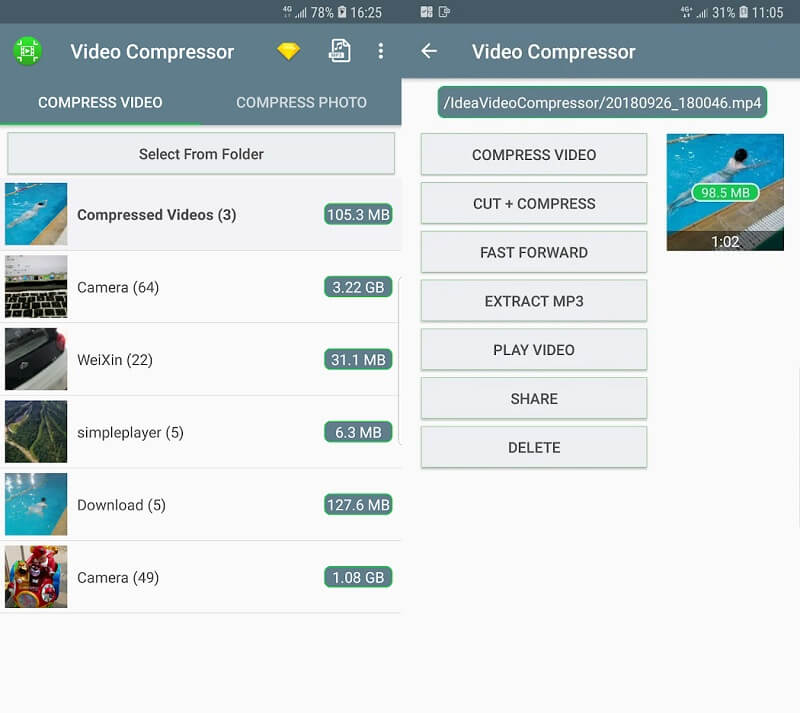
Video Compressor ist eine App, die mehrere Aufgaben gleichzeitig erledigen kann. Neben der Fähigkeit, Dateien zu komprimieren, ermöglicht sie den Nutzern auch, ihre Dateien in ein anderes gewünschtes Format zu konvertieren. Außerdem erlaubt sie es, die Audiospur aus einem Video zu extrahieren. Und schließlich können Sie damit Teile von Videoclips herausschneiden, die nicht benötigt werden.
Vorteile von Video Compressor:
- Es hat eine benutzerfreundliche Oberfläche.
- Es ermöglicht die Extraktion von Audiospuren.
Nachteile von Video Compressor:
- Manchmal gibt es Probleme beim Komprimieren des gesamten Videos.
Teil 3. FAQs zu Videokompressoren
Was ist der größte Nachteil der Videokomprimierung?
Der Hauptnachteil der Videokomprimierung ist, dass dabei einige Daten verloren gehen. Außerdem treten während der Übertragung von Videos viele Fehler auf.
Was ist der wichtigste Vorteil der Videokomprimierung?
Das Komprimieren eines Videos ermöglicht es Nutzern, Speicherplatz und Kosten zu sparen. Indem Sie Speicherplatz auf Ihrem Gerät freigeben, müssen Sie keine zusätzliche Festplatte anschaffen, um Ihre Videoclips zu speichern.
Wie komprimiert man ein Video?
Wenn Sie ein Video komprimieren müssen, können Sie den Vidmore Video Converter verwenden. Laden Sie zunächst das gewünschte Video hoch, gehen Sie dann auf das Symbol Einstellungen und passen Sie Auflösung und Bildrate an. Tippen Sie anschließend unten auf dem Bildschirm auf die Schaltfläche „Alle konvertieren“.
Fazit
Möge dieser Beitrag Ihnen dabei helfen, den besten Videokompressor für Ihre Bedürfnisse zu finden. Ob Sie einen Online-Videokompressor, ein Offline-Programm oder eine mobile App verwenden, bleibt ganz Ihnen überlassen.