7 beste Video‑Zuschneider: Schneiden Sie Ihr Video sicher auf verschiedenen Plattformen zu
Müssen Sie Ihre Videos zuschneiden, wünschen sich aber mehr Sicherheit im Hinblick auf den Schutz Ihrer Videodateien? Anders gesagt: Sie sind unschlüssig, ob Sie einem Tool vertrauen können, das Ihr Video bearbeitet, weil es es beschädigen könnte. Sie sind mit dieser Sorge nicht allein, denn wir sind bereits auf zahlreiche Videoeditoren mit demselben Bedenken gestoßen. Daher haben wir uns entschieden, Ihnen einen weiteren Beitrag über die besten Tools zur Verfügung zu stellen. Dieses Mal stellen wir Ihnen nicht fünf, sondern sieben der besten Video‑Zuschneider online, für PC und für Mobilgeräte vor. Dabei nennen wir nicht nur die Tools selbst, sondern auch ihre Vor- und Nachteile sowie ihre Funktionen. So können Sie sich ein genaueres Bild machen und das Tool wählen, das zu Ihren Anforderungen passt. Worauf warten Sie also noch? Machen Sie sich bereit und tauchen Sie in den folgenden Inhalt ein.

SEITENINHALT
- Teil 1. 3 beste Video‑Zuschneider für Windows und Mac
- Teil 2. 2 beeindruckende Online‑Video‑Zuschneider, die sicher zu verwenden sind
- Teil 3. 2 großartige Apps zum Zuschneiden von Videos auf dem Handy
- Teil 4. Vergleichstabelle der besten Video‑Zuschneider
- Teil 5. FAQs zu Video‑Zuschneidern und Zuschneide‑Vorgängen
Bevor wir schreiben – so testen wir Software für unsere Beiträge:
Hinweis: Alle Inhalte auf unserer Website werden von Menschen aus unserer Redaktion verfasst. Bevor wir schreiben, recherchieren wir ausführlich zum jeweiligen Thema. Anschließend benötigen wir 1–2 Tage, um die Tools auszuwählen und zu testen. Wir prüfen Software hinsichtlich Geräte‑ und Systemanforderungen, Funktionen, Nutzungserlebnis usw. Um unseren Test umfassender zu machen, sichten wir außerdem Bewertungsseiten wie G2, Trustpilot usw., um echte Nutzererfahrungen als Referenz heranzuziehen.
Teil 1. 3 beste Video‑Zuschneider für Windows und Mac
Unter allen Plattformen, die es gibt, sind Offline‑Programme am sichersten. Dennoch können wir die Sicherheit anderer Tools auf anderen Plattformen nicht außer Acht lassen. Wenn Sie jedoch beim Zuschneiden Ihrer besonderen Videos die sicherste Umgebung möchten, dann sind die folgenden Tools sehr zu empfehlen.
1. Vidmore Video Converter
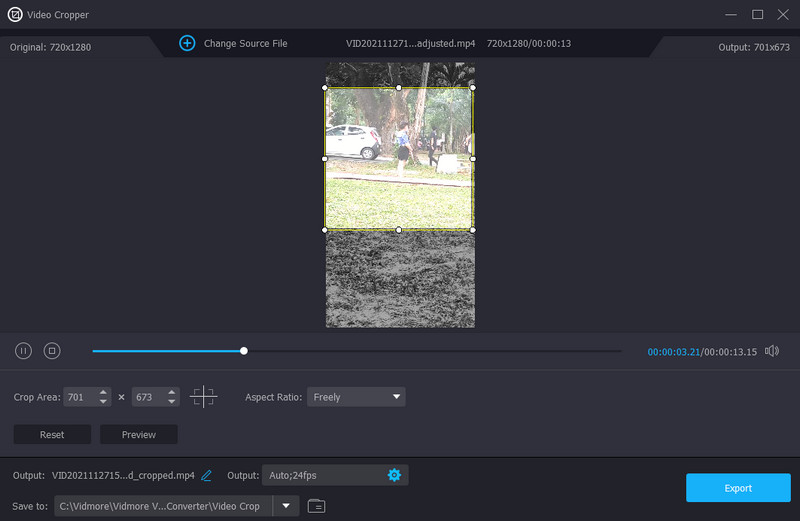
Einer der beliebtesten Videoeditoren und Video‑Zuschneider für Mac und Windows ist Vidmore Video Converter. Es handelt sich um eine Software mit Hunderten von Werkzeugen in einer leistungsstarken Toolbox, einschließlich eines Video‑Zuschneiders. Dieses Zuschneide‑Tool wird Sie in Erstaunen versetzen, wenn Sie seine starken und großartigen Fähigkeiten entdecken. Dank der fortschrittlichen Technologien, die den gesamten Vidmore Video Converter antreiben, können die Nutzer zudem mit großem Vertrauen auf die Sicherheit ihrer Videodateien bauen. Zu diesen Technologien gehören Hardware‑Beschleuniger, betrieben von NVIDIA CUDA, Intel QSV, AMD APP und NVENC. Außerdem darf man die Künstliche Intelligenz nicht unerwähnt lassen, die bei den Videoverbesserungen mit großer Präzision arbeitet.
Was seine Zuschneidefunktionen betrifft, so ermöglicht Ihnen dieser Video‑Zuschneider, auf einfachste Weise wie ein Profi zu arbeiten – auf eine Weise, die Sie vermutlich nicht erwarten würden. Stellen Sie sich vor, Sie können Ihre Videos frei zuschneiden, indem Sie die Schieberegler bedienen. Darüber hinaus erlaubt er Ihnen, Videos bis zu 4K zuzuschneiden und in jedes gewünschte Format zu konvertieren. Interessant ist außerdem, dass selbst dieses einzelne Zuschneide‑Werkzeug Optimierungsoptionen für Qualität, Auflösung, Bildrate, Zoommodus, Encoder sowie auch für den Ton des Videos bietet.
- Schneiden Sie Ihr Video professionell und dennoch einfach zu.
- Unterstützt mehr als 200 verschiedene Formate, darunter MP4, AVI, WMV, MOV usw.
- Mit fortschrittlichen Technologien, die die gesamte Software antreiben.
- Der vielseitigste Video‑Converter, der alle Video‑Bearbeitungstools bietet.
- Ein plattformübergreifendes Tool, ideal für Mac und Windows.

Vorteile
- Unterstützt Videos mit einer Qualität von bis zu 4K.
- Ein Video‑Zuschneider ohne Wasserzeichen.
- Es stehen viele Video‑Bearbeitungstools zur Verfügung.
- Bearbeiten und konvertieren Sie Ihre Videos mit über 100 Voreinstellungen.
- Es gibt eine kostenlose Testversion, die alle Funktionen bietet.
- Es verfügt über mehrere Zuschneide‑Voreinstellungen.
Nachteile
- Die kostenlose Testversion ist auf fünf Videodateien pro Tool beschränkt.
2. VideoProc Converter
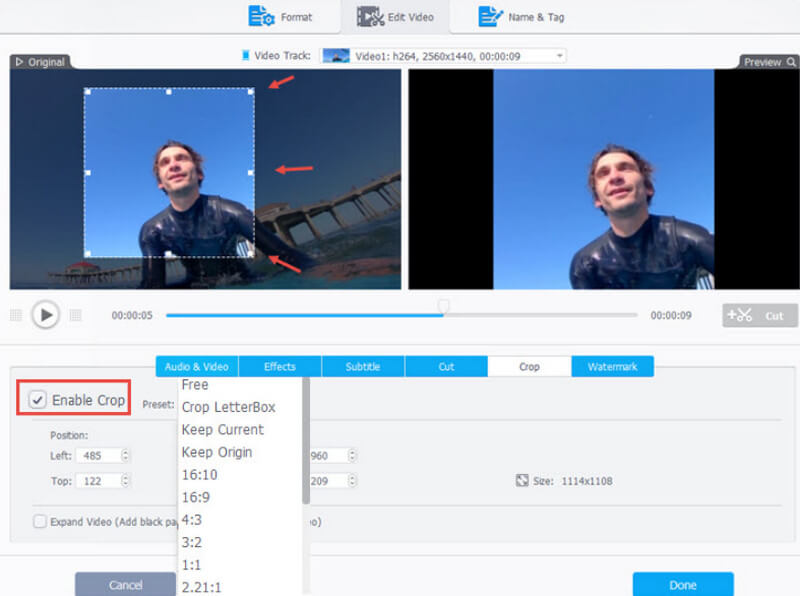
VideoProc Converter ist eine von Digiarty entwickelte Software mit einem kostenpflichtigen Video‑Transfer. Ähnlich wie das vorherige Programm bietet auch VideoProc Converter eine kostenlose Version, anhand derer Sie entscheiden können, ob Sie einen Premium‑Plan erwerben möchten oder nicht. Außerdem verfügt dieses Tool über eine einfache und übersichtliche Oberfläche, die Ihnen ein entspanntes Arbeiten ermöglicht. Dieser Video‑Zuschneider bietet zudem Zuschneide‑Voreinstellungen, mit denen Sie die gewünschten Zuschneideabmessungen für die Videoanzeige erhalten. Darüber hinaus ist er – wie heutzutage unerlässlich – mit Hardware‑ und vollständigen GPU‑Beschleunigungstechnologien ausgestattet, die für eine schnelle und verlustfreie Qualitätsumwandlung sorgen. Im Unterschied zum vorherigen Tool erzeugt VideoProc Converter in der kostenlosen Testversion jedoch Ausgaben mit Wasserzeichen.
Vorteile
- Vollständige Beschleunigungstechnologien treiben es an.
- Es bietet mehrere Voreinstellungen für das Video‑Zuschneiden.
- Es ist kostenpflichtig, bietet jedoch eine kostenlose Testversion.
Nachteile
- Die kostenlose Testversion ist stark eingeschränkt.
- Die Ausgaben sind mit einem Wasserzeichen versehen.
3. iMovie
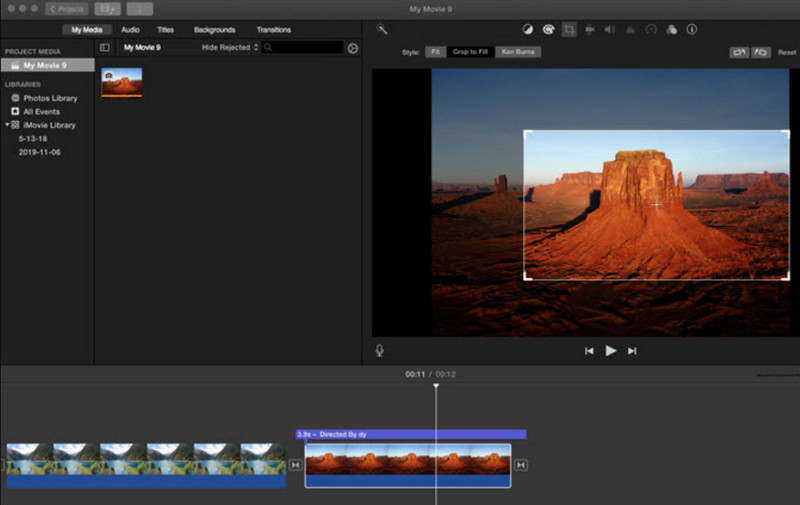
Wenn Sie nun einen komplett kostenlosen Video‑Resizer suchen, müssen Sie iMovie verwenden. Es handelt sich um eine vorinstallierte Software auf dem Mac, sodass Sie sich nicht mit einer Installation beschäftigen müssen. Da es aber auch auf iOS verfügbar ist, gestaltet sich die Vorinstallation anders, wenn Sie ein iPhone benutzen. Eine der großartigen Funktionen von iMovie ist das Zuschneiden von Videos. Tatsächlich bietet es Ihnen zwei Optionen zum Zuschneiden Ihrer Videos: Ken Burns und Zuschneiden, um auszufüllen (Crop to Fill). Wenn Sie einen Zuschneidestil mit Ein‑ und Auszoomen wünschen, müssen Sie die Ken‑Burns‑Auswahl verwenden. Allerdings ist dieser Video‑Zuschneider für diese Funktion nicht besonders leicht zu bedienen. Dennoch gibt es andere Funktionen, die Sie sehr einfach nutzen können.
Vorteile
- Es verfügt über grundlegende Bearbeitungswerkzeuge.
- Es ist kein Download erforderlich.
- Die Nutzung ist kostenlos.
- Es ermöglicht Ihnen, Ihre zugeschnittenen Videos online zu teilen.
Nachteile
- Es bietet nicht viele Zuschneide‑Voreinstellungen.
- Es kommt gelegentlich zu Abstürzen während der Nutzung.
- Es ist ein Tool, das sich besonders für Mac eignet.
Teil 2. 2 beeindruckende Online‑Video‑Zuschneider, die sicher zu verwenden sind
Auch wenn es schwer zu glauben ist, dass Online‑Tools sicher sind, empfehlen wir Ihnen zwei der sichersten kostenlosen Online‑Video‑Resizer.
1. Kapwing
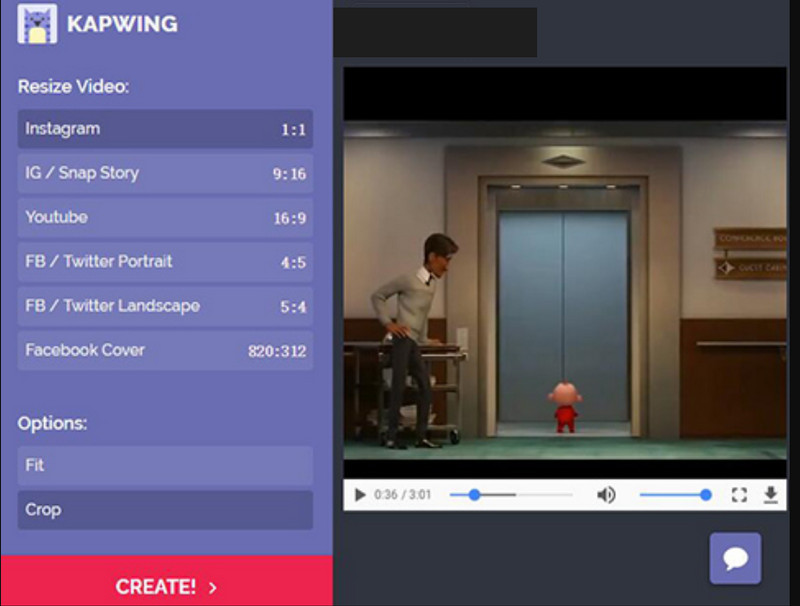
Wenn Sie ein Online‑Tool suchen, das auf das Zuschneiden von Videos spezialisiert ist, ist Kapwing die richtige Wahl. Unter Tausenden von Online‑Resizern ist Kapwing das sicherste Tool, dem Sie vertrauen können. Es schneidet Ihr hochgeladenes Video zu und ermöglicht Ihnen, es anschließend mühelos auf Ihrem jeweiligen Social‑Media‑Konto zu teilen. Hinsichtlich der Qualität kann Kapwing Ihnen hochwertige Videos liefern, während Sie gleichzeitig von einem reibungslosen und einfachen Ablauf profitieren. Um unförmige Zuschnitte zu vermeiden, lässt dieses Online‑Tool Ihnen keinen völlig freien Einstieg, sondern stellt Ihnen passende Dimensions‑Voreinstellungen zur Verfügung, die Sie korrekt anwenden können. Darüber hinaus bietet dieser Online‑Video‑Zuschneider weitere grundlegende Tools für andere Video‑Bearbeitungsaufgaben. Wie bei kostenlosen Online‑Tools zu erwarten, sind allerdings alle Ausgaben von Kapwing mit einem Wasserzeichen versehen, sofern Sie nicht die kostenpflichtige Version verwenden.
Vorteile
- Es schneidet Ihre Videos automatisch zu.
- Die Nutzung ist kostenlos.
- Es bietet Social‑Media‑Integrationen, um sich an deren Abmessungen anzupassen.
- Kein Software‑Download erforderlich.
Nachteile
- Die kostenlose Version erzeugt Ausgaben mit Wasserzeichen.
- Sie können nur Videodateien hochladen, die nicht größer als 80 MB sind.
2. Ezgif Video Crop
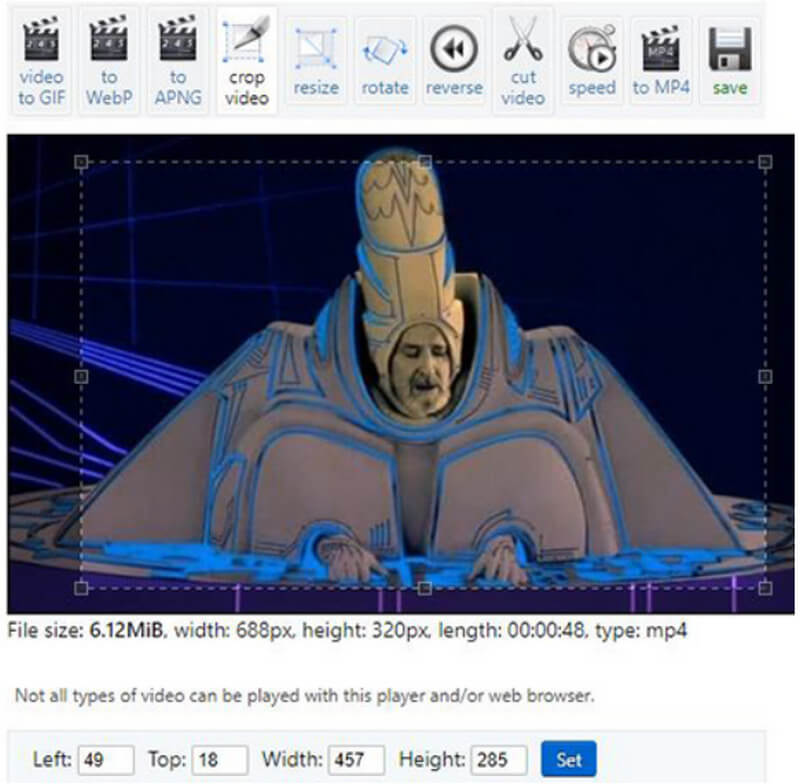
Dann gibt es noch Ezgif Video Crop, ein weiteres Online‑Tool, mit dem Sie Ihre Videodateien beim Verkleinern schützen können. Außerdem verfügt dieser Online‑Video‑Zuschneider über einen beeindruckend kompakten Workflow und unterstützt verschiedene Videoformate wie MOV, MP4, WEBM, AVI, FLV, 3GP, MPEG und viele mehr. So können Sie sicher sein, dass er jedes beliebige Video zuschneiden kann, das sich derzeit in Ihrem Ordner befindet. Gleichzeitig ermöglicht Ihnen Ezgif Video Crop, die störenden Bereiche Ihres Videos auf zwei Arten zu entfernen. Sie können das Video manuell zuschneiden, indem Sie das Seitenverhältnis sowie die gewünschten Werte für Höhe, Breite, Links‑ und Oberkante festlegen. Oder Sie nutzen die automatische Methode und bewegen die Anpassungsleiste frei mit dem Cursor. Wie das zuvor genannte Online‑Tool hat jedoch auch Ezgif Video Crop einige Nachteile, die im Folgenden erläutert werden.
Vorteile
- Es ermöglicht Ihnen, Videos online oder per URL hochzuladen.
- Sie können das Seitenverhältnis des Videos auch nach dem Zuschneiden noch zurücksetzen.
- Sie können es kostenlos nutzen.
Nachteile
- Die Videogröße beim Hochladen ist auf maximal 120 MB begrenzt.
- Bei der Arbeit mit großen Dateien hängt es gelegentlich.
Teil 3. 2 großartige Apps zum Zuschneiden von Videos auf dem Handy
Werfen wir nun einen Blick auf die Zuschneider‑ bzw. Resizer‑Apps, die Sie auf Ihrem Handy verwenden können.
1. Power Director
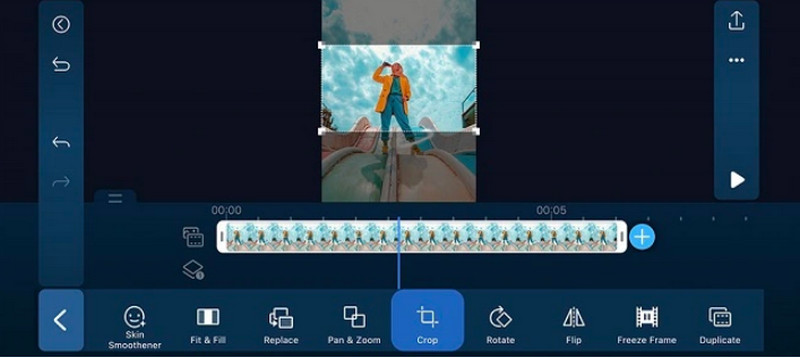
Die erste App, die Sie sich ansehen sollten, ist PowerDirector. Sie gehört zu den beliebten Apps mit einer einfachen Bedienung und unzähligen Funktionen, die sich auf besonders sichere Weise nutzen lassen. Daher ist sie eine der besten Optionen, wenn Sie nach der sichersten App suchen. Zudem können Sie mit ihr unnötige Teile Ihres Videos entfernen, indem Sie das Zuschneidefenster mit Ihrem Finger auf dem Bildschirm anpassen. Darüber hinaus werden Sie staunen, dass diese einfache, aber leistungsstarke App Ihnen ermöglicht, Videos in gängigen mobilen Videoformaten zu importieren, insbesondere MP4. Außerdem können Sie mit diesem MP4‑Resizer Ihre Ergebnisse direkt auf Ihren bevorzugten Social‑Media‑Plattformen teilen.
Vorteile
- Es ist eine einfach zu bedienende App.
- Sie verfügt neben dem Zuschneidetool über hilfreiche Bearbeitungswerkzeuge.
- Sie können es kostenlos nutzen.
Nachteile
- Die kostenlose Version ist eingeschränkt.
- Es enthält viele Werbeanzeigen.
2. AndroVid
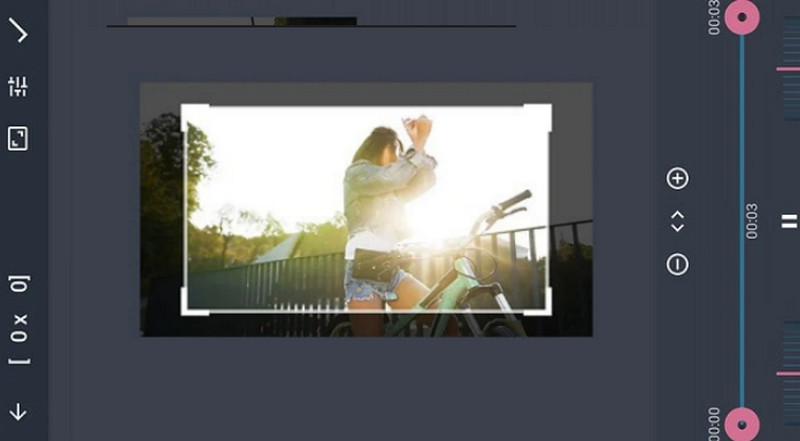
Die nächste mobile App, die Sie genießen werden, ist AndroVid. Es ist eine weitere App, bei der wir sicher sind, dass sie Ihre Videodateien schützt. Darüber hinaus können Sie ihre weiteren Funktionen und Werkzeuge nutzen, wie etwa Trimmen, Teilen, Zusammenfügen und viele weitere professionelle Bearbeitungstools. Ebenso verfügt AndroVid über Integrationen für Freigabefunktionen und lokalen Speicher, was zu einer intuitiven Benutzeroberfläche führt. Allerdings funktioniert dieser kostenlose Video‑Zuschneider – wie der Name schon vermuten lässt – nur auf Android‑Smartphones.
Vorteile
- Es ist eine benutzerfreundliche App.
- Mit Integrationen ausgestattet.
- Mit professionellen Videofiltern und -effekten.
Nachteile
- Nur für Android verfügbar.
- Mit vielen Anzeigen ist es ein kostenloses Tool.
Teil 4. Vergleichstabelle der besten Video‑Zuschneider
| Zuschneide-Tool | Plattform | Komplexitätsgrad | Wasserzeichen |
| Vidmore Video Converter | Windows und Mac | Einfach | Ohne | VideoProc Converter | Windows und Mac | Einfach | Mit |
| iMovie | Mac | Mittel | Ohne |
| Kapwing | Online | Einfach | Mit |
| Ezgif Video Crop | Online | Mittel | Ohne |
| Power Director | Android und iOS | Mittel | Ohne |
| AndroVid | Android | Mittel | Ohne |
Teil 5. FAQs zu Video‑Zuschneidern und Zuschneide‑Vorgängen
Was machen Video‑Zuschneider genau?
Zuschneidewerkzeuge sind Tools, mit denen Sie bestimmte Bereiche Ihres Videos entfernen und nur das beibehalten können, was wirklich relevant ist.
Wie groß ist der maximale Bereich, den ich in einem Video zuschneiden kann?
Das Zuschneiden hat keine feste Begrenzung. Du kannst jedoch bis zu 50 % deines Videos zuschneiden, je nach deinem Bedarf.
Ist Zuschneiden eine rechtlich zulässige Handlung?
Ja, wenn Sie der rechtmäßige Eigentümer eines Videos sind.
Fazit
Jetzt, da Sie in diesem Beitrag die besten Video‑Resizer‑Tools kennengelernt haben, können Sie eines für Ihr Gerät auswählen. Denken Sie daran, dass Zuschneiden keine schwierige Aufgabe ist, aber nur dann wirklich sicher ist, wenn Sie ein sicheres Tool verwenden. Daher stellen wir sicher, dass die hier vorgestellten Tools zu 100 % sicher sind, insbesondere der Vidmore Video Converter.