5 herausragende Video-Metadaten-Editor-Programme für Online und Desktop
Metadaten sind wertvolle Daten über ein Video, eine Audio‑Datei oder ein Dokument. Bei Videos umfassen sie in der Regel Informationen wie: Wer das Video erstellt hat, wann es aufgenommen wurde, an welchem Ort es aufgezeichnet wurde und vieles mehr. Metadaten können außerdem durch Geräte wie Kameras erzeugt werden. Sie werden dann als Daten in die Videodatei eingebettet. Allerdings sind die meisten Dateibenennungskonventionen von Geräten ziemlich verwirrend und schwer zu merken. Vor allem, wenn Sie mehrere Videos haben, kann es eine entmutigende Aufgabe sein, sie zu sortieren, wenn sie keine aussagekräftigen Namen oder Tags haben. Vor diesem Hintergrund stellen wir Ihnen in diesem Beitrag die besten Video-Metadaten-Editoren vor, die es gibt. Lesen Sie weiter und entdecken Sie mehr von diesen Lösungen.

Teil 1. Top 5 Video-Metadaten-Editoren für Windows und Mac
Benutzerfreundlichkeit: Das Tool verfügt über eine übersichtliche und einfache Oberfläche, auf der Sie alle benötigten Funktionen und Features leicht finden können; die Felder sind klar definiert, sodass Sie Daten so einfach eingeben können wie beim Ausfüllen von Formularen.
1. Vidmore Video Converter
Vidmore Video Converter ist ein plattformübergreifender Metadaten-Editor, der sowohl Windows- als auch Mac-Computer unterstützt. Dieses großartige Tool ermöglicht es Nutzern, die Metadaten einer Videodatei zu überarbeiten. Dazu gehören Titel, Künstler, Album, Komponist, Genre und vieles mehr. Es erlaubt Ihnen sogar, ein eigenes Thumbnail bzw. Bild für die Videospur festzulegen. Darüber hinaus enthält es weitere zugehörige Funktionen wie Videokonverter, Video-Verbesserer und GIF-Ersteller. Sehen Sie sich im Folgenden die detaillierten Schritte an, wie Sie diesen Video-Metadaten-Editor für Mac oder Windows verwenden.
Vorteile
1. Unterstützt MP4, M4A, MOV, M4V, MOV und weitere Eingabeformate.
2. Anpassbare Metadaten-Tags.
3. Kann Metadaten-Tags sowohl für Video als auch für Audio bearbeiten.
Nachteile
1. Kann jeweils nur mit einer Datei arbeiten.
Schritt 1. Installieren Sie diesen Video-Metadaten-Editor
Bevor Sie das Programm verwenden können, müssen Sie es zunächst von der offiziellen Website herunterladen. Installieren Sie es anschließend auf Ihrem Computer und starten Sie es danach.
Schritt 2. Medien-Metadaten-Editor öffnen
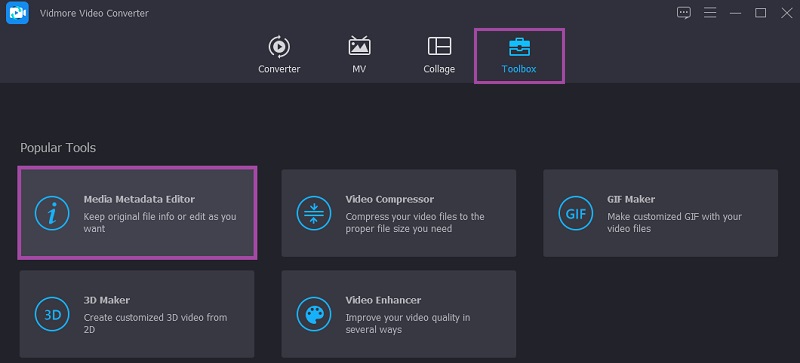
Klicken Sie auf den Tab Toolbox. Wählen Sie in diesem Tab die Option Media Metadata Editor, dann erscheint ein Dialogfenster, in dem Sie die Mediendatei hinzufügen können.
Schritt 3. Videodatei hochladen
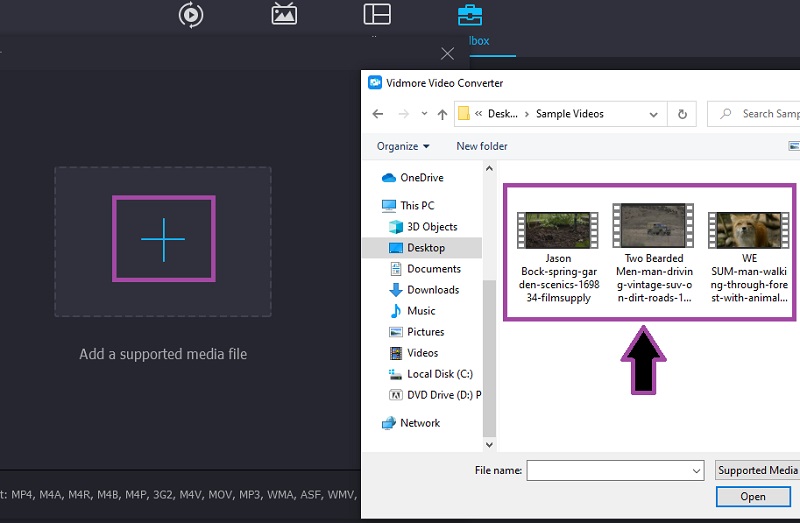
Fügen Sie als Nächstes die Videodatei hinzu, deren Mediainformationen Sie ändern möchten. Klicken Sie auf das Plus-Symbol und wählen Sie das gewünschte Medium aus. Überprüfen Sie dann die Elemente, die geändert werden müssen.
Schritt 4. Metadaten bearbeiten
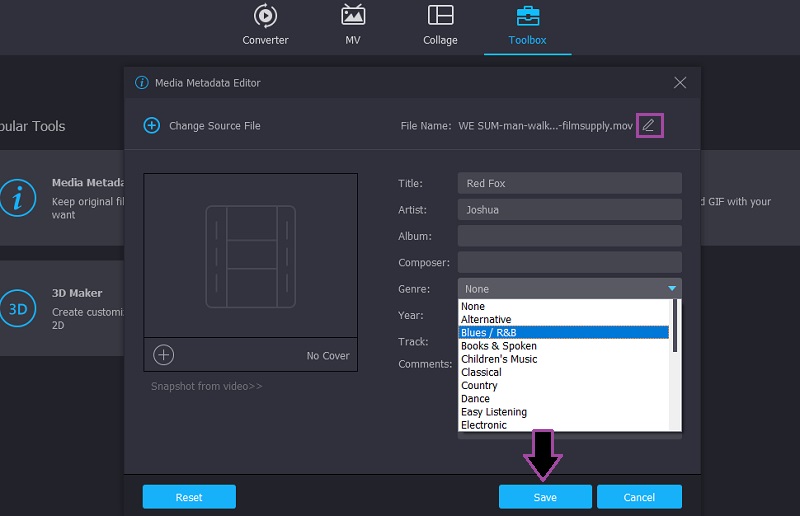
Nachdem Sie festgelegt haben, welches Element geändert werden soll, klicken Sie auf das zugehörige Feld und geben Sie die entsprechenden Informationen ein. Für den Dateinamen klicken Sie einfach auf das Stift-Symbol oben in der Oberfläche. Für das Genre klicken Sie einfach auf das Dropdown-Menü und wählen das passende Genre für die Spur aus. Sie können auch ein Cover aus einem Ihrer gespeicherten Schnappschüsse einfügen. Wenn Sie fertig sind, klicken Sie einfach auf die Schaltfläche Save und anschließend auf die Schaltfläche OK.
2. TigoTago
Ein weiterer Metadaten-Tag-Editor für Videodateien, der Ihnen helfen kann, Tags zu bearbeiten und eine große Anzahl von Dateien umzubenennen, ist TigoTago. Anders ausgedrückt: Er vereinfacht die Arbeit und beseitigt den Aufwand, Tags einzeln zu bearbeiten. Er ermöglicht es Ihnen, Tags aus .freedb- oder .discorgs-Dateien für unbenannte Dateien zu importieren und die Daten in die Mediendatei einzubetten.
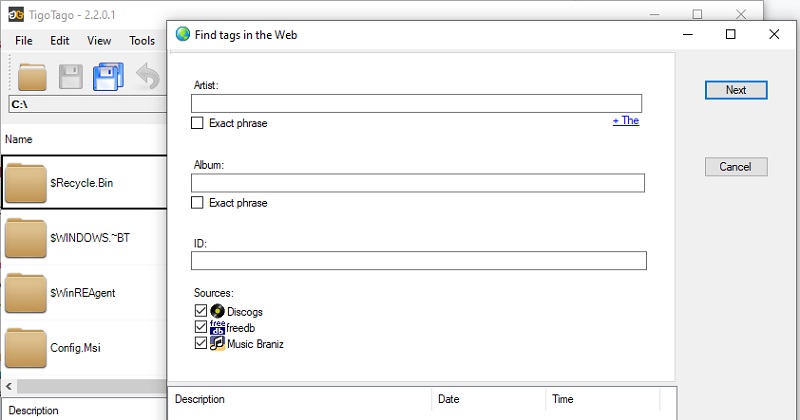
Dieses Programm ist voll kompatibel mit Windows-PCs und unterstützt Windows XP, Windows Vista, Windows 7, Windows 8 und Windows 10. Unabhängig davon, ob Ihr PC mit einem 32‑ oder 64‑Bit‑Prozessor läuft, wird dieses Tool die Aufgabe gut erfüllen können.
3. MyMeta
Als Video-Metadaten-Editor für Windows konzipiert, hinkt dieser Metadaten-Editor in puncto Tag-Bearbeitung keineswegs hinterher. Wie beim vorherigen Tool können Sie mit dieser Lösung Metadaten automatisch aus Datenbanken generieren. Das bedeutet, dass Sie die Tags nicht manuell eingeben oder jede Spur umbenennen müssen. Der einzige Nachteil ist jedoch, dass keine kostenlose Testversion angeboten wird und nur die Tag-Bearbeitung für Videodateien unterstützt wird.
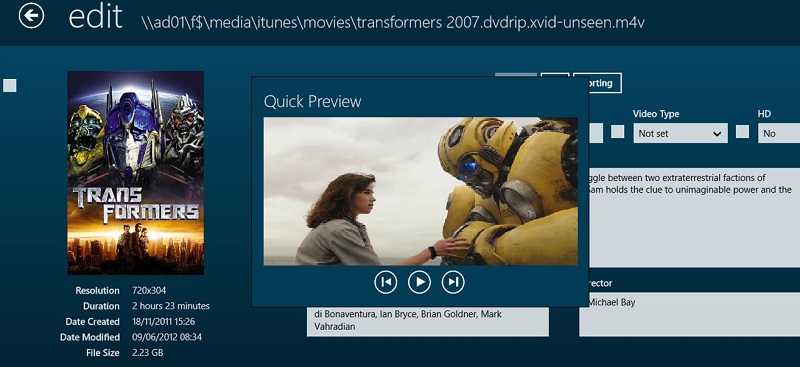
Sein Formatspektrum umfasst insbesondere MP4, MOV und M4V. Wenn Sie also einen Tag-Editor suchen, der sowohl Audio als auch Video verarbeiten kann, ist dies möglicherweise nicht das richtige Tool für Sie. Andererseits hat sich MyMeta bewährt, da das Hauptziel darin besteht, Spuren mithilfe eines Video-Editors zu organisieren.
4. ExifTool
Wenn Sie einen kostenlosen Video-Metadaten-Editor für Mac suchen, der auch für andere Betriebssysteme verfügbar ist, sollten Sie ExifTool in Betracht ziehen. Es kann Metainformationen von Video, Audio oder Bild lesen, schreiben und bearbeiten. Außerdem können Sie Videometadaten einzeln, gruppenweise oder alle auf einmal löschen.
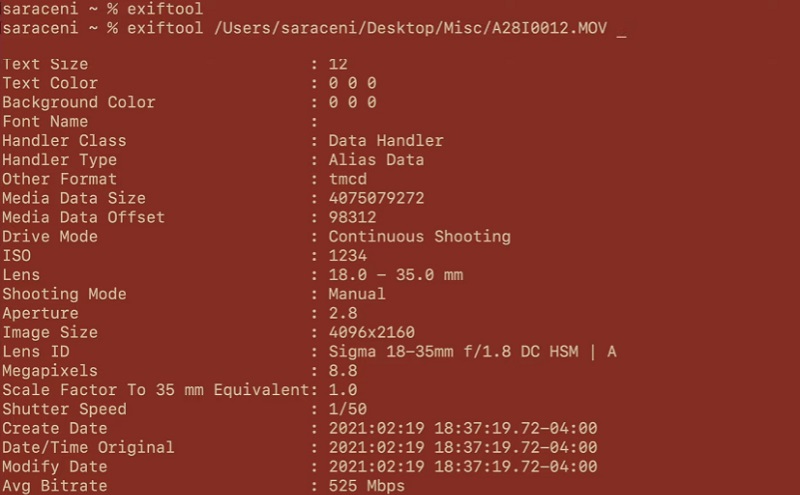
Anders als übliche Software kann es Roh- und unbekannte Dateien zu Lese- und Anzeigezwecken in der Vorschau darstellen. Dies werden Sie häufig erleben, wenn Sie Videos mit verschiedenen Kamerageräten aufnehmen. Zusätzlich unterstützt es mehrsprachige Ausgaben, sodass Nicht-Muttersprachler der englischen Sprache keine Probleme bei der Navigation im Tool haben sollten.
5. Canto DAM
Einer der besten Online-Video-Metadaten-Editoren, der auf das Stapelbearbeiten von Dateien im großen Umfang spezialisiert ist, ist Canto DAM. Es verfügt über Metadatenvorlagen, die bestimmte Werte für die Metadaten automatisch ausfüllen. Mit nur wenigen Klicks können Sie Tags in neu hochgeladene Dateien einbetten und hinzufügen, anstatt sie für jede Videodatei manuell einzugeben.
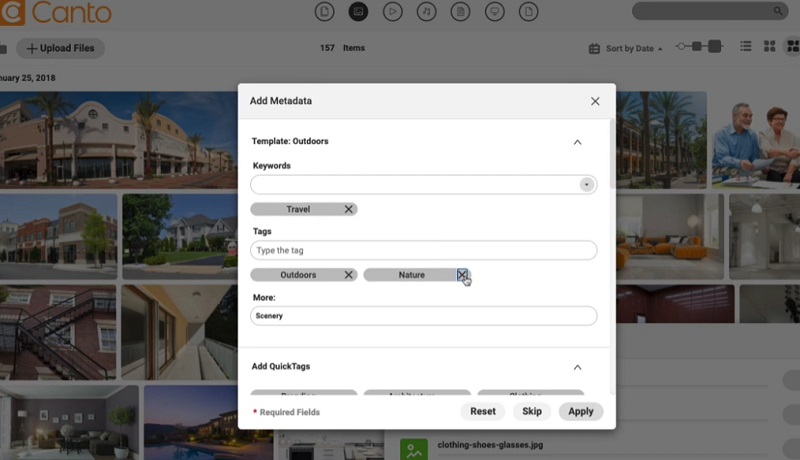
Diese Funktion von Canto ermöglicht es Ihnen außerdem, eine neue Vorlage einzurichten oder bestehende Vorlagen zu bearbeiten. Zusätzlich können Sie beliebig viele Tags zusammen mit benutzerdefinierten Feldern hinzufügen. Unter den hinzugefügten Tags können Sie beliebige entfernen und die Tags beibehalten, die für eine bestimmte Datei passend sind.
Teil 2. FAQs zu Video-Metadaten-Editoren
Gibt es einen Video-Metadaten-Editor als Open Source online?
Ja. TagSpaces ist eines davon. Es ist kostenlos und Open Source und ermöglicht es Nutzern, mit Plugins verschiedene Dateitypen in der Vorschau anzuzeigen.
Ist es möglich, Metadaten direkt oder ohne Verwendung einer Drittanbieter-App zu bearbeiten?
Gute Frage. Ja, das ist möglich. Klicken Sie mit der rechten Maustaste auf die betreffende Videodatei und öffnen Sie das Menü Eigenschaften. Wählen Sie dann „Details“. Hier können Sie Titel, Bewertung, Betreff, Tags eingeben und die übrigen Ursprungsfelder bearbeiten. Um zu bearbeiten, bewegen Sie den Mauszeiger auf das Feld eines bestimmten Tags im Abschnitt Wert und ändern Sie es entsprechend.
Kann ich einen Video-Metadaten-Editor auf Android verwenden?
Es gibt verschiedene mobile Metadaten-Editoren für Videos, die Sie auf Ihrem Android-Gerät installieren und verwenden können. Eines der beliebtesten Tools ist ExifTool. Ja, es gibt auch eine mobile Version, mit der Sie die EXIF-Metadaten von Video- und Bilddateien bearbeiten können.
Fazit
Das sind die Video-Metadaten-Editor-Programme, mit denen Sie Metadaten jeder Videodatei ändern können. Ganz gleich, ob Sie sie für die Organisation, Identifizierung oder zur Überprüfung von Autor, Urheber usw. verwenden – diese Lösungen sollten Ihnen dabei eine große Hilfe sein.
Videobearbeitung
-
Metadaten bearbeiten
-
Video‑Cutter
-
Videokompressor