Bester YouTube Movie Maker – Erstelle beeindruckende YouTube‑Videos (Anfängersoftware)
Um auf YouTube gut zu ranken und mehr Likes zu bekommen, ist die Qualität der YouTube‑Videoinhalte entscheidend.
Wie erstellt man mitreißende Inhalte für seinen YouTube‑Kanal?
Durch das Aufkommen von Aufnahmesoftware kannst du auf teure Studio-Mieten verzichten.
Was dir noch bleibt, ist, einen großartigen YouTube-Video-Editor zu finden.
Mit einem YouTube‑Video‑Maker brauchst du keine professionellen Schnittkenntnisse und kannst ganz einfach ein suchterzeugendes YouTube‑Video erstellen.
Genau das wirst du in diesem Beitrag entdecken: die 5 besten YouTube Movie Maker‑Programme.
SEITENINHALT
- Adobe Spark – Kostenlose Online‑Erstellung von YouTube‑Filmen
- Animoto – Erstelle YouTube‑Videos mit Fotos und Videos
- Vidmore Video Converter – YouTube‑Videos für Einsteiger bearbeiten
- AnyMP4 Video Editor – YouTube‑Videopräsentationen am PC erstellen
- YouTube Video Editor – YouTube‑Videos vor der Veröffentlichung bearbeiten
- FAQs zum besten YouTube Movie Maker
Der folgende Inhalt konzentriert sich auf die Videobearbeitung für YouTube. Der Aufnahmeprozess wird mithilfe eines kostenlosen Screenrecorders übersprungen; dort findest du weitere Informationen.
Adobe Spark – Kostenlose Online‑Erstellung von YouTube‑Filmen
Vorteile
- Einfach zu bedienen für Einsteiger.
- Kein Herunterladen von Software erforderlich.
- Erstelltes YouTube‑Video herunterladen und direkt online teilen.
Nachteile
- Die Bearbeitungstools sind begrenzt.
- Die kostenlose Testversion bietet nur eingeschränkte Funktionen.
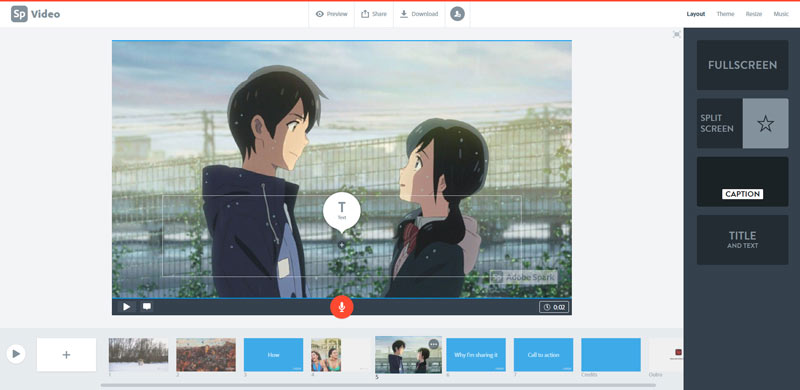
Adobe Spark ist ein Online‑YouTube‑Video‑Maker für Instagram‑Storys, Instagram‑Posts, Facebook‑Posts, Collagen, Webseiten, Videos und mehr. Um ein Video zu erstellen, musst du dich für eine kostenlose 14‑tägige Testversion anmelden. Beim Erstellen eines Projekts werden dir einige kostenlose Vorlagen angeboten, aus denen du wählen kannst; anschließend folgst du den Produktionshinweisen, um dein Video zu erstellen.
Es werden verschiedene Themes angeboten, um unterschiedliche Filmstile zu realisieren. Für das Videolayout kannst du den Split‑Screen‑Effekt verwenden sowie Titel und Untertitel hinzufügen. Du kannst Musik aus der integrierten Bibliothek auswählen oder deine eigene Sprachaufnahme bzw. Musikdatei hochladen, um sie als Hintergrundaudio zu verwenden.
Mit Adobe Spark kannst du deine YouTube‑Produktion mit einfachen Werkzeugen schnell fertigstellen.
Um mehr Vorlagen verwenden zu können, musst du dein Abo upgraden.
Animoto – Erstelle YouTube‑Videos mit Fotos und Videos
Vorteile
- Bietet verschiedene Vorlagen für unterschiedliche Anlässe.
- Bietet mehr flexible Einstellungen, um Videoeffekte zu bearbeiten.
- Kostenlos ein YouTube‑Video erstellen.
Nachteile
- Die kostenlose Version enthält ein Animoto‑Wasserzeichen.
- Viele Bearbeitungsfunktionen sind nicht kostenlos.
- Die Bearbeitung von Videos online läuft nicht immer flüssig.
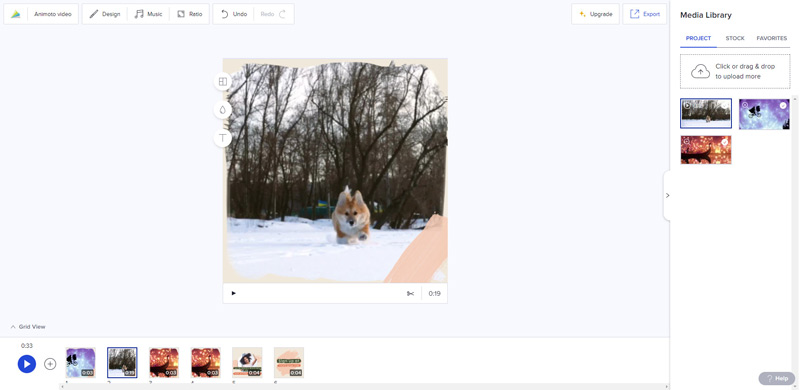
Animoto ist ein weiterer kostenloser Online‑YouTube‑Video‑Maker. Im Vergleich zu Adobe Spark bietet es mehr Themes für seine verschiedenen Vorlagen wie Event, Feiertag, Liste, Erzählung, Produktwerbung, Slideshow, Teaser, Tutorial, Testimonial und mehr.
Mit seinen Vorlagen musst du nur deine Videos und Fotos hochladen, dann dein Lieblingsdesign wählen (Textstil, Übergangsstil und Filter sowie Wasserzeichen‑Design), die Hintergrundmusik aus der Bibliothek auswählen oder von deinem Computer hochladen, das Videoformat festlegen (1:1, 16:9 oder 9:16) und am Ende exportieren.
Das erstellte Video kann auf die Festplatte heruntergeladen, im Instagram‑Feed, Facebook‑Feed oder LinkedIn‑Feed geteilt oder direkt per Link weitergegeben werden.
Zur Klarstellung: Die kostenlose Version des erstellten YouTube‑Videos enthält ein Wasserzeichen. Um das Wasserzeichen aus dem erstellten YouTube‑Video zu entfernen, musst du auf eine kostenpflichtige Version upgraden.
Vidmore Video Converter – YouTube‑Videos für Einsteiger bearbeiten
Vorteile
- Benutzerfreundlich für Einsteiger.
- Leistungsstarke Videobearbeitungsfunktionen für YouTube.
- Video flüssig bearbeiten mit Unterstützung für Hardwarebeschleunigung.
Nachteile
- Die Testversion ist kostenlos.
- Die kostenlose Testversion bietet nur eingeschränkte Funktionen.
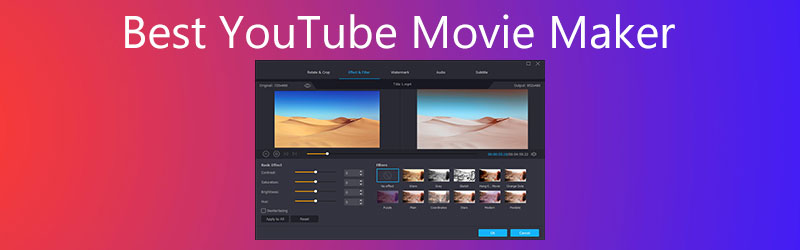
Vidmore Video Converter ist ein YouTube‑Videoeditor, den du vor dem Hochladen eines Videos online verwenden kannst. Er hilft dir beim Bearbeiten und Erstellen von Filmen, Intros, Tutorial‑Videos, Musikvideos und mehr. Egal, welchen Videostil du für YouTube produzieren möchtest – dieser YouTube‑Video‑Maker bietet alle grundlegenden Bearbeitungsfunktionen für Einsteiger wie dich.
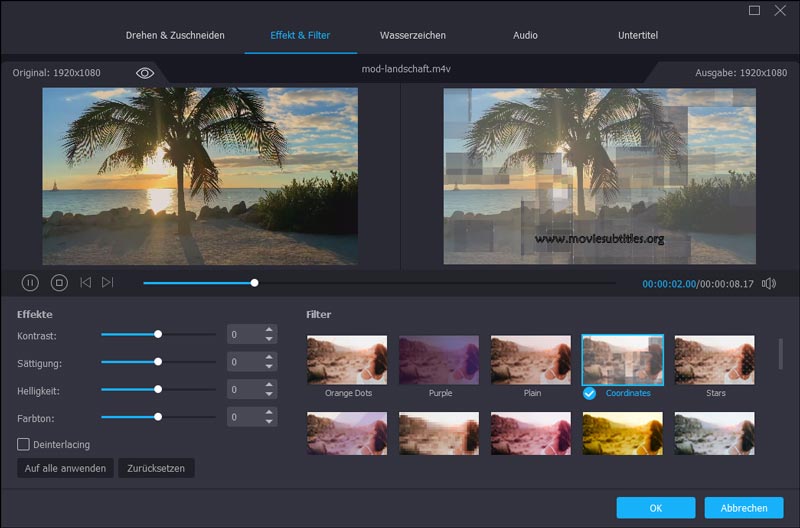
Er schneidet, teilt, fügt zusammen, rotiert und passt Effekte für ein Video an. Untertitel und Audiospur können entfernt und durch gewünschte Spuren ersetzt werden. Die Filtereffekte helfen dir, je nach Bedarf ein beeindruckendes Video zu erstellen.
Am erstaunlichsten ist die MV‑Funktion, mit der du mithilfe von Fotos, Videos und Musik sowie fertigen Themes und anpassbaren Vorlagen einen YouTube‑Video‑Clip erstellen kannst. Mit der Split‑Screen‑Funktion lässt sich ein Picture‑in‑Picture‑YouTube‑Video für Game‑Videos, Tutorials, Meeting‑Aufzeichnungen und vieles mehr produzieren.
Mit den Tools der Toolbox kannst du einen 3D‑Film erstellen, die Videoqualität verbessern, GIFs für YouTube‑Videos erzeugen, Videoinformationen wie YouTube‑Thumbnail, Künstlerangaben und mehr bearbeiten.
AnyMP4 Video Editor – YouTube‑Videopräsentationen am PC erstellen
Vorteile
- Einfach für Anfänger, YouTube‑Videos mit fertigen Designs zu erstellen.
- Bequem zu bedienen dank individueller Optionen zur Videogestaltung.
- Eine große Auswahl an Effekten steht dir zur Verfügung.
Nachteile
- Die kostenlose Version bietet nur eine begrenzte Anzahl von Vorlagen.
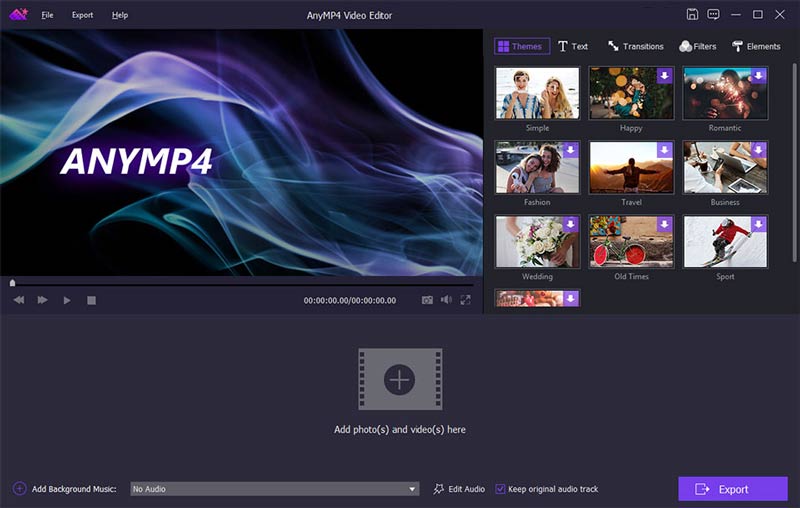
AnyMP4 Video Editor ist eine YouTube‑Videobearbeitungssoftware für Windows‑Computer. Sie kann als Musikvideoproduzent fungieren, indem sie Video‑Slideshow‑Präsentationen erstellt. Du musst lediglich Fotos, Videos und Musikdateien in die Software laden, und sie erstellt mit ihren fertigen Themes eine schnelle Videopräsentation.
Neben den fertigen Vorlagen kannst du deine Videoeffekte auch individuell anpassen, indem du Übergänge, Texte und Elemente hinzufügst.
Mit nahezu allen grundlegenden Bearbeitungsfunktionen kann dieser YouTube Movie Maker schwarze Ränder aus Videos entfernen, Videos drehen und spiegeln, Filter anwenden, Clips schneiden und zusammenfügen, ein Wasserzeichen für YouTube‑Filme erstellen und vieles mehr.
Um schnell und einfach ein YouTube‑Video zu erstellen, eignet sich diese Software perfekt.
YouTube Video Editor – YouTube‑Videos vor der Veröffentlichung bearbeiten
Vorteile
- 100% – kostenlos online Videos bearbeiten.
- Endscreen‑Videoempfehlungen einfügen.
Nachteile
- Fehlende Bearbeitungsfunktionen zur Produktion eines YouTube‑Videos.
- Der Bearbeitungsprozess ist aufgrund der Netzwerkverbindung nicht reibungslos.
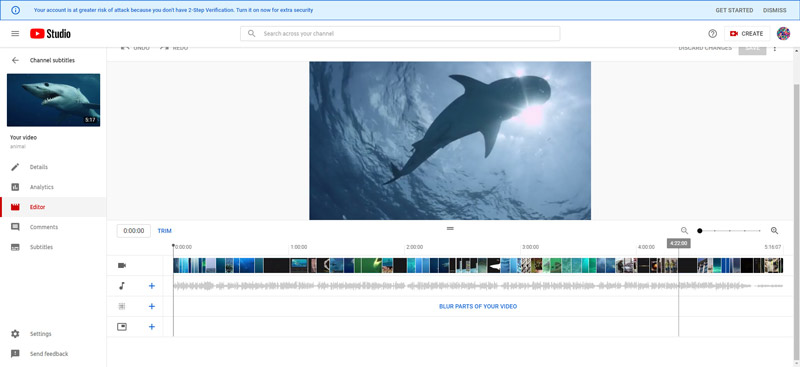
Bevor du ein Video auf YouTube hochlädst, kannst du als letzten Videoeditor die integrierte Bearbeitungssoftware von YouTube, den YouTube Editor, verwenden. Er stellt einige grundlegende Bearbeitungstools bereit, etwa das Hinzufügen von Hintergrundmusik und das Einfügen eines Weichzeichnereffekts in dein hochgeladenes Video.
Anders als andere Videoeditoren ermöglicht er dir, Endbildschirme aus deiner hochgeladenen Videoplaylist hinzuzufügen, wodurch du dein Publikum dazu bringst, sich gleich das nächste Video von dir anzusehen.
Außerdem kannst du Untertitel hochladen und bearbeiten sowie das Thumbnail festlegen, um die Aufmerksamkeit deines Publikums zu gewinnen.
Er kann ein hilfreicher Videoeditor sein, nachdem du die Videoproduktion weitgehend abgeschlossen hast.
FAQs zum besten YouTube Movie Maker
Hat YouTube einen eigenen Video‑Maker?
Ja. YouTube ist ein integrierter Online‑Videoeditor, den du nach dem Hochladen deiner Videodatei verwenden kannst. Damit kannst du dein Video jederzeit und überall bearbeiten, solange du einen Computer hast.
Ist YouTube Movie Maker kostenlos?
Ja. Die Nutzung von YouTube Movie Maker online ist vollkommen kostenlos.
Wie viele Aufrufe braucht ein YouTube‑Video, um Geld zu verdienen?
Es ist schwierig, eine genaue Rate zu ermitteln. Eine grobe Richtgröße scheint zu sein, dass ein Video mit genügend Werbung irgendwo zwischen $3 und 5 pro 1.000 Aufrufen einbringen kann, aber selbst dieser Wert hängt von der Qualität der jeweiligen Anzeige und den oben genannten anderen Faktoren ab.
Fazit
YouTube‑Videos können helfen, Geld zu verdienen. Wenn du ein Intro‑Video, Tutorial‑Video, Animations‑Video, Cartoon‑Video, Musikvideo oder mehr für YouTube erstellen möchtest, ist ein guter YouTube‑Videoeditor unverzichtbar. Dieser Beitrag sammelt die 5 besten YouTube‑Video‑Maker‑Apps für Computer. Selbst wenn du YouTube‑Vlog‑Einsteiger bist, kannst du deine YouTube‑Videos problemlos ausgeben.
Welche YouTube‑Video‑Maker‑App ist dein Favorit?
Oder hast du andere Empfehlungen für YouTube‑Video‑Creator?
Lass es mich wissen, indem du deine Kommentare unten hinterlässt.