Führen Sie eine Video‑Bitratenkompression durch und verkleinern Sie die Videogröße schnell
Filme, Videos und Musikvideos in hoher Qualität, etwa in 8K- und 4K-Auflösung, beanspruchen sehr viel Speicherplatz. Das kann Probleme auf Ihrem Computer verursachen, insbesondere wenn Ihr Speichergerät nahezu voll ist. Sobald Ihr Laufwerk ausgelastet ist, werden Sie merken, dass die Leistung Ihres Computers nachlässt – was äußerst störend ist.
Eine der empfohlenen Lösungen besteht darin, die Videodateigröße zu reduzieren. Ganz gleich, ob Sie Speicherplatz sparen oder Dateien per E‑Mail oder übers Web teilen möchten – dieser Vorgang ist dabei äußerst hilfreich. In diesem Artikel finden Sie Richtlinien, wie Sie eine 8K- oder 4K-Video‑Bitratenkompression durchführen können, um die Mediengröße zu verringern.

- Teil 1. Was ist Videobitrate und wie wirkt sie sich auf die Qualität aus
- Teil 2. Welche Bitrate sollte ich bei der Komprimierung eines Videos verwenden
- Teil 3. Wie man Videos durch Anpassen der Bitrate komprimiert
- Teil 4. FAQs zur Komprimierung der Bitrate
Teil 1. Was ist Videobitrate und wie wirkt sie sich auf die Qualität aus
Es gibt verschiedene Möglichkeiten, die Mediengröße eines Videos zu reduzieren. Eine davon ist die Anpassung der Bitrate. Die Bitrate bezeichnet die Datenmenge oder Bits, die zur Kodierung eines Videos oder Audios verwendet werden. Sie wird üblicherweise in Megabit pro Sekunde (Mbit/s) und Kilobit pro Sekunde (kbit/s) gemessen. Ein Megabit pro Sekunde entspricht 1000 kbit/s und ein Kilobit pro Sekunde entspricht 1000 Bit pro Sekunde.
Beim Videostreaming ist die Bitrate der wichtigste Faktor für die Qualität und Größe des Videos. Mit anderen Worten: Sie ist die Grundlage dafür, wie Ihr Video aussieht und wie viel Speicherplatz es benötigt. Je höher die von Ihnen zugelassene Bitrate beziehungsweise Datenmenge ist, desto besser ist die Videoqualität. Reduzieren Sie hingegen die Bitrate bzw. die erlaubte Datenmenge, sinkt die Videoqualität. Daher kann die Qualität durch Datenverlust nach einer Bitratenkompression beeinträchtigt werden.
Teil 2. Welche Bitrate sollte ich bei der Komprimierung eines Videos verwenden
Die benötigte Videobitrate kann je nach Speichermedium oder Verwendungszweck variieren. Sie können die Videobitrate für das Streaming oder das Hochladen auf eine bestimmte Videoplattform optimieren. Dennoch finden Sie hier einige empfohlene Bitraten für Videostreaming: Für 4K‑Videos mit Standard‑Bildrate wird eine Videobitrate von 35 Mbit/s bis 45 Mbit/s empfohlen. 2K‑Videos können mit 16 Mbit/s gestreamt werden, 4 Mbit/s bis 6 Mbit/s für 1080p, 2 Mbit/s bis 4 Mbit/s für 720p, 1 Mbit/s bis 2 Mbit/s für 480p und 400 kbit/s bis 1,5 Mbit/s für 360p. Für Videos mit hoher Bildrate gelten andere Bitraten. Außerdem verwendet nicht jede Plattform dieselben Voreinstellungen für die erlaubte Datenübertragung.
Teil 3. Wie man Videos durch Anpassen der Bitrate komprimiert
Vidmore Video Converter ist ein benutzerfreundliches Videokomprimierungsprogramm mit einer großen Auswahl an Ausgabeformaten. Unter anderem können Sie damit Videos wie MP4, MOV, AVI, WMV, MKV und viele mehr komprimieren. Darüber hinaus lassen sich die komprimierten Videos für verschiedene Geräte und tragbare Player wie iPad, iPhone, HTC und Samsung optimieren. Außerdem hilft es Ihnen, große Videodateien mit verlustfreier Qualität dank Blu‑Hyper‑Technologie bis zu 50‑mal schneller in kleinere Mediengrößen zu konvertieren.
Das Beste an diesem Programm ist, dass es den Nutzern erlaubt, Videoauflösung, Bitrate und Ausgabeformat zu ändern, während die Originalqualität erhalten bleibt. Neben den genannten Funktionen können Sie es auch verwenden, um die Auflösung hochzuskalieren, Bildrauschen zu entfernen oder den Ton stummzuschalten, um die Videodatei weiter zu verkleinern. Im Folgenden finden Sie zusätzliche Funktionen und eine detaillierte Anleitung zur Durchführung einer 4K‑Video‑Bitratenkompression mit diesem Programm.
 Bestes Programm zum Anpassen der Videobitrate
- Die Stapelkomprimierung von Audio- und Videodateien wird unterstützt.
- Es unterstützt alle Eingabeformate wie MP4, MKV, MOV usw.
- Es verfügt über leistungsstarke Optionen zur Videobearbeitung.
- Benutzer können Komprimierungsgröße, Auflösung und Ausgabeformat anpassen.
- Teilen Sie das komprimierte Video auf verschiedenen Social‑Media‑Konten.

Schritt 1. Vidmore Video Converter herunterladen und installieren
Laden Sie zunächst das Programm herunter, indem Sie auf eine der Kostenlos herunterladen-Schaltflächen oben klicken. Achten Sie darauf, das richtige Installationspaket für das Betriebssystem Ihres Computers zu wählen. Nachdem der Download abgeschlossen ist, folgen Sie dem Installationsassistenten. Starten Sie anschließend das Programm. Machen Sie sich nach dem Start mit der Oberfläche und den Funktionen vertraut.
Schritt 2. Videodatei importieren
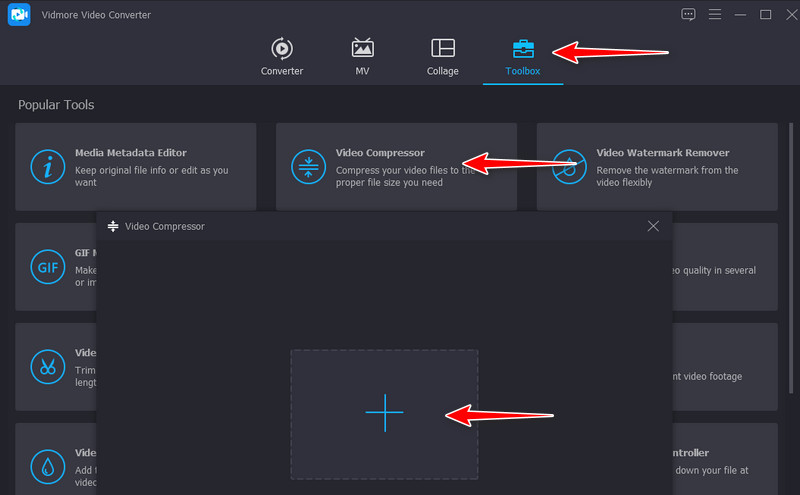
Im nächsten Schritt importieren Sie das Video, das Sie mit dem Programm komprimieren möchten. Gehen Sie zum Tab Toolbox und wählen Sie die Option Video-Kompressor. In dem angezeigten Popup‑Fenster klicken Sie auf das Plus-Symbol, um den Ordner Ihres Geräts zu öffnen. Suchen Sie die gewünschte Videodatei und wählen Sie sie aus, um sie in die Software zu laden.
Schritt 3. Das hochgeladene Video komprimieren
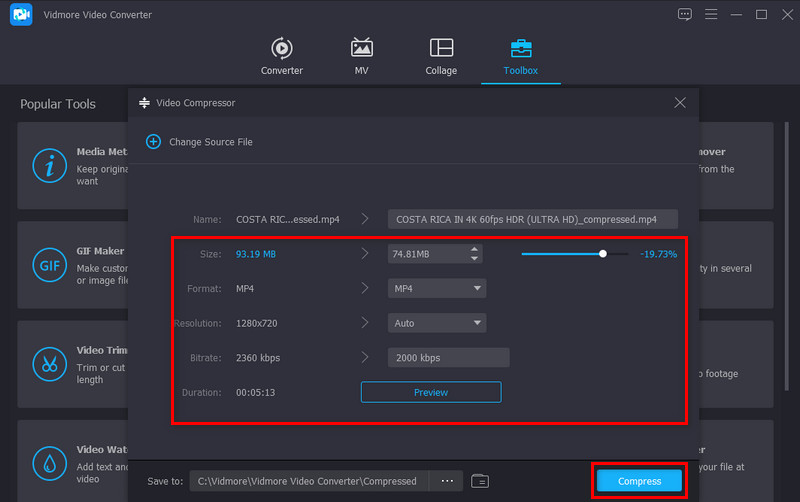
Sobald das Video in das Tool geladen wurde, erscheint das Komprimierungsfenster. In diesem Fenster können Sie das Format der komprimierten Datei anpassen. Um die Bitrate festzulegen, bewegen Sie einfach den Komprimierungs‑Schieberegler. Wiederholen Sie den Vorgang, bis die gewünschte Komprimierungsbitrate erreicht ist. Sie können die Dateigröße, Auflösung und das Format des Videos festlegen. Klicken Sie auf die Schaltfläche Vorschau, um die resultierende Datei anzusehen. Wenn alles eingestellt ist, klicken Sie auf die Schaltfläche Komprimieren, um den Vorgang zu bestätigen.
Schritt 4. Video in der Vorschau ansehen
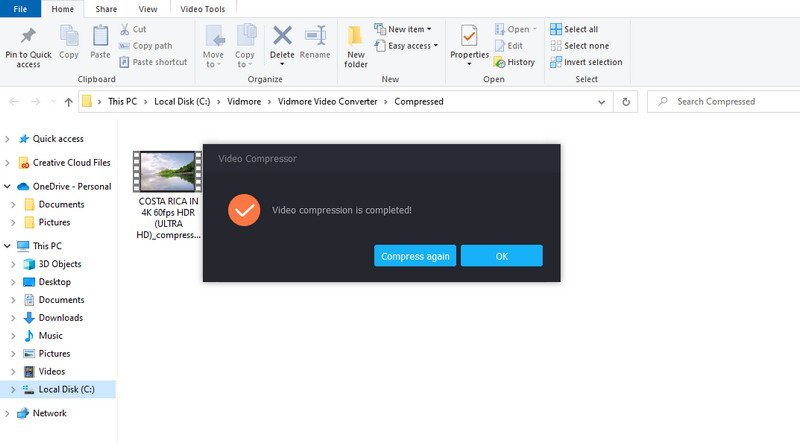
Nachdem das Programm die Videokomprimierung abgeschlossen hat, öffnet sich der Ausgabeordner. Doppelklicken Sie anschließend auf das resultierende Video, um die Wiedergabe zu prüfen. Sie können auch mit der rechten Maustaste auf das Video klicken und zum Tab Eigenschaften gehen, um die tatsächliche Dateigröße nach der Komprimierung zu sehen.
Teil 4. FAQs zur Komprimierung der Bitrate
Warum komprimieren wir Videodateien?
Einer der Gründe für die Komprimierung von Videodateien besteht darin, dass das Video durch die Verringerung der Dateigröße weniger Speicherplatz belegt. Außerdem wird Komprimierung eingesetzt, um Videos für das Web oder per E‑Mail hochladen zu können, indem das Video in seiner Größe angepasst wird.
Warum genau hat eine höhere Bitrate eine bessere Qualität?
Wenn wir über die Mechanismen hinter einer höheren Bitrate sprechen, hängt das mit der Datenmenge zusammen, die du zulässt. Eine bessere Qualität wird dadurch erreicht, dass die Pixel jedes Bild mit mehr Details und Informationen darstellen können. Wenn du das Video komprimierst, werden entsprechend weniger Informationen übertragen, wodurch die Qualität beeinträchtigt wird.
Wie kann man große Dateien online kostenlos komprimieren?
Sie können webbasierte Programme in Betracht ziehen. Achten Sie jedoch auf Online‑Tools, die nach vertraulichen oder persönlichen Daten fragen. Greifen Sie besser zu Tools wie Vidmore Video Compressor Online.
Fazit
In diesem Beitrag haben Sie die Definition von Bitratenkompression kennengelernt und einen tiefgehenden Überblick erhalten. Wir hoffen, dass wir die wichtigsten Punkte übersichtlich darstellen konnten. Außerdem haben wir ein Tool empfohlen, mit dem Sie Videodateien bei verlustfreiem Ergebnis komprimieren können. So können Sie Videodateien ganz mühelos komprimieren und deren Größe reduzieren.