Detaillierte Anleitung: Wie man ein Video in CapCut verwischt
CapCut ist eine der besten Videobearbeitungssoftwares, die du auf verschiedenen Plattformen nutzen kannst. Du kannst darauf auf deinem Computer, im Browser und sogar auf mobilen Geräten zugreifen. Sie bietet nahezu alle Videobearbeitungsfunktionen, die du benötigst, um ein beeindruckendes Videoergebnis zu erstellen. Eine ihrer großartigen Funktionen ist das Weichzeichnen (Blur) deines Videos. Du kannst das Gesicht, den Hintergrund oder das gesamte Video verwischen. Wenn dies also die Funktion ist, die du für deine Videos brauchst, solltest du dir diesen Beitrag ansehen. Wir geben dir ausführliche Informationen dazu, wie man ein Video in CapCut verwischt, und zeigen die effektivsten Methoden. Anschließend empfehlen wir dir außerdem eine andere Software für einen besonders effizienten Verwischungsprozess. Ohne weitere Verzögerung: Erfahre alles Wissenswerte in diesem Inhalt.

SEITENINHALT
Teil 1. Wie man ein Video in CapCut verwischt
Wenn du lernen möchtest, wie man in CapCut verwischt, findest du die Informationen in diesem Abschnitt. Zuerst geben wir dir jedoch einige grundlegende Informationen zur Software. CapCut ist eine Offline- und Online-Videobearbeitungssoftware, mit der sich Videos sehr wirkungsvoll optimieren lassen. Sie bietet verschiedene Funktionen, die du nutzen kannst, um ein hervorragendes Ergebnis zu erzielen. Du kannst verschiedene Effekte, Text, Filter einfügen, die Videofarbe anpassen und vieles mehr. Mit diesen großartigen Funktionen ist es kein Wunder, dass du nach dem Bearbeitungsprozess ein perfektes Resultat erzielen kannst.
Wenn es nun darum geht, deine Videos zu verwischen, kannst du dich auf diese Software verlassen. CapCut bietet eine effektive Möglichkeit, dein Video zu verwischen. Es stellt sogar verschiedene Unschärfe-Optionen zur Verfügung, was es zu einem idealen und komfortablen Editor für alle Nutzer macht. Die gute Nachricht ist, dass das Verwischen deines Videos eine einfache Aufgabe ist. Nachdem du deine Datei zur Zeitleiste des Editors hinzugefügt hast, kannst du direkt zum Bereich 'Effekte' wechseln und das Video verwischen. Durch diese einfache Vorgehensweise kannst du dieses Tool völlig mühelos nutzen – ganz gleich, ob du Anfänger oder fortgeschrittener Anwender bist. Um mehr über die vollständige Methode zu erfahren, wie man Videos verwischt und dabei CapCut verwendet, sieh dir die folgenden effektiven Anweisungen an.
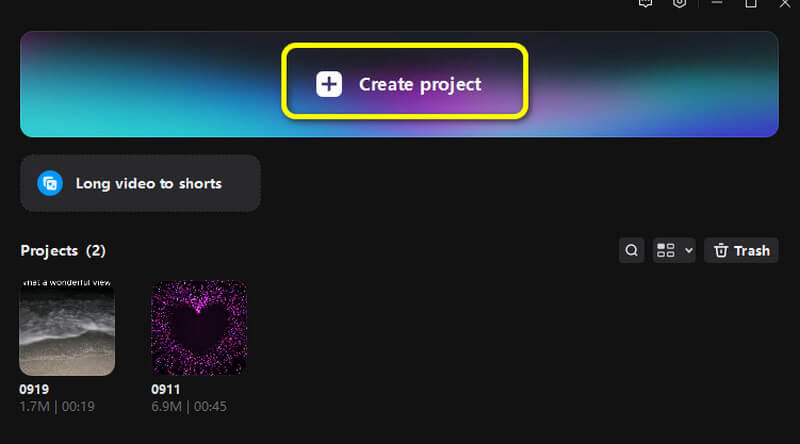
Schritt 1. Öffne die CapCut-Software. Du kannst je nach Vorliebe die Online- oder Offline-Version verwenden. In dieser Methode nutzen wir die Offline-Version der Software. Nachdem du das Programm installiert hast, starte es und klicke auf die Schaltfläche Projekt erstellen.
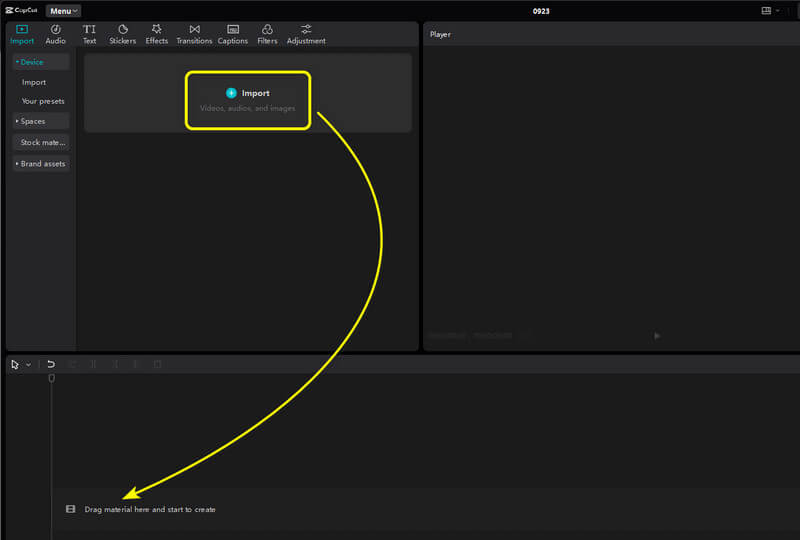
Schritt 2. Klicke anschließend auf Importieren, um die Videodatei hinzuzufügen. Ziehe die Datei dann in den unteren Bereich der Zeitleiste.
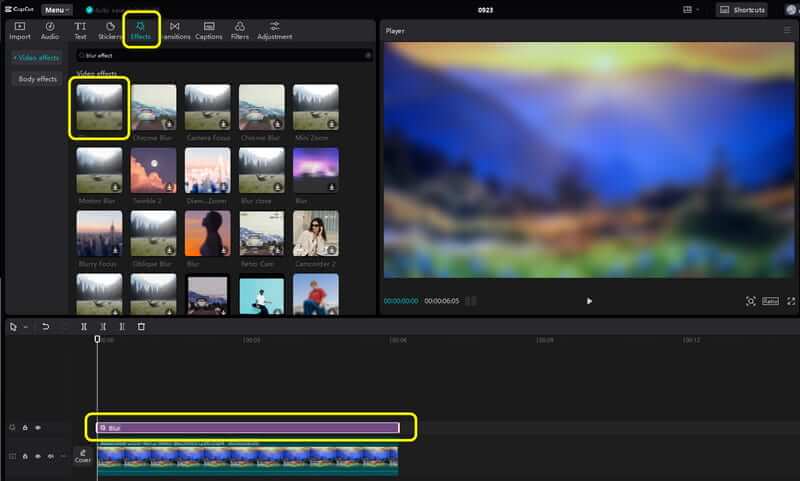
Schritt 3. Gehe im oberen Bereich der Oberfläche zum Abschnitt Effekte. Suche dort nach den Unschärfe-Effekten (Blur). Wähle den Effekt aus und ziehe ihn in die Zeitleiste. Danach siehst du, dass dein Video bereits mit einem Unschärfeeffekt versehen ist.
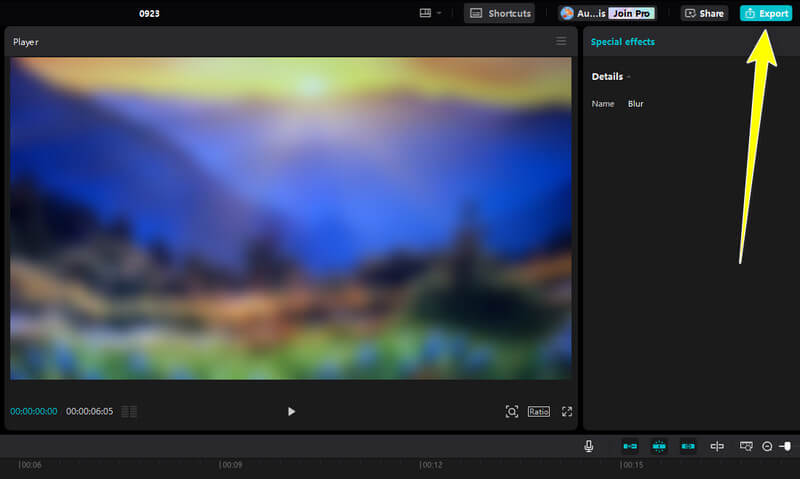
Schritt 4. Wenn du fertig bist, kannst du dein verwischtes Video speichern, indem du oben rechts auf die Schaltfläche Exportieren klickst.
Mit dieser Methode kannst du dich bei beliebig vielen Videos, die du bearbeiten oder verwischen möchtest, auf diese Software verlassen. Sie ermöglicht es dir, das gesamte Video mit den effektivsten Methoden zu verwischen und ist damit eine ausgezeichnete Videobearbeitungssoftware.
Teil 2. Wie man den Hintergrund in CapCut verwischt
Wenn du lernen möchtest, wie man in CapCut einen Hintergrund verwischt, ist dieser Abschnitt für dich. Es gibt verschiedene Gründe, den Hintergrund eines Videos unscharf zu machen. Einer der wichtigsten ist, den Fokus stärker auf das Hauptmotiv oder die Person im Video zu lenken. Mit einem verschwommenen Hintergrund konzentrieren sich die Zuschauer verstärkt auf das Hauptmotiv. Wenn du also einen Videohintergrund verwischen willst, folge den einfachen Schritten unten.
Schritt 1. Importiere das Video, das du bearbeiten möchtest. Danach musst du das Video in den Bereich der Zeitleiste einfügen.
Schritt 2. Gehe dann zum Abschnitt Effekte. Verwende anschließend das Suchfeld, um nach den Hazy-Effekten zu suchen. Dieser Effekt ermöglicht es dir, den Videohintergrund zu verwischen. Ziehe den Effekt in die Zeitleiste, um ihn auf dein Video anzuwenden.
Schritt 3. Sobald du den Hintergrund verwischt hast, kannst du beginnen, das Video zu speichern, indem du oben auf die Option Exportieren klickst. Beachte, dass du das Video mit dem Tool auch wieder schärfer machen (Unschärfe entfernen) kannst.
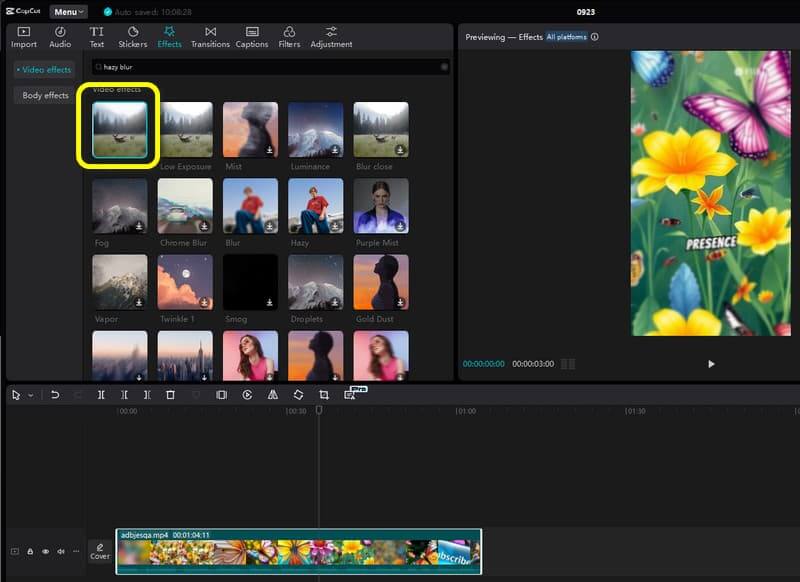
Einen Videohintergrund zu verwischen ist hilfreich, um den Fokus stärker auf den Hauptinhalt zu legen. Mit dieser Methode kannst du den Hintergrund eines Videos leicht unscharf machen. Besonders gefällt mir, dass es einfach durchzuführen ist und der Speichervorgang sehr schnell geht.
Teil 3. Wie man ein Gesicht in CapCut verwischt
Neben dem Verwischen des gesamten Videos und des Hintergrunds kannst du dich bei CapCut auch darauf verlassen, Gesichter im Video zu verwischen. Mit dieser Funktion kannst du das Gesicht einer Person verbergen und so ihre Identität schützen. Um zu lernen, wie man ein Gesicht in CapCut verwischt, folge den Schritten unten.
Schritt 1. Klicke auf Importieren, um das Video von deinem Computer hinzuzufügen. Füge das Video anschließend in den Bereich der Zeitleiste ein.
Schritt 2. Gehe danach zur Option Maske und wähle die Funktion Kreis. Platziere die Kreisform über dem Gesicht im Video, um es zu verwischen.
Schritt 3. Danach ist das Gesicht im Video bereits unscharf. Klicke auf Exportieren, um das bearbeitete Video endgültig zu speichern.
An dieser Methode gefällt mir besonders, dass sie das Gesicht im Video sehr präzise verwischt. Außerdem kannst du die Stärke der Unschärfe anpassen. Wenn es also darum geht, mehrere Gesichter zu verwischen, ist diese Methode optimal geeignet.
Teil 4. Beste Alternative zu CapCut zum Verwischen eines Videos
Suchst du nach dem besten Ersatz für CapCut, um deine Videos zu verwischen? Dann nutze Vidmore Video Converter. Diese Software kann dir ebenfalls dabei helfen, dein Video sehr zufriedenstellend zu verwischen. Du kannst das Video hinzufügen und die Filterfunktion verwenden, um den Inhalt ganz einfach unscharf zu machen. Zusätzlich kannst du weitere Funktionen nutzen, um das Video zu verbessern. Du kannst Farbe, Helligkeit, Farbton, Kontrast und andere Parameter anpassen. Daher können wir sagen, dass das Programm eine perfekte Alternative zu CapCut ist. Wenn du also mehr darüber erfahren möchtest, wie du deine Videos verwischst, sieh dir die einfachen Schritte unten an.
Schritt 1. Öffne das Programm Vidmore Video Converter auf deinem Computer. Starte es anschließend, um die Hauptoberfläche zu sehen.
Schritt 2. Gehe zum Bereich Converter und klicke auf die Schaltfläche Dateien hinzufügen, um das Video einzufügen, das du verwischen möchtest.
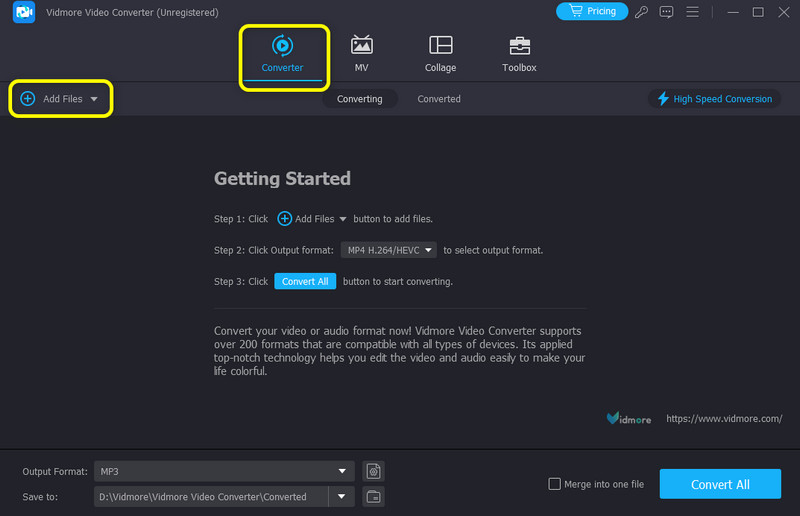
Schritt 3. Wechsle zum Abschnitt Bearbeiten > Effekte und Filter. Wähle im Bereich Filter die Option Pixelate. Dadurch wird dein Video verwischt. Wenn du fertig bist, klicke auf OK.
Schritt 4. Klicke anschließend auf die Schaltfläche Alle konvertieren, um das verwischte Video auf deinem Computer zu speichern.
Fazit
Wie verwischt man ein Video in CapCut? Dann solltest du diesen gesamten Inhalt lesen, um dir sämtliches nötiges Wissen anzueignen. In diesem Beitrag stellen wir effektive Methoden vor, um das gesamte Video, den Hintergrund und das Gesicht zu verwischen. Und wenn du nach einer ausgezeichneten Alternative zu CapCut suchst, empfehlen wir dir, Vidmore Video Converter auszuprobieren. Dieses Programm kann dir helfen, dein Video ganz nach deinem gewünschten Ergebnis zu verwischen.