Ausführlicher CapCut‑Stabilisator‑Test und Benutzerhandbuch
Unbeabsichtigte Bewegungen können zu wackeligen Aufnahmen führen. Zum Glück bietet das viel gelobte CapCut eine Stabilisierung‑Funktion, um verwackelte Videos zu korrigieren. Diese leistungsstarke Funktion kann deine instabilen Clips in flüssige, professionell wirkende Videos verwandeln. In diesem CapCut‑Stabilisator‑Test besprechen wir alles über die Wirksamkeit und Gesamtperformance dieser Funktion. Außerdem geben wir dir einfache Anleitungen, wie du deine Videos am Computer, online und sogar auf Mobilgeräten stabilisieren kannst. Wenn du mehr über unseren Test erfahren möchtest, lies einfach weiter!

SEITENINHALT
Teil 1. Was ist der CapCut‑Stabilisator?
Bevor wir ins Detail gehen, schauen wir uns zunächst die CapCut‑Videostabilisator‑Funktion an. Grundsätzlich wurde sie entwickelt, um Verwacklungen im Video zu minimieren und einen flüssigeren Clip zu erzeugen. Diese Funktion ist besonders hilfreich für alle, die Videos mit Handheld‑Geräten aufnehmen. Sie analysiert das Filmmaterial Bild für Bild, erkennt Bewegungen und gleicht diese aus, um ein stabileres Ergebnis zu erzeugen. Sie nutzt fortschrittliche Algorithmen, um Bewegungen zu bestimmen und zu korrigieren, sodass die finalen Projekte einen saubereren Look erhalten.
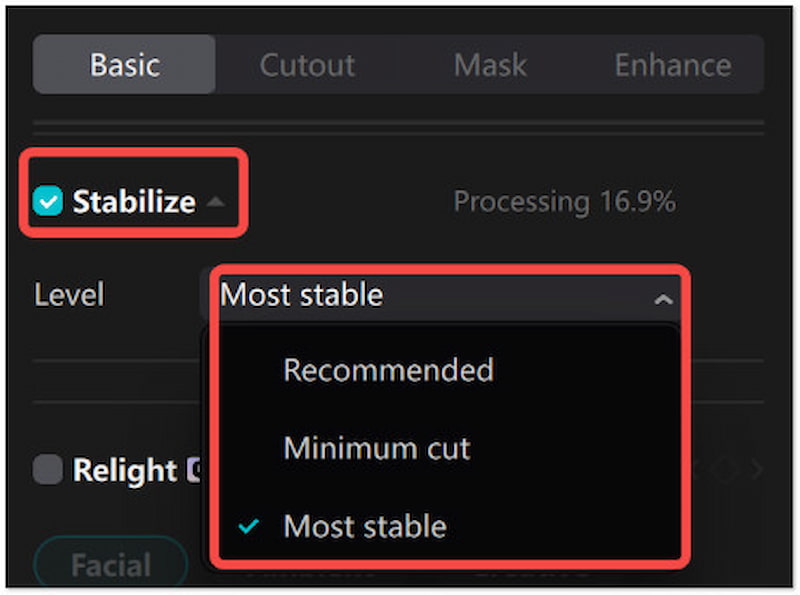
Anwendungsfälle der CapCut‑Funktion 'Stabilisieren':
• Sie sorgt dafür, dass jedes Detail sichtbar bleibt, indem sie Kamerawackler eliminiert.
• Sie kann die Videoqualität verbessern und verleiht den Clips ein poliertes, professionelles Erscheinungsbild.
• Sie reduziert die Auswirkungen instabiler Handaufnahmen, um flüssigere Videos zu erzeugen.
• Sie steigert die Vertrauenswürdigkeit und Glaubwürdigkeit des Content‑Creators oder Videografen.
• Sie hält Zuschauer fokussiert und reduziert Ablenkungen, was zu einer besseren Zuschauerbindung führt.
Teil 2. Was tun, wenn der CapCut‑Stabilisator nicht funktioniert?
Die Funktion „Stabilisieren“ ist ein leistungsstarkes Tool, um wackelige Videos zu glätten, kann aber wie jede Software auf Probleme stoßen. Wenn der CapCut‑Stabilisator nicht wie erwartet funktioniert, brauchst du dir keine Sorgen zu machen. In diesem Abschnitt behandeln wir einige mögliche Lösungen, um die Funktionsfähigkeit des Stabilisators wiederherzustellen.
CapCut‑Version überprüfen
Der Hauptgrund dafür, dass Funktionen nicht wie vorgesehen arbeiten, ist eine veraltete App‑Version. Außerdem veröffentlicht CapCut Updates, die neue Funktionen und Leistungsverbesserungen enthalten. Wenn der Stabilisator nicht funktioniert, solltest du nach einem Update suchen. Falls eines verfügbar ist, gehe in den entsprechenden App‑Store und installiere das verfügbare Update.
App oder Gerät neu starten
Manchmal lassen sich Softwarefehler durch einen Neustart der App oder des Geräts beheben. Wenn die CapCut‑Funktion zur Videostabilisierung nicht funktioniert, schließe die App und öffne sie erneut. Besteht das Problem weiterhin, starte dein Gerät neu. Dadurch werden Systemressourcen freigegeben, die App‑Funktionalität aufgefrischt und temporäre Fehler beseitigt.
Cache und App‑Daten löschen
Mit der Zeit sammeln Apps Cache und Daten an, die ihre Funktion beeinträchtigen können. Wenn die Stabilisierungsfunktion fehlerhaft arbeitet, kann das Löschen des App‑Caches und der Daten helfen. Das Löschen des Caches entfernt temporäre Dateien. Das Löschen der Daten setzt die App hingegen auf den Standardzustand zurück. So lassen sich möglicherweise Fehler beheben, die durch Einstellungen oder beschädigte Dateien verursacht wurden.
Anderen Clip stabilisieren
Wenn keine der oben genannten Lösungen funktioniert, versuche, die Funktion mit einem anderen Clip zu verwenden. So kannst du feststellen, ob das Problem an der Funktion selbst oder an einem bestimmten Clip liegt. Wenn der CapCut‑Stabilisator bei anderen Videos funktioniert, aber nicht bei einem bestimmten, liegt das Problem am Videoformat, Encoder oder der Auflösung. In diesem Fall kannst du z. B. MPEG in MP4 konvertieren, um die Kompatibilität zu verbessern.
Teil 3. Wie verwendet man den CapCut‑Stabilisator?
Die Videostabilisierung ist entscheidend, um flüssige und professionell aussehende Ergebnisse zu erzielen. Zum Glück bietet CapCut eine vielseitige Lösung, um Videos plattformübergreifend zu glätten. In diesem Abschnitt lernst du, wie du Videos mit CapCut auf dem Computer, online und in der mobilen App stabilisierst.
Computer
Beginnen wir mit der CapCut‑Computer‑Version, die für stabilere, umfangreichere Videobearbeitungsaufgaben ausgelegt ist. Sie richtet sich an Nutzer, die erweiterte Funktionen zur Videobearbeitung benötigen. Sie kann mühelos hochauflösende Clips und komplexe Bearbeitungen handhaben. Damit ist sie eine geeignete Option für erfahrene Cutter und alle, die an detailreichen Projekten arbeiten.
Schritt 1. Klicke auf Neues Projekt, wähle ein Video aus und ziehe es in die Timeline.
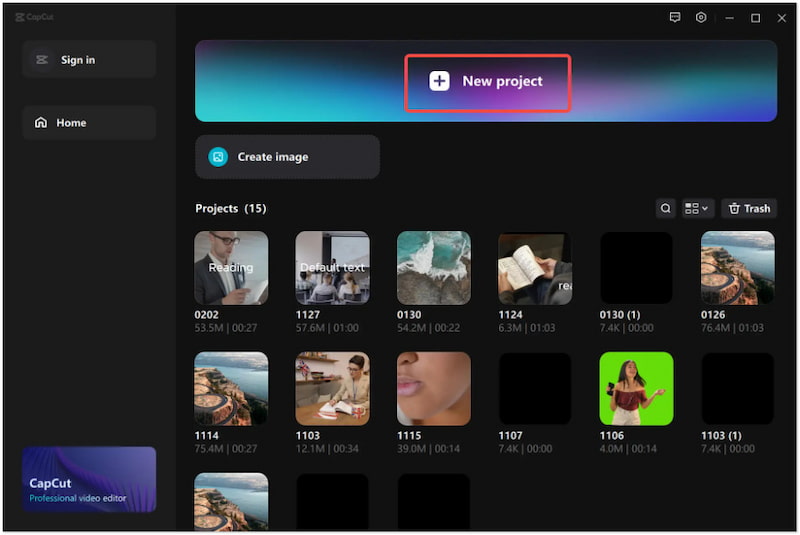
Schritt 2. Suche die Grundeinstellungen und klicke auf Stabilisieren, um die Funktion aufzurufen.
Schritt 3. Wähle im Dropdown‑Menü Stabilisieren die Option Am stabilsten aus.
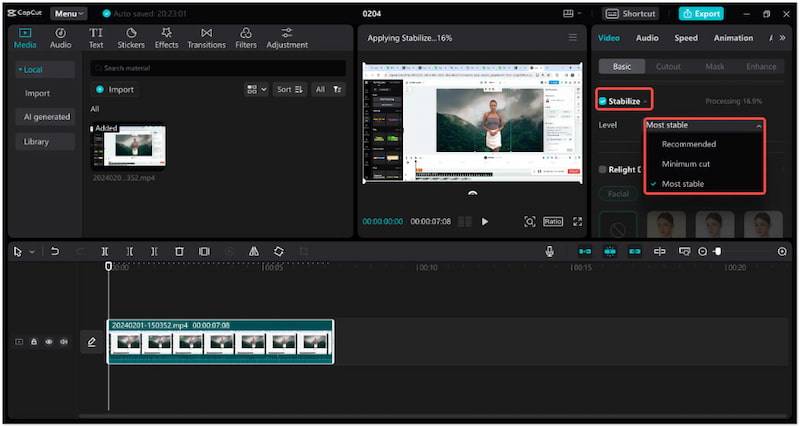
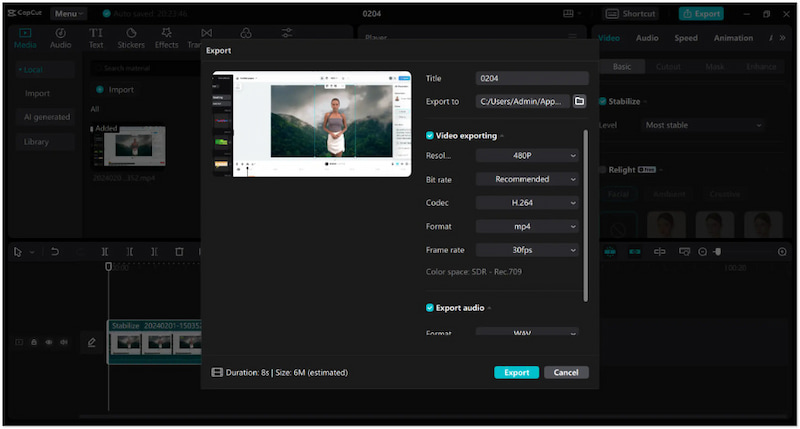
Schritt 4. Prüfe das Stabilisierungsergebnis in der Vorschau und exportiere das Video, sobald du zufrieden bist.
Online
Schauen wir uns nun die Online‑Version von CapCut an. Sie ist für alle gedacht, die auf Geräten mit begrenztem Speicherplatz arbeiten. Sie sticht als erstklassiges Tool zur Videostabilisierung hervor, das gyroskopbasierte KI‑Stabilisierung nutzt, um die Videostabilität zu verbessern. Dadurch werden Verzerrungen in deinen Videos beseitigt und professionelle Ergebnisse sichergestellt.
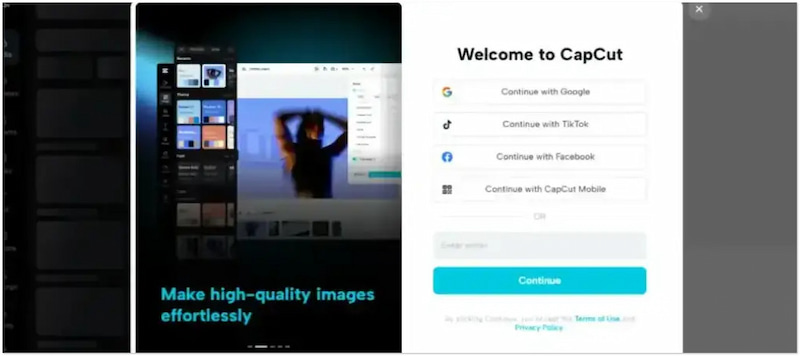
Schritt 1. Rufe die offizielle CapCut‑Website auf und melde dich an bzw. registriere ein Konto.
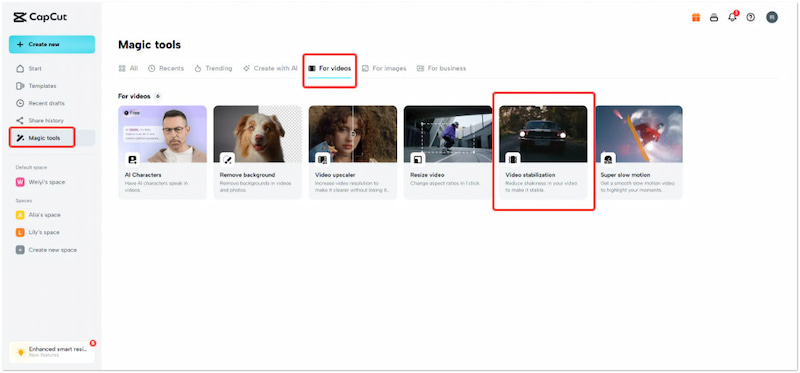
Schritt 2. Gehe zu den Magic Tools, klicke auf „For Videos“ und wähle Video Stabilization.
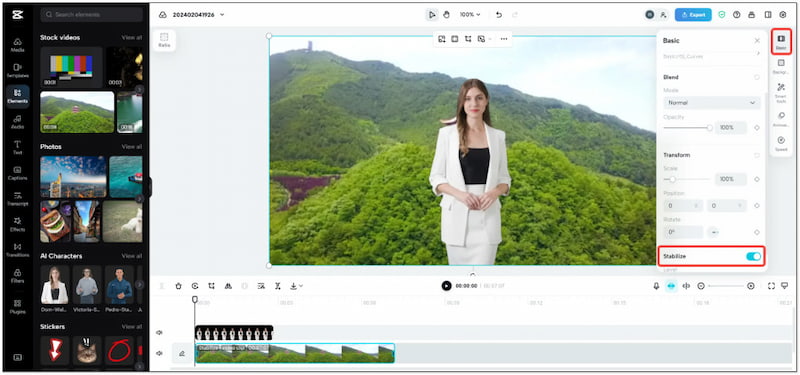
Schritt 3. Öffne den Reiter „Basic“ im rechten Bedienfeld und aktiviere die Option Stabilisieren.
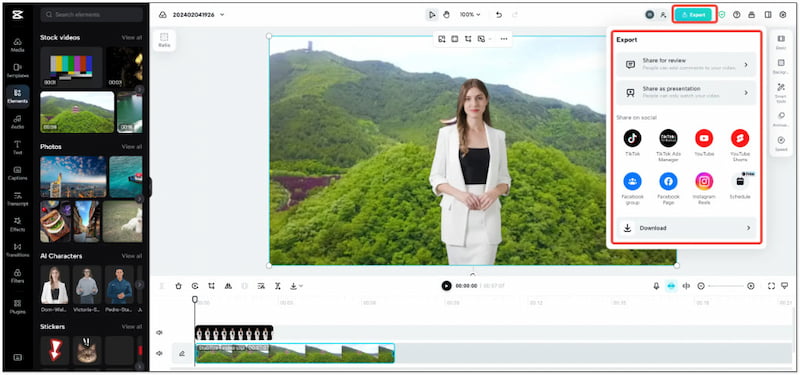
Schritt 4. Überprüfe das stabilisierte Video und klicke auf Exportieren, sobald das Ergebnis deinen Erwartungen entspricht.
Telefon
Nun kommen wir zur mobilen CapCut‑App. Sie ist für Nutzer entwickelt, die ihre Videos unterwegs stabilisieren möchten. Der mobile CapCut‑Videostabilisator sorgt dafür, dass Handaufnahmen poliert und professionell wirken. Neben der Stabilisierung verwackelter Aufnahmen kannst du in der mobilen CapCut‑App auch Zeitlupe‑Effekte erstellen.
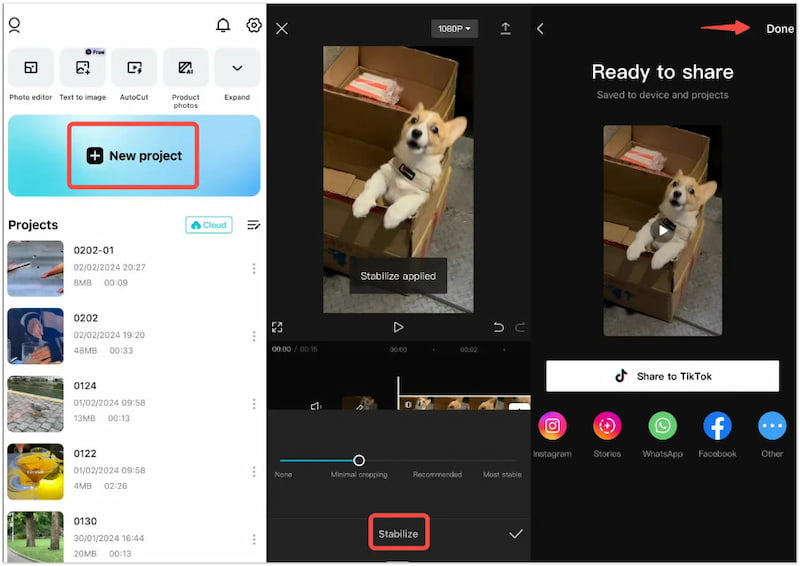
Schritt 1. Lade die CapCut‑App aus dem jeweiligen App‑Store herunter.
Schritt 2. Tippe auf Neues Projekt, um das Video hinzuzufügen, das du stabilisieren möchtest.
Schritt 3. Wähle die Funktion Stabilisieren aus den verfügbaren Bearbeitungstools.
Schritt 4. Passe den Schieberegler auf die empfohlene Stabilisierungssstufe an, um die besten Ergebnisse zu erzielen.
Teil 4. Beste CapCut‑Stabilisator‑Alternative
Der CapCut‑Stabilisator ist ohne Zweifel ein leistungsstarkes Tool, das Videowackler effektiv reduzieren kann. Dennoch ist er nicht die einzige Option zu diesem Zweck. Wenn du nach der besten Alternative suchst, ist Vidmore Video Enhancer eine Überlegung wert. Diese KI‑gestützte Videostabilisierung kann Verwacklungen in Videos mühelos deutlich verringern. Darüber hinaus bietet sie zusätzliche Werkzeuge zum Hochskalieren der Videoauflösung, zum Optimieren von Videoeffekten und zum Entfernen von Hintergrundgeräuschen. Damit ist sie eine umfassende Lösung zur Erstellung von Videos in Profi‑Qualität.
Schritt 1. Lade zunächst die kostenlose Version von Vidmore Video Enhancer herunter. Installiere die Video‑Enhancer‑Software und warte, bis der Installationsvorgang abgeschlossen ist.
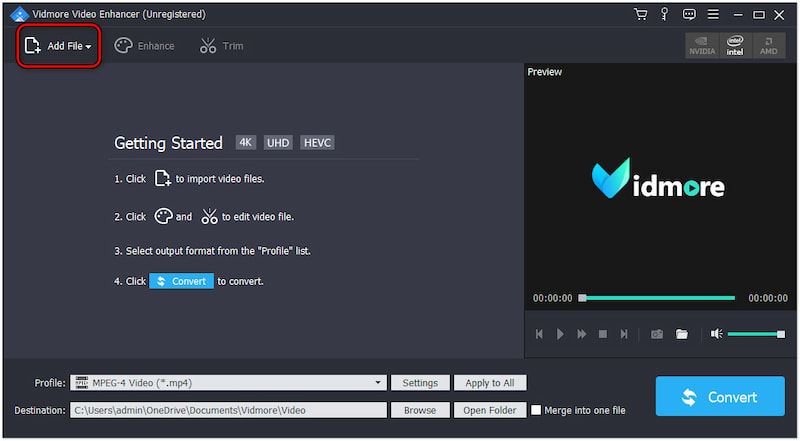
Schritt 2. Starte das Programm nach der Installation auf deinem Computer. Klicke auf Datei hinzufügen, um das verwackelte Video zu laden, das du stabilisieren möchtest.
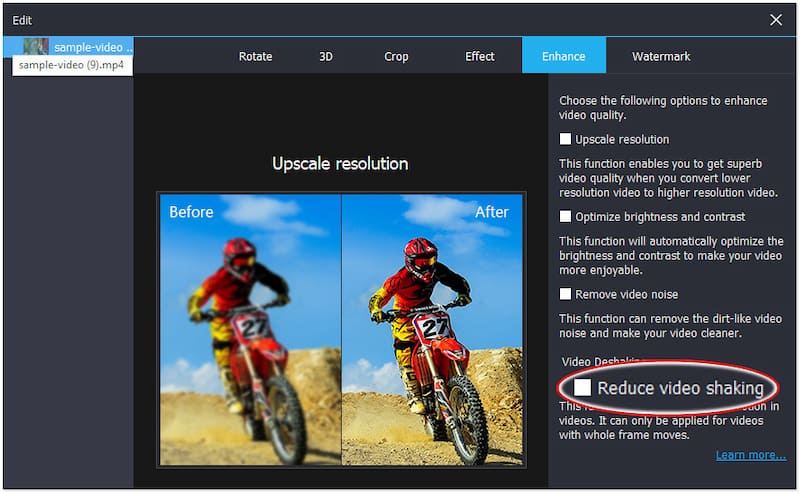
Schritt 3. Gehe nach dem Laden des verwackelten Videos zum Reiter „Enhance“. Suche die Option Reduce Video Shaking und setze ein Häkchen in das Kästchen.
Schritt 4. Setze bei Bedarf Häkchen bei weiteren Optionen für optimale Ergebnisse. Dazu gehören Upscale Resolution, Optimize Brightness and Contrast und Remove Video Noise.
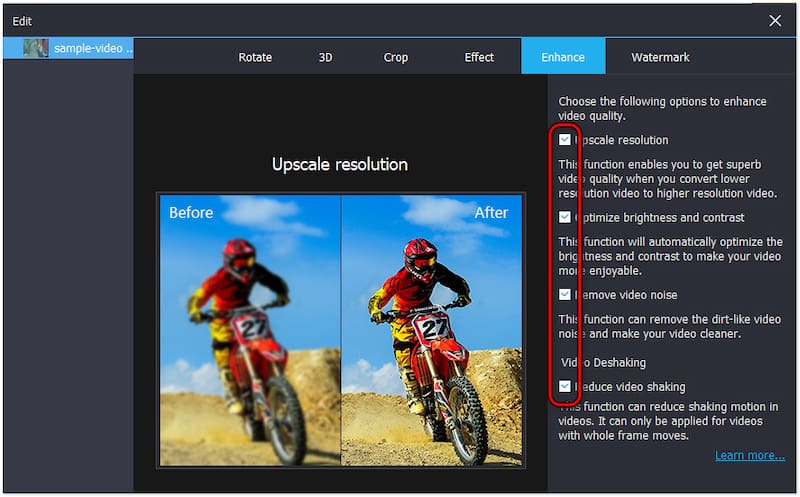
Schritt 5. Wenn du fertig bist, klicke auf „Apply to All“, um die Verbesserungen auf dein Video anzuwenden. Klicke anschließend in der Hauptoberfläche auf Convert, um das stabilisierte Video auf deinem Computer zu exportieren.
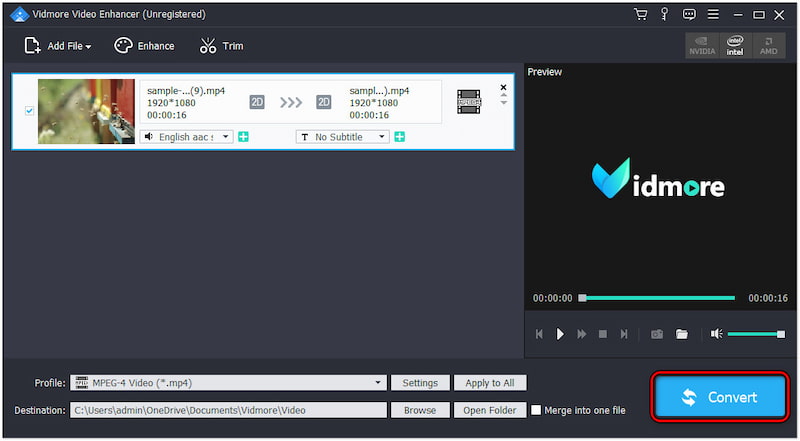
Vidmore Video Enhancer ist die beste CapCut‑Alternative zur Videostabilisierung. Es verbessert die Gesamtqualität deiner Videos und bietet zusätzliche Bearbeitungswerkzeuge. Dazu gehören unter anderem Videodrehung, Zuschneiden, Trimmen, Hinzufügen eines Wasserzeichens und mehr.
Fazit
Damit sind wir am Ende unseres CapCut‑Stabilisator‑Tests angelangt! Die Stabilisierungsfunktion ist zweifellos ein effektives Tool, um Videowackler zu reduzieren. Ihre Nutzbarkeit auf verschiedenen Plattformen macht sie zu einer vielseitigen Option für unterschiedlichste Anwender. Auch wenn sie sehr gut arbeitet, bieten Alternativen wie Vidmore Video Enhancer zusätzliche Funktionen zur Optimierung.