Effektive Methoden zum Ändern von Dateidetails in Windows 10/11 [Erprobt]
Jede Mediendatei muss mit Informationen versehen sein, die dir ihre Details mitteilen. Dazu gehören der Titelname, Komponist, das Album, der Titeltrack usw. Nun hast du festgestellt, dass die Informationen in der Datei, die du online heruntergeladen hast, genauere Angaben benötigen. In diesem Fall möchtest du sie ändern und die korrekten Informationen eintragen.
Zu lernen, wie man Dateidetails in Windows 10 ändert, ist so einfach wie ein Spaziergang im Park. Mit anderen Worten, es lässt sich im Handumdrehen erledigen. Im Folgenden stellen wir dir außerdem einige praktische Methoden vor, wie du die Attribute deiner Mediendateien ändern kannst. Ohne weitere Umschweife: Lies weiter, um diese Methoden zusammen mit ihren Schritt-für-Schritt-Anleitungen kennenzulernen.

SEITENINHALT
Teil 1. Wie man Dateidetails in Windows 10/11 mühelos ändert
Die erste effektive Methode auf der Liste besteht darin, eine spezielle Software zu verwenden. Genau. Vidmore Video Converter ist eine Desktop-Anwendung, die auf Windows- und Mac-Computern läuft. Dieses Programm verfügt über einen Metadaten-Editor für Mediendateien wie MP3, WAV, M4A, M4R und viele mehr. Es kann auch als Video-Metadaten-Editor fungieren und erlaubt dir, die Details deiner MP4-, MOV-, WMV-Dateien usw. zu ändern.
Außerdem stellt dir das Tool alle gängigen Tag-Felder zur Verfügung, die du bearbeiten kannst. Damit kannst du Details wie Titel, Album, Komponist und Jahr ändern und sogar Kommentare zu deinen Mediendateien hinzufügen. Darüber hinaus kannst du mit nur einem Klick ein Cover zu deiner Audio- oder Videodatei hinzufügen. Und das Beste: Du kannst das Programm verwenden, ohne ein Technikprofi zu sein. Die Oberfläche ist benutzerfreundlich gestaltet, sodass die Navigation leicht fällt. Sieh dir die folgenden Schritte an, um zu lernen, wie man die Details von MP3-Dateien ändert.
Schritt 1. Programm herunterladen und ausführen
Lade zunächst das Installationsprogramm des Tools herunter. Klicke dazu auf eine der unten aufgeführten Schaltflächen Free Download, um zu beginnen. Stelle sicher, dass du die richtige Installationsdatei für das Betriebssystem deines Computers auswählst. Schließe anschließend die Installation ab und starte das Programm.
Schritt 2. Den Metadaten-Editor des Tools öffnen
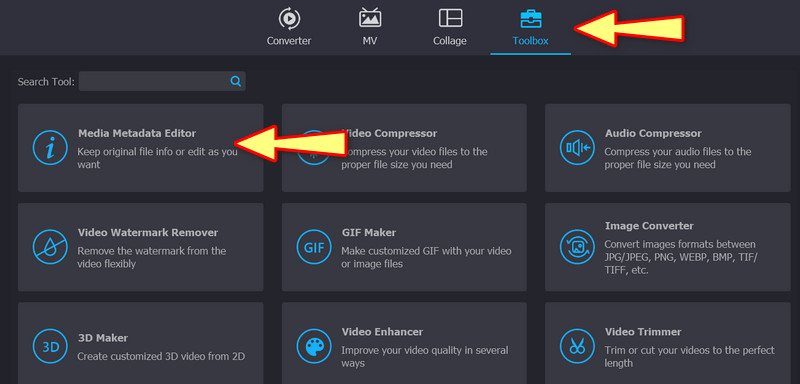
Nachdem du die Software gestartet hast, gehe zur Registerkarte Toolbox, die sich im oberen Bereich der Oberfläche befindet. Dort findest du eine Liste von Werkzeugen für verschiedene Zwecke. Klicke dann auf die Schaltfläche Media Metadata Editor, um diese Option aufzurufen.
Schritt 3. Mediendatei hochladen, um Details zu bearbeiten
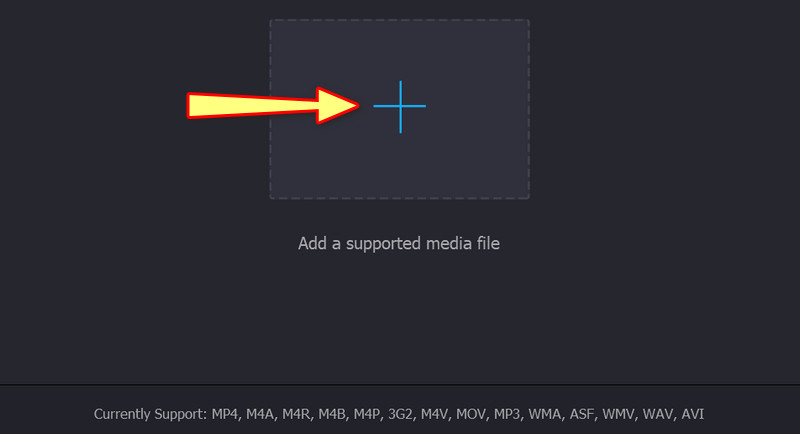
Wenn du auf die Option Media Metadata Editor klickst, erscheint ein Dialogfeld. Hier kannst du deine Mediendatei hinzufügen, deren Details bearbeitet werden können. Klicke nun auf das Plus-Symbol und wähle die Audio- oder Videodatei aus den Ordnern deines Computers aus. Wenn du fertig bist, erscheint ein weiteres Dialogfeld, in dem die Details angezeigt werden, die du ändern kannst.
Schritt 4. Details prüfen und ändern
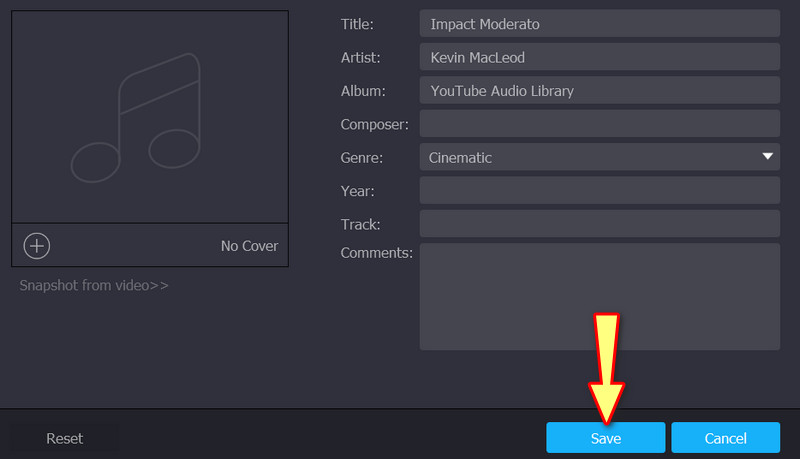
Aus den angezeigten Details kannst du die Angaben einzeln ändern, indem du auf die jeweiligen Wertfelder klickst. Gib die benötigten Informationen ein und drücke auf die Schaltfläche Speichern, um die Details zu aktualisieren.
Teil 2. Wie man Dateidetails unter Windows mit der Standardmethode ändert
Die Standardmethode erfordert keinen Software-Download. Außerdem ist sie kostenlos und bereits in deinem Windows-10- oder 11-Computer integriert. Der Nachteil besteht in den eingeschränkten Funktionen und Möglichkeiten im Vergleich zu einer speziellen Software. Nichtsdestotrotz findest du hier eine vereinfachte Anleitung, wie man Dateidetails in Windows 10 mit der Standardmethode ändert.
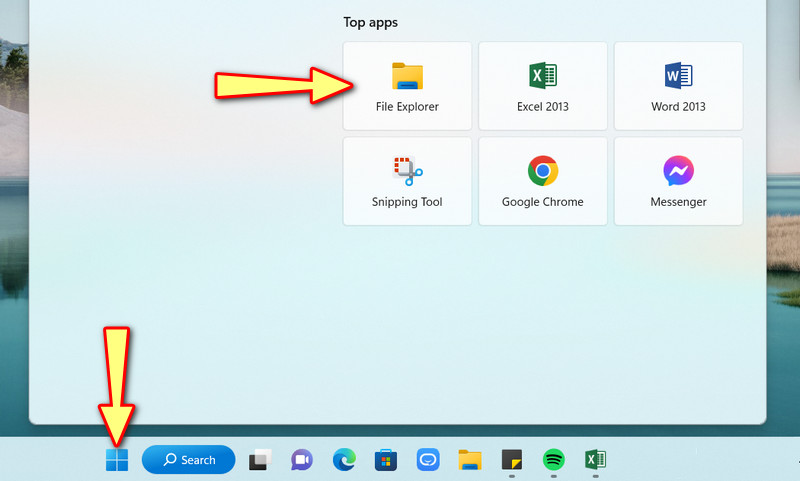
Schritt 1. Öffne auf deinem Windows-10/11-Computer die Anwendung Datei-Explorer. Du kannst den Explorer auch öffnen, indem du auf die Windows-Taste klickst und danach suchst. Suche anschließend die Mediendatei, die du auf deinen PC heruntergeladen oder gespeichert hast.
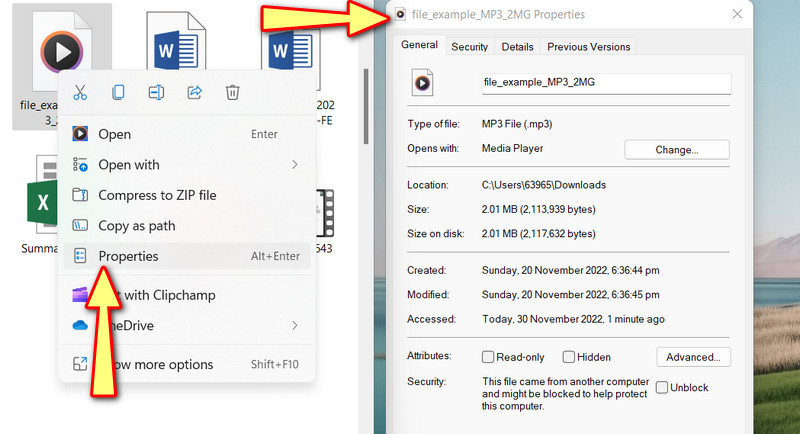
Schritt 2. Navigiere nun zum Speicherort deiner Mediendatei. Wenn du die Audiodatei gefunden hast, klicke mit der rechten Maustaste darauf, um die Bearbeitungsoptionen aufzurufen. Wähle im Drop-down-Menü die Option Eigenschaften. Um die Tastenkombination zu verwenden, drücke Alt + Eingabetaste. Stelle nur sicher, dass die Audiodatei ausgewählt ist. Anschließend wird das Eigenschaftenfenster angezeigt.
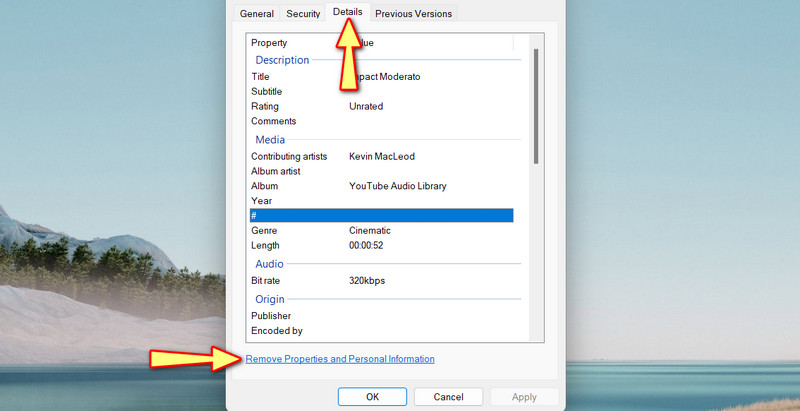
Schritt 3. Gehe zur Registerkarte Details, um die Eigenschaften der Mediendatei anzuzeigen und zu prüfen. Klicke nun unten im Fenster auf den hervorgehobenen Text Eigenschaften und persönliche Informationen entfernen.
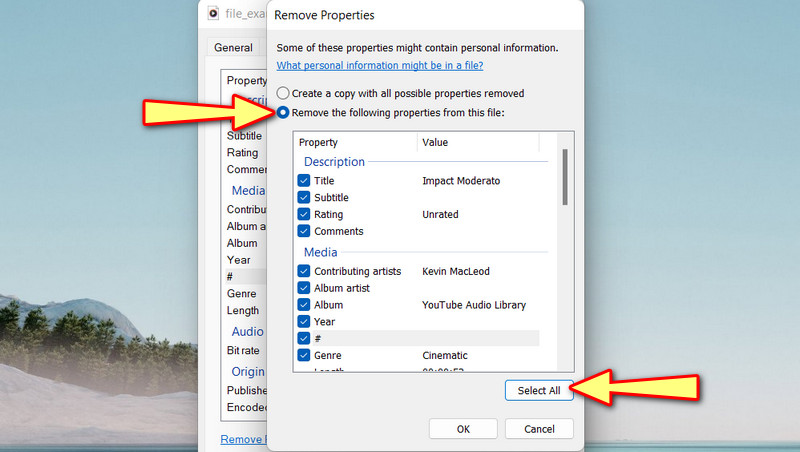
Schritt 4. Ein neues Dialogfeld öffnet sich. Aktiviere die Option Folgende Eigenschaften aus dieser Datei entfernen. Du kannst alles entfernen. Achte darauf, Alle auswählen zu markieren. Drücke dann auf OK, um zu bestätigen.
Teil 3. Wie man Dateidetails online ändert
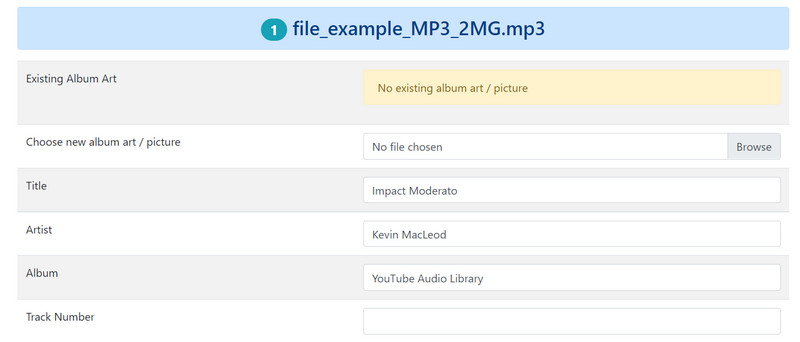
Angenommen, es liegt dir eher, Dateidetails online zu ändern. Dann solltest du die Nutzung von TagMp3.net in Betracht ziehen. Dieses Programm ermöglicht dir, Dateidetails direkt über die Webseite zu bearbeiten. Du kannst den Titel eines Songs, den Künstler, das Album sowie die Titelnummer einer MP3-Datei bearbeiten. Darüber hinaus ist dieses webbasierte Programm mit gängigen Browsern wie Google Chrome, Edge und Safari kompatibel. Sieh dir die folgenden Richtlinien an, um zu lernen, wie man Dateidetails in Windows 10 online ändert.
Schritt 1. Starte einen beliebigen Browser deiner Wahl und rufe die offizielle Website des Programms auf.
Schritt 2. Klicke nun auf die Schaltfläche Dateien auswählen und lade die Mediendatei hoch, die du bearbeiten möchtest. Du kannst die Datei auch aus dem Ordner deines Computers per Drag & Drop in den Upload-Bereich des Programms ziehen.
Schritt 3. Danach werden die bearbeitbaren Details der Datei angezeigt. Hier kannst du ein Coverbild hinzufügen sowie Titel, Album und Ähnliches bearbeiten.
Schritt 4. Wenn du fertig bist, klicke unten auf der Seite auf Fertig! Neue Dateien erzeugen.
Teil 4. FAQs zum Ändern von Dateidetails
Wie kann ich die Dateiattribute ändern?
Um die Dateiattribute zu ändern, öffnen Sie die Eigenschaften Ihrer Mediendatei und klicken Sie im Register „Allgemein“ auf die Option „Erweitert“. Aktivieren Sie im Fenster „Erweiterte Attribute“ die Kontrollkästchen für die gewünschten Dateiattribute.
Kann ich mit der Standardmethode neue Eigenschaftskategorien zu den Details hinzufügen?
Leider können Sie nur die Details aus Ihren Mediendateien entfernen. Wenn Sie Eigenschaften und Kategorien bearbeiten und hinzufügen möchten, können Sie dafür Programme wie Audacity verwenden.
Ist es einfach, Metadaten zu bearbeiten?
Das Bearbeiten von Metadaten ist nicht immer einfach. Mithilfe von Metadaten-Editoren wie Vidmore Video Converter ist es jedoch möglich, Metadaten bzw. Eigenschaften in kürzester Zeit zu bearbeiten.
Fazit
Die besten Methoden, wie man Dateidetails in Windows 10 ändert, wurden oben vorgestellt. Die Standardmethode bietet möglicherweise nicht die besten Funktionen zum Bearbeiten der Details. Daher ist es sinnvoll, einen Plan B zu haben. In diesem Fall hast du sowohl eine Anwendung als auch ein Online-Programm zur Verfügung.