Wie man ein Zeitlupenvideo auf normale Geschwindigkeit ändert: Online und Offline
Es gibt mehrere Situationen, in denen das Ansehen eines Videos in Zeitlupe nicht unterhaltsam ist. Und es spielt keine Rolle, ob wir das zugeben wollen oder nicht. Wenn ein Video sich in diesem Tempo bewegt, verlieren wir früher oder später das Interesse daran, es anzusehen. Dennoch gibt es eine Lösung für dieses Problem, denn Sie können einen Film, der in Zeitlupe aufgenommen wurde, in normaler Geschwindigkeit abspielen. Alles, was Sie brauchen, ist ein geeigneter Video-Geschwindigkeitsregler, der auf Ihrem Gerät installiert ist. In diesem Artikel zeigen wir Ihnen, wie man ein Zeitlupenvideo auf normale Geschwindigkeit ändert, online oder offline.
- Teil 1. Wie man ein Zeitlupenvideo auf normale Geschwindigkeit ändert
- Teil 2. FAQs dazu, wie man ein Zeitlupenvideo auf normale Geschwindigkeit ändert
Teil 1. Wie man ein Zeitlupenvideo auf normale Geschwindigkeit ändert
1. Vidmore Video Converter
Vidmore Video Converter ist die erste und beste Lösung, um ein in Zeitlupe aufgenommenes Video auf normale Geschwindigkeit zu konvertieren. Es handelt sich um eine Software, die auf Computern mit den Betriebssystemen Windows oder Mac heruntergeladen werden kann. Dieses Programm ist ein Video- und Audio-Editor, mit dem Benutzer ihr Filmmaterial auf möglichst einfache Weise verbessern können. Der Video-Geschwindigkeitsregler ist eines der Werkzeuge, die Sie im Werkzeugkasten des Vidmore Video Converter finden. Mit Hilfe dieses Video-Geschwindigkeitsreglers können Benutzer ein beschleunigtes oder verlangsamtes Video wieder auf seine ursprüngliche Geschwindigkeit zurücksetzen.
Zusätzlich zur Funktion als Video-Geschwindigkeitsregler ermöglicht dieses Programm den Benutzern auch, ihre Videos zu schneiden, zusammenzuführen, zu kürzen und mit weiteren Effekten zu versehen. Außerdem müssen sich die Benutzer keine Sorgen um Qualitätsverluste machen, da es eine Funktion gibt, mit der Sie die Qualität oder das Ausgabeformat anpassen können. Die Benutzer brauchen sich also keine Gedanken über eine Beeinträchtigung der Qualität zu machen. Zusammengefasst: Sie müssen diese Anwendung lediglich auf Ihrem Gerät installieren.
Schritt 1: Nachdem Sie Vidmore Video Converter auf Ihren Mac oder PC heruntergeladen haben, können Sie es sofort installieren und verwenden. Der nächste Schritt besteht darin, sicherzustellen, dass das Programm ordnungsgemäß funktioniert.
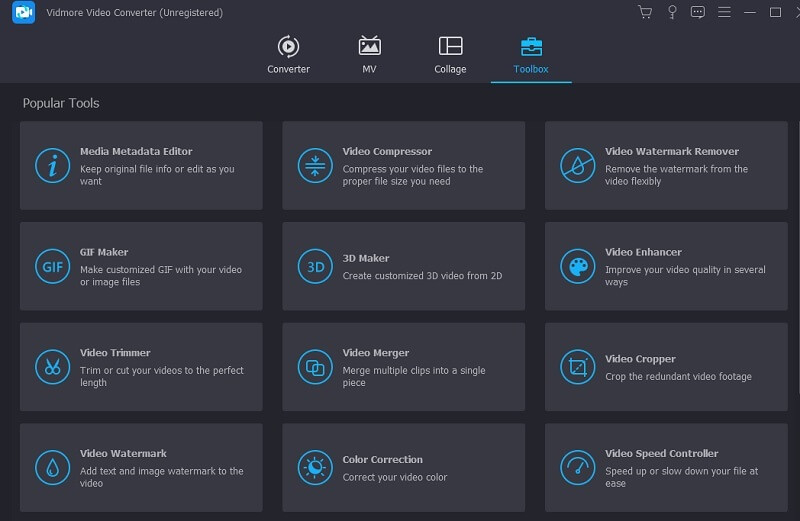
Wenn Sie auf die Toolbox zugreifen möchten, wählen Sie sie im Hauptmenü aus. Wenn Sie bereit sind, Ihre Videos zu verlangsamen oder zu beschleunigen, wählen Sie den Video Speed Controller und klicken Sie auf die +-Schaltfläche.
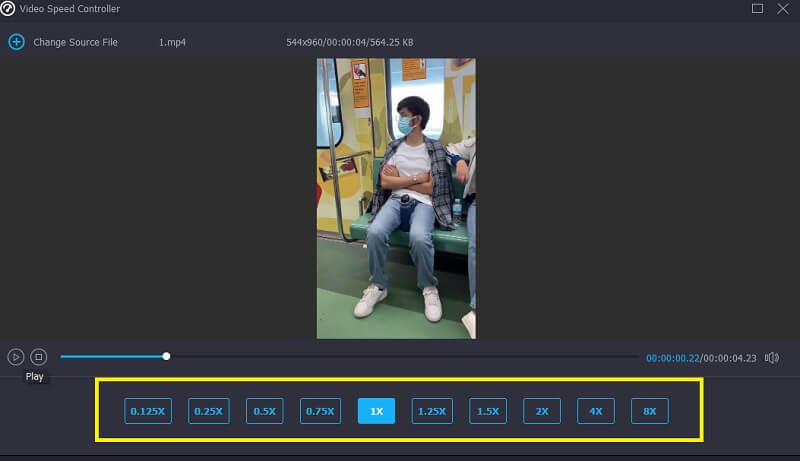
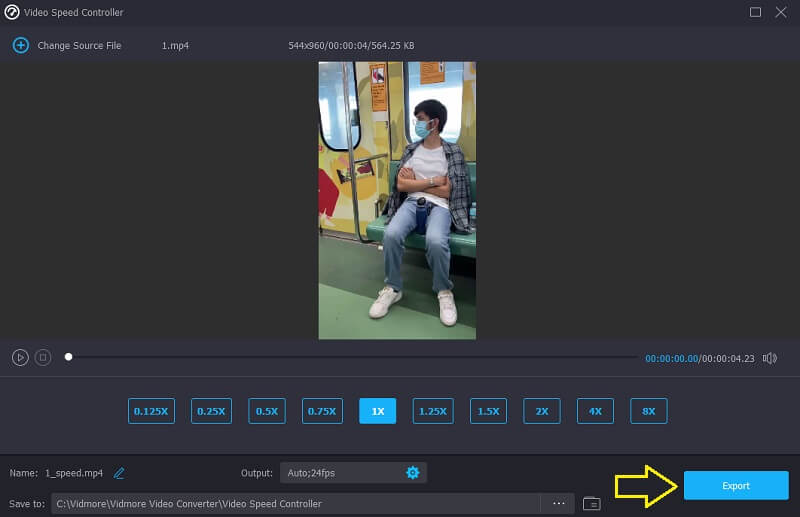
Schritt 2: Sie können nun Ihre eigene Geschwindigkeit einstellen. Die Option, den Effekt zu exportieren, erscheint erst, wenn eine Live-Vorschau auf dem Hauptbildschirm angezeigt wurde. Sie haben die volle Kontrolle über die Geschwindigkeit und können sie bei Bedarf jederzeit anpassen.
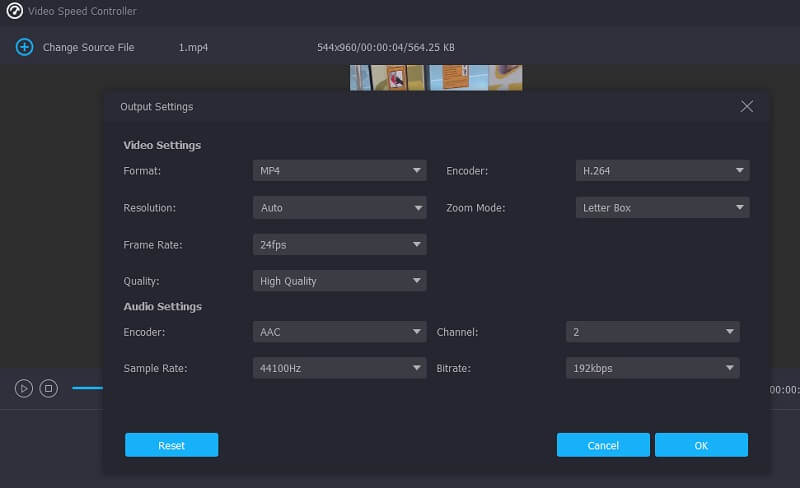
Schritt 3: Wenn Sie mit der Bearbeitung Ihrer Videos fertig sind, können Sie die gewünschten Exporteinstellungen auswählen. Wählen Sie anschließend ein Verzeichnis als Speicherort für Ihre Dateien. Sobald Sie Ihre Auswahl getroffen haben, können Sie sie bestätigen, indem Sie auf die Schaltfläche OK klicken.
Nachdem Sie das Video ausgewählt haben, das Sie behalten möchten, öffnen Sie das Dropdown-Menü und wählen Sie die Option Exportieren.
2. FlexClip
FlexClip ist ein nützliches Online-Tool zur Anpassung der Geschwindigkeit Ihrer Clips und kann verwendet werden, wenn Sie lieber im Browser arbeiten. Es kann Zeitlupenvideos von Ihrem Computer oder Mobilgerät in normale Geschwindigkeit umwandeln, dabei eine hervorragende Qualität beibehalten und Ihnen gleichzeitig ermöglichen, die Parameter zu ändern. Es funktioniert sowohl auf Mac als auch auf PC gut. Die Geschwindigkeit eines Zeitlupenvideos kann um maximal das 8‑Fache erhöht werden. Sie können sie auch auf das 0,5‑ oder 0,2‑Fache verringern. Darüber hinaus können Sie Ihre Filme personalisieren, indem Sie animierten Text, Logos, einzigartige Filter, Hintergrundmusik und angepasste Videoeffekte hinzufügen.
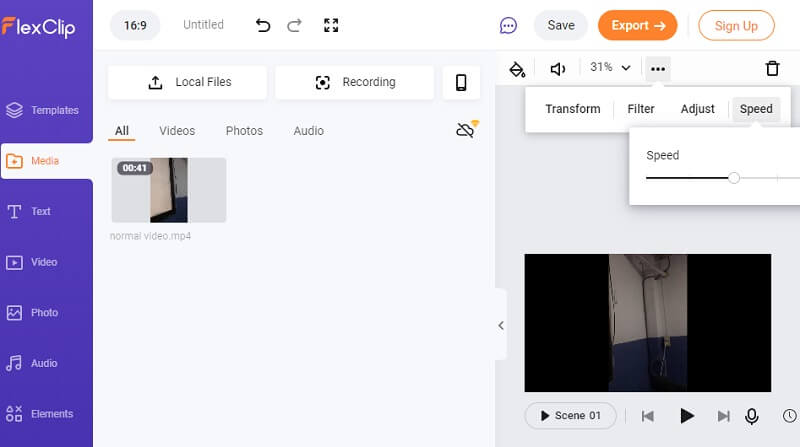
Schritt 1: Sie können Ihr Zeitlupenvideo beschleunigen, indem Sie zum Videoeditor von FlexClip gehen und Ihren Clip hinzufügen. Sie können eine Datei von Ihrem PC hochladen oder eine von Ihrem iPhone oder Android-Gerät auswählen.
Schritt 2: Sobald das Zeitlupenvideo hochgeladen ist, können Sie es auf normale Geschwindigkeit beschleunigen, indem Sie auf das Geschwindigkeitssymbol in der oberen Symbolleiste klicken. Sie erreichen die normale Abspielgeschwindigkeit, indem Sie den Schieberegler erhöhen; das Ergebnis können Sie in der Vorschau überprüfen.
Schritt 3: Sie können diesen Film bei Bedarf weiter bearbeiten, ganz wie Sie möchten. Danach können Sie Ihren Film speichern, indem Sie oben rechts auf die Option Exportieren klicken.speed-control-flexclip.jpg
3. InShot
InShot gehört zweifellos zu den besten Videoaufnahmetools für mobile Geräte. Es bietet die üblichen Funktionen wie Schneiden, Teilen, Zusammenführen, Steuern der Videogeschwindigkeit und Anwenden von Filtern. Darüber hinaus verfügt es aber auch über fortgeschrittenere Funktionen wie Farbwähler, das Hinzufügen von Musik zu Videos, Voice-overs und vieles mehr. Wie genau wandelt man mit der InShot-App auf einem Android-Telefon Zeitlupenvideos in normale Geschwindigkeit um? Diese Anleitung dient Ihnen als Schritt-für-Schritt-Anleitung.
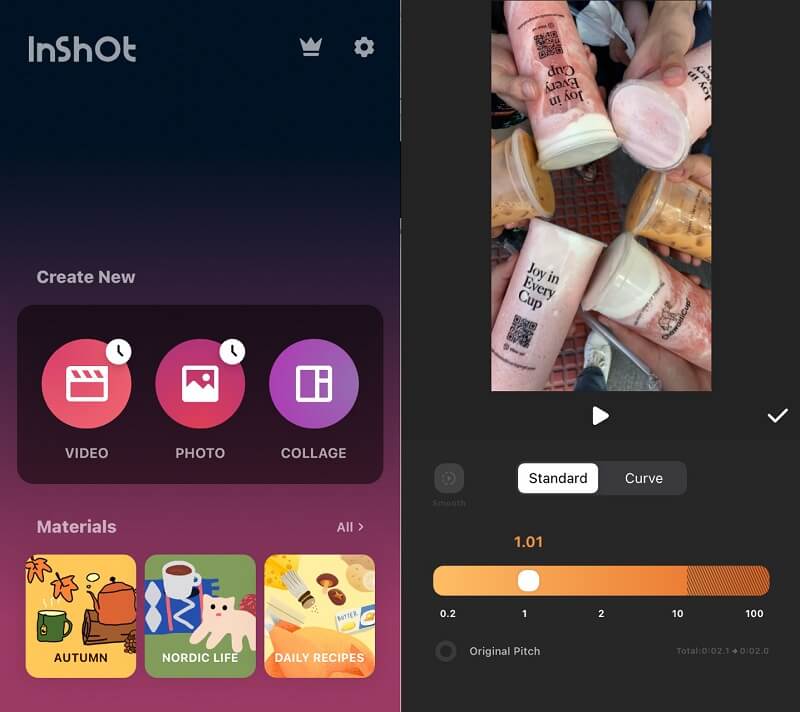
Schritt 1: Starten Sie die InShot-App, gehen Sie im Menü zum Bereich Neu erstellen und wählen Sie dann in der Liste der verfügbaren Optionen Film aus. Wählen Sie anschließend den Zeitlupen-Clip, den Sie bearbeiten möchten.
Schritt 2: Indem Sie die Zeitleiste nach rechts scrollen und auf das Symbol für die Geschwindigkeit klicken, gelangen Sie zum entsprechenden Symbol. Bewegen Sie dann den orangefarbenen Geschwindigkeitsregler nach rechts, bis die Wiedergabegeschwindigkeit auf das 100‑fache eingestellt ist.
Schritt 3: Wenn Sie mit dem Ergebnis des Videos zufrieden sind, wählen Sie eine Auflösung über das Dropdown-Symbol neben der Schaltfläche Speichern. Klicken Sie anschließend erneut auf die Schaltfläche Speichern, um das Video auf Ihrem Gerät zu sichern.
Teil 2. FAQs dazu, wie man ein Zeitlupenvideo auf normale Geschwindigkeit ändert
Wie ändere ich Slo‑Mo‑Videos, damit sie mit normaler Geschwindigkeit abgespielt werden?
Es hängt von den Parametern ab, die Sie für Ihre Zeitlupenaufnahmen gewählt haben. In den meisten Fällen müssen Sie einen mit 120 Bildern pro Sekunde aufgenommenen Zeitlupenfilm um den Faktor vier beschleunigen. Das liegt daran, dass die Bildrate eines normalen Videos immer auf 30 Bilder pro Sekunde eingestellt ist.
Wie ändere ich die Zeitlupengeschwindigkeit in normale Geschwindigkeit in Premiere?
Sie haben zwei Möglichkeiten, auf die Einstellungen für die Geschwindigkeit des Clips zuzugreifen. Sie können mit der rechten Maustaste auf den Clip klicken, den Sie bearbeiten möchten, und Geschwindigkeit/Dauer auswählen. Sie können auch die Tastenkombination Befehlstaste + R auf einem Mac oder Strg + R auf einem Windows-Computer verwenden. Ein Wert von 100 Prozent entspricht der normalen Geschwindigkeit. Erhöhen Sie den Wert, wird das Video schneller abgespielt.
Mit welchen Geschwindigkeiten arbeitet iMovie?
Von iMovie wird nur eine bis zu doppelte Durchschnittsgeschwindigkeit unterstützt.
Fazit
Nachdem Sie nun alle Anleitungen zu jedem Tool gelesen haben, wissen Sie, wie man ein Zeitlupenvideo auf normale Geschwindigkeit auf Android, iPhone und Desktop-Computern ändert. Nach allem, was besprochen wurde, können Sie nun beginnen, die Geschwindigkeit Ihrer Datei anzupassen und sie trotzdem in der Standardgeschwindigkeit zu genießen.