Wie man die Farbe eines Videos anpasst [vollständige Anleitungen]
An alle Zuschauer: Wir wissen, wie befriedigend und angenehm es ist, einen Film oder ein Kurzvideo in hervorragender Qualität anzusehen – inklusive perfekter Farben. Das verleiht dem Video selbst und seinen Zuschauern mehr Wirkung und Emotionen. Die eigentliche Frage ist also: Haben Sie Interesse daran, Ihr Video zu verbessern, indem Sie dessen Farben korrigieren? Dann ist heute der perfekte Tag für Sie, denn dieser Leitfaden dreht sich um die Farbverbesserung von Videos. Sie werden hier vieles über die Optimierung Ihres Videos erfahren. Außerdem stellt Ihnen dieser Artikel den besten Farb‑Anpasser vor, den Sie auf Ihrem Computer und im Browser verwenden können. Lesen Sie also weiter, um weitere wichtige Informationen zu erhalten.
SEITENINHALT
Teil 1: Einfachste Methode, die Farbe eines Videos zu ändern
Die einfachste Methode, die Farbe eines Videos zu ändern, ist die Verwendung von Vidmore Video Converter. Die Farbkorrektur eines Videos ist anspruchsvoll, weil Sie die Farben ausbalancieren müssen, damit das Video attraktiver wirkt. Doch mit diesem Programm werden die Arbeitsschritte deutlich einfacher und unkomplizierter. Vidmore Video Converter bietet eine benutzerfreundliche Oberfläche und vollständig einfache Anweisungen. So können alle Anwender mit diesem Programm die Farbe ihres Videos sofort verbessern. Sie können Sättigung, Farbton, Helligkeit und Kontrast Ihres Videos direkt und ganz nach Ihren Vorstellungen einstellen. Außerdem können Sie dieses Programm auch als Mac‑Nutzer verwenden, da es sowohl für Windows als auch für Mac verfügbar ist.
Befolgen Sie nun die einfachen Anweisungen unten, um mit Vidmore Video Converter die Farben Ihres Videos zu optimieren.
Schritt 1: Das Wichtigste ist, Vidmore Video Converter auf Ihr Gerät herunterzuladen. Die Versionen für Windows und Mac sind unten verfügbar. Klicken Sie auf die Download‑Schaltfläche, um bequem auf das Programm zuzugreifen.
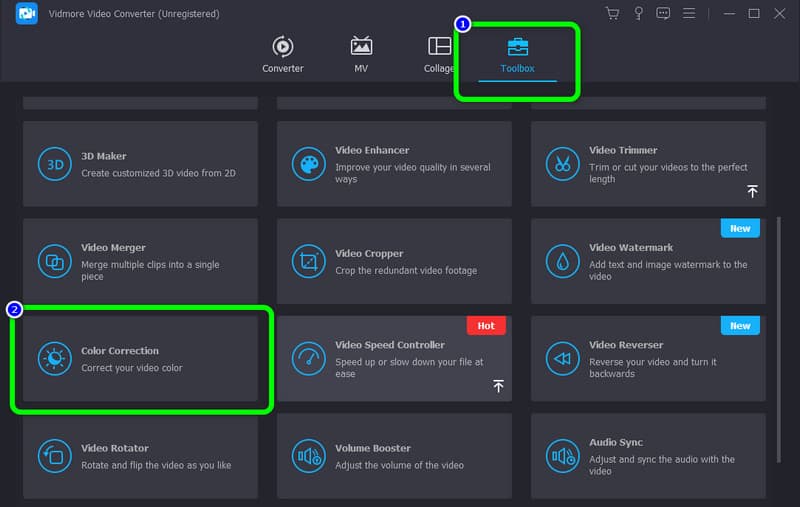
Schritt 2: Starten Sie nach der Installation das Programm auf Ihrem Gerät. Wählen Sie dann im oberen Bereich der Oberfläche aus den vier Optionen den Reiter Toolbox. Suchen Sie anschließend nach dem Werkzeug Color Correction und klicken Sie darauf.
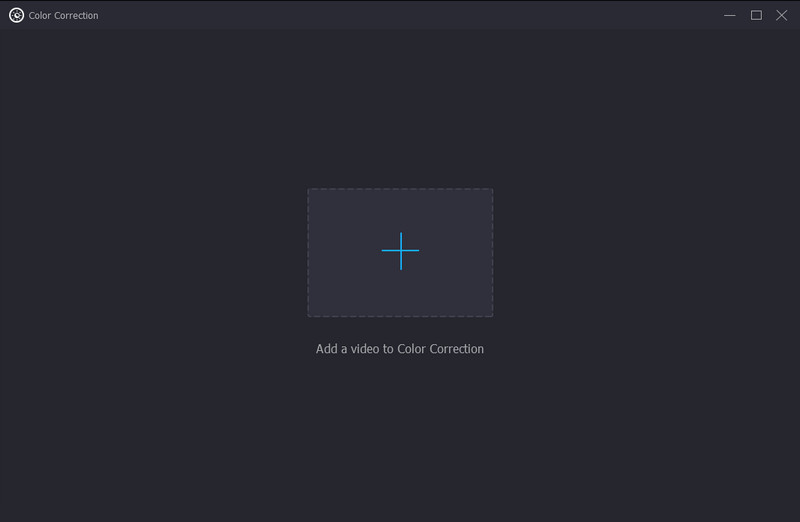
Schritt 3: Um das Video hinzuzufügen, das Sie verbessern möchten, klicken Sie auf das Plus-Symbol in der Mitte der Oberfläche.
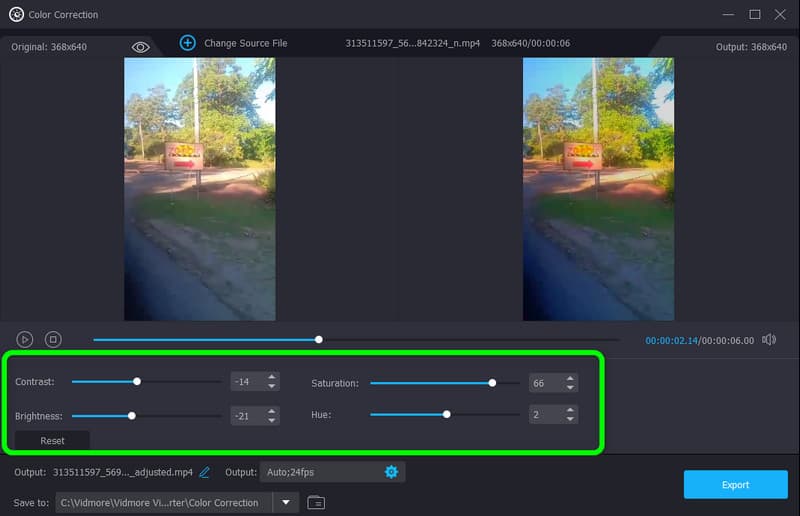
Schritt 4: In diesem Abschnitt können Sie die Regler bewegen, um Sättigung, Helligkeit, Kontrast und Farbton Ihres Videos zu verändern.
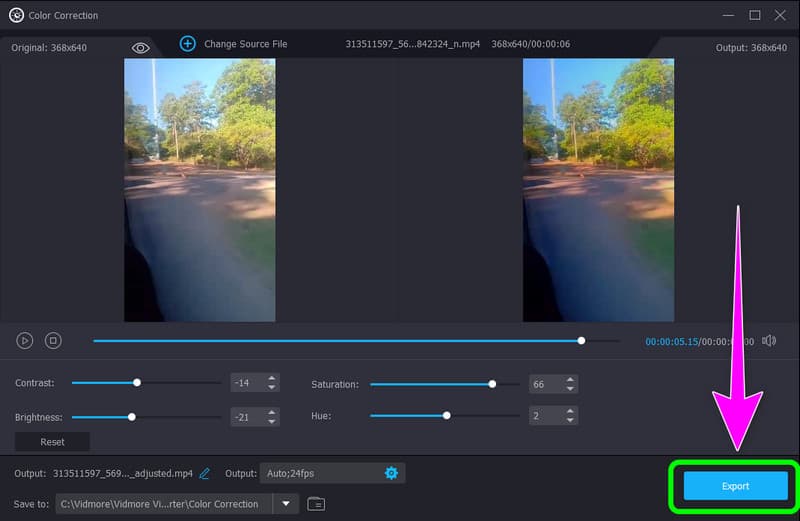
Schritt 5: Wenn Sie die Farbkorrektur Ihres Videos abgeschlossen haben, klicken Sie auf die Schaltfläche Export. Speichern Sie anschließend Ihr finales Video auf Ihrem Gerät.
Teil 2: Beste Methode, die Videofarbe online zu ändern
Clideo ist eine Online‑Software, die Sie zur Farbkorrektur Ihres Videos verwenden können, vor allem, wenn Ihr Video eher langweilig wirkt. Es kann zu blass sein oder die Farben kommen nicht so stark zur Geltung, wie sie sollten. Die beste Option ist dann, die Farben des Videos anzupassen. So können Sie die Sättigung Ihres Videos leicht verändern und Ihren Film bzw. Clip ansprechender machen. Clideo ist ein Programm, das keine Installation erfordert, da Sie Ihr Video direkt im Browser bearbeiten können. Zusätzlich bietet dieses Online‑Tool einen einfachen Ablauf, sodass die Farbkorrektur Ihres Videos nicht kompliziert ist. Die Benutzeroberfläche ist leicht verständlich und damit ideal für Einsteiger.
Wenn Sie jedoch ein Video mit einer Dateigröße von mehr als 500 MB bearbeiten möchten, müssen Sie ein Abonnement erwerben. Die kostenlose Version dieses Online‑Tools erlaubt die Bearbeitung von Videos mit weniger als 500 MB Dateigröße. Achten Sie außerdem darauf, dass Sie Zugang zum Internet haben. Da es sich um eine webbasierte Anwendung handelt, ist eine Internetverbindung unbedingt zu empfehlen.
Verwenden Sie die folgenden Schritte, um mit Clideo die Farben in Ihrem Video zu ändern.
Schritt 1: Besuchen Sie die offizielle Website von Clideo in Ihrem Browser. Klicken Sie dann auf die Schaltfläche Choose File. Der Ordner Ihres Desktops wird angezeigt; wählen Sie das Video aus, das Sie verbessern möchten.

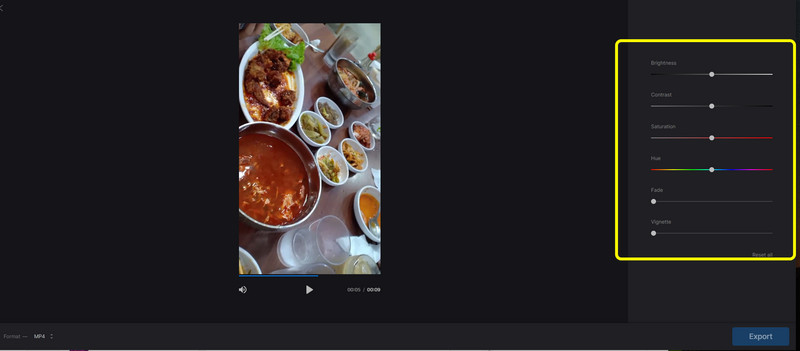
Schritt 2: Nach dem Upload können Sie Helligkeit, Kontrast, Sättigung und Farbton Ihres Videos bereits einstellen, indem Sie die Regler steuern.
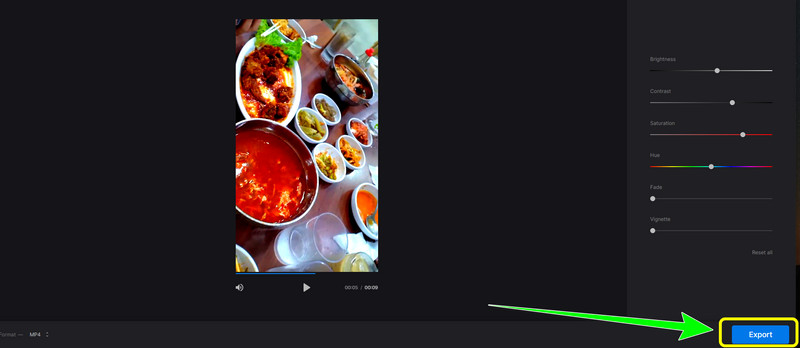
Schritt 3: Wenn Sie die Farbänderung Ihres Videos abgeschlossen haben, klicken Sie auf die Export-Schaltfläche unten rechts in der Oberfläche.
Teil 3: Wie man die Farbe eines Videos in Adobe Premiere ändert
Möchten Sie lernen, wie man in Premiere die Farbe eines Videos in Schwarz ändert? Dann lesen Sie diesen Abschnitt aufmerksam. Mit Adobe Premiere Pro können Sie die Farbqualität Ihres Videos verbessern. Wenn Sie dieses Programm besitzen, ist Ihr Problem gelöst und Sie müssen sich keine Sorgen mehr machen, wie Sie Ihren Film anpassen können. Außerdem lässt sich dieses Tool nicht nur zur Farbkorrektur, sondern auch für viele andere Verbesserungen Ihrer Videos einsetzen. Adobe Premiere Pro bietet zahlreiche Funktionen, darunter direktes Publizieren, Motion‑Graphic‑Vorlagen, Unterstützung verschiedener Videoarten, VR‑Bearbeitung, Übergänge, Effekte und Beschriftungen.
Wenn Sie es jedoch kaufen möchten, ist das Programm kostspielig. Außerdem ist dieses Tool für nicht‑professionelle Anwender weniger geeignet, da es über fortgeschrittene Funktionen verfügt, die vor allem für erfahrene Nutzer gedacht sind.
Um mit Adobe Premiere die Videofarbe in Schwarz zu ändern, folgen Sie den nachstehenden Anweisungen.
Schritt 1: Laden Sie Adobe Premiere auf Ihren Desktop herunter. Starten Sie das Programm nach der Installation.
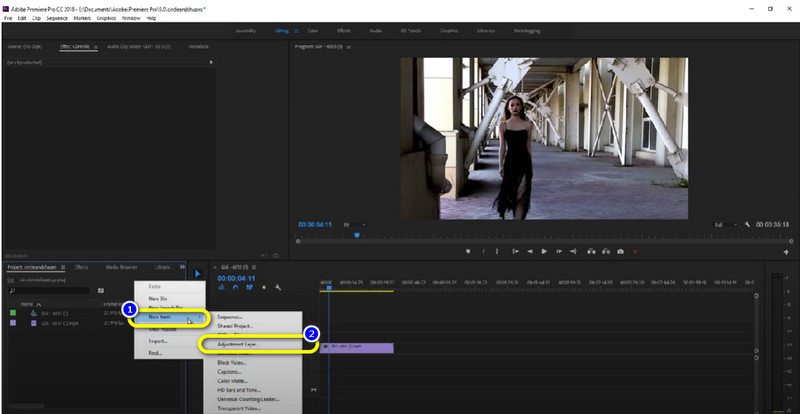
Schritt 2: Gehen Sie zu File > Open, um Ihr Video hinzuzufügen. Klicken Sie dann mit der rechten Maustaste im Projektfenster. Wählen Sie New Item und anschließend Adjustment Layer.
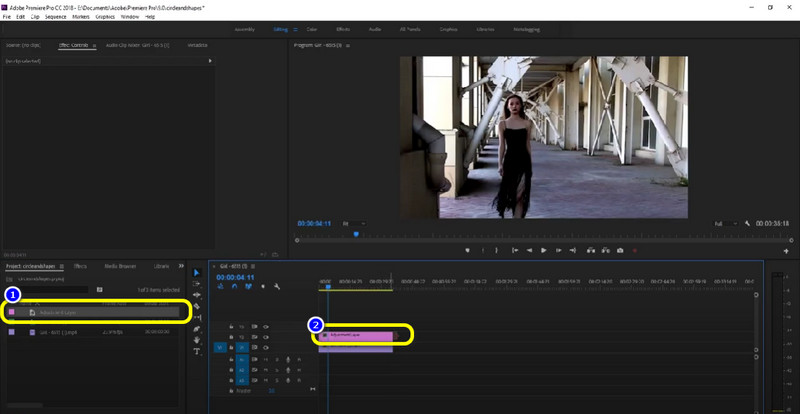
Schritt 3: Ziehen Sie die Adjustment Layer über den Videoclip.
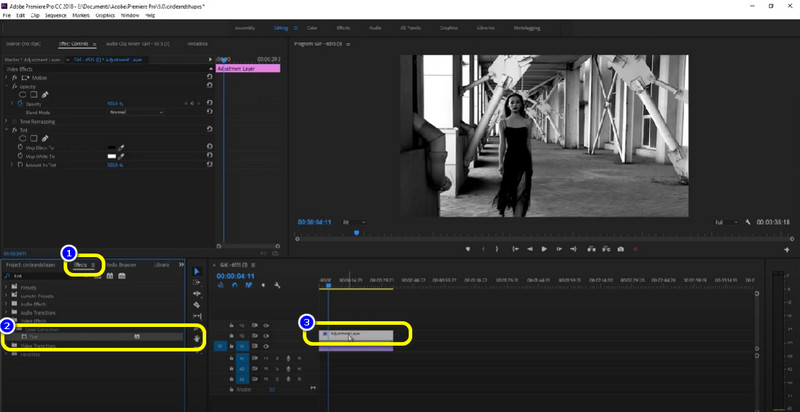
Schritt 4: Gehen Sie als Nächstes zum Effekte‑Fenster, geben Sie “Tint” ein und ziehen Sie den Tint‑Effekt auf die Adjustment Layer. So sehen Sie, dass Ihr Video bereits in Schwarz dargestellt wird. Speichern Sie anschließend Ihr Video.
Teil 4: FAQs zum Ändern der Videofarbe
1. Wie ändert man die Farbe eines Objekts in einem Video online?
Sie können zahlreiche Online-Programme verwenden, um die Farbe eines Objekts zu ändern. Sie können die oben erwähnte Anwendung Clideo nutzen. Außerdem können Sie FlexClip, Flixier, Kapwing und weitere Tools verwenden.
2. Warum ist Farbe in einem Video wichtig?
Farbe ist das beste Mittel, um Emotionen und Wirkung in ein Video zu bringen. Wenn es Farbe gibt, kann sie die Aufmerksamkeit der Zuschauer auf sich ziehen. Ein Video mit vielen verschiedenen Farben kann es außerdem lebendiger und ansprechender machen.
3. Gibt es eine Anwendung, mit der ich die Farben meines Videos kostenlos korrigieren kann?
Ja, gibt es. Sie können Vidmore Video Converter verwenden. Es ist eine kostenlos herunterladbare Anwendung. Sie können die Farbe Ihres Videos ändern, ohne ein Abonnement erwerben zu müssen.
Fazit
Nun wissen Sie, wie man die Farbe eines Videos ändert. In diesem Artikel wurden Ihnen sowohl Online‑ als auch Offline‑Methoden vorgestellt, die Sie ausprobieren können. Um jedoch alle Funktionen nutzen zu können, müssen Sie ein Abonnement erwerben, und manche Vorgehensweisen sind relativ kompliziert. Wenn Sie hingegen eine kostenlose und einfache Methode wünschen, können Sie Vidmore Video Converter verwenden. Es verfügt über eine intuitive Oberfläche, und Sie können seine exklusiven Funktionen nach Belieben nutzen.