Clipping Magic Review | Ein Helfer bei der Hintergrundentfernung
Beim Bearbeiten von Fotos sind verschiedene Werkzeuge entstanden, die jeweils auf bestimmte Anforderungen zugeschnitten sind. Eine der am häufigsten genutzten Kategorien sind Hintergrund‑Entferner. Diese Tools wurden entwickelt, um es einfacher zu machen, Motive präzise vom Hintergrund zu trennen. Unter ihnen sticht Clipping Magic als führende Wahl hervor. In diesem Beitrag gehen wir auf alles ein, was Sie darüber wissen müssen. Wir besprechen, wie dieses KI‑gestützte Tool Ihre Bildbearbeitung erleichtert und welche Funktionen es bietet. Also, ohne weitere Umschweife, legen wir los!

SEITENINHALT
Teil 1. Was ist Clipping Magic
Bevor wir ins Detail gehen, verschaffen wir uns zunächst einen kurzen Überblick über Clipping Magic. Dieser internetbasierte KI‑Bild‑Hintergrundentferner bietet eine vollautomatische Hintergrundentfernung. Er ist darauf ausgelegt, das Motiv automatisch aus dem Hintergrund herauszulösen. Das Beste daran ist, dass er KI mit Werkzeugen zur Nachbearbeitung der anfänglichen Hintergrundentfernung kombiniert. Dazu gehören Keep, Remove, Hair Tools und Scalpel, um präzise Freisteller zu liefern.
Was kann Clipping Magic für Sie tun:
- Entfernt den Hintergrund eines Bildes sofort mithilfe fortschrittlicher KI.
- Ermöglicht eine komfortable Hintergrundentfernung für mehrere Bilder gleichzeitig.
- Ersetzt den entfernten Hintergrund durch Transparenz oder Volltonfarbe.
- Verfügt über Verfeinerungswerkzeuge wie Keep, Remove, Hair Tools und Scalpel.
Teil 2. Die Stärken und Schwächen von Clipping Magic
Die Vor- und Nachteile von Clipping Magic zu kennen, ist entscheidend, um eine kluge Entscheidung zu treffen. Wenn Sie die Stärken verstehen, erkennen Sie den Mehrwert, den das Tool bieten kann. Gleichzeitig hilft das Bewusstsein für die Schwächen, unerwartete Ergebnisse zu vermeiden.
Die Vorteile:
- Kann Bilder mit bis zu 25 Megapixeln verarbeiten.
- Umfasst Farbkorrekturwerkzeuge zur Optimierung von Bildern.
- Unterstützt Exportformate wie SVG, TIFF und JPEG.
- Korrigiert Farbstiche im Vordergrund und erhält dabei natürliche Farben.
- Ermöglicht die Korrektur von Fehlern, ohne dass Bearbeitungen verloren gehen.
Die Nachteile:
- Die Verarbeitung großer Dateigrößen benötigt Zeit.
- Es werden Wasserzeichen im endgültigen Bild eingeblendet.
- Das Bild wird automatisch zugeschnitten und ausgerichtet.
- Es benötigt eine stabile, schnelle Internetverbindung, um gut zu funktionieren.
- Für Downloads in voller Qualität ist ein Abonnement erforderlich.
Wenn Sie etwas Zeit übrig haben, sollten Sie sich die besten Hintergrund‑Radierer online ansehen.
Teil 3. Wofür sich Clipping Magic am besten eignet
E‑Commerce
Das Tool eignet sich am besten für Online‑Verkäufer, die mit hochwertigen Produktfotos ihre Conversion‑Rates steigern möchten. Es hilft, Plattformanforderungen mühelos zu erfüllen und reduziert den Aufwand und die Kosten für die Erstellung professionell aussehender Bilder.
Business
Das Tool kann von Unternehmen genutzt werden, um mühelos professionelle Visuals zu erstellen. Ganz gleich, ob Sie transparente Bildhintergründe erzeugen oder Marketingmaterialien aufwerten – dieses Tool ist eine gute Option. Es bietet eine effiziente Möglichkeit, polierte Ergebnisse für kleine und große Unternehmen zu erzielen.
Grafikdesign
Grafikdesigner sind es leid, Freisteller mühsam mit anspruchsvoller Bildbearbeitungssoftware zu erstellen. Zum Glück bietet dieses Tool eine schnellere und produktivere Alternative. Es erleichtert die Hintergrundentfernung, steigert die Produktivität und hält gleichzeitig die Bildqualität hoch.
Teil 4. Die Preisgestaltung von Clipping Magic
| PREISSTRUKTUR | ||||
| Tarif | Preis | Credit‑Anzahl | Leistungsumfang | Zusätze |
| Leicht | $2.49 | 15 | 1 Monat | Bis zu 75 ungenutzte Credits werden übernommen |
| Standard | $4.99 | 100 | 1 Monat | Bis zu 500 ungenutzte Credits werden übernommen + Massenfreistellung |
| Pro | $11.99 | 500 | 1 Monat | Bis zu 2.500 ungenutzte Credits werden übernommen + Massenfreistellung |
Teil 5. Schritte zur Hintergrundentfernung mit Clipping Magic
Clipping ist ein Bildbearbeitungstool, mit dem Sie den Hintergrund online entfernen und transparent machen können. Da es sich um ein internetbasiertes Tool handelt, ist weder eine Softwareinstallation noch ein Download erforderlich. Das macht Aufgaben zur Hintergrundentfernung bequem und für jeden zugänglich.
Schritt 1. Rufen Sie zunächst die offizielle Website des Tools auf, indem Sie zu clippingmagic.com gehen. Suchen Sie auf der Startseite nach der Schaltfläche Upload Image und klicken Sie darauf, um Ihr Bild einzufügen.

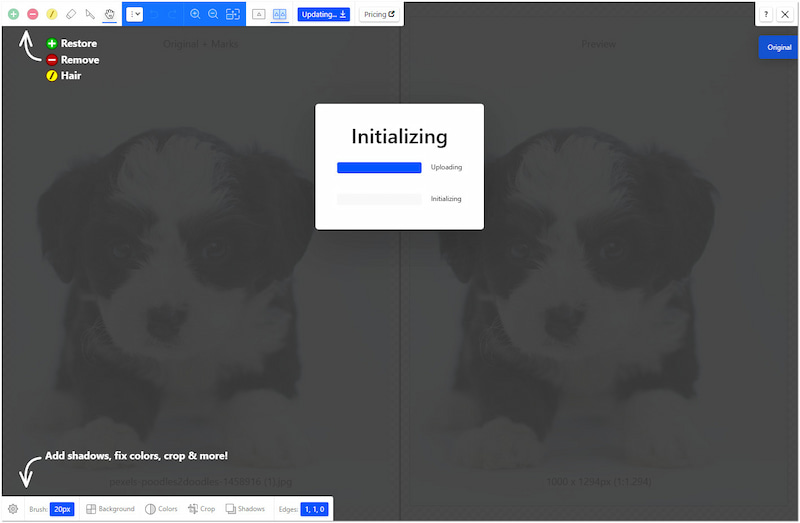
Schritt 2. Sobald Sie das Bild hochgeladen haben, beginnt das Tool mit der Motiverkennung. Innerhalb weniger Minuten sehen Sie eine Vorschau des Bildes mit der ersten Hintergrundentfernung.
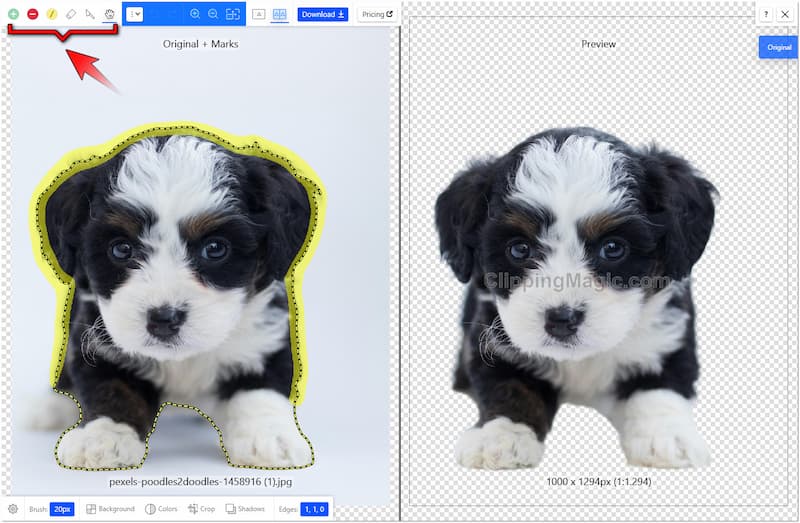
Schritt 3. Falls die KI einige Bereiche übersieht, nutzen Sie die Werkzeuge im Navigationsfeld oben links. Sie können das Keep Tool, Remove Tool, Hair Tool, den Eraser, Scalpel und das Pan Tool verwenden.
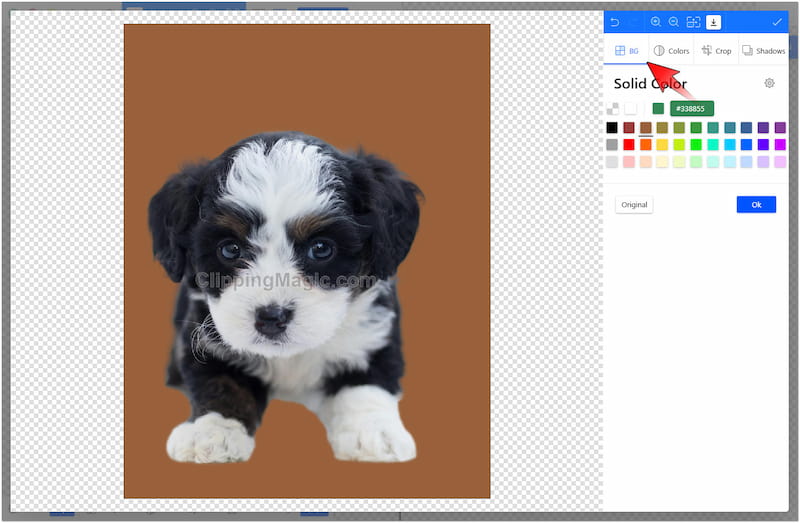
Schritt 4. Wenn Sie mit der manuellen Verfeinerung fertig sind, wechseln Sie zum Navigationsfeld unten links. Suchen Sie den Reiter Background und wählen Sie Ihre bevorzugte Hintergrundfarbe im Farbwähler aus.
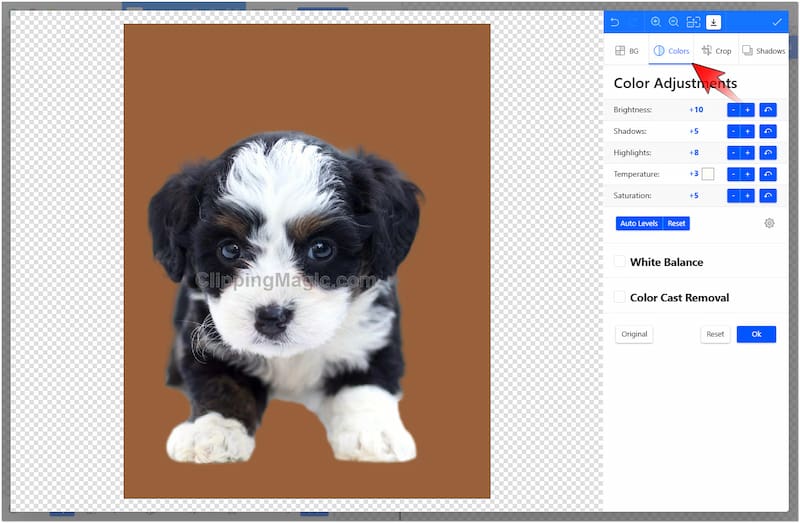
Schritt 5. Erkunden Sie bei Bedarf weitere Optionen, um das Bild zusätzlich zu optimieren. Im Reiter Color können Sie grundlegende Bildeffekte wie Helligkeit, Schatten, Lichter usw. anpassen.
Schritt 6. Nach Abschluss des vorherigen Schrittes wechseln Sie zum Reiter Edge, um die Kanten des Motivs zu verfeinern. Wenn alles passt, klicken Sie auf die Schaltfläche Download, um das bearbeitete Bild zu erstellen.
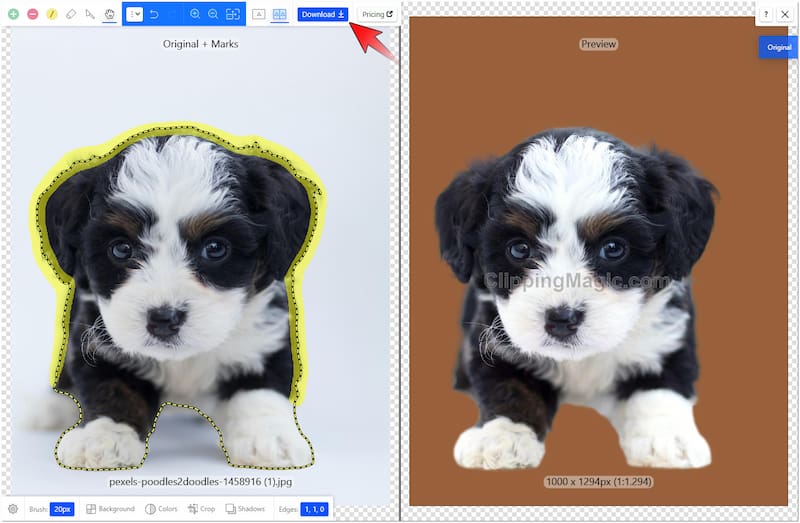
Wenn Sie Clipping nutzen, um den Hintergrund transparent zu machen, können Sie das Motiv in verschiedene Farben und Hintergründe einfügen. Über das Entfernen und Ersetzen der Hintergrundfarbe hinaus ermöglicht es Ihnen, das Motiv zu optimieren. Dazu müssen Sie lediglich die grundlegenden Farbeffekte entsprechend anpassen.
Teil 6. Alternative zu Clipping Magic
Magic Clip Image ist ein großartiges Tool für mühelose Aufgaben zur Hintergrundentfernung, da es manuelle Bearbeitung überflüssig macht. Obwohl es seine Aufgabe gut erfüllt, kann es den entfernten Hintergrund nur durch Volltonfarben ersetzen. Wenn Sie ein flexibleres Tool suchen, ist der Vidmore Background Remover Online genau das Richtige. Es handelt sich um einen hocheffizienten Hintergrundentferner, der modernste und kontinuierlich aktualisierte KI‑Technologie verwendet. Er trennt das Motiv automatisch vom Hintergrund, sobald Sie das Bild auf der Startseite hochladen. Das Beste daran: Er ersetzt den entfernten Hintergrund nicht nur durch eine Volltonfarbe. Sie haben auch die Möglichkeit, ein eigenes Bild hochzuladen und so das Motiv in unterschiedliche Hintergründe einzubetten.
Was Vidmore Background Remover Online für dich tun kann:
- Verwendet die neueste und ständig aktualisierte KI-Technologie.
- Kann sowohl automatisierte als auch manuelle Entfernung des Hintergrundbildes durchführen.
- Ersetzen Sie den entfernten Hintergrund durch ein benutzerdefiniertes Bild oder eine Volltonfarbe.
- Verfügt über zusätzliche Werkzeuge zum Zuschneiden, Drehen und Spiegeln des Motivbildes.
Schritt 1. Rufen Sie den Vidmore Background Remover Online auf, indem Sie zur offiziellen Website navigieren.
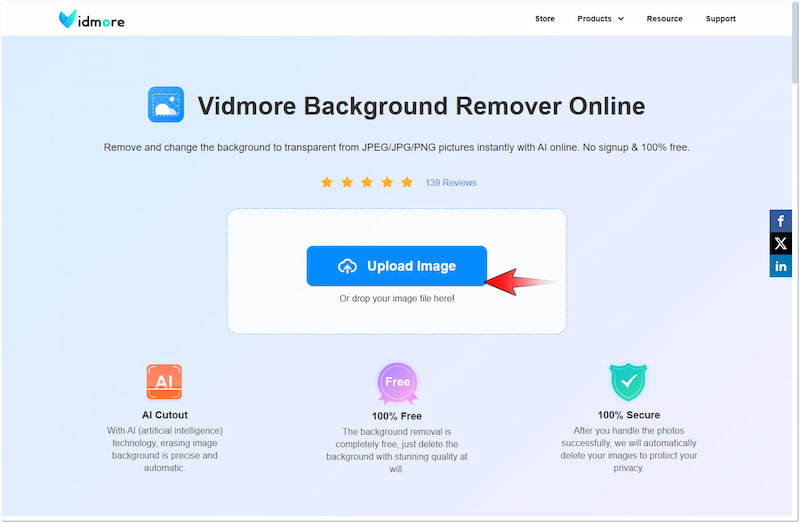
Schritt 2. Klicken Sie auf der Vidmore‑Startseite auf die Schaltfläche Upload Image, um das Bild zu importieren. Wenn Ihr Bild aus dem Internet stammt, nutzen Sie die Drag‑and‑Drop‑Funktion für einen einfachen Upload.
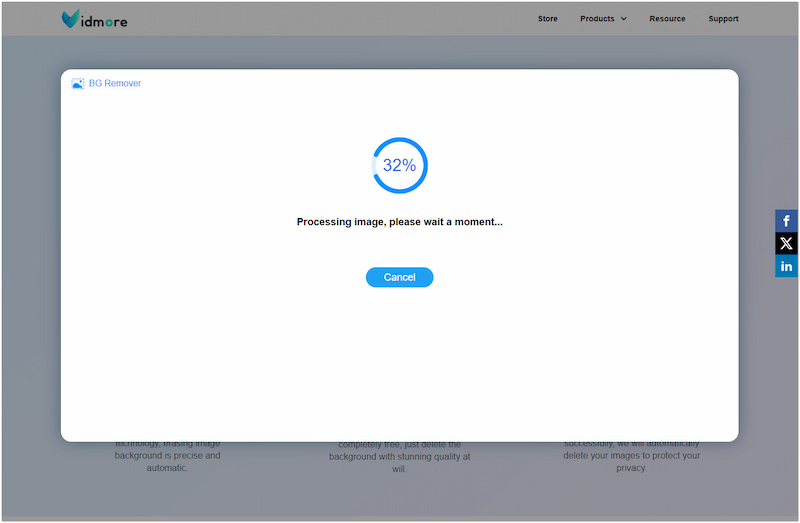
Schritt 3. Nachdem Sie das Bild hinzugefügt haben, analysiert Vidmore Background Remover Online das Motiv. In weniger als einer Minute wird es präzise vom Hintergrund getrennt.
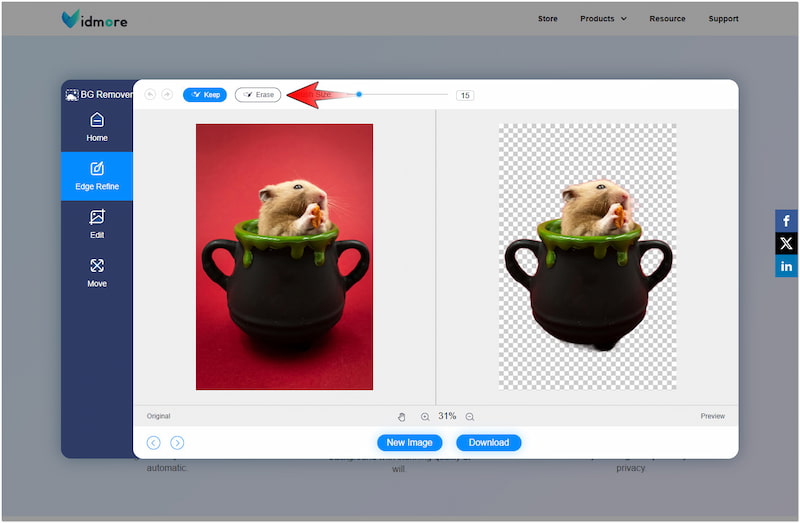
Schritt 4. Auf der Vidmore‑Bearbeitungsseite werden Sie standardmäßig in den Bereich Edge Refine weitergeleitet. Verfeinern Sie bei Bedarf die Kanten des Motivs mit den Werkzeugen Keep und Erase.
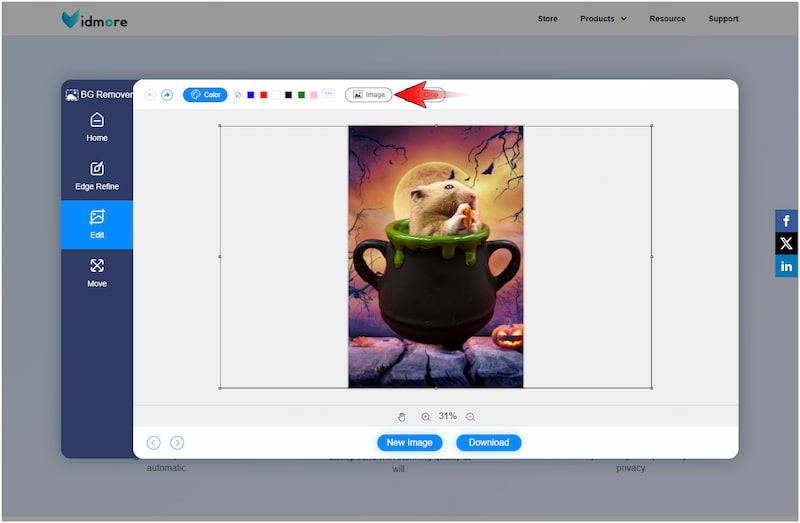
Schritt 5. Wenn nichts weiter verfeinert werden muss, wechseln Sie zum Bereich Edit, um den entfernten Hintergrund zu ändern. Wählen Sie eine Volltonfarbe oder klicken Sie auf die Schaltfläche Image, um ein eigenes Bild hochzuladen.
Schritt 6. Wechseln Sie nun zum Bereich Move, um Ausrichtung und Größe Ihres Bildes zu korrigieren. Wenn Sie mit der Vorschau zufrieden sind, klicken Sie auf die Schaltfläche Download, um das bearbeitete Bild zu exportieren.
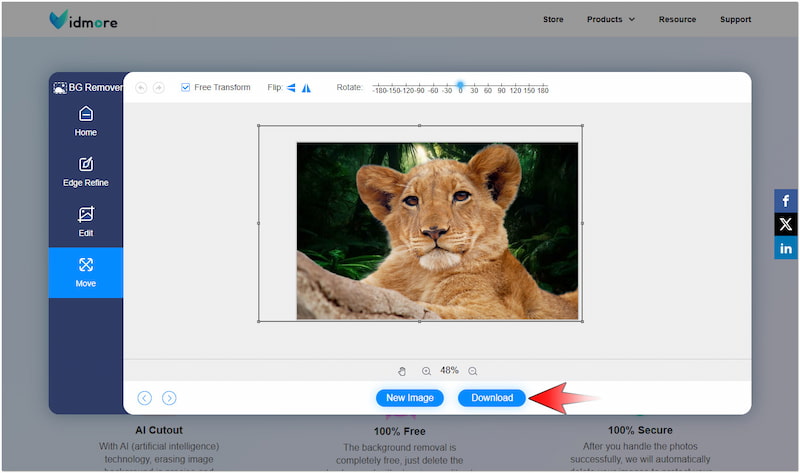
Vidmore Background Remover Online ist eine hervorragende Option, um Ihr Motiv in verschiedene Hintergründe einzufügen. Ganz gleich, ob Sie die Hintergrundfarbe ändern oder ein eigenes Bild hochladen möchten – Vidmore Background Remover Online lässt Sie nicht im Stich.
Fazit
Zusammenfassend lässt sich sagen, dass Clipping Magic sich als zuverlässiges Tool zur Hintergrundentfernung bewährt hat. Es verwandelt komplexe Bearbeitungsaufgaben in einfache Schritte und spart Ihnen damit effektiv Zeit. Auch wenn es effizient ist, kann es den entfernten Hintergrund nicht durch ein eigenes Bild ersetzen. In solchen Fällen können Sie Alternativen wie Vidmore Background Remover Online in Betracht ziehen. Dieses flexible Tool ermöglicht es Ihnen nicht nur, den Hintergrund in eine Farbe zu ändern, sondern auch ein eigenes Bild zu verwenden.