Erstellen Sie eine Fotocollage mit der iPhoto‑App auf einem Mac‑Gerät
Wenn Sie nach einer Möglichkeit suchen, Ihre Fotos in Ihrer Galerie zu kombinieren, können Sie auf die Standard‑App von iPhone und Mac zählen, nämlich iPhoto. Auch wenn Apple die Weiterentwicklung und Aktualisierung dieser Version eingestellt hat, können Sie sie weiterhin nutzen und auf Ihrem iPhone‑Gerät eine Fotocollage erstellen. Und wenn Sie zu denjenigen gehören, die mit dieser App eine Fotocollage machen möchten, können Sie sich auf diesen Beitrag beziehen, da wir Ihnen eine ausführliche Anleitung geben, wie Sie sie bedienen.

- Teil 1. iPhoto‑Bewertung
- Teil 2. Beste Alternative zu iPhoto zur Videobearbeitung
- Teil 3. Vergleichstabelle
- Teil 4. FAQs zur iPhoto‑Collage
Teil 1. iPhoto‑Bewertung
iPhoto ist eine App, mit der Sie die Dateien in Ihrer Galerie organisieren und bearbeiten können. Es ist die Telefon‑ und Tablet‑Variante, die ursprünglich für den Mac entwickelt wurde, aber auf das iPhone heruntergeladen werden kann. Die iPhoto‑App ist benutzerfreundlich, da Sie kein Experte für Bearbeitungstools sein müssen, um sie bedienen zu können. Abgesehen davon, dass sie Fotos in Alben organisiert, können Sie damit auch Ihre Fotos bearbeiten oder eine Diashow erstellen.
1. Hauptfunktionen
Nachdem Sie mit Ihrer Kamera ein Foto aufgenommen haben, benötigt das Bild in der Regel noch etwas Nachbearbeitung. Dafür stehen Bearbeitungstools zur Verfügung. Die iPhoto‑App bietet grundlegende Bearbeitungsfunktionen. Mit nur wenigen Klicks können Sie Ihre Fotos zuschneiden, drehen, retuschieren, optimieren und begradigen. Außerdem können sie veröffentlicht und als Fotobuch, Karten und Kalender ausgegeben werden.,
2. So verwenden Sie die iPhoto‑App zum Erstellen einer Collage
Die nachstehenden Informationen sind eine einfache Anleitung, wie man in der iPhoto‑App eine Fotocollage erstellt.
Schritt 1: Installieren Sie die iPhoto‑App und klicken Sie auf das Menü Events an der Seite des Bildschirms. Halten Sie dann die Umschalt-Taste gedrückt und klicken Sie auf die Fotos, die Sie in die Collage aufnehmen möchten.
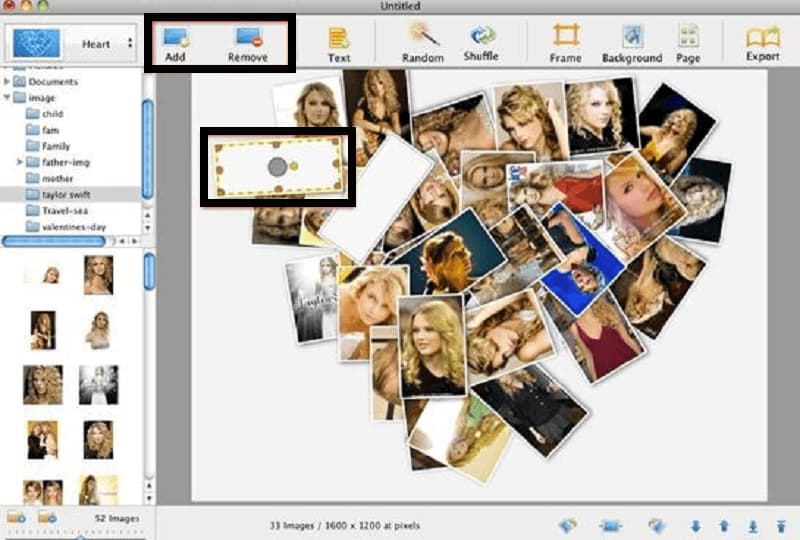
Schritt 2: Klicken Sie anschließend auf die Schaltfläche Plus in der linken Ecke des Bildschirms und wählen Sie im Fenster Card. Klicken Sie dann unter dem Abschnitt Any Occasion auf Picture Collage.
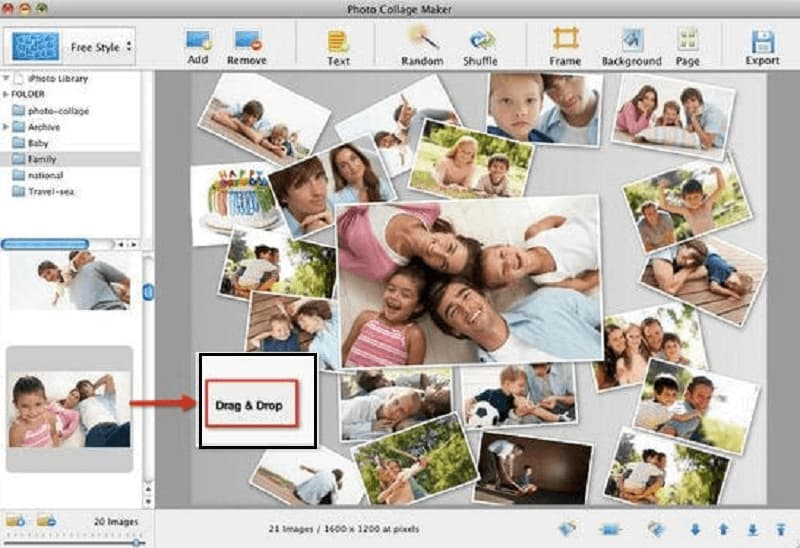
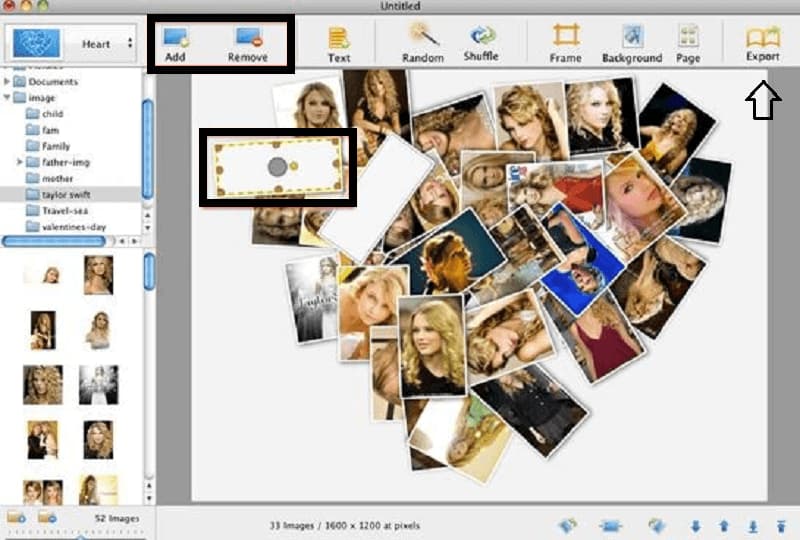
Schritt 3: Ziehen Sie dann die Fotos in das Layout und wählen Sie einen Hintergrund und ein Design. Nachdem Sie eine Fotocollage erstellt haben, klicken Sie einfach auf die Schaltfläche Export oben rechts auf dem Bildschirm, und schon haben Sie eine Fotocollage Ihrer liebsten festgehaltenen Momente.
3. Vor‑ und Nachteile der iPhoto‑App
Der Vorteil von iPhoto gegenüber anderen professionellen Bearbeitungs‑Apps ist seine benutzerfreundliche Oberfläche. Daher können Sie die Bearbeitungsfunktionen der iPhoto‑App ganz leicht bedienen. Es ist ein großartiges Werkzeug, um die Fotos in Ihrer Mediathek zu organisieren. Der einzige Nachteil dieser App ist, dass sie keine ausgefallenen Collagen wie andere Bearbeitungs‑Apps erstellen kann und nur eine begrenzte Anzahl von Layouts bietet.
Teil 2. Beste Alternative zu iPhoto zur Videobearbeitung
Ein weiteres Tool, auf das Sie zurückgreifen können, wenn Sie eine Foto‑ oder sogar Videocollage erstellen möchten, ist der Vidmore Video Converter. Diese professionelle Software macht Ihnen das Leben leichter, da sie eine benutzerfreundliche Oberfläche bietet. Sie hilft Anwendern, die Bearbeitungstools zu verstehen, ohne ein Handbuch lesen zu müssen. Noch beeindruckender sind die zahlreichen Vorlagen, die den Nutzern mehr Auswahlmöglichkeiten bieten. Darüber hinaus stellt Vidmore verschiedene Filter zur Verfügung, aus denen Sie wählen können.
In puncto Kompatibilität ist Vidmore sowohl mit Windows‑ als auch mit Mac‑Geräten kompatibel. Und wenn Sie jemand sind, dessen Zeit wertvoll ist, ist dieses Programm perfekt für Sie, da es eine bis zu 50‑mal schnellere Konvertierungsgeschwindigkeit bietet. Und wenn Sie dieses Tool zur Erstellung einer Foto‑ und Videocollage verwenden möchten, werfen Sie einen Blick auf die Anleitung, die wir Ihnen geben werden.
Schritt 1: Laden Sie den Photo Collage Maker herunter und installieren Sie ihn
Beginnen Sie damit, die Software zu beziehen, indem Sie auf eine der untenstehenden Download‑Schaltflächen klicken. Installieren Sie sie anschließend und starten Sie den Photo Collage Maker auf Ihrem Gerät.
Schritt 2: Laden Sie Ihre Fotos hoch
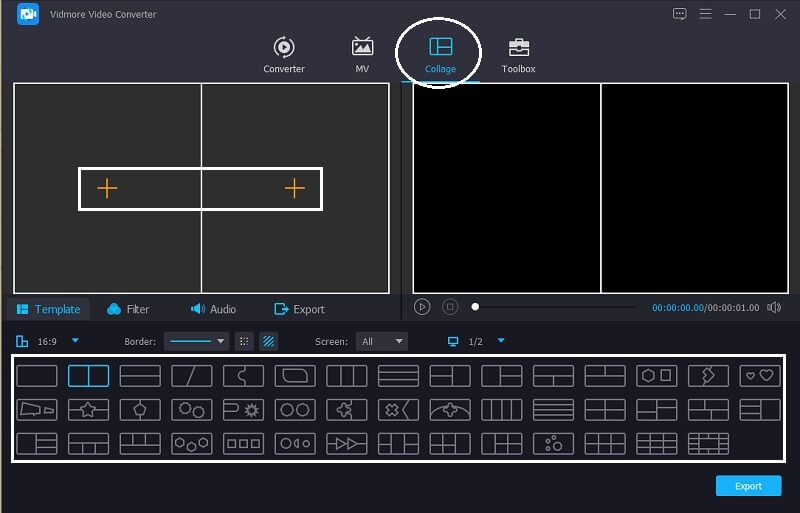
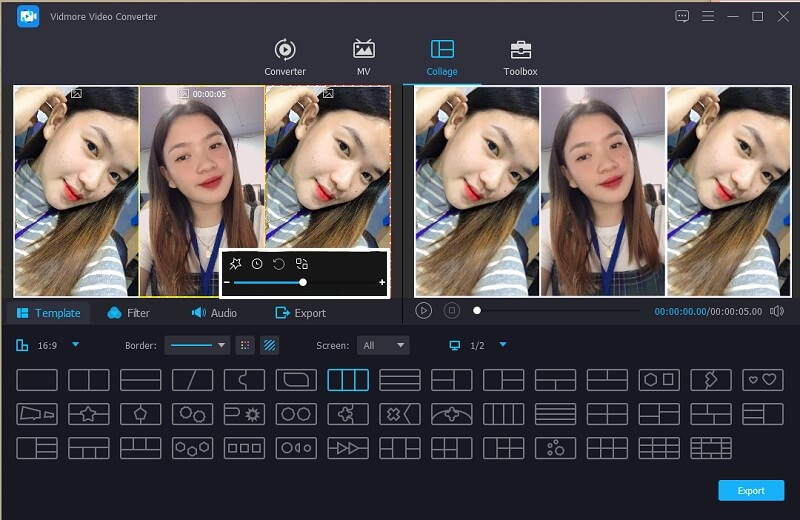
Sobald die Software gestartet ist, können Sie nun die Fotos und Videos hinzufügen, die Sie in einer Collage zusammenführen möchten. Klicken Sie in der Hauptoberfläche der Software auf die Registerkarte Collage im oberen Bereich, und Sie werden zum Abschnitt Collage weitergeleitet. Sobald Sie zum Abschnitt Collage weitergeleitet wurden, wählen Sie die gewünschte Vorlage aus und klicken Sie einfach auf das Plus-Symbol in der Mitte jeder Template, um Ihre Fotos hinzuzufügen.
Schritt 3: Bearbeiten Sie Ihre Fotocollage
Wenn Sie anschließend Ihre Videos zuschneiden oder drehen möchten, bewegen Sie einfach den Mauszeiger auf das Bild, das Sie bearbeiten möchten, und klicken Sie dann auf die Bearbeitungstools, die erscheinen, um die Fotos nach Ihren Anforderungen anzupassen.
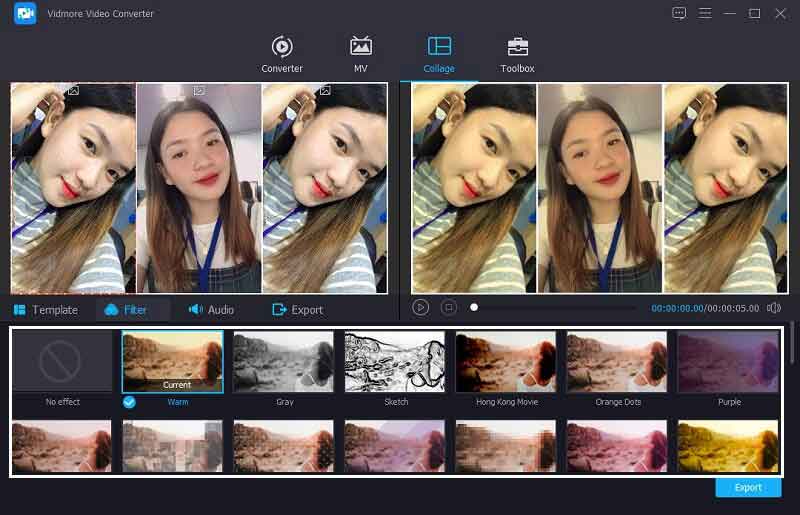
Wenn Sie dann den Filter ändern möchten, klicken Sie einfach auf die Schaltfläche Filter in der Nähe des Bereichs Template und wählen Sie die gewünschten Effekte aus.
Schritt 4: Exportieren Sie die Fotocollage
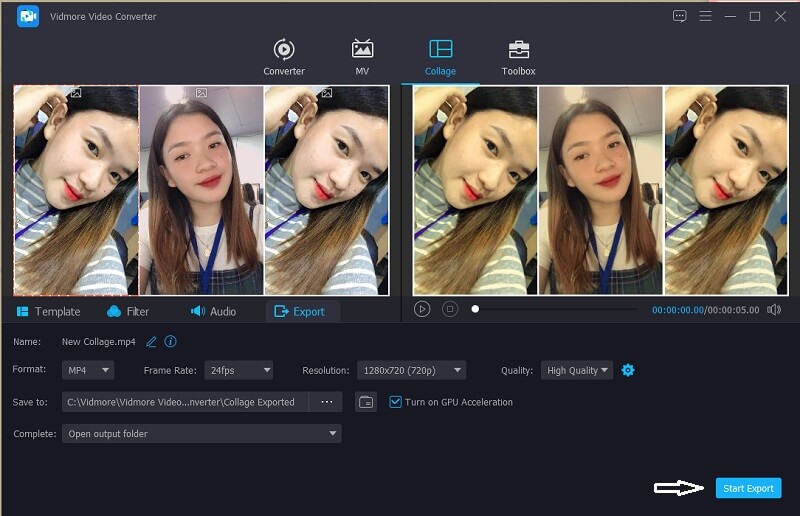
Wenn Sie mit dem Ergebnis Ihrer Fotocollage zufrieden sind, klicken Sie auf die Registerkarte Export, und Sie werden zur nächsten Seite weitergeleitet, auf der Sie die Quality, die Frame Rate und die Resolution Ihrer Datei anpassen können. Wenn Sie mit der Anpassung der Qualität fertig sind, klicken Sie auf Start Export, um die Collage erfolgreich zu exportieren.
Teil 3. Vergleichstabelle
Die unten angegebene Tabelle ist eine einfache Darstellung der Gemeinsamkeiten und Unterschiede zwischen dem Collage‑Maker der iPhoto‑App und der alternativen Software Vidmore Video Converter.
| WICHTIGE FUNKTIONEN | iPhoto‑App | Vidmore Video Converter |
| Benutzerfreundliche Oberfläche | ||
| Verfügbar für Windows und Mac | ||
| Viele Vorlagen | ||
| Mit erweiterten Filtern |
Teil 4. FAQs zur iPhoto‑Collage
1. Was ist der Ersatz für iPhoto?
Apple hat iPhoto, die eigene Foto-App, durch eine neue Anwendung ersetzt. Diese funktioniert ähnlich wie die bisherige iPhoto-App.
2. Was ist der Unterschied zwischen Fotos und iPhoto?
iPhoto war die ältere Version der App, und Fotos war deren Ersatz. Apple hat die Weiterentwicklung von iPhoto eingestellt und sich auf die Entwicklung von Fotos konzentriert.
3. Was ist der Fotocollage‑Maker auf Android‑Geräten?
Es gibt viele Apps zum Erstellen von Foto- und Videocollagen, die du auf deinem Mobilgerät verwenden kannst. Einige davon sind InShot, Viva Video und Video Stitch.
Fazit
Damit sind wir am Ende! Jetzt, da Sie genügend Informationen gesammelt haben, können Sie in iPhoto eine Fotocollage erstellen. Wenn Sie jedoch eine App bevorzugen, die zahlreiche Vorlagen und Filter bietet, sollten Sie besser die Alternative wählen. Also, legen Sie los, erstellen Sie Collagen und präsentieren Sie sie auf Ihren Social‑Media‑Konten!