Teil 3. FAQs zur Farbkorrektur von Videos in iMovie
Es gibt verschiedene Gründe, warum deine Videos nicht die perfekte Ausstrahlung haben, die du dir wünschst. Einer der wichtigsten Faktoren ist die Kamera, die du verwendest. Nehmen wir an, du nutzt eine gute iPhone‑Kamera, von der du überzeugt bist, dass sie dir perfekt ausgeleuchtete und farblich ausgewogene Clips liefert. Trotzdem ist das Ergebnis enttäuschend, weil das Video auf deinem Mac ganz anders aussieht als erwartet. Wie gehst du damit um? Versuchst du, das Video neu aufzunehmen? Das wäre doch reine Zeitverschwendung, oder? Genau deshalb zeigen wir dir die gängigste Methode, deine Videos auf dem Mac zu korrigieren – mit iMovie. In den nächsten Minuten erfährst du, wie du in iMovie eine Farbkorrektur durchführst, und lernst gleichzeitig eine sehr empfehlenswerte Alternative für diesen Zweck kennen.

SEITENINHALT
Wie man die Farbkorrektur in der iMovie‑Alternative durchführt
Wir können nicht leugnen, dass iMovie eines der praktischsten Tools ist, auf das Apple‑Nutzer nicht verzichten sollten. Eine der stärksten Funktionen dieses Programms ist seine Fähigkeit zur Farbkorrektur von Videos. Wenn du iMovie jedoch bereits kennst und gesehen hast, wie es arbeitet, wirst du überrascht sein, wie es sich gerade in diesem Punkt verhält. Das liegt daran, dass die nötigen Anpassungen sehr präzise vorgenommen werden müssen. Gleichzeitig bietet iMovie eine breite Palette erweiterter Einstellungen, mit denen du Belichtung, Helligkeit, Kontrast und Sättigung deines Clips anpassen kannst. Darüber hinaus gibt es Regler, mit denen du die Rot‑, Grün‑ und Blauanteile verändern kannst, zusammen mit automatischer Rauschunterdrückung und Verbesserung. Hier nun die Schritte, wie du in iMovie eine Farbkorrektur vornimmst.
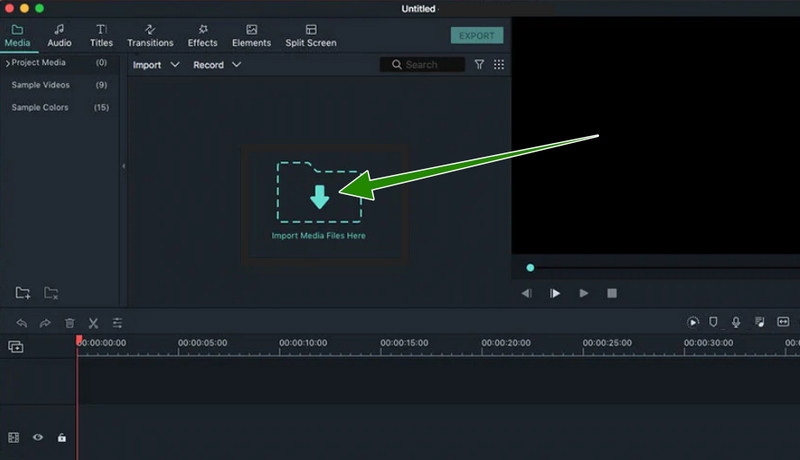
Schritt 1: Starte das Programm auf deinem Mac. Klicke anschließend auf die Schaltfläche Medien importieren, um die Videodatei hochzuladen, deren Farben du korrigieren möchtest, und ziehe sie in die Timeline, sobald sie importiert ist.
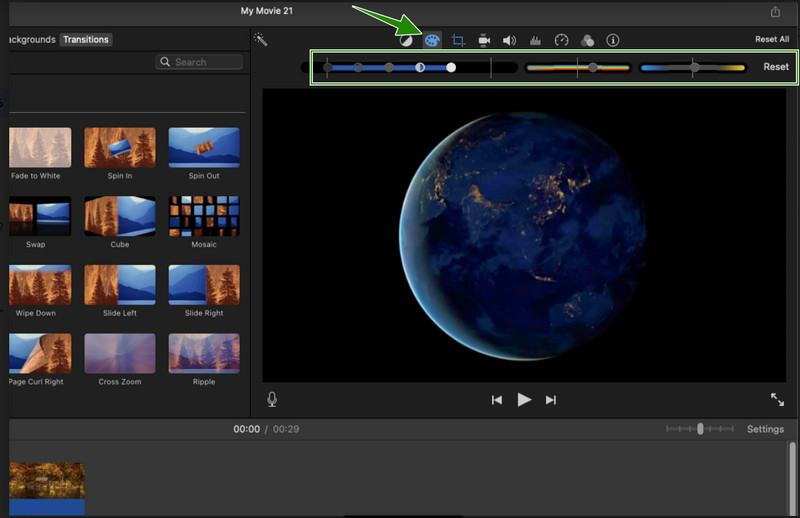
Schritt 2: Klicke nun mit der rechten Maustaste auf das Video in der Timeline und wähle unter den Optionen den Reiter Informationen einblenden aus. Klicke anschließend oben im Vorschaufenster auf das Symbol Farbkorrektur und passe die eingeblendeten Optionen an. Das ist entscheidend, denn du musst so lange nachjustieren, bis du dein gewünschtes Ergebnis erreicht hast.
Schritt 3: Wende deine Änderungen auf das Video an und fahre dann mit dem Export fort. Wie? Klicke auf das Symbol Exportieren. Wähle dann im eingeblendeten Fenster die Option Datei exportieren und speichere dein Video.
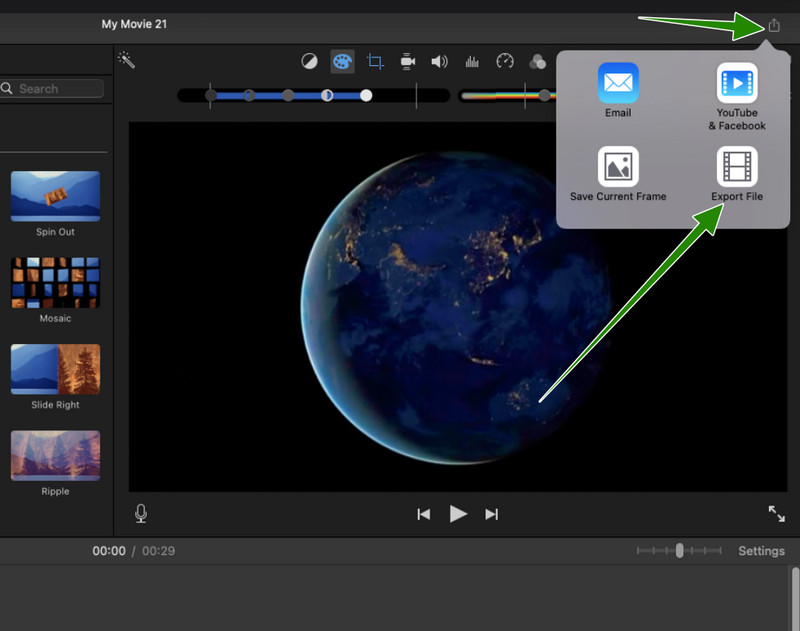
iMovie Video importieren
Es steht außer Frage, wie multifunktional iMovie ist. Aber wie hilfreich ist es, wenn du auf anderen Plattformen wie Windows arbeiten möchtest? Leider kann iMovie dir die gewünschte Flexibilität nicht bieten, doch der Vidmore Video Converter ist eine bessere Option als iMovie. Vidmore Video Converter ist eine plattformübergreifende Software mit fortschrittlichen und leistungsstarken Technologien, die dein Gerät schützen und beschleunigen. Diese Technologien helfen zudem dabei, deine Videos schnell und reibungslos farblich zu korrigieren.
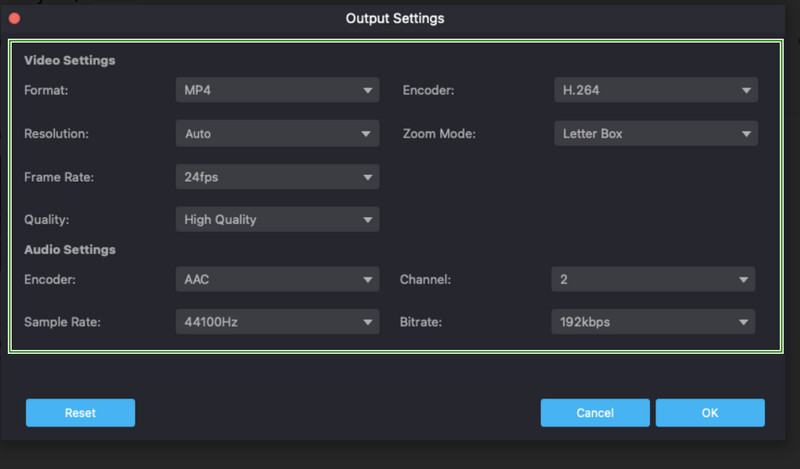
Außerdem wirst du überrascht sein, welchen Unterschied diese „kleine“ Funktion in deiner Videodatei machen kann. Denn neben der Möglichkeit, Farbton, Sättigung, Kontrast und Helligkeit deines Videos anzupassen, erlaubt sie dir auch, technische Parameter deiner Datei zu verändern. So kannst du Format, Auflösung, Qualität, Zoommodus, Encoder und Bildrate deines Videos genau festlegen!
Und noch mehr: Du kannst zusätzlich weitere spannende Verbesserungen nutzen, die dieses Tool für dich bereithält. Dazu gehören u. a. der KI‑Video‑Enhancer, ein Geschwindigkeitsregler, ein Rückwärts‑Effekt, ein Video‑Merger, ein Wasserzeichen‑Entferner und vieles mehr. Ganz zu schweigen von den Hunderten von Videoformaten, die beim Import und Export unterstützt werden.
Kernfunktionen
◆ Umfangreiche Optionen, um deine Videos zu perfektionieren und gleichzeitig die Farben zu korrigieren. ◆ Mit Multicore‑Prozessor‑Unterstützung ausgestattet. ◆ Unterstützt fortschrittliche NVENC‑, Intel‑QSV‑, AMD‑APP‑ und NVIDIA‑Technologien. ◆ Aufgeräumte, professionelle Oberfläche mit einfacher Navigation.
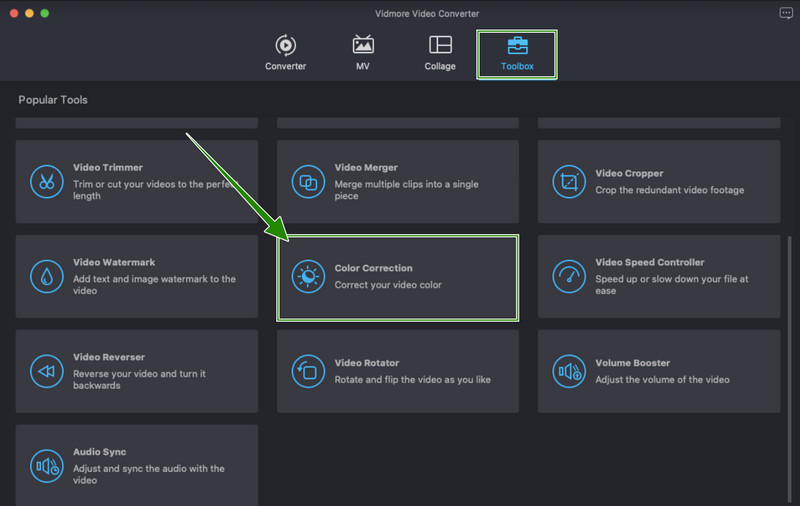
Schritt 1: Lade dieses Tool kostenlos auf deinen Mac oder PC herunter. Nach der Installation startest du das Programm, gehst ins Menü Toolbox und suchst dort das Werkzeug Farbkorrektur. Klicke darauf und lade das zu bearbeitende Video per Klick auf das Plus-Symbol hoch.
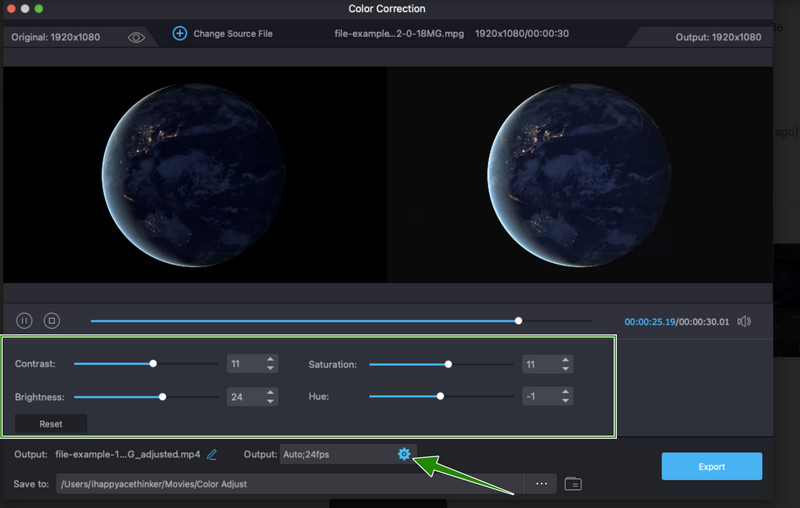
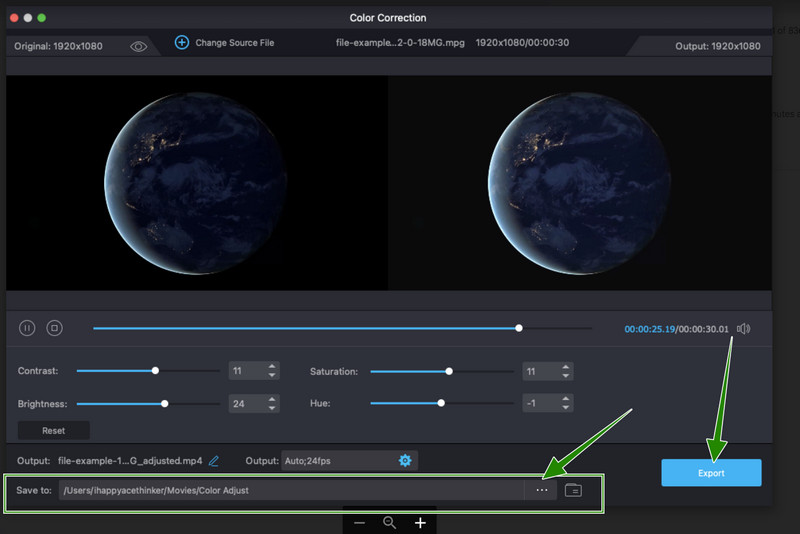
Schritt 2: Nach dem Hochladen des Videos kannst du mit der Farbbearbeitung beginnen, indem du die Optionen anpasst. Du kannst die Regler entweder durch Verschieben der Leiste oder über die Pfeiltasten nach oben und unten einstellen.
Schritt 3: Für zusätzliche Anpassungen klicke auf das Symbol Einstellungen neben dem Bereich Ausgabe. Nach dem Klick öffnet sich ein neues Fenster, in dem du die gewünschten Videoeinstellungen ändern kannst.
iMovie Videodatei exportieren
Schritt 4: Danach kannst du auf die Schaltfläche Exportieren klicken, um die Änderungen anzuwenden und dein Video zu speichern. Bevor du exportierst, kannst du außerdem einen Speicherort für jede farbkorrigierte Datei festlegen. Wie? Klicke auf das Auslassungszeichen im Bereich Speichern unter und wähle einen Ordner auf deinem lokalen Laufwerk aus.
Gibt es eine Farbkorrektur in iMovie auf dem iPhone?.
Können LUTs in iMovie verwendet werden?.
Warum finde ich die Farbkorrektur in iMovie auf dem Mac nicht?.
iMovie Farbkorrektur einstellen
Vielleicht sind die erweiterten Werkzeuge in deinem iMovie noch nicht aktiviert. Um die Farbkorrektur in iMovie einzuschalten, gehe zu den iMovie‑Einstellungen und klicke auf den Reiter „Allgemein“. Anschließend öffnet sich ein neues Fenster, in dem du die Option „Erweiterte Werkzeuge einblenden“ aktivieren musst.
Ja. Sie können auch die iMovie‑App verwenden, um die Videofarbe auf Ihrem iPhone zu korrigieren. Laden Sie dazu zunächst das Video in die geöffnete App und ziehen Sie es in die Timeline. Tippen Sie dann auf die Schaltfläche für den Farbausgleich oben im Viewer und passen Sie die Farbeinstellungen entsprechend an.
Hat mein Video nach der Farbkorrektur in iMovie die gleiche Qualität?
Nein. Leider ist es in iMovie nicht möglich, LUTs zu verwenden, da diese Software keine Integrationen und Plug-ins von Drittanbietern unterstützt oder zulässt.
Ja. Wenn du die Videoqualität in iMovie zusätzlich verbessern möchtest, musst du eine der anderen Verbesserungsfunktionen des Programms nutzen. Wenn du Farbkorrektur und Qualitätsverbesserung gleichzeitig durchführen möchtest, verwende den Vidmore Video Converter.
Damit kennst du nun die richtige Vorgehensweise für die Farbkorrektur in iMovie. Wann immer du also ein Video mit zu geringer Strahlkraft hast, kannst du es korrigieren, solange du weißt, wie es geht. Du kannst iMovie verwenden, wenn dir dein Gefühl dazu rät. Wenn du jedoch einen besseren Videoeditor für Mac und PC suchst, bist du mit dem Vidmore Video Converter bestens versorgt.
Farbkorrektur in iMovie
Vollständige Schritte zum Aufrufen und Nutzen der Farbkorrektur in iMovie.
Fazit
Teil 1. Wie man die Farbkorrektur in iMovie verwendet.