Teil 3. Eine wesentlich einfachere Methode zur Farbkorrektur von Videos
Es ist normal, dass Menschen Fehler haben – umso mehr gilt das für unsere Arbeit, etwa für unsere Videoaufnahmen. Doch so wie wir unsere eigenen Schwächen ausgleichen können, gibt es auch Werkzeuge, mit denen wir unsere Videos verbessern können. Eine der häufigsten Anpassungen, die Cutter heutzutage vornehmen, ist die Korrektur der Farbtöne ihrer Videos. Denn selbst nach akribischer Aufnahmeplanung gibt es fast immer etwas, das die beste Aufnahme ruiniert. Das führt zu einer blassen Darstellung, die Sie am wenigsten erwartet haben. Aus diesem Grund suchen alle nach dem richtigen Partner für den Videoschnitt, und einer der gefragtesten ist Premiere Pro. Genau deshalb stellen wir Ihnen diesen Beitrag zur Verfügung: Wir zeigen Ihnen, wie man eine Farbkorrektur in Premiere Pro durchführt. Lesen Sie den folgenden Inhalt, und legen wir mit der Lernabsicht los.

SEITENINHALT
Teil 4. FAQs zur Farbkorrektur von Videofarben mit Premiere Pro
Adobe Premiere Pro ist eine plattformübergreifende Desktop-Software für den Videoschnitt. Es mag zwar Stimmen geben, die behaupten, sie sei für Amateure nicht geeignet, doch die Leistungsfähigkeit des Programms ist unbestreitbar. In Bezug auf unser Thema gibt es zudem die Behauptung, dass Adobe Premiere über eine automatische Farbkorrektur-Technologie verfügt – das Lumetri-Farbbedienfeld ist der Beweis dafür. Dennoch erfordert dieses Tool weiterhin Ihr eigenes Feingefühl beim Anpassen, um ein perfekt bearbeitetes Video zu erhalten. Auf der anderen Seite ermöglicht Ihnen dieses gute Programm auch ein hervorragendes Color Grading mit grundlegenden und erweiterten Funktionen. Hier sind nun die Schritte, die Sie für die Farbkorrektur in Premiere Pro anwenden können.
Schritt 1: Starten Sie Adobe Premiere Pro auf Ihrem PC und beginnen Sie damit, eine Videodatei zu importieren. Gehen Sie dazu in das Menü Datei und wählen Sie dann Importieren. Nachdem das Video hochgeladen wurde, ziehen Sie es in die Timeline.
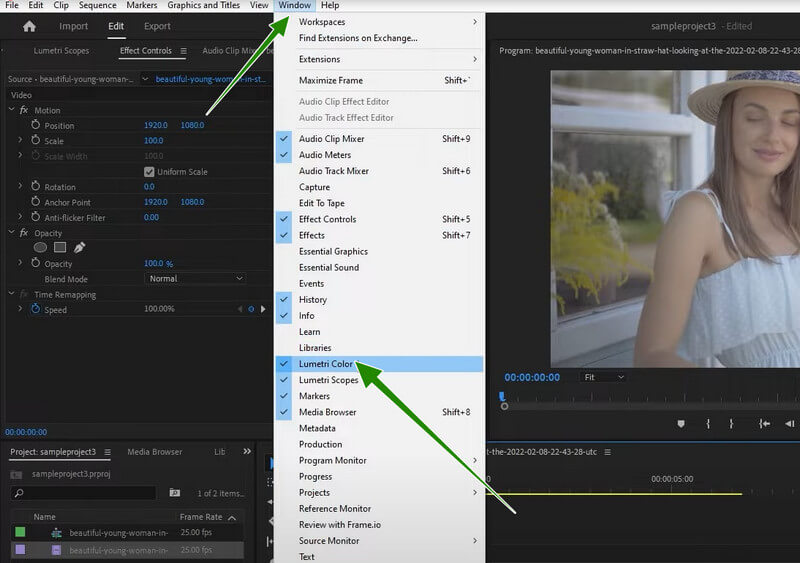
Schritt 2: Als Nächstes in diesem Premiere-Pro-Farbkorrektur-Tutorial greifen Sie auf die Funktion Lumetri-Farbe zu, die Sie sehen, wenn Sie auf die Registerkarte Fenster klicken. Nach dem Anklicken erscheint ein neues kleines Fenster.
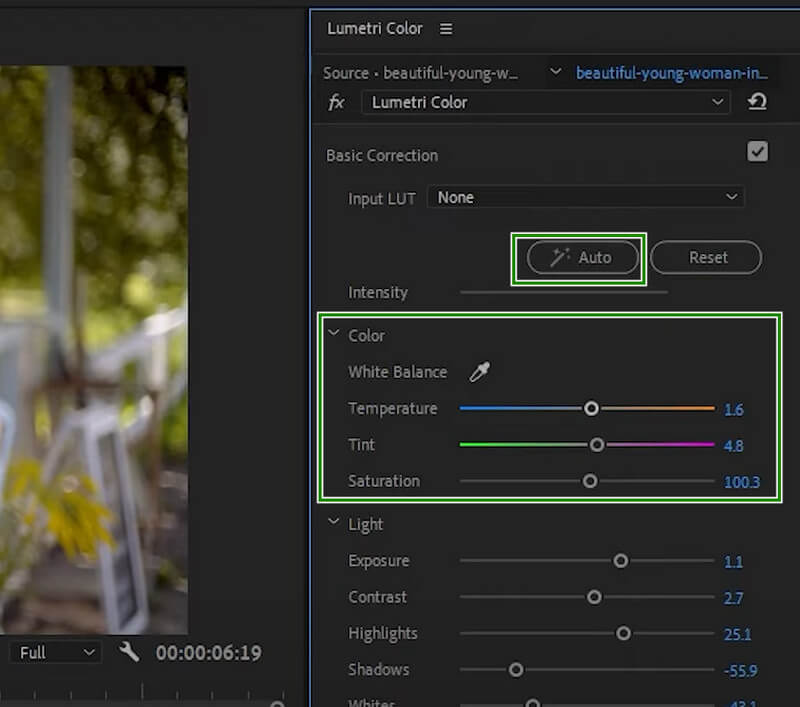
Schritt 3: Sobald Sie das Lumetri-Farbe-Bedienfeld geöffnet haben, können Sie auf die Schaltfläche Auto klicken. Passen Sie anschließend die Schieberegler unterhalb dieser Schaltfläche an, um Ihr Video weiter zu optimieren. Wenn Sie zufrieden sind, können Sie das Video speichern.
So verwenden Sie die Farbkorrektur in einer Premiere-Alternative
Möglicherweise möchten Sie mehrere Videos in Premiere Pro bearbeiten. In diesem Fall können Sie sich auf das folgende Tutorial verlassen, das zeigt, wie Sie eine Farbkorrektur auf mehrere Clips in Premiere anwenden.
Schritt 1: Laden Sie in der Hauptoberfläche von Premiere alle Clips hoch, die Sie farbkorrigieren möchten. Ziehen Sie dann alle in die Timeline unten. Klicken Sie nun auf ein Video und nehmen Sie die Farbkorrektur mit Lumetri vor.
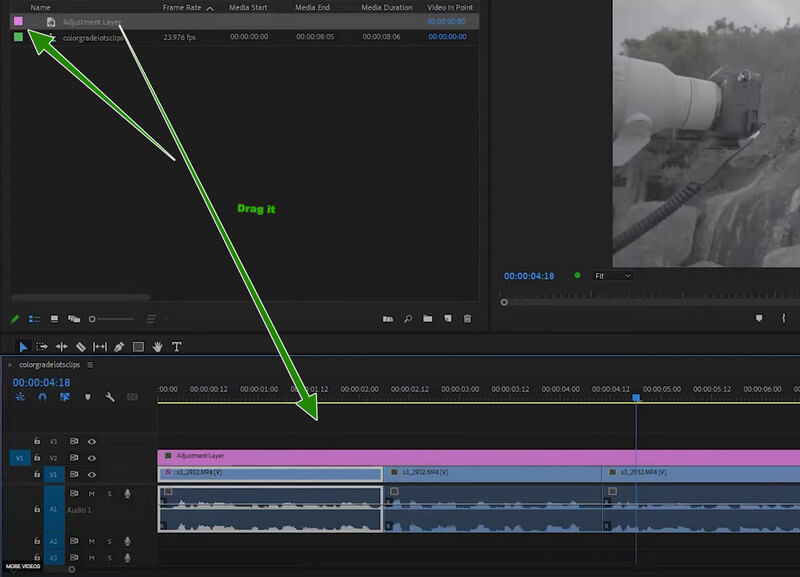
Schritt 2: Klicken Sie danach auf die Schaltfläche Neues Element und anschließend auf die Option Einstellungsebene (Adjustment Layer). Passen Sie im eingeblendeten Fenster die Optionen nach Ihren Vorlieben an und klicken Sie dann auf die Registerkarte OK.
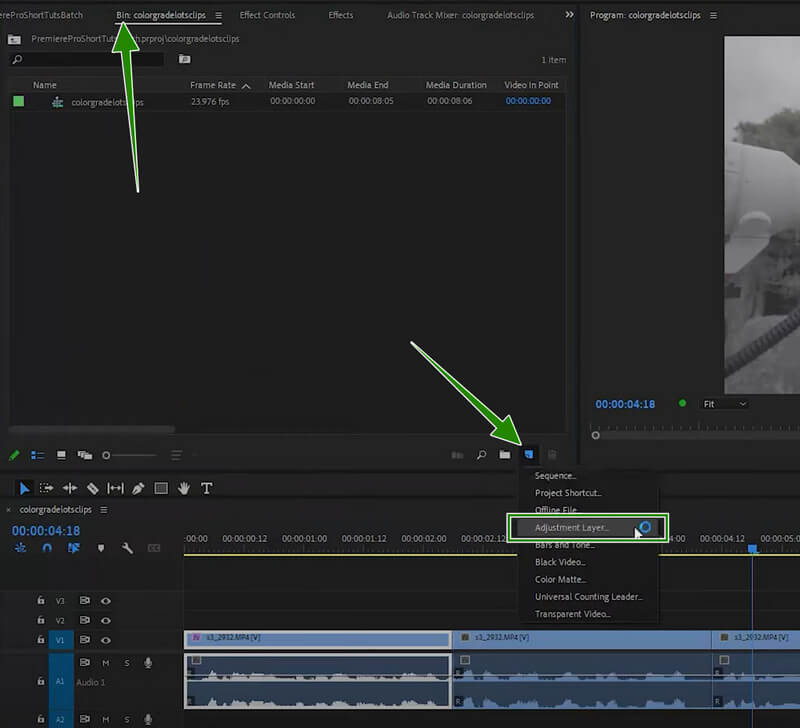
Schritt 3: Ziehen Sie anschließend die hinzugefügte Einstellung in die Timeline und verlängern Sie sie so, dass sie alle Clips abdeckt. Überprüfen Sie dann alle Clips – sie sollten nun alle dieselben Einstellungen erhalten haben, die Sie mit der grundlegenden Farbkorrektur in Premiere vorgenommen haben. Danach können Sie die Videos speichern.
So schneidet man Videos in Premiere – ohne Wasserzeichen
Wie bereits erwähnt, eignet sich Premiere Pro am besten für Profis. Das bedeutet, dass viele von Ihnen, insbesondere diejenigen ohne Erfahrung im Videoschnitt, bei der Verwendung frustriert sein könnten. Wir freuen uns, Ihnen den Vidmore Video Converter vorstellen zu können. Es handelt sich um einen All-in-One-Videoeditor, der ein spannendes und leistungsstarkes Farbkorrektur-Tool enthält, das seiner umfangreichen Toolbox hinzugefügt wurde. Damit können Sie Sättigung, Kontrast, Helligkeit und Farbton Ihrer Videos anpassen.
Darüber hinaus werden Sie begeistert und zugleich erstaunt sein, wie flexibel das Programm ist, wenn es darum geht, großartige Werkzeuge für jede Art von Videobearbeitungsaufgabe bereitzustellen. Man stelle sich vor: Es ist nicht nur der gefragteste Videokonverter, sondern auch der am häufigsten genutzte Movie Maker, Collage Maker und Video Enhancer.
Hauptfunktionen
◆ Mit fortschrittlicher Hardwarebeschleunigungstechnologie, die das Tool schneller macht. ◆ Eine beeindruckende Auswahl an Funktionen und Werkzeugen zur Verbesserung von Videodateien. ◆ Kann Massenvideos gleichzeitig und schnell bearbeiten und verbessern. ◆ Optimierung des Video-Outputs.
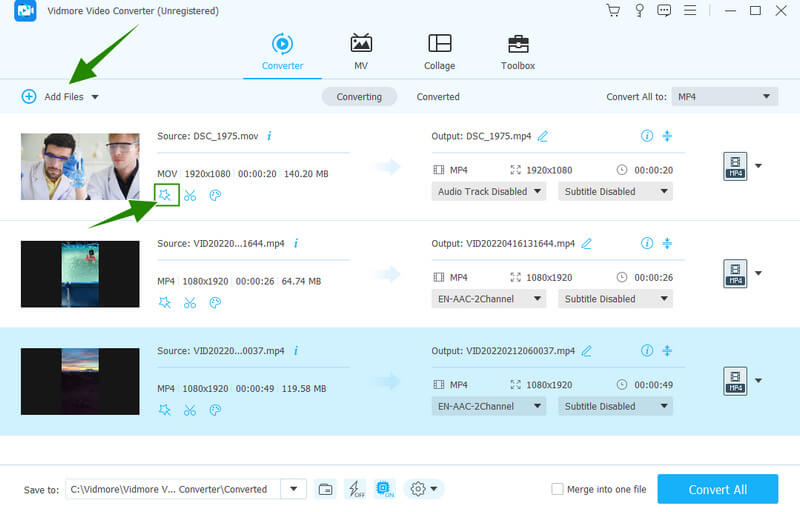
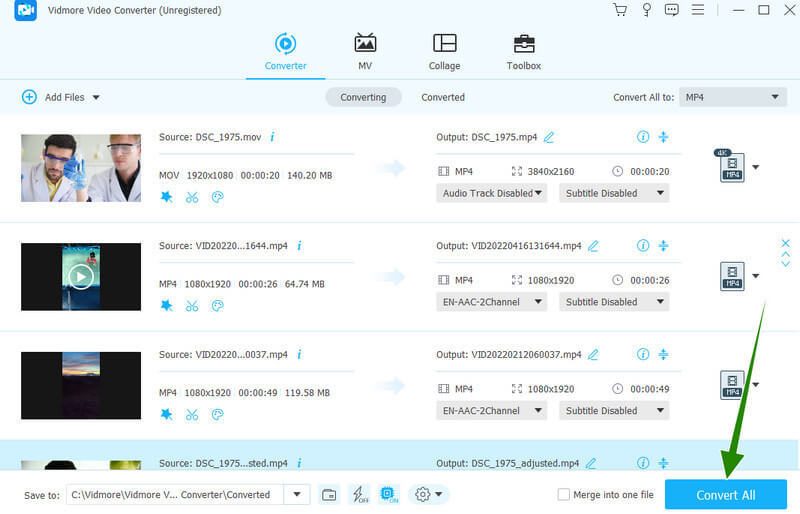
Schritt 1: Starten Sie die Software und entscheiden Sie, ob Sie mit einem Stapel oder nur mit einer einzelnen Datei arbeiten möchten. Für eine einzelne Datei gehen Sie zu Toolbox > ColorCorrector. Für Dateien im Stapel klicken Sie direkt nach dem Start der Oberfläche auf die Registerkarte Dateien hinzufügen und laden Sie so viele Dateien hoch, wie Sie möchten.
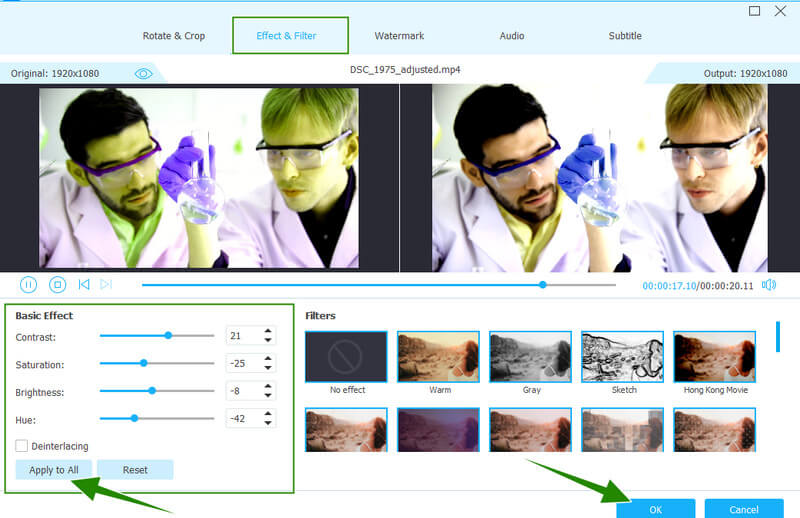
Schritt 2: Klicken Sie nun auf das Sternsymbol unter dem hochgeladenen Video, um die Option Effekt & Filter zu öffnen, die die Einstellungen für die Farbkorrektur enthält. Sobald Sie Zugriff haben, passen Sie Farbton, Helligkeit, Sättigung und Kontrast so an, dass Sie die für Ihre Videos ansprechendste Farbgebung erhalten. Klicken Sie dann auf die Schaltfläche Auf alle anwenden, gefolgt von der Registerkarte OK.
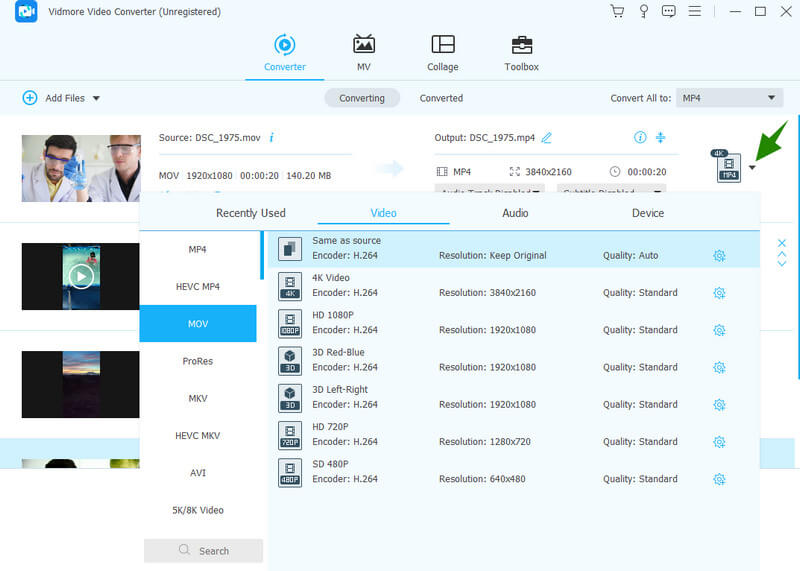
Schritt 3: Überprüfen Sie anschließend das Ergebnis, indem Sie sich die Ausgabedetails wie das Format ansehen. Falls es nicht Ihrem bevorzugten Format entspricht, klicken Sie auf das Pfeil-Dropdown am Ende der Datei. Wählen Sie dann eines der Hunderte von Videoformaten, die Sie anwenden möchten.
PR: Lumetri-Fenster einstellen
Schritt 4: Klicken Sie zum Schluss auf die Schaltfläche Alle konvertieren, um die Dateien gleichzeitig zu speichern und zu exportieren.
Ist das Premiere-Pro-Farbkorrektur-Tutorial kostenlos?.
Bleibt die Qualität des Videos bei der Farbkorrektur in Premiere erhalten?.
Ja. Allerdings kann es vorkommen, dass die Qualität durch die Farbkorrektur in Premiere leidet, wenn Sie überkorrigieren.
PR: Zugriff auf das Lumetri-Fenster
Welches Programm ist für die Farbkorrektur besser geeignet, Premiere Pro oder After Effects?
Wenn du Adobe Premiere Pro erwirbst, kannst du die Testversion sieben Tage lang kostenlos nutzen. Technisch gesehen kannst du dieses Tutorial also kostenlos durchführen.
Sie haben nun das richtige Vorgehen für die Nutzung der Farbkorrektur von Premiere Pro kennengelernt. Es ist zweifellos ein hervorragendes Tool, da es alle fantastischen Funktionen bietet, die ein Videoeditor benötigt. Wenn Sie jedoch vor allem Wert auf Einfachheit, Bedienfreundlichkeit und Preis legen, bietet der Vidmore Video Converter die besseren Optionen.
Farbkorrektur Premiere Pro.
Vollständige Anleitung zur Farbkorrektur in Premiere Pro
After Effects und Premiere Pro verfügen über exakt dieselben technischen Funktionen und Abläufe zur Farbkorrektur von Videos, und wenn Sie Anfänger sind, ist Vidmore Video Converter deutlich einfacher zu verwenden.
Fazit
Teil 1. Wie man ein Video in Premiere Pro farbkorrigiert.