4 beste Videoeditoren mit Farbkorrektur [Windows und Mac]
Für Einsteiger, die noch keine umfangreichen Kenntnisse über die Farbkorrektur eines Videos haben, ist dies Ihre Chance, diese Wissenslücke zu schließen. Mit der heutigen Technologie ist die Farbkorrektur eines Videos tatsächlich nur noch einen Schritt entfernt. Denn im Web und in den App-Stores sind zahlreiche Tools unterwegs. Sie können sich jederzeit einen Color Corrector aus Ihrem App-Store holen. Die Herausforderung besteht jedoch darin, das beste Tool zu finden, denn bei der Wahl des besten Programms geht es nicht nur um Ihr persönliches Urteilsvermögen, sondern um erprobte und vertrauenswürdige Lösungen. Glücklicherweise hat dieser Artikel die fünf besten Programme zusammengestellt, die Sie für Ihren Windows‑ oder Mac‑PC bekommen können. Außerdem geben wir Ihnen für jedes Programm eine Anleitung an die Hand, damit Sie bei den Abläufen nicht ins Stolpern geraten.
SEITENINHALT
Teil 1. 4 beste Videoeditoren mit Farbkorrektur-Funktion
1. Vidmore Video Converter
Hier ist die führende Videobearbeitungssoftware mit einer leistungsstarken und bemerkenswerten Farbkorrektur-Funktion, Vidmore Video Converter. Wenn Sie nach einem einzigartigen Video-Color-Corrector mit wichtigen Werkzeugen zur Videoverbesserung suchen, ist diese Software genau das, was Sie brauchen. Die Color-Corrector-Funktion ist nur eines von vielen Tools, die erstklassige Abläufe in der Videobearbeitung ermöglichen. Mit dieser Funktion können Sie Farbton, Sättigung, Helligkeit und Kontrast Ihres Clips steuern, wodurch Ihr Ergebnis überraschend natürlich und lebendig wirkt. Darüber hinaus können Sie mit diesem Videoeditor mit über 200 verschiedenen Formatarten und mehr als 100 Geräten arbeiten. Das bedeutet, dass Sie sich um die Kompatibilität Ihres Videos keine Sorgen machen müssen. Obendrein bietet Ihnen der Vidmore Video Converter zahlreiche Optimierungen. Sie können die Qualität, Auflösung, Bildrate, den Encoder Ihres Videos und vieles mehr optimieren.
Außerdem ermöglicht Ihnen dieser erstklassige Color Corrector echtes Multitasking: Sie können Videos konvertieren, Filme und Collagen erstellen und Ihre Videodateien verbessern, während Sie gleichzeitig die Farben korrigieren. Ganz zu schweigen von der einfachen Benutzeroberfläche, in der sich selbst neue Editoren schnell zurechtfinden.
- Eine Multifunktionssoftware, die Videos konvertiert, optimiert und verlustfrei beeindruckende Videos erstellt.
- Bearbeiten Sie Ihre Videos zu kinoreifen Clips in mehr als 200 Formaten.
- Unterstützung von 1080p bis 4K‑Video.
- Fortschrittliche KI- und Hardware-Technologien mit beschleunigter Automatisierung.

Vorteile
- Ideal für Einsteiger und Profis.
- Es wird mit einer kostenlosen Testversion geliefert.
- Plattformübergreifende Software, verfügbar für Mac und Windows.
- Multifunktional.
Nachteile
- Die kostenlose Version unterstützt nur eine begrenzte Anzahl von Videoformaten.
Wie man mit Vidmore Video Converter die Videofarbe korrigiert
Schritt 1. Auf das Farbkorrektur-Tool zugreifen
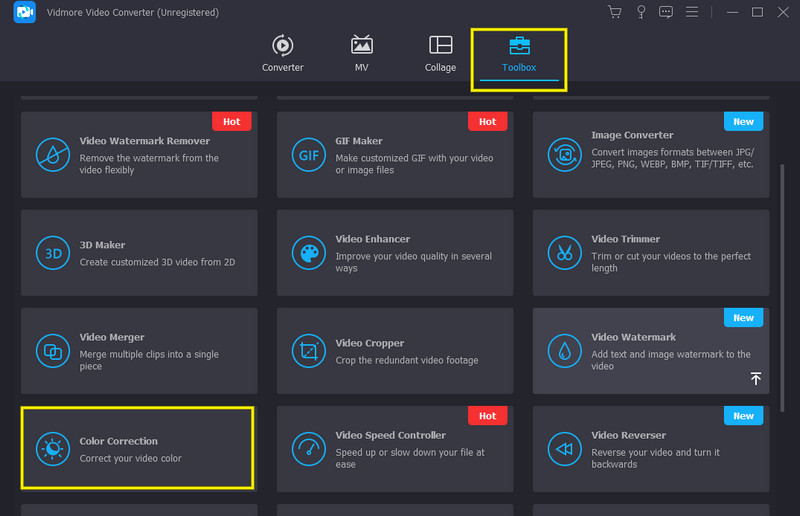
Öffnen Sie nach der Installation das Programm und klicken Sie oben rechts in der Mitte der Benutzeroberfläche auf das Menü Toolbox. Suchen Sie dann im Menü nach der Option Color Correction, wählen Sie sie aus und öffnen Sie sie.
Schritt 2. Videodatei hochladen
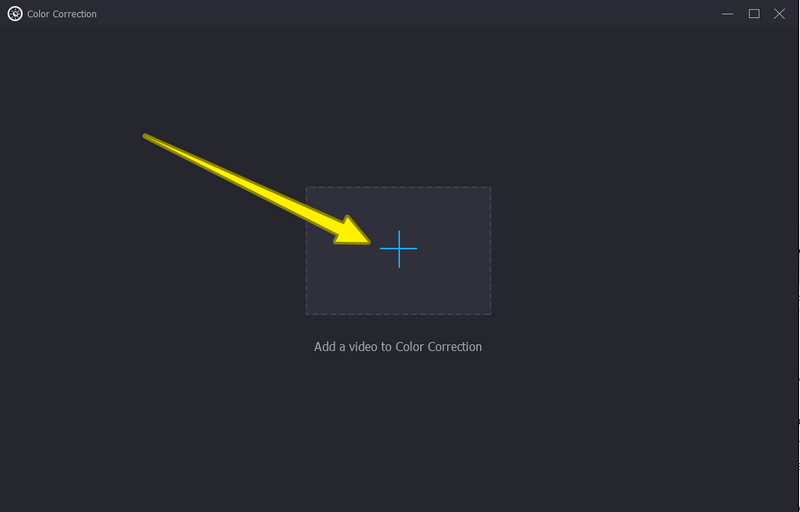
Danach müssen Sie Ihre Videodatei hochladen, indem Sie auf das Plus-Symbol in der Mitte des eingeblendeten Fensters klicken.
Schritt 3. Mit der Farbkorrektur beginnen
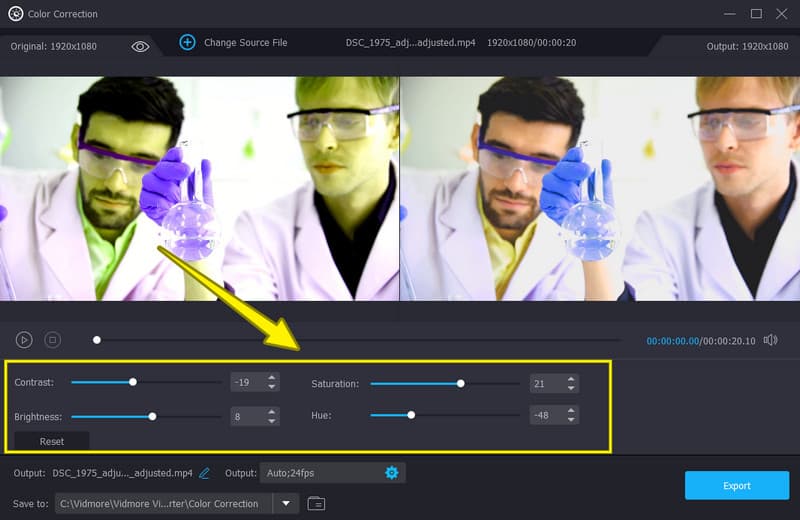
Sobald das Video importiert ist, können Sie mit der Korrektur seiner Farben beginnen. Passen Sie dazu die Parameter an, die Sie unter dem Vorschaubereich sehen. Beginnen Sie mit Farbton, Helligkeit, Sättigung und Kontrast.
Schritt 4. Ausgabeeinstellungen anpassen
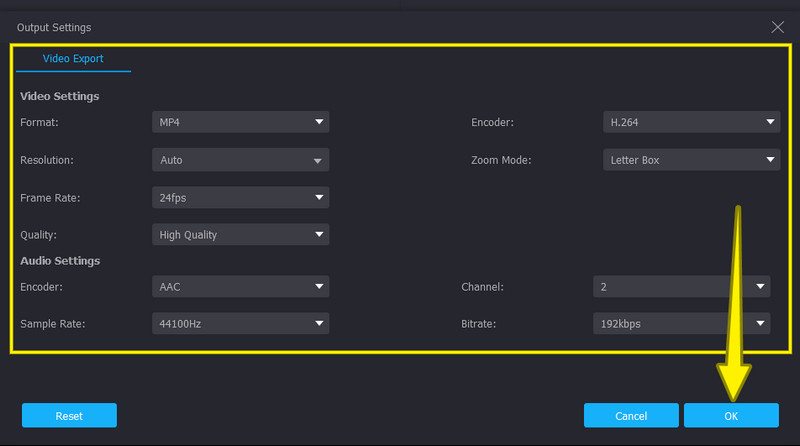
Sie können die Ausgabe Ihres Videos nach Belieben bearbeiten. Wenn Sie auf das Coggle-Symbol unterhalb des Farbkorrekturreglers klicken, erscheint ein Fenster mit zusätzlichen Voreinstellungen. Dort steuern Sie die Optionen, die Sie anpassen möchten. Klicken Sie anschließend auf die Schaltfläche OK, um die Änderungen zu übernehmen.
Schritt 5. Video über „Exportieren“ speichern
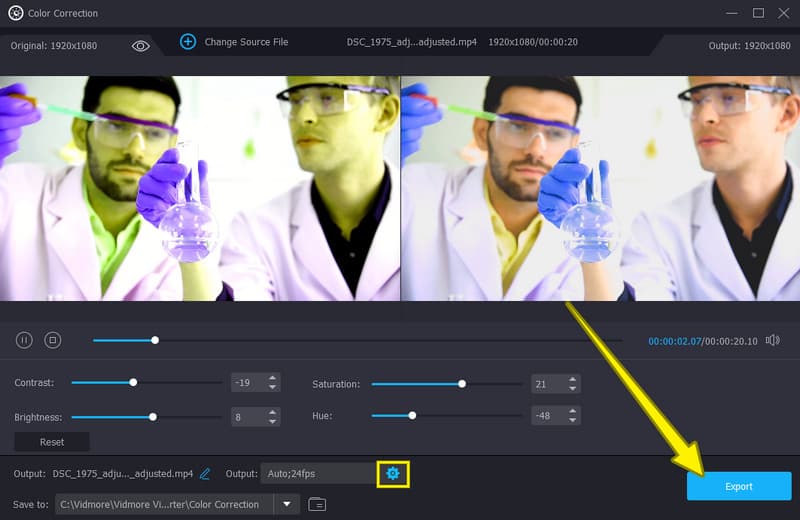
Speichern Sie abschließend alle vorgenommenen Einstellungen für das Video. Wie? Klicken Sie auf die Registerkarte Export und warten Sie kurz, bis der Exportvorgang abgeschlossen ist.
2. DaVinci Resolve
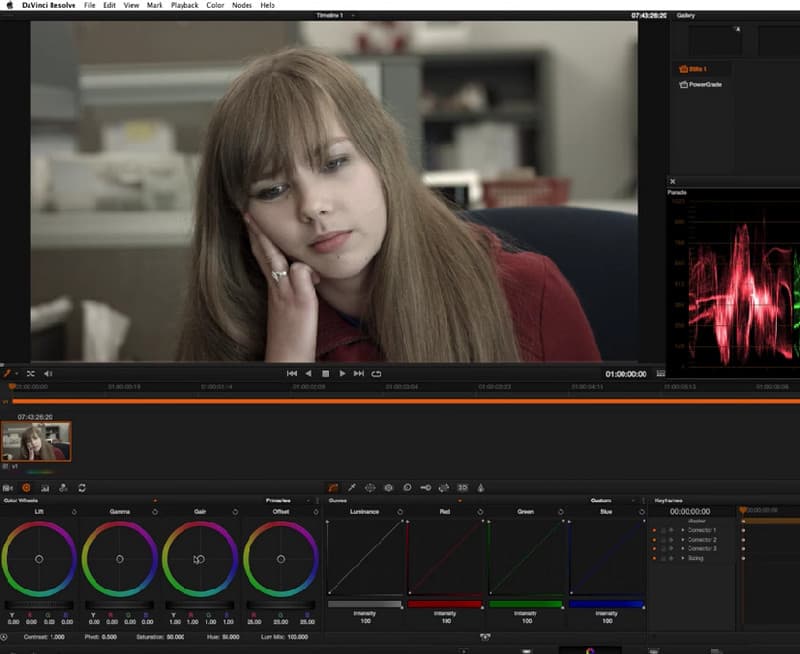
Als Nächstes folgt DaVinci Resolve, eine professionelle Videobearbeitungssoftware für Windows. Sie gehört zu den bekannten kostenlosen Videoeditoren mit Farbkorrektur und eignet sich hervorragend für die Bearbeitung von Videos mit bis zu 8K. Zusätzlich bietet diese Software visuelle Effekte, die Sie leicht anpassen können, während Sie die Videofarben bearbeiten, um Ihr Video zu optimieren. DaVinci Resolve ist ein leistungsstarkes Tool, das Sie verwenden können, wenn Sie wie ein professioneller Cutter arbeiten möchten, ohne viel Erfahrung zu haben.
Vorteile
- Verfügt über grundlegende Tools, mit denen Sie Ihr Video normalisieren können.
- Bietet eine Kurvenpalette, die Primär- und Sekundärfarben abbildet.
- Mit Luma-Werten sowie gezielten Farbton‑ und Sättigungsanpassungen.
Nachteile
- Nur auf der Windows‑Plattform verfügbar.
- Verfügt über eine überwältigende Benutzeroberfläche.
3. Final Cut Pro
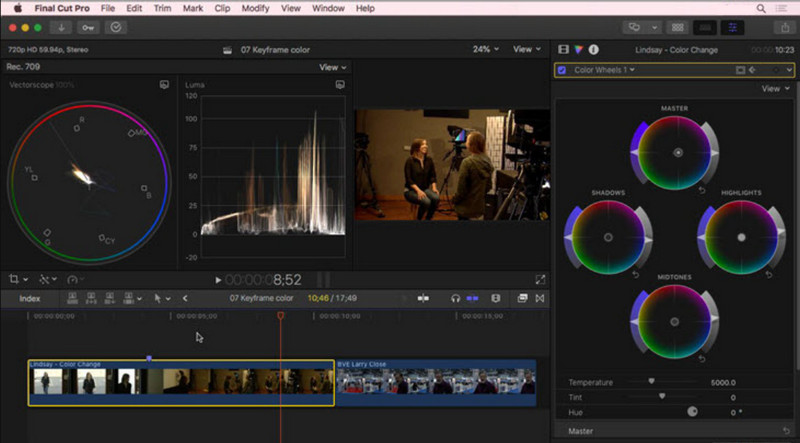
Als Nächstes auf der Liste steht Final Cut Pro, einer der beeindruckenden Videoeditoren mit Farbkorrektur-Funktion. Final Cut Pro ist mit seiner eleganten Oberfläche eine weitere hervorragende Wahl für Mac‑Nutzer, und Sie werden die Nutzung sicher genießen. Außerdem ist dieses Tool mit einem „Color Board“ ausgestattet, auf dem die Farbkorrektur und ‑anpassung stattfindet. Auch wenn die Interaktion mit den Farben einfach und intuitiv ist, könnten Profis es für die üblichen Farbkorrektur‑Paradigmen als zu schlicht empfinden. Für Einsteiger wie Sie kann dies hingegen ein Vorteil sein.
Vorteile
- Unterstützt LUTs für einen spezifischen, individuellen Look.
- Bietet eine Vorschau.
- Mit vielseitig einstellbaren Luma-Kurven.
Nachteile
- Gut für Mac‑Nutzer geeignet.
- Mit gemeldeten Abstürzen während der Nutzung.
4. iMovie
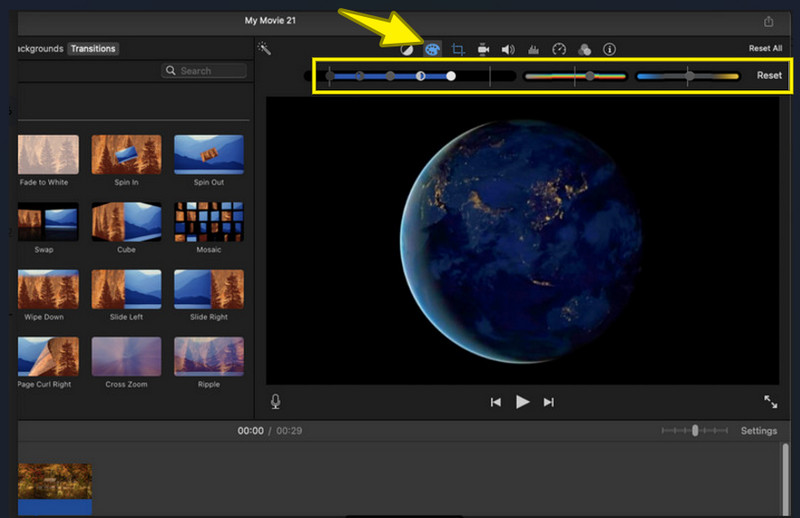
Abschließend, um unsere Liste zu vervollständigen, stellen wir Ihnen iMovie vor, die Standard‑Videobearbeitungssoftware für Mac. Auch wenn iMovie nicht über Kurven, Scopes und Farbräder wie die zuvor genannten Tools verfügt, gehört es dennoch zu den beliebtesten Optionen der Nutzer. Warum auch nicht? Diese Software ist kostenlos erhältlich, Sie können sie also völlig gratis nutzen. Glücklicherweise bringt iMovie die wichtigsten Farbfilter und Farbkorrekturparameter mit, die vollkommen ausreichen, um Ihre Videos zu verbessern.
Vorteile
- Es ist ein kostenloser Videoeditor mit Farbkorrektur.
- Mit einer benutzerfreundlichen Oberfläche.
- Es ist mit Integrationen ausgestattet.
- Eine Multifunktionssoftware.
Nachteile
- Nicht für Windows verfügbar.
- Mit einer begrenzten Anzahl unterstützter Videoformate.
Teil 2. FAQs zu Tools zur Videofarbenkorrektur
Welche Farbkorrektur-App ist die beste für das iPhone?
Für iOS gehört iMovie zu den vertrauenswürdigen Apps. Du könntest diese App ausprobieren und versuchen, die Farben deines Videos zu korrigieren.
Sollte ich die Videoqualität vor der Farbkorrektur bearbeiten?
Es kommt darauf an. Wenn Ihr Video eine Qualitätsverbesserung benötigt, sollten Sie die Qualität bearbeiten. Daher spielt es keine Rolle, ob dies vor oder nach der Farbkorrektur geschieht.
Ist es sicher, ein Farbkorrektur-Tool auf dem Mac zu installieren?
Ja. Es wäre jedoch am besten, die Software vor dem Erwerb auf Viren zu überprüfen.
Fazit
Wir haben in diesem Artikel nur die besten Color Correctors zusammengestellt. Da Sie nun ihre Vor- und Nachteile kennen, liegt die Wahl bei Ihnen. Die zweite bis vierte Software sind zweifellos hervorragend und beliebt. Allerdings sind ihre Arbeitsabläufe recht komplex. Wenn Sie daher ein deutlich einfacheres Tool möchten, sollten Sie sich für den Vidmore Video Converter entscheiden.