Video-Kolorierungssoftware: So machen Sie Ihre Videos online und offline lebendig
Dank der modernen Technologie stehen uns Programme zur Verfügung, mit denen wir Videos kolorieren können. Dieser Teil unserer Technik lässt uns hoffen, unsere alten Schwarz-Weiß-Aufnahmen in irisierende Darstellungen zu verwandeln und sie zum Leben zu erwecken. Außerdem wurden bereits viele alte Filme mit hervorragenden professionellen Anwendungen überarbeitet. Deshalb hat diese Generation endlich die Schönheit der Geschichte zu schätzen gelernt, die in diesen Filmen steckt. Doch wie sieht es mit den kurzen Clips auf Ihrem Computer aus? Wie können Sie diese lebendig werden lassen? Genau aus diesem Grund haben wir beschlossen, die besten Online- und Offline-Tools zusammenzustellen, die Sie dafür nutzen können. Wenn Sie also damit beginnen möchten, lesen Sie den folgenden Inhalt.

SEITENINHALT
Teil 1. Praktischste Methode, um Videos offline zu kolorieren (Windows und Mac)
Diesmal ist dieser Teil für alle, die eine leistungsstarke Software nutzen möchten, die auch ohne Internetverbindung funktioniert. Im Folgenden stellen wir Ihnen das am höchsten bewertete Videobearbeitungstool vor, das es zudem an die Spitze der vertrauenswürdigsten Programme geschafft hat, um einem Video einen Farbfilter hinzuzufügen.
Vidmore Video Converter ist heutzutage eine der gefragtesten Videobearbeitungssoftwares. Ursprünglich wurde es als Videokonverter veröffentlicht, der aufgrund seines sicheren und effizienten Umgangs mit Videodateien schnell weiterentwickelt wurde. Heute verfügt dieses Tool über viele verschiedene Werkzeuge und Funktionen, darunter zahlreiche Varianten von Effekten und Filtern, die zum Kolorieren von Clips verwendet werden. Das Erstaunliche daran ist, dass Sie damit problemlos mehrere Videos gleichzeitig bearbeiten können, denn es wurde dafür entwickelt, große Videomengen effizient zu verarbeiten. Darüber hinaus bietet diese bemerkenswerte Software großartige Filterauswahlen, die Sie für die Verbesserung Ihrer Videos nutzen können. Ergänzt werden sie durch grundlegende Effekte, mit denen Sie frei arbeiten können, um die gewünschte Leuchtkraft zu erreichen. Und Sie müssen sich keine Sorgen um das Ergebnis machen, denn diese Kolorierungssoftware für Videos stellt eine Vorschau bereit, die Sie jederzeit überprüfen können.
Was noch? Sie bietet außerdem umfangreiche Unterstützung für eine große Bandbreite an Videoeingabe- und -ausgabeformaten wie MOV, GIF, MP4, MKV, AVI, WMV und viele mehr. Ganz zu schweigen von der ultraschnellen Konvertierung und der Hardware-Beschleunigungstechnologie, mit der sie zum Vorteil der Nutzer ausgestattet ist.
- Unzählige Filteroptionen und Effekte zum Aufpeppen langweiliger Videos.
- Fortschrittliche und wichtige Technologien für reibungslose Übergänge und Prozesse.
- Konvertiert und bearbeitet Videos im Stapelverfahren.
- Ein beeindruckender Werkzeugkasten, der großzügig alle Werkzeuge zur Videobearbeitung enthält.

Wie man Schwarz-Weiß-Videos koloriert
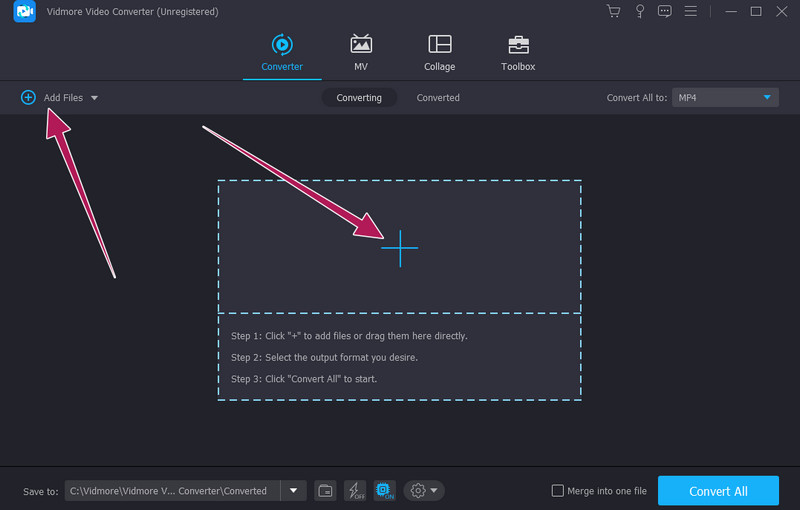
Schritt 1. Laden Sie die Software sicher herunter und installieren Sie sie auf Ihrem Computer. Starten Sie sie anschließend und klicken Sie direkt auf das Plus-Symbol in der Mitte oder auf die Registerkarte Dateien hinzufügen in der oberen linken Ecke. Bitte beachten Sie, dass Sie viele Dateien auf einmal hochladen können.
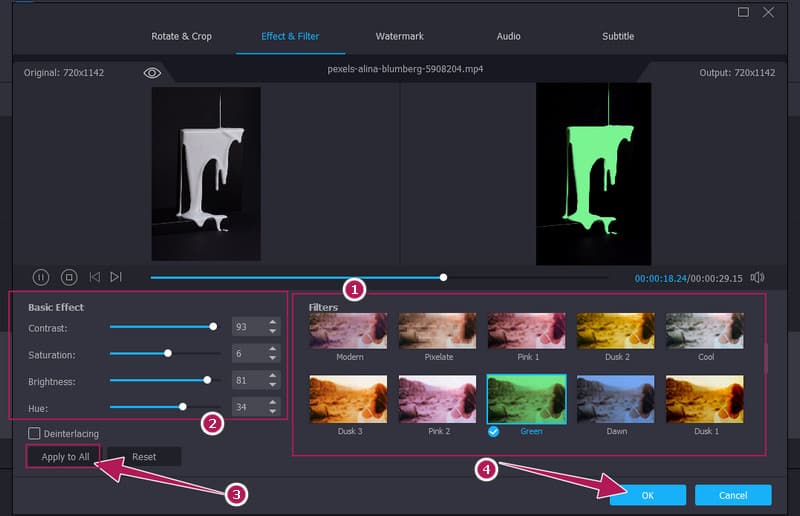
Schritt 2. Nachdem Sie alle gewünschten Videos hochgeladen haben, wechseln wir zum Bearbeitungsteil. Um auf die Effekte & Filter zuzugreifen, klicken Sie auf das Stern-Symbol unter den hochgeladenen Videos. Gehen Sie im neuen Fenster zu den Filtern und wählen Sie einen guten Filter für all Ihre Videos aus. Navigieren Sie dann zu den Grundeinstellungen für tiefgreifendere Anpassungen. Klicken Sie anschließend auf die Option Auf alle anwenden und dann auf die Registerkarte OK.
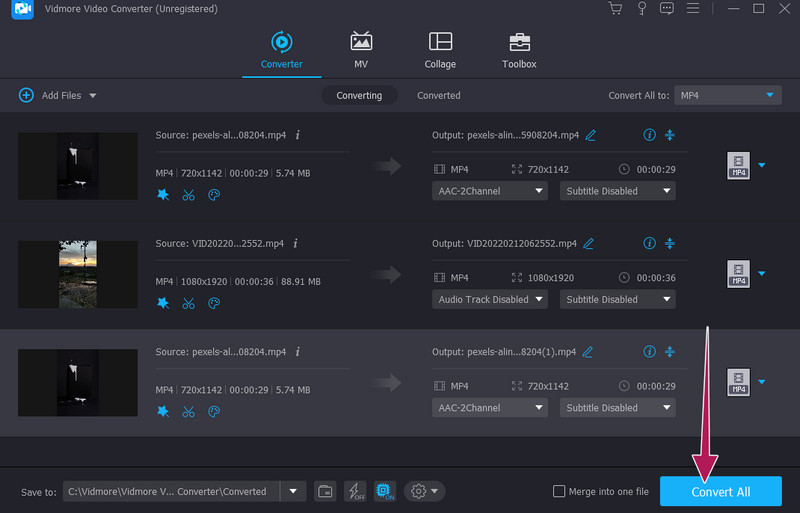
Schritt 3. Nach kurzer Zeit können Sie bereits auf die Schaltfläche Alle konvertieren klicken, um den Stapelverarbeitungsprozess zu starten. Gleichzeitig werden die Videos exportiert.
Teil 2. Bestes kostenloses Online-Tool zum Kolorieren von Videos
Online-Plattformen gehören zu den am häufigsten genutzten Möglichkeiten, Schwarz-Weiß-Videos Farbe zu verleihen. Abgesehen davon, dass Online-Tools keine zusätzliche Softwareinstallation auf Ihrem Gerät erfordern, sind die meisten von ihnen kostenlos nutzbar. Wenn Sie also ebenfalls Online-Tools den Offline-Tools vorziehen, finden Sie nachfolgend das beste Programm, das eine nähere Betrachtung verdient.
Flixier ist ein Online-Tool zur Videokolorierung mit einer cloudbasierten Bearbeitungsumgebung. Dieses Tool ermöglicht es Ihnen, Videos schnell auf jedem Gerät zu erstellen und zu bearbeiten, gesteuert durch sein Cloud-System. Zudem werden Sie überrascht sein, wie viele Einstellungsmöglichkeiten für Farbe und Effekte dieses kostenlose Tool bietet, zusammen mit weiteren Werkzeugen wie Bewegung, Overlays, Übergängen und so weiter. Um einem Video Farbe hinzuzufügen, können Sie in Flixier verschiedene Filter nutzen, die Ihrem Clip automatisch mehr Strahlkraft verleihen. Zusätzlich bietet es grundlegende Farbanpassungen, bei denen Sie Lebendigkeit, Sättigung, Helligkeit, Kontrast und Farbton manuell einstellen können.
Im Unterschied zu typischen Online-Tools könnte es jedoch sein, dass Ihnen Flixier beim ersten Mal etwas kompliziert erscheint. Um Ihnen bei der Nutzung einen Vorsprung zu verschaffen, finden Sie hier die folgenden Schritte.
Wie man Flixier verwendet – Tool zur Videokolorierung
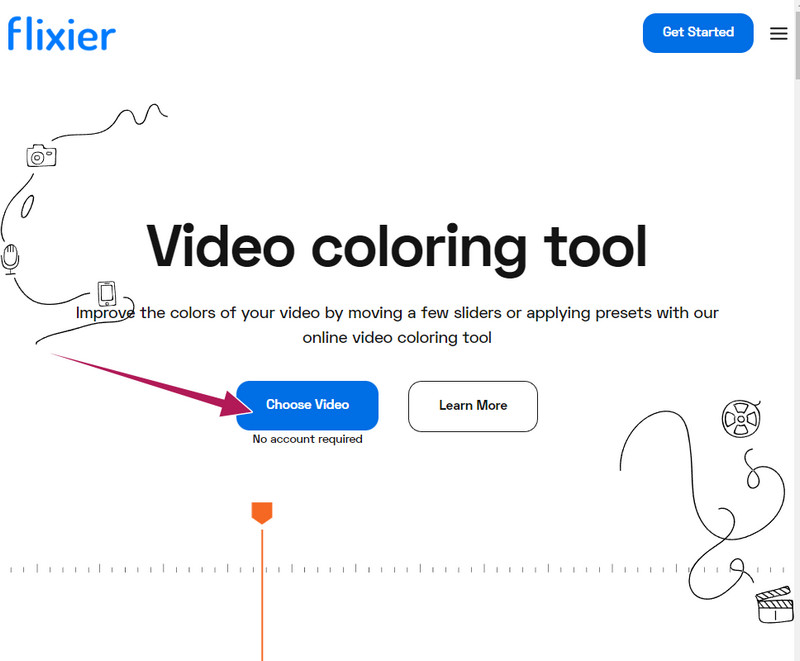
Schritt 1. Nehmen Sie zunächst Ihren Browser und besuchen Sie die offizielle Website des Tools. Klicken Sie nach dem Aufrufen der Seite auf die Option Video auswählen, um die Arbeitsfläche dieser Online-App zur Videokolorierung zu öffnen. Importieren Sie dann die Datei, an der Sie arbeiten möchten, indem Sie den Speicherort auswählen, an dem sie sich befindet.
Schritt 2. Sobald das Video geladen ist, ziehen Sie es in die Zeitleiste und klicken Sie es dort an. Bewegen Sie den Mauszeiger anschließend auf die rechte Seite der Oberfläche, um die für diese Aufgabe relevanten Einstellungsmöglichkeiten zu sehen. Wählen Sie im Abschnitt Farbe einen gewünschten Filter aus und beginnen Sie dann, die Grundlegenden Farbanpassungen entsprechend vorzunehmen.
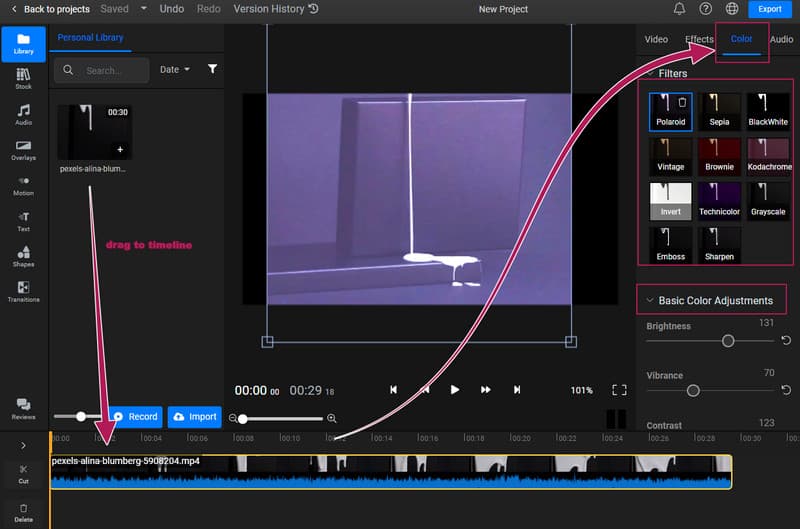
Schritt 3. Wenn alles fertig ist, klicken Sie auf die Schaltfläche Exportieren in der oberen rechten Ecke der Oberfläche. Speichern und laden Sie anschließend das Video herunter.
Teil 3. FAQs zur Kolorierung von Videos
Kann ich Schwarz-Weiß-Videos in After Effects kolorieren?
Ja. After Effects enthält eine Farbgebungsfunktion, die Sie im Effekte-Bereich finden. Durch das Anpassen von Tonwert, Farbton, Sättigung, Colorama und Duotone können Sie das Video einfärben.
Kann ich Videos auf Android ohne Drittanbieter-App kolorieren?
Ja, sofern dein Android über Filtereinstellungen in der Fotogalerie verfügt. Wenn nicht, benötigst du eine App eines Drittanbieters.
Beeinflusst die Kolorierung eines Videos die Qualität?
Ja, aber auf positive Weise. Ein nachträglich kolorisiertes Video hat in der Regel eine höhere wahrgenommene Qualität. Denn wenn du ein Video kolorierst, erhält es eine größere Farbtiefe, was die Bildqualität verbessert.
Fazit
Damit kennen Sie nun die Vorgehensweisen der zwei besten Methoden, um ein Video zu kolorieren. Sie können die Richtlinien in diesem Artikel befolgen oder auch nicht, doch wir versichern Ihnen, dass sie Ihre tristen Videos lebendig machen. Wählen Sie entsprechend der Plattform, die Sie benötigen. Flixier ist beeindruckend, aber nur online verfügbar. Vidmore Video Converter hingegen ist die beste Wahl für Ihre Offline-Nutzung.