Wie man Videos auf dem iPhone kombiniert, um fesselnde Videogeschichten zu erstellen
Das Kombinieren von Videos erfüllt mehrere Zwecke und kann in verschiedenen Situationen hilfreich sein. Es erzählt eine Geschichte, bewahrt Erinnerungen, spart Speicherplatz und zeigt Kreativität, Teilen in sozialen Medien, ästhetische Wirkung und Unterhaltung. Hast du dir schon einmal gewünscht, du könntest verschiedene Videos zu einem einzigen zusammenfügen? Dann hast du Glück! Videos auf deinem iPhone zu kombinieren ist, als würdest du einen Film mit all deinen Lieblingsszenen erstellen. Lass uns eintauchen in wie man Videos auf dem iPhone kombiniert und dafür sorgen, dass deine Videos nahtlos zusammen abgespielt werden!

SEITENINHALT
Teil 1. Wie man Videos in der iPhone‑Camera‑Roll kombiniert
Das Kombinieren von Videos aus der Aufnahmenübersicht (Camera Roll) deines iPhones ermöglicht dir, ein großes Video mit all deinen besonderen Momenten zu erstellen. In diesem Abschnitt erfährst du, wie du Videos in der iPhone‑Camera‑Roll kombinierst. Lass uns anfangen zu mischen und deine Videos noch großartiger zu machen!
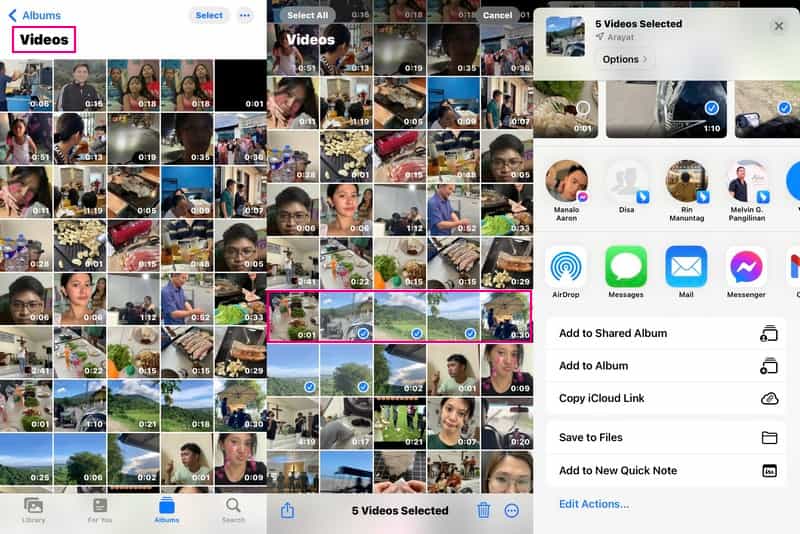
Schritt 1. Suche die Fotos‑App auf dem Home-Bildschirm deines iPhones und öffne sie. Das Symbol sieht aus wie eine bunte Blume. Gehe unten zu Alben und wähle Videos. Tippe dann auf das Video, mit dem du beginnen möchtest.
Schritt 2. Wenn das Video geöffnet ist, tippe oben rechts auf die Schaltfläche Bearbeiten. Sie sieht aus wie drei waagerechte Linien mit Schiebereglern. Zusätzlich kannst du das Video bei Bedarf zuschneiden, indem du die gelben Griffe unten verschiebst.
Schritt 3. Nachdem du das erste Video bearbeitet hast, tippe unten links auf die Schaltfläche (+). Dadurch kannst du weitere Videos aus deiner Aufnahmenübersicht auswählen und hinzufügen. Die hinzugefügten Videos erscheinen unten. Tippe auf ein Video und halte es, dann ziehe es, um die Reihenfolge zu ändern.
Schritt 4. Wenn die Videos in der gewünschten Reihenfolge angeordnet sind, tippe oben rechts auf Fertig. Tippe dann auf die Schaltfläche Video sichern, um die neu kombinierten Videos in deiner Aufnahmenübersicht zu speichern.
Schritt 5. Die App verarbeitet nun das kombinierte Video. Abhängig von der Länge und Anzahl der Videos kann das einen Moment dauern. Wenn die Verarbeitung abgeschlossen ist, findest du das kombinierte Video in deiner Aufnahmenübersicht – bereit zum Anschauen und Teilen.
Teil 2. Wie man Videos auf dem iPhone mit iMovie kombiniert
Stell dir vor, du erstellst ein Videopuzzle auf deinem iPhone – genau darum geht es beim Kombinieren von Videos mit einem Tool wie iMovie. Die App ermöglicht dir, Videos ganz einfach zu erstellen, zu bearbeiten und zu kombinieren. Ob Anfänger oder Profi, iMovie hilft dir dabei, deine Videos beeindruckend zu gestalten. Diese Anleitung zeigt dir, wie du iMovie nutzen kannst, um deine Videos mühelos zu kombinieren. Mach dich bereit, deine Clips in ein einheitliches und ansprechendes Video zu verwandeln. Erfahre unten, wie du Videos auf dem iPhone mit iMovie zusammenfügst:
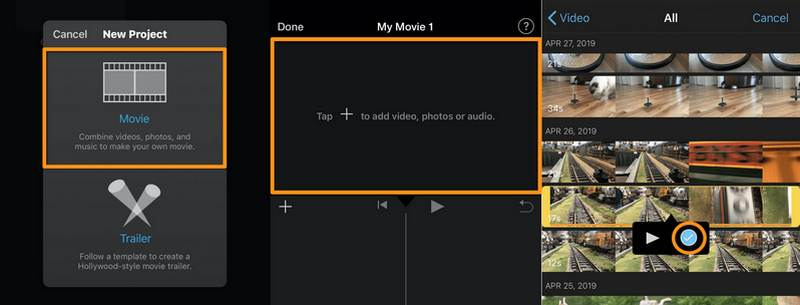
Schritt 1. Öffne die iMovie‑App auf deinem Gerät. Das Symbol zeigt einen weißen Stern auf lilafarbenem Hintergrund.
Schritt 2. Wähle Projekt erstellen und dann aus den Optionen Film. Tippe anschließend auf die (+)‑Schaltfläche und wähle aus deiner Mediathek die Videos aus, die du kombinieren möchtest.
Schritt 3. Deine Videos erscheinen unten; halte sie gedrückt und ziehe sie, um ihre Reihenfolge festzulegen. Wenn du möchtest, tippe auf die Stern-Schaltfläche zwischen den Clips, um Übergänge wie Überblendungen hinzuzufügen.
Schritt 4. Tippe auf die Schaltfläche mit der Musiknote, um bei Bedarf Hintergrundmusik hinzuzufügen. Tippe dann auf die Play-Schaltfläche, um zu sehen, wie dein kombiniertes Video aussieht.
Schritt 5. Tippe auf das Häkchen, sobald du zufrieden bist. Gehe dann zu dem nach unten zeigenden Pfeil, um die Videoqualität und den Speicherort auszuwählen. Die App verarbeitet nun das Video. Je nach Länge deines Videos kann das eine Weile dauern. Wenn sie fertig ist, findest du das kombinierte Video in deiner Fotos‑App.
Teil 3. Wie man Videos auf dem iPhone ohne iMovie kombiniert
Wenn du eine alternative Möglichkeit suchst, Videos auf deinem iPhone zu kombinieren, ohne iMovie zu verwenden, kannst du Vidmore Video Converter nutzen. Dieses Programm ist auf einfache Bedienung ausgelegt und eignet sich damit für alle, die ihre Videos mühelos kombinieren möchten. Mit diesem Programm kannst du mehrere Videos ganz leicht zu einem einzigen Video zusammenfügen. Es sind keine komplizierten Schritte nötig. Neben dem Kombinieren bietet Vidmore Video Converter zusätzliche Funktionen wie Zuschneiden, Drehen, Anpassen von Effekten, Hinzufügen von Filtern und mehr. Wenn du eine andere Möglichkeit suchst, Videos auf deinem iPhone zu kombinieren, probiere Vidmore Video Converter aus. Vielleicht wird es zu deinem bevorzugten Werkzeug für Videoaufgaben.
Nutze die folgenden Schritte, um herauszufinden, wie du Videos auf einem iPhone ohne iMovie kombinieren kannst. Sieh dir an, wie Vidmore Video Converter das Zusammenfügen deiner Videos super einfach und unterhaltsam macht!
Schritt 1. Besuche die offizielle Website von Vidmore Video Converter, um das Programm herunterzuladen. Installiere das Programm nach dem Herunterladen auf deinem Computer, um vollen Zugriff zu erhalten.
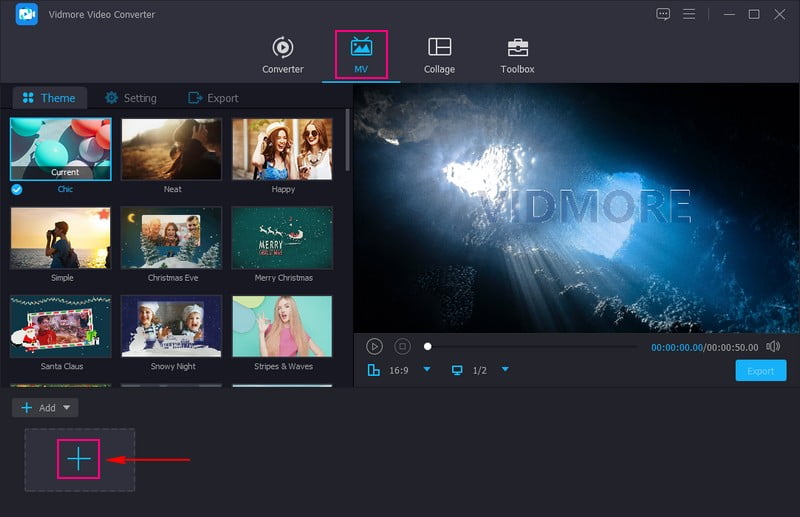
Schritt 2. Starte das Programm, wähle den Reiter MV und klicke auf die (+)‑Schaltfläche, um die Videos zu importieren, die du kombinieren möchtest.
Hinweis: Du kannst beliebig viele Videos importieren und kombinieren.
Schritt 3. Sobald die Videos importiert sind, kannst du ihre Position entsprechend der gewünschten Reihenfolge neu anordnen. Halte dazu das Video gedrückt und ziehe es an die entsprechende Stelle.
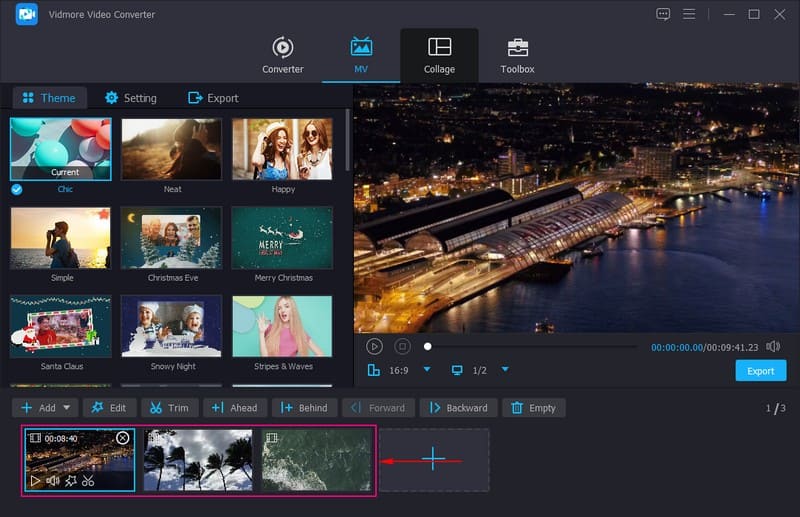
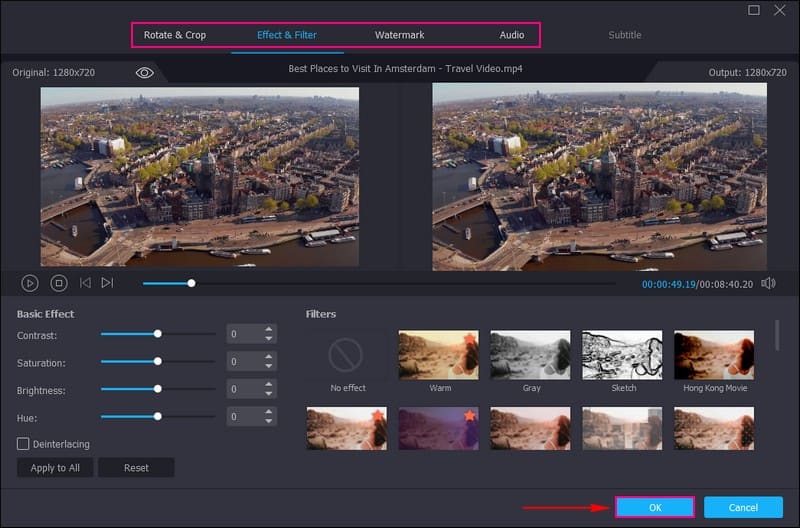
Schritt 4. Klicke auf die Schaltfläche Bearbeiten oberhalb deiner importierten Videodateien, um deine kombinierten Videos zu bearbeiten. Hier kannst du auf zusätzliche Bearbeitungsfunktionen wie Drehen & Zuschneiden, Effekte & Filter, Wasserzeichen und Audio zugreifen.
Um die Ausrichtung deines Videos zu korrigieren und überflüssige Videoframes zu entfernen, kannst du Drehen & Zuschneiden verwenden. Wenn du die grundlegenden Effekte deines Videos anpassen und einen bestimmten Filter anwenden möchtest, gehe zu Effekte & Filter. Unter Wasserzeichen kannst du ein Text- oder Bildwasserzeichen einfügen, um deinem Videoinhalt ein Kennzeichen oder Logo hinzuzufügen. Schließlich kannst du unter Audio die Lautstärke und Verzögerung deines Videos nach deinen Wünschen anpassen.
Hinweis: Klicke auf die Schaltfläche OK, um die Änderungen in jedem Bearbeitungsbereich zu übernehmen.
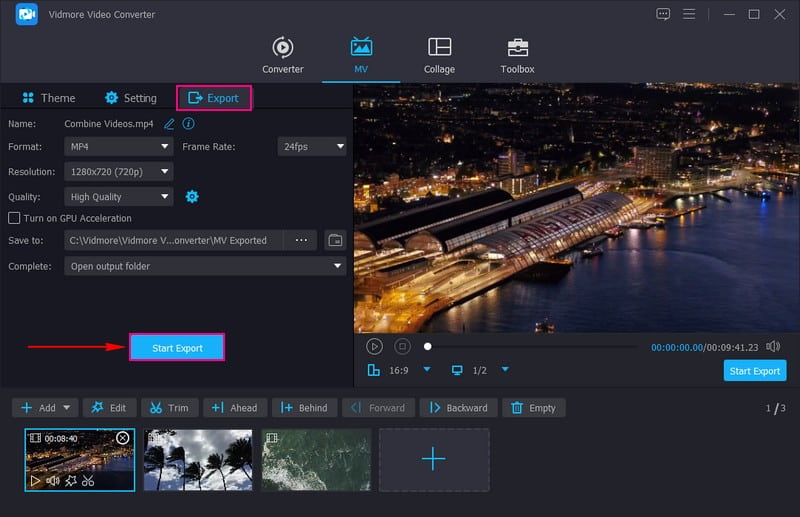
Schritt 5. Zusätzlich kannst du Designs, Titel und Hintergrundmusik zu deinen kombinierten Videos hinzufügen. Wenn alles fertig ist, gehe zur Schaltfläche Exportieren und klicke auf Export starten, um deine kombinierten Videos auf deinem lokalen Laufwerk zu speichern.
Das war’s! Du hast Videos auf deinem iPhone erfolgreich ohne iMovie kombiniert. Viel Spaß mit deinem Werk!
Teil 4. FAQs zum Kombinieren von Videos auf dem iPhone
Wie kombiniere ich Videos auf meinem iPhone, ohne sie zuzuschneiden?
Starte iMovie, klicke auf das (+), um ein neues Projekt zu erstellen, und wähle dann „Film“. Tippe erneut auf die (+)-Taste, um Videos aus deiner Kamerarolle hinzuzufügen, und wähle anschließend das Video aus, das du kombinieren möchtest. Deine ausgewählten Videos erscheinen als einzelne Clips am unteren Bildschirmrand. Halte jedes Video gedrückt und ziehe es, um die Clips in die gewünschte Reihenfolge zu bringen. Wenn du fertig bist, klicke auf die Wiedergabetaste, um dein kombiniertes Video in der Vorschau anzusehen.
Wie kann man 3 Videos in einem Frame anzeigen?
Öffnen Sie iMovie, importieren Sie Ihre Videodateien und halten und ziehen Sie jeden Clip in die Reihenfolge, in der er erscheinen soll. Verwenden Sie die Zwei-Finger-Zoomgeste, um den Clip zu skalieren und ihn innerhalb eines Drittels des Bildes zu positionieren. Wiederholen Sie diese Methode mit den anderen Videoclips und stellen Sie sicher, dass sich jeder in einem eigenen Drittel des Bildes befindet. Wenn Sie möchten, dass die Videos gleichzeitig abgespielt werden, stellen Sie sicher, dass sie in der Zeitleiste zur gleichen Zeit beginnen. Wenn Sie fertig sind, klicken Sie auf die Wiedergabetaste, um den kombinierten Rahmen mit drei Videos in der Vorschau anzusehen.
Wie schneidet und verbindet man Videos auf einem iPhone?
Starten Sie iMovie und klicken Sie auf die (+)-Taste, um ein Video aus Ihrer Kamerarolle hinzuzufügen. Suchen Sie den hinzugefügten Videoclip in der Zeitleiste. Um ihn zu schneiden, klicken und halten Sie den Videoclip, bis ein Menü erscheint, und wählen Sie dann „Teilen“. Der Clip wird an der Stelle, an der Sie klicken, in zwei Teile geteilt. Sie können die Ränder des Filmmaterials ziehen, um die Länge anzupassen. Das hilft beim Zusammenfügen und sorgt für fließende Übergänge.
Kann ich Videos mit unterschiedlichen Seitenverhältnissen kombinieren?
Ja, Sie können Videos mit unterschiedlichen Seitenverhältnissen kombinieren. Allerdings kann dies dazu führen, dass oben, unten oder an den Seiten mancher Videos schwarze Balken erscheinen, um eine einheitliche Darstellung beizubehalten.
Gibt es eine Begrenzung für die Anzahl der Videos, die ich kombinieren kann?
Mit Vidmore Video Converter können Sie beliebig viele Videos ohne Mengenbeschränkung hinzufügen und zu einem einzigen Video zusammenfügen. Mit Vidmore Video Converter können Sie beliebig viele Videos ohne Mengenbeschränkung hinzufügen. Nach dem Import können Sie beginnen, die Clips in die gewünschte Reihenfolge zu bringen. Außerdem können Sie jede Datei mit den zusätzlichen Bearbeitungsfunktionen des Programms individuell bearbeiten.
Fazit
In diesem Beitrag hast du gelernt, wie man Videos auf einem iPhone zusammenfügt – in der Aufnahmenübersicht und mit der iMovie‑App. Außerdem kannst du Vidmore Video Converter nutzen, um deine Videos mühelos zu kombinieren. Du wählst sie aus, ordnest sie an und machst daraus ein einziges großartiges Video. Es ist, als würdest du eine Geschichte mit all deinen Lieblingsszenen erzählen. Jetzt kannst du deine kombinierten Geschichten erstellen, teilen und bewahren. Denk daran: Videos zusammenzufügen bedeutet nicht nur, Clips zu verbinden, sondern Erinnerungen in etwas Besonderes zu verwandeln. Also mische, kombiniere und lass deine Videos als ein Ganzes strahlen!